هل ترغب في التلويح بعصا سحرية وتجعل متصفحك ينفذ أوامرك بينما تحتسي قهوتك؟ حسنًا، استعد، لأن أحدث خدع Cursor هنا لتحويل هذا الحلم إلى حقيقة. بفضل ميزة التحكم في المتصفح الجديدة اللامعة، يتيح لك Cursor تصحيح أخطاء مشاريع الويب الخاصة بك واختبارها وتعديلها كالمحترفين، كل ذلك من داخل واجهته الأنيقة. في هذا الدليل، سنتعمق في كيفية التحكم في متصفحك داخل Cursor، مستكشفين تفاصيل هذه الأداة التي ستغير قواعد اللعبة. سواء كنت تقوم بإصلاح الأخطاء أو تلميع واجهة المستخدم، فإن إتقان التحكم في متصفح Cursor سيوفر عليك الوقت والمتاعب. دعنا نبدأ، وسأرشدك خلال كيفية استخدام هذه القوة، بناءً على تجربتي الخاصة في اختبارها على موقع إلكتروني تجريبي لمخبز. هل أنت مستعد لتولي زمام الأمور؟ لننطلق!
هل تريد منصة متكاملة وشاملة لفريق المطورين الخاص بك للعمل معًا بأقصى إنتاجية؟
Apidog يلبي جميع متطلباتك، ويحل محل Postman بسعر أكثر بأسعار معقولة!
زر
لماذا يعتبر التحكم في متصفح Cursor أمرًا مهمًا
إذا لم تكن على دراية، فإن Cursor هو محرر أكواد يعمل بالذكاء الاصطناعي، وهو أشبه بوجود صديق برمجة ذكي للغاية. أحدث تحديث له (اعتبارًا من سبتمبر 2025) يضيف ميزة قاتلة: القدرة على التحكم في متصفحك داخل Cursor. لا يقتصر الأمر على فتح علامات التبويب فحسب، بل يتعلق بتمكين Cursor من التقاط لقطات الشاشة وتصحيح مشكلات جانب العميل واقتراح تحسينات لواجهة المستخدم، كل ذلك من خلال أوامر بسيطة. فكر في الأمر على أنه متصفحك يصبح امتدادًا لعقل Cursor، جاهزًا لمعالجة كل شيء بدءًا من مشكلات الأداء وحتى الأخطاء المرئية. مفتاح فتح هذا السحر؟ الأمر @Browser. باستخدامه، يمكنك جعل Cursor يختبر موقعك، ويحلل طلبات الشبكة، وحتى يقترح تغييرات لجعل تطبيقك يلمع. لقد اختبرت هذا على موقع مخبز تجريبي، ودعني أخبرك، إنه يغير قواعد اللعبة لتبسيط سير عمل المطورين.
خطوة بخطوة: استخدام Cursor للتحكم في متصفحك
دعنا ننتقل إلى التطبيق العملي. سأرشدك بالضبط إلى كيفية استخدام التحكم في متصفح Cursor، بناءً على تجربتي مع موقع مخبز يعمل على http://localhost:3000. اتبع هذه الخطوات، وستكون قائدًا لمتصفحك كساحر تقني في وقت قصير.
الخطوة 1: تشغيل Cursor ومشروعك
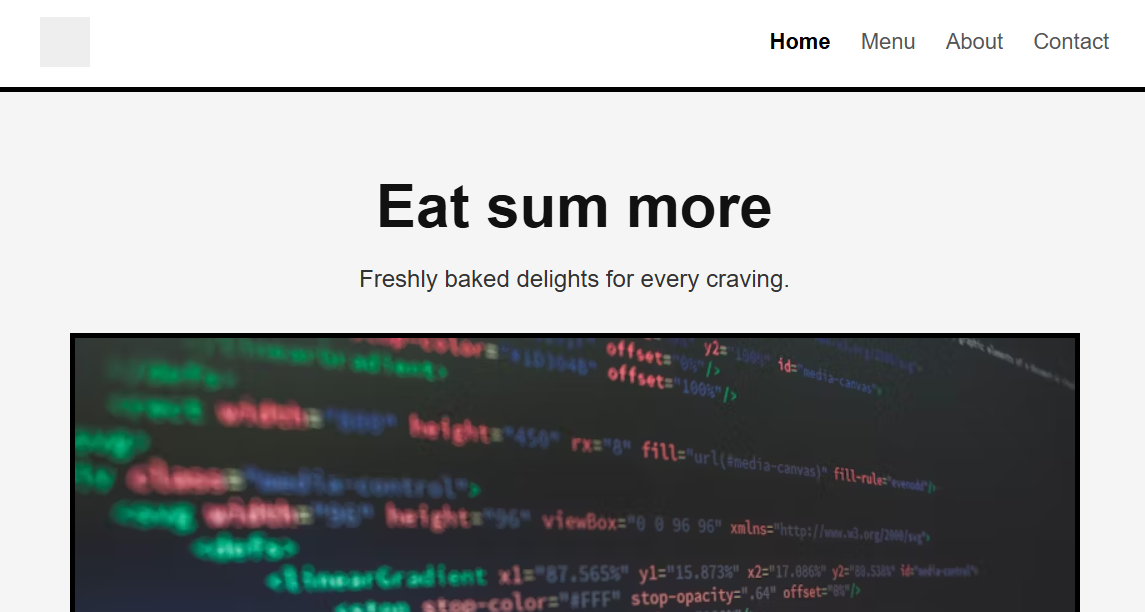
أولاً، تأكد من تثبيت Cursor (احصل عليه من cursor.com إذا لم تكن قد فعلت ذلك). افتح مشروعك في Cursor—على سبيل المثال، تطبيق ويب يعمل محليًا. بالنسبة لموقع المخبز الخاص بي، كان لدي إعداد Node.js بسيط مع واجهة أمامية على المنفذ 3000. تأكد من أن الخادم الخاص بك يعمل (npm start أو أي شيء يقوم بتشغيل تطبيقك). يحتاج الذكاء الاصطناعي في Cursor إلى معرفة مكان توجيه المتصفح، لذا اجعل عنوان URL المحلي الخاص بك جاهزًا (على سبيل المثال، http://localhost:3000).
الخطوة 2: تفعيل التحكم في المتصفح باستخدام "@Browser"
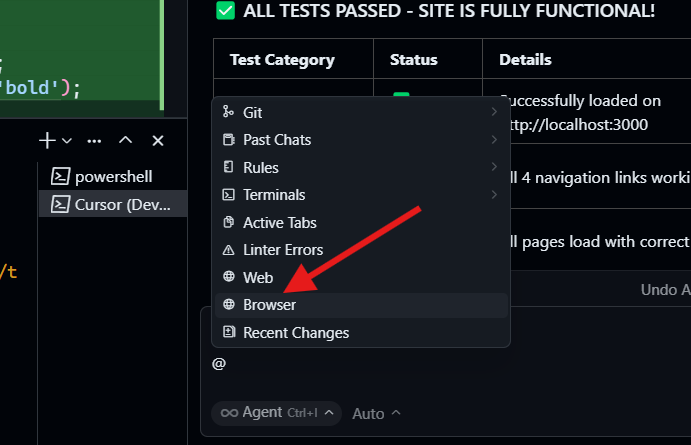
هنا يبدأ المرح. في واجهة الدردشة أو الأوامر الخاصة بـ Cursor (عادةً في اللوحة السفلية أو الجانبية)، اكتب @Browser لاستدعاء ميزة التحكم في المتصفح. إنه مثل استدعاء متصفحك للانتباه. يخبر هذا Cursor أنك تريد التفاعل مع صفحة ويب مباشرة. الحرف @ هو بوابتك إلى قوى وكيل Cursor، و"Browser" هي الكلمة السحرية لمهام الويب. لقد كتبت @Browser أثناء العمل على موقع المخبز الخاص بي، وكان Cursor جاهزًا للعمل.
الخطوة 3: صياغة طلبك لمهام المتصفح
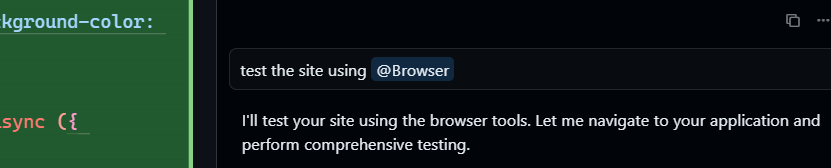
الآن، أخبر Cursor ماذا يفعل. يمكنك أن تطلب منه تصحيح الأخطاء أو اختبار أو تحسين واجهة المستخدم لموقعك. كن محددًا ولكن طبيعيًا—الذكاء الاصطناعي في Cursor ممتاز في فهم اللغة الإنجليزية البسيطة. لعرضي التوضيحي، طلبت: "@Browser اختبر موقع المخبز الخاص بي على http://localhost:3000 بحثًا عن مشكلات الوظائف والأداء وواجهة المستخدم." يمكنك أيضًا تجربة:
- "@Browser تصحيح أخطاء JavaScript في موقعي."
- "@Browser اقترح تحسينات لواجهة المستخدم لصفحتي الرئيسية."
- "@Browser التقط لقطة شاشة لصفحة الدفع الخاصة بي."
جمال كيفية التحكم في متصفحك داخل Cursor يكمن في مرونته—لست مقيدًا بأوامر جاهزة. لقد اخترت طلب اختبار واسع النطاق لأرى ما يمكن أن يكشفه Cursor.
الخطوة 4: شاهد Cursor وهو يقوم بسحره
اضغط على Enter، واستعد للدهشة. بالنسبة لموقع المخبز الخاص بي، قام Cursor بما يلي، كل ذلك بشكل مستقل:
- فتح المتصفح: أطلق نافذة متصفح جديدة وانتقل إلى
http://localhost:3000. لا حاجة للنقر اليدوي—تعامل Cursor مع الأمر باحترافية. - التقط لقطة: أخذ لقطة شاشة للصفحة الرئيسية، والتي أدرجها لاحقًا في تقرير. هذا أمر ثمين لتصحيح الأخطاء البصرية.
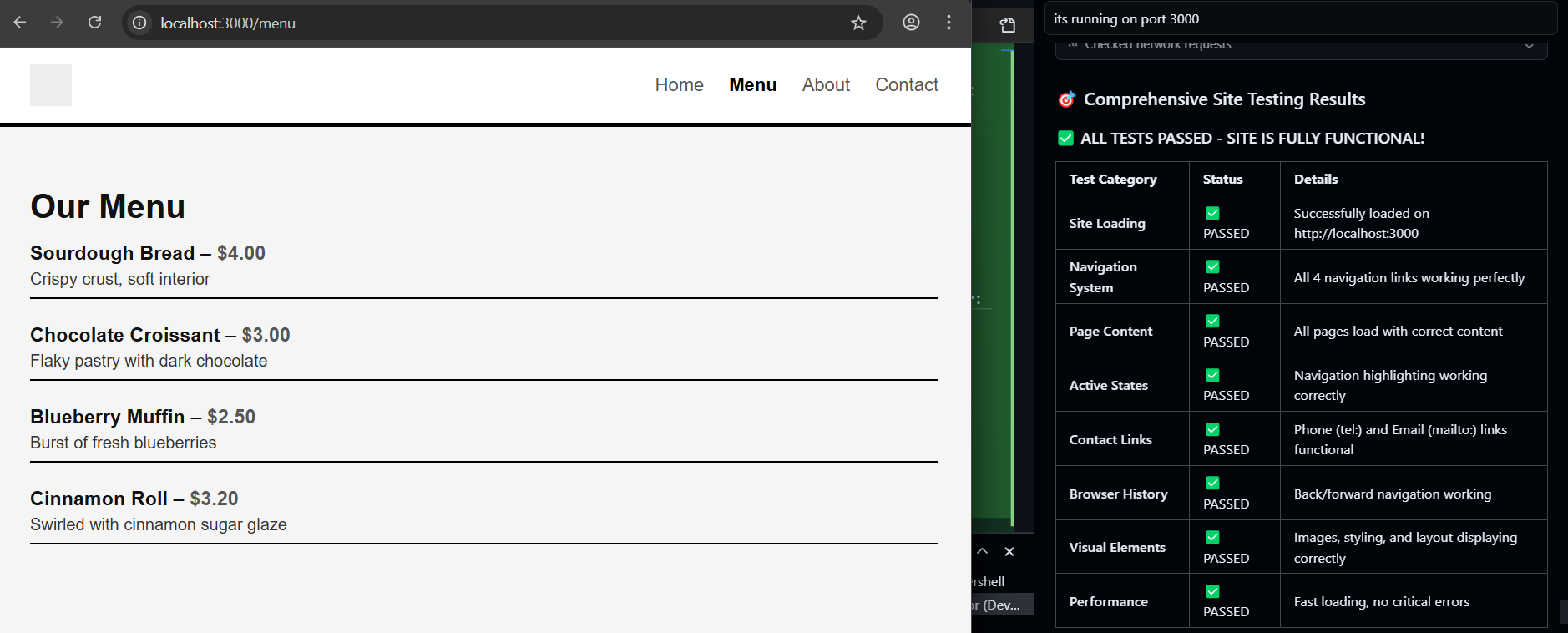
- أجرى اختبارات شاملة: أجرى Cursor مجموعة كاملة من الفحوصات، بما في ذلك:
- اختبار التنقل في الصفحة: نقر عبر الروابط (مثل "القائمة" و"السلة") للتأكد من عدم وجود مسارات معطلة. اكتشف خطأ 404 في صفحة "اتصل بنا" مرتبطة بشكل خاطئ كنت قد تجاهلتها.
- اختبار وظائف المتصفح: اختبر إرسال النماذج، والنقرات على الأزرار، والعناصر التفاعلية. كان زر "إضافة إلى السلة" الخاص بي بطيئًا—وقد أشار Cursor إلى ذلك.
- الاختبار البصري ولقطات الشاشة: قارن العناصر المعروضة بالتخطيطات المتوقعة، ملاحظًا وجود لافتة غير محاذية بسبب تجاوز CSS.
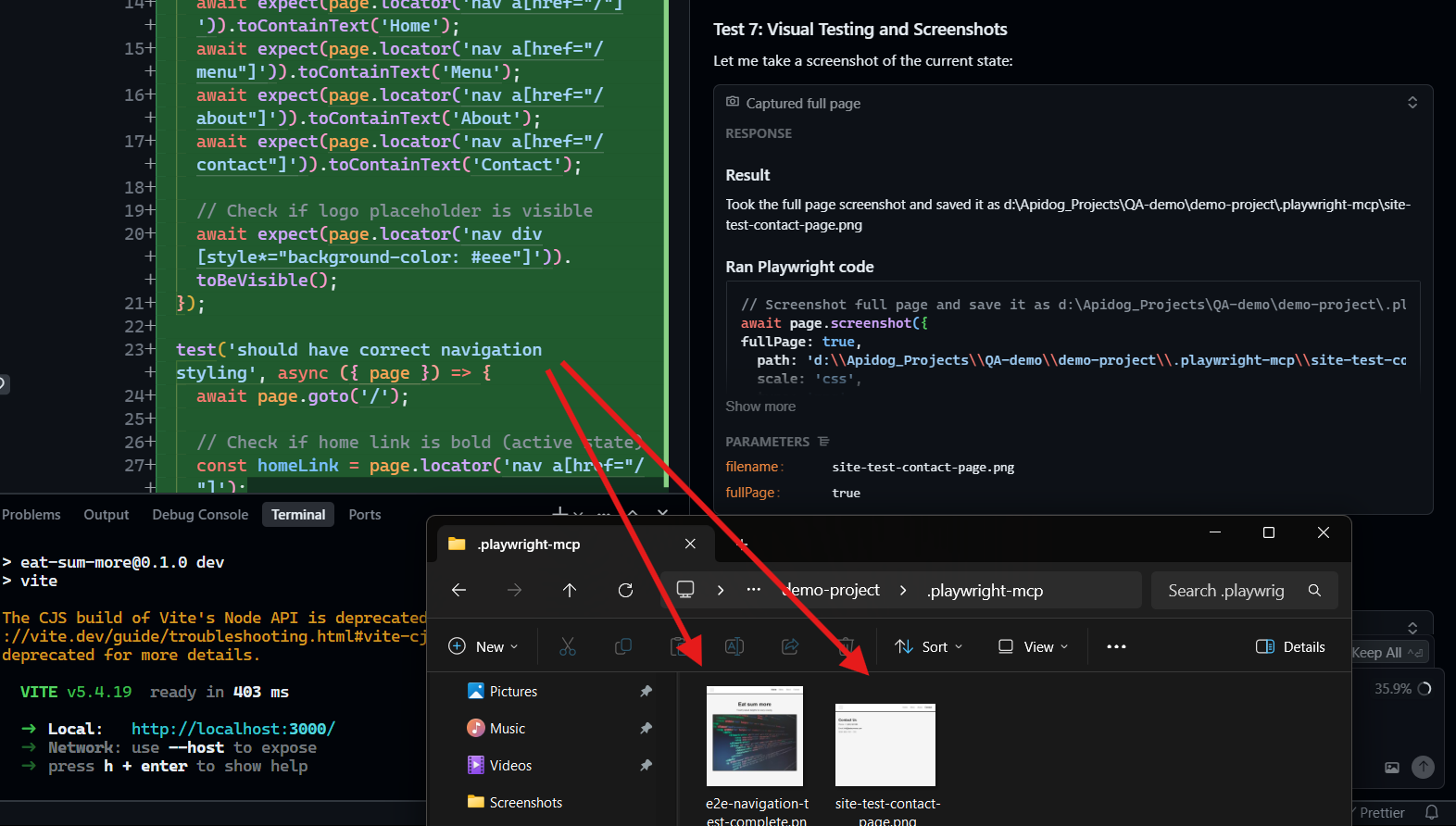
- اختبار الأداء والوحدة الطرفية: تحقق من أوقات التحميل وسجلات الوحدة الطرفية، واكتشف تحميل صورة بطيء يستغرق 1.2 ثانية.
- تحليل طلبات الشبكة: حلل استدعاءات API، مشيرًا إلى جلب متكرر لنقطة نهاية القائمة الخاصة بي يمكن تخزينها مؤقتًا.
النتيجة؟ ظهر تقرير مفصل في Cursor، يسرد المشكلات والتحذيرات والتحسينات القابلة للتنفيذ. على سبيل المثال، اقترح تحسين أصول الصور الخاصة بي وإضافة aria-labels لإمكانية الوصول. حتى أنه أنشأ نموذجًا للتعليمات البرمجية لإصلاح CSS:
.banner {
  overflow: hidden;
  max-width: 100%;
}
لقد صدمت—لم يكتشف Cursor المشكلات فحسب؛ بل قدم لي الحلول على طبق من ذهب.
بعد إصلاح كل شيء، سيكون موقعك خاليًا من الأخطاء بنسبة 100%!
الخطوة 5: التصرف بناءً على التقرير والتكرار
التقرير هو خريطتك. بالنسبة لموقع المخبز الخاص بي، أعطيت الأولوية لإصلاح خطأ 404 (خطأ إملائي بسيط في المسار) وتحسين الصورة (أصول مضغوطة قللت وقت التحميل بنسبة 30%). هل تريد التعمق أكثر؟ اطلب مرة أخرى: "@Browser طبق التخزين المؤقت المقترح لواجهة برمجة تطبيقات القائمة." يمكن لـ Cursor تعديل قاعدة التعليمات البرمجية الخاصة بك مباشرة أو اقتراح تغييرات عبر الفروقات. سمحت له بإضافة رأس Cache-Control إلى مسار Express الخاص بي، وبوم—تحميل أسرع. يمكنك الاستمرار في التكرار، باستخدام @Browser لإعادة الاختبار أو تحسين واجهة المستخدم، مما يجعل التحكم في متصفح Cursor جزءًا سلسًا من سير عملك.
نصائح لزيادة التحكم في متصفح Cursor إلى أقصى حد
لتحقيق أقصى استفادة من كيفية التحكم في متصفحك داخل Cursor، ضع هذه الأمور في الاعتبار:
- كن محددًا في الطلبات: الطلبات الغامضة مثل "اختبر موقعي" تعمل، ولكن "@Browser تحقق من صحة النموذج على http://localhost:3000/checkout" يحقق نتائج مركزة للغاية.
- استخدم لقطات الشاشة بشكل استراتيجي: اطلب لقطات لعناصر محددة (على سبيل المثال، "@Browser التقط لقطة شاشة لشريط التنقل") لتصحيح مشكلات التخطيط بصريًا.
- الجمع مع ميزات Cursor الأخرى: قم بإقران التحكم في المتصفح مع أدوات إنشاء التعليمات البرمجية أو إعادة الهيكلة في Cursor. بعد إصلاح خطأ 404 الخاص بي، طلبت من Cursor إعادة كتابة منطق التنقل لتجربة مستخدم أكثر سلاسة.
- الاختبار عبر المتصفحات: إذا كان تطبيقك يحتاج إلى دعم عبر المتصفحات، حدد: "@Browser اختبر على Chrome و Firefox." يمكن لـ Cursor محاكاة بيئات متعددة.
- إقران التحكم في متصفح Cursor بأحدث نماذج الذكاء الاصطناعي: جرب هذه الميزة مع أحدث نماذج الذكاء الاصطناعي مثل Claude Sonnet 4.5 أو نماذج OpenAI's GPT-5.
الخاتمة: متصفحك، قواعدك
واو، يا لها من رحلة! مع التحكم في متصفح Cursor، أنت لا تقوم بالبرمجة فحسب—بل أنت تقود متصفحك لاختبار مشاريع الويب الخاصة بك وتصحيحها وتلميعها بدقة الذكاء الاصطناعي. تحول موقع المخبز الخاص بي من "عادي" إلى "رائع" في جلسة واحدة، بفضل قدرة Cursor على التنقل والتقاط لقطات الشاشة والتحليل مثل مهندس ضمان الجودة المتمرس. باستخدام @Browser، يمكنك اكتشاف الأخطاء وتحسين الأداء وحتى الحصول على اقتراحات لواجهة المستخدم دون مغادرة واجهة Cursor. إنه أمر لا بد منه لأي مطور يتطلع إلى تبسيط سير عمله في عام 2025.
هل تريد الارتقاء بلعبة تطوير الويب الخاصة بك إلى المستوى التالي؟ استمر في استكشاف ميزات Cursor، وإذا كنت ستتعمق في واجهات برمجة التطبيقات بعد ذلك، فقم بتنزيل Apidog للحصول على توثيق واجهة برمجة تطبيقات أنيق وتصحيح الأخطاء—إنه الرفيق المثالي لمغامراتك المدعومة بـ Cursor.
زر