
Kiểm thử hồi quy giao diện (Visual Regression Testing) phát hiện những lỗi mà các kiểm thử chức năng truyền thống bỏ qua. Một nút bấm có thể vẫn nhấp được nhưng lại bị đặt ngoài màn hình. Một bản cập nhật CSS có thể làm cho văn bản trở nên khó đọc. Một thay đổi về bố cục có thể làm hỏng thiết kế đáp ứng trên thiết bị di động của bạn. Kiểm thử hồi quy giao diện so sánh các ảnh chụp màn hình của ứng dụng của bạn theo thời gian, tự động phát hiện mọi thay đổi hình ảnh ngoài ý muốn trước khi chúng đến tay người dùng của bạn.
Hướng dẫn này cung cấp một hướng dẫn thực tế về các kỹ thuật kiểm thử hồi quy giao diện và một triển khai đơn giản hóa bằng Playwright, để bạn có thể bắt đầu phát hiện lỗi giao diện người dùng ngay lập tức.
Kiểm thử hồi quy giao diện là gì?
Kiểm thử hồi quy giao diện là một kỹ thuật tự động hóa chụp ảnh màn hình giao diện người dùng của ứng dụng của bạn và so sánh chúng với các hình ảnh cơ sở (baseline). Khi một ảnh chụp màn hình mới khác với baseline—cho dù do thay đổi bố cục, thay đổi màu sắc, lỗi phông chữ hoặc hình ảnh bị hỏng—kiểm thử sẽ thất bại và làm nổi bật sự khác biệt.
Không giống như kiểm thử truyền thống xác nhận chức năng, Kiểm thử hồi quy giao diện xác nhận sự xuất hiện và bố cục. Nó trả lời các câu hỏi như:
- Nút thanh toán còn xuất hiện trên vùng nhìn ban đầu (above the fold) không?
- Chiều cao của header có thay đổi bất ngờ không?
- Hình ảnh có hiển thị với tỷ lệ khung hình chính xác không?
- Bố cục di động có bị hỏng sau khi cập nhật CSS không?
Tại sao Kiểm thử hồi quy giao diện lại quan trọng
Tầm quan trọng của Kiểm thử hồi quy giao diện trở nên rõ ràng khi bạn xem xét các tình huống sau:
- Tái cấu trúc CSS: Bạn hợp nhất các kiểu trùng lặp và đột nhiên biểu mẫu đăng nhập chồng lên chân trang trên màn hình iPad.
- Tiện ích của bên thứ ba: Một nhóm tiếp thị thêm một tập lệnh phân tích mới đẩy nút kêu gọi hành động của bạn ra khỏi màn hình.
- Điểm ngắt đáp ứng: Một thay đổi về khoảng đệm (padding) tưởng chừng vô hại lại làm hỏng menu điều hướng di động.
- Hiển thị đa trình duyệt: Firefox hiển thị flexbox khác với Chrome, gây ra sự dịch chuyển bố cục.
- Giao diện người dùng điều khiển bằng API: API backend của bạn thêm một trường mới vô tình mở rộng một cột trong bảng, làm hỏng bố cục.
Nếu không có Kiểm thử hồi quy giao diện, những lỗi này sẽ đến tay người dùng trong môi trường sản xuất và gây khó chịu cho họ. Với nó, bạn phát hiện chúng trong quá trình phát triển khi chúng còn dễ sửa chữa.
Các kỹ thuật Kiểm thử hồi quy giao diện
1. So sánh ảnh chụp màn hình thủ công
Cách tiếp cận đơn giản nhất: nhà phát triển tự chụp ảnh màn hình trước và sau thay đổi rồi so sánh bằng mắt thường.
Ưu điểm: Không tốn chi phí thiết lập
Nhược điểm: Tẻ nhạt, dễ mắc lỗi, không mở rộng được
2. So sánh DOM
Các công cụ so sánh cấu trúc DOM thay vì các ảnh chụp màn hình chính xác đến từng pixel.
Ưu điểm: Ít dễ vỡ hơn trước các khác biệt pixel nhỏ
Nhược điểm: Bỏ sót các vấn đề hiển thị CSS
3. So sánh từng pixel
Các công cụ chụp ảnh màn hình toàn trang và so sánh từng pixel.
Ưu điểm: Phát hiện tất cả các thay đổi về giao diện
Nhược điểm: Có thể có kết quả dương tính giả từ nội dung động (quảng cáo, dấu thời gian)
4. So sánh giao diện bằng AI
Các công cụ hiện đại sử dụng AI để xác định những thay đổi có ý nghĩa trong khi bỏ qua nhiễu.
Ưu điểm: Phát hiện thông minh, ít kết quả dương tính giả hơn
Nhược điểm: Yêu cầu cấu hình, tốn kém chi phí
| Kỹ thuật | Độ chính xác | Bảo trì | Phù hợp nhất cho |
|---|---|---|---|
| Thủ công | Thấp | Cao | Kiểm tra một lần |
| DOM | Trung bình | Trung bình | Kiểm thử thành phần |
| Pixel | Cao | Trung bình | Trang tĩnh |
| AI | Cao | Thấp | Ứng dụng động |
Hướng dẫn thực hành: Kiểm thử hồi quy giao diện với Playwright
Hãy xây dựng một dự án đơn giản để trình diễn Kiểm thử hồi quy giao diện bằng cách sử dụng Playwright.
Bước 1 — Tạo dự án
Khởi tạo một dự án Node.js:
mkdir visual-regression-demo && cd visual-regression-demo
npm init -y
npm install --save-dev @playwright/test
npx playwright install
Tạo cấu trúc này:
project/
├── images/
│   ├── pic1.jpg
│   ├── pic2.jpg
│   ├── pic3.jpg
│   └── pic4.jpg
├── tests/
│   └── visual.spec.js
├── index.html
└── package.json
Thêm vào package.json:
{
  "scripts": {
    "test": "playwright test",
    "test:update": "playwright test --update-snapshots"
  }
}
Bước 2 — Tạo một trang HTML đơn giản
Tạo index.html:
<!DOCTYPE html>
<html lang="en">
<head>
  <meta charset="UTF-8">
  <meta name="viewport" content="width=device-width, initial-scale=1.0">
  <title>Visual Regression Demo</title>
  <style>
    .gallery { display: flex; flex-wrap: wrap; gap: 10px; }
    .gallery img { width: 200px; height: 200px; object-fit: cover; }
  </style>
</head>
<body>
  <h1>Thư viện sản phẩm</h1>
  <div class="gallery">
    <img src="images/pic1.jpg" alt="Sản phẩm 1">
    <img src="images/pic2.jpg" alt="Sản phẩm 2">
    <img src="images/pic3.jpg" alt="Sản phẩm 3">
    <img src="images/pic4.jpg" alt="Sản phẩm 4">
  </div>
</body>
</html>
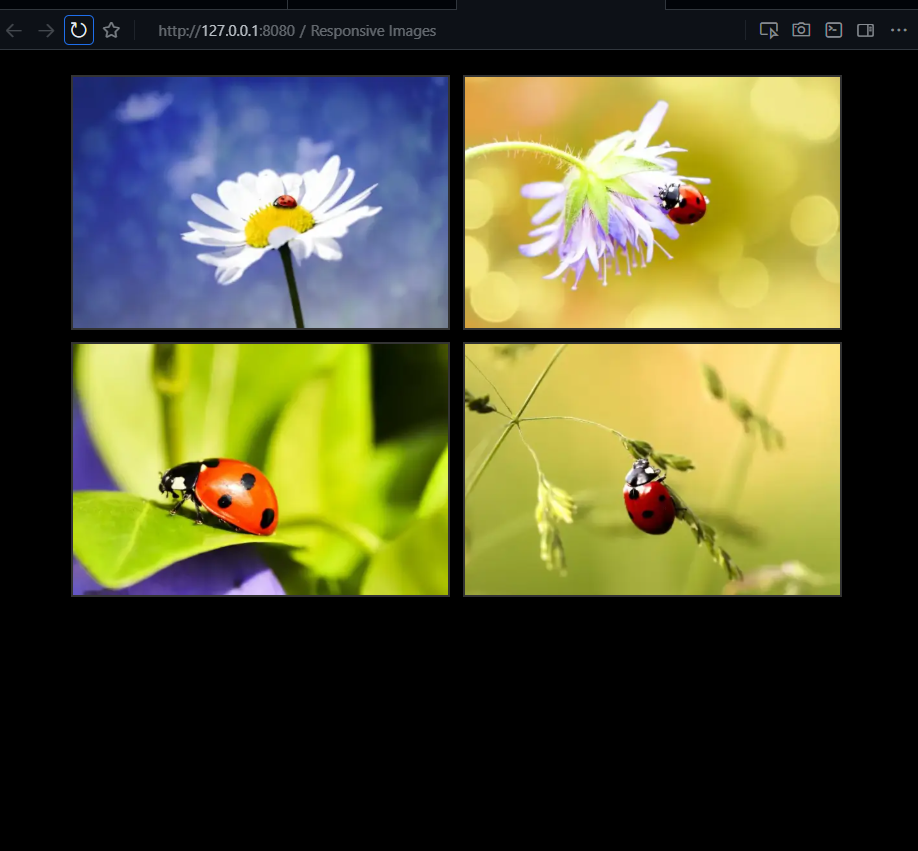
Phục vụ trang: python -m http.server 8000 hoặc sử dụng máy chủ tĩnh Node.js.
Bước 3 — Viết kiểm thử giao diện Playwright
Tạo tests/visual.spec.js:
const { test, expect } = require('@playwright/test');

test.describe('Visual Regression Tests', () => {
  test.beforeEach(async ({ page }) => {
    await page.goto('http://localhost:8000');
  });

  test('homepage matches baseline', async ({ page }) => {
    // Chụp ảnh màn hình toàn trang
    await expect(page).toHaveScreenshot('homepage.png', {
      fullPage: true,
      threshold: 0.2, // Cho phép sự khác biệt nhỏ
    });
  });

  test('gallery layout is responsive', async ({ page }) => {
    // Kiểm thử chế độ xem trên thiết bị di động
    await page.setViewportSize({ width: 375, height: 667 });
    await expect(page).toHaveScreenshot('mobile-homepage.png');
  });
});
Bước 4 — Chạy và tạo ảnh chụp nhanh baseline
Chạy lần đầu (tạo baseline):
npm run test:update
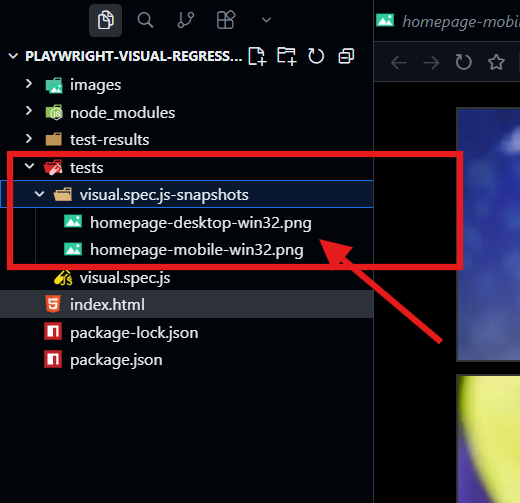
Thao tác này tạo ra homepage.png và mobile-homepage.png trong một thư mục __snapshots__.
Bước 5 — Chạy kiểm thử thành công
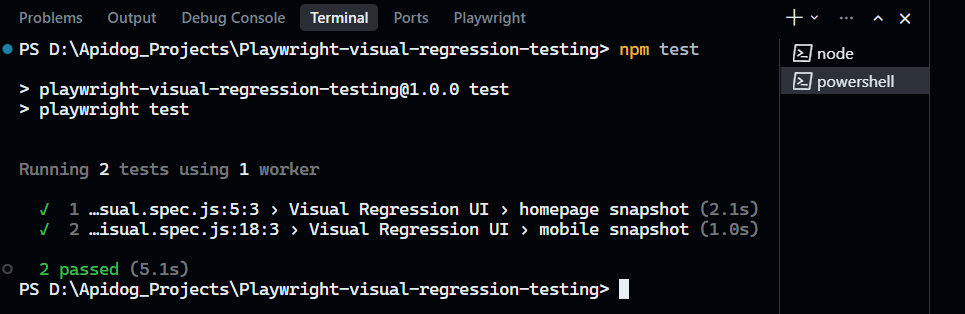
Bây giờ chạy kiểm thử bình thường:
npm test
Bạn sẽ thấy: 2 passed ✅
Bước 6 — Buộc một lỗi giao diện
Phá vỡ bố cục bằng cách chỉnh sửa index.html và nhân đôi sự xuất hiện của một hình ảnh:
<img src="images/img3.webp" alt="Image 3">
<img src="images/img3.webp" alt="Image 4">
Bây giờ, trang html kiểm thử sẽ có một hình ảnh trùng lặp.
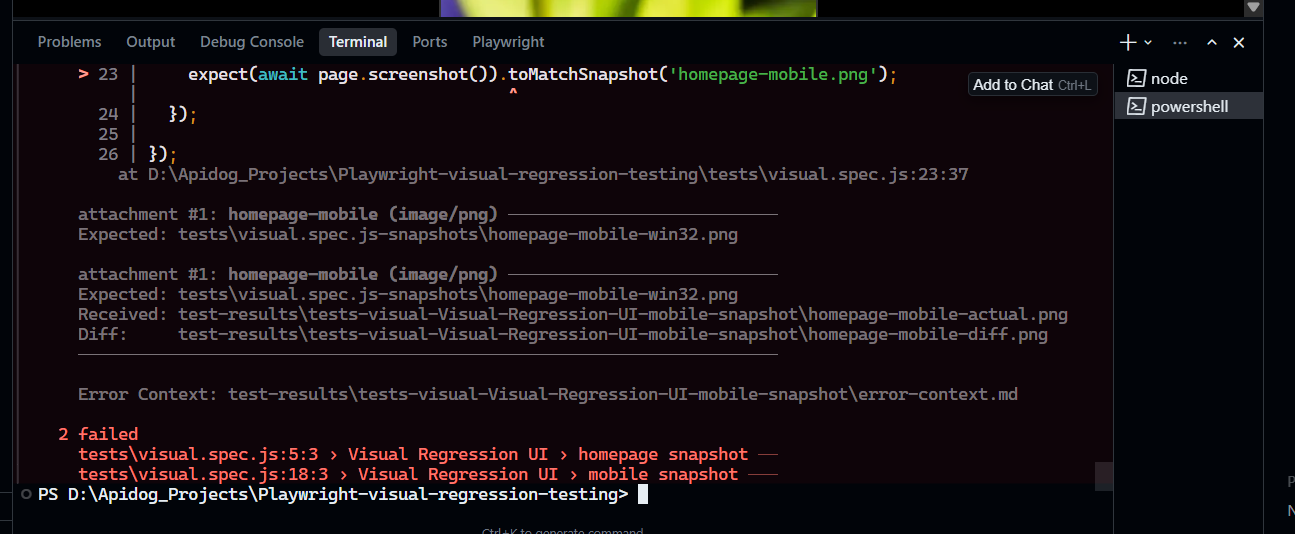
Chạy kiểm thử lại:
npm test
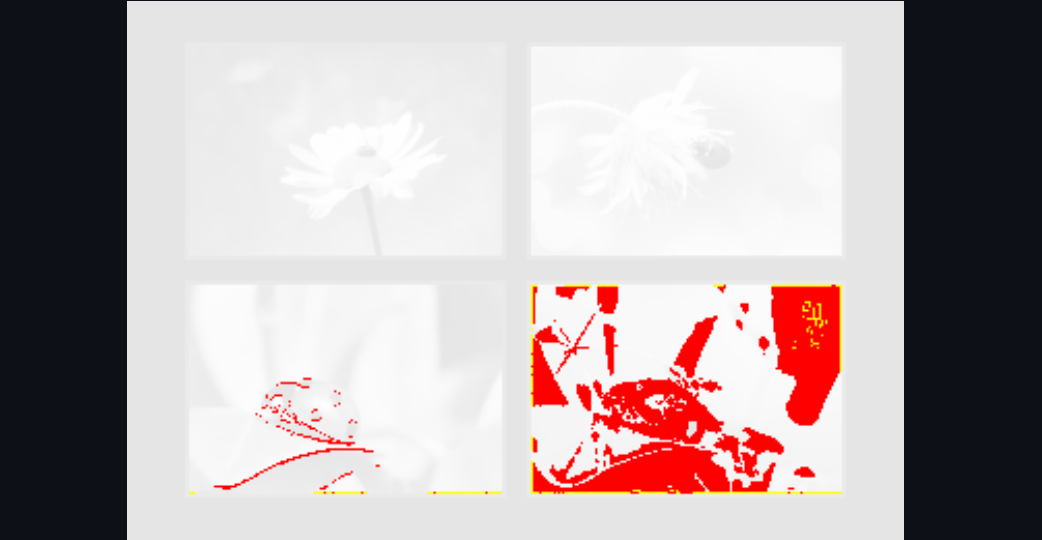
Bạn sẽ thấy: 2 failed với các hình ảnh khác biệt hiển thị sự thay đổi bố cục.
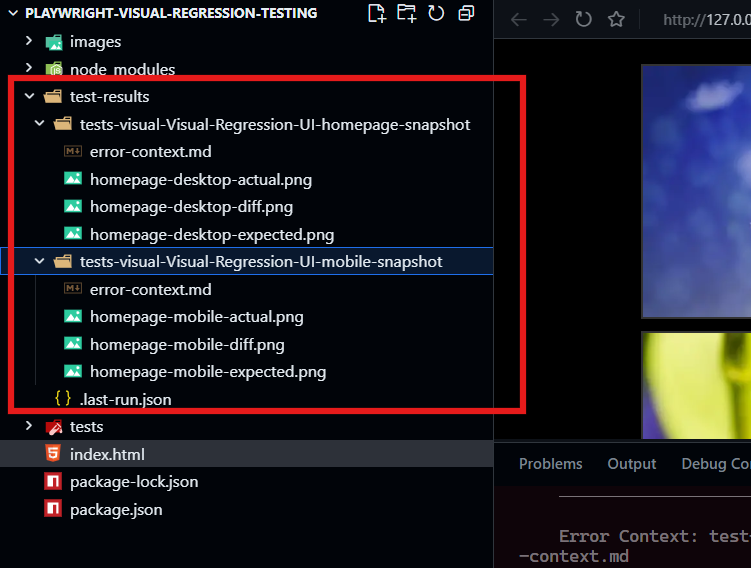
Bạn có thể xem chi tiết các thay đổi bằng cách duyệt qua thư mục "test-results".
Vùng được tô đỏ hiển thị khu vực đã bị thay đổi. Kết quả kiểm thử sẽ trông như sau:
Sau khi hoàn thành, bạn có thể hoàn nguyên thay đổi hoặc cập nhật ảnh chụp nhanh bằng lệnh dưới đây nếu các thay đổi bạn thực hiện là có chủ đích:
npm run test:update
Apidog hỗ trợ Kiểm thử giao diện điều khiển bằng API như thế nào
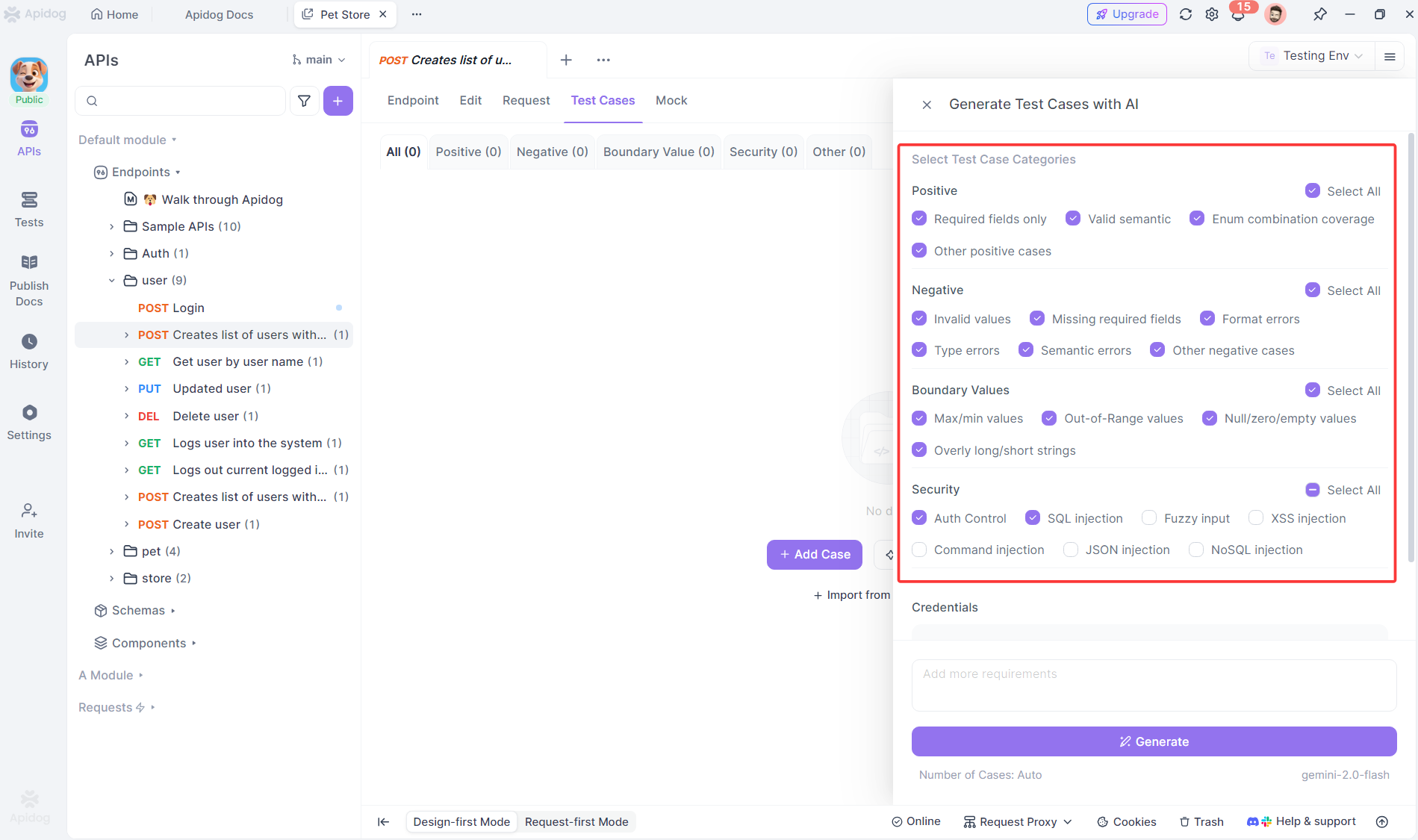
Kiểm thử hồi quy giao diện thường thất bại khi nguyên nhân gốc rễ là vấn đề API. Nếu backend của bạn trả về dữ liệu bị lỗi hoặc URL hình ảnh không chính xác, giao diện người dùng sẽ bị hỏng về mặt hình ảnh. Apidog đảm bảo các API của bạn cung cấp dữ liệu chính xác để hiển thị.
Kiểm thử phản hồi API ảnh hưởng đến giao diện người dùng
# Kiểm thử Apidog cho API thư viện sản phẩm
Test: GET /api/products
When: Yêu cầu được gửi với danh mục "featured"
Oracle 1: Phản hồi chứa 4 sản phẩm
Oracle 2: Mỗi sản phẩm có URL hình ảnh hợp lệ (trạng thái 200)
Oracle 3: URL hình ảnh sử dụng tên miền CDN
Oracle 4: Không có liên kết hình ảnh bị hỏng trong phản hồi
Xác thực Schema API cho các thành phần UI
// Xác thực schema Apidog ngăn chặn lỗi giao diện người dùng
Test: Schema API Sản phẩm
Oracle: Phản hồi khớp với schema ProductCard
  - id: chuỗi (bắt buộc)
  - name: chuỗi (tối đa 50 ký tự)
  - image_url: định dạng URL
  - price: số (dương)
Nếu API trả về price dưới dạng chuỗi thay vì số, giao diện người dùng của bạn có thể không hiển thị giá đúng cách. Apidog phát hiện điều này trước khi nó làm hỏng bố cục giao diện.
Giám sát tác động hiệu suất API lên giao diện người dùng
Test: GET /api/products - Hiệu suất
When: Yêu cầu với 4 sản phẩm
Oracle 1: Thời gian phản hồi < 500ms
Oracle 2: CDN hình ảnh phản hồi trong < 200ms mỗi lần
Các API chậm làm cho hình ảnh tải muộn, gây ra sự dịch chuyển hình ảnh. Apidog đảm bảo các API đáp ứng ngân sách hiệu suất giúp giao diện người dùng của bạn nhạy bén.
Kiểm thử hợp đồng API ngăn chặn hồi quy giao diện
Khi hợp đồng API của bạn thay đổi (trường mới, trường bị xóa), Apidog sẽ đánh dấu nó:
// Kiểm thử hợp đồng Apidog
Test: API Sản phẩm Phiên bản 2
Oracle: Trường mới "badge" là tùy chọn, không gây lỗi cho giao diện người dùng
Điều này ngăn chặn văn bản "undefined" xuất hiện trong giao diện người dùng của bạn khi API thêm một trường mà frontend của bạn chưa xử lý.
Các phương pháp hay nhất cho Kiểm thử hồi quy giao diện
- Môi trường kiểm thử ổn định: Sử dụng dữ liệu nhất quán và tắt các hoạt ảnh (animations)
- Điều chỉnh ngưỡng: Đặt ngưỡng khác biệt pixel (0.1-0.3) để tránh kết quả dương tính giả
- Kiểm thử có mục tiêu: Kiểm thử các trang quan trọng (trang chủ, thanh toán) trước khi kiểm thử mọi thứ
- Phạm vi đáp ứng: Kiểm thử các chế độ xem trên thiết bị di động, máy tính bảng và máy tính để bàn
- Ẩn nội dung động: Ẩn dấu thời gian, quảng cáo và nội dung ngẫu nhiên khỏi ảnh chụp màn hình
- Cập nhật Baseline có chủ ý: Xem lại các khác biệt trước khi cập nhật ảnh chụp nhanh
- Chạy trong CI/CD: Tích hợp kiểm thử giao diện vào quy trình của bạn bằng các công cụ như Apidog
Các câu hỏi thường gặp
Q1: Kiểm thử hồi quy giao diện có thể thay thế kiểm thử chức năng không?
Trả lời: Không. Kiểm thử hồi quy giao diện bổ sung cho các kiểm thử chức năng. Nó phát hiện các vấn đề về bố cục, nhưng các kiểm thử chức năng xác nhận hành vi và tính đúng đắn của API. Hãy sử dụng cả hai.
Q2: Làm cách nào để xử lý nội dung động như dấu thời gian?
Trả lời: Sử dụng tùy chọn mask của Playwright hoặc thay thế nội dung động bằng các giá trị tĩnh trước khi chụp ảnh màn hình. Apidog cũng có thể xác thực rằng các API trả về dữ liệu nhất quán cho các kiểm thử.
Q3: Kiểm thử giao diện có dễ bị lỗi không?
Trả lời: Có thể, nếu bạn không kiểm soát môi trường. Tắt hoạt ảnh, sử dụng dữ liệu nhất quán và đặt ngưỡng phù hợp. Apidog giúp đảm bảo các API trả về dữ liệu có thể dự đoán được.
Q4: Tôi có nên kiểm thử mọi trang về mặt giao diện không?
Trả lời: Hãy tập trung vào các luồng người dùng quan trọng trước. Kiểm thử mọi thứ sẽ tạo ra gánh nặng bảo trì. Ưu tiên các trang và thành phần có lưu lượng truy cập cao.
Q5: Apidog giúp ích như thế nào nếu lỗi giao diện của tôi liên quan đến CSS?
Trả lời: Nhiều lỗi giao diện phát sinh từ các thay đổi dữ liệu API (thiếu trường, sai loại). Apidog xác thực lược đồ API và phản hồi, ngăn chặn các lỗi giao diện liên quan đến dữ liệu trước khi chúng ảnh hưởng đến giao diện người dùng của bạn.
Kết luận
Kiểm thử hồi quy giao diện là lưới an toàn của bạn chống lại những hậu quả không mong muốn của các thay đổi mã. Trong khi các kiểm thử chức năng xác nhận rằng các nút vẫn hoạt động, các kiểm thử giao diện đảm bảo rằng các nút đó vẫn xuất hiện ở nơi người dùng mong đợi. Sự khác biệt này rất quan trọng đối với trải nghiệm người dùng và tính nhất quán của thương hiệu.
Ví dụ về Playwright chứng minh việc kiểm thử giao diện đã trở nên dễ tiếp cận như thế nào. Chỉ với vài dòng mã, bạn có thể chụp và so sánh ảnh chụp màn hình trên các chế độ xem, phát hiện lỗi bố cục trước khi đưa vào sản xuất. Điều cốt yếu là bắt đầu nhỏ, ổn định môi trường kiểm thử của bạn và chạy các kiểm thử liên tục.
Các ứng dụng hiện đại ngày càng được điều khiển bằng API, điều đó có nghĩa là các lỗi giao diện thường bắt nguồn từ các vấn đề dữ liệu. Apidog hoàn thiện bức tranh bằng cách đảm bảo các API của bạn cung cấp dữ liệu nhất quán, được định dạng chính xác mà giao diện người dùng của bạn có thể hiển thị một cách đáng tin cậy. Khi API và kiểm thử giao diện hoạt động cùng nhau, bạn sẽ có được phạm vi bao phủ hoàn chỉnh—chức năng, hiệu suất và giao diện—tất cả đều được xác thực tự động.
Hãy bắt đầu bằng cách thêm kiểm thử giao diện vào các luồng người dùng quan trọng nhất của bạn ngay hôm nay. Lần đầu tiên một kiểm thử phát hiện một lỗi bố cục mà có thể đã khiến bạn bối rối khi đưa vào sản xuất, bạn sẽ tự hỏi làm thế nào bạn đã từng phát hành phần mềm mà không có nó.