

Để biến lưu lượng mạng của website thành một đặc tả API, hãy để agent lập trình điều khiển trình duyệt thực của bạn bằng OpenCode Browse: nó bắt đầu một phiên ghi nhận network trên một tab, bạn click duyệt qua trang web khi đã đăng nhập, sau đó nó dừng phiên ghi nhận để lấy mọi request với thông tin xác thực đã được ẩn đi. Agent sau đó viết file OpenAPI từ các giao dịch đó, và Apidog CLI nhập file này rồi chạy kiểm thử dựa trên nó.
Bài hướng dẫn này đi qua vòng lặp đó chỉ với một prompt duy nhất cho agent: Browse ghi nhận những gì, ẩn đi những gì, và các lệnh apidog hoàn tất công việc.
OpenCode Browse là gì?
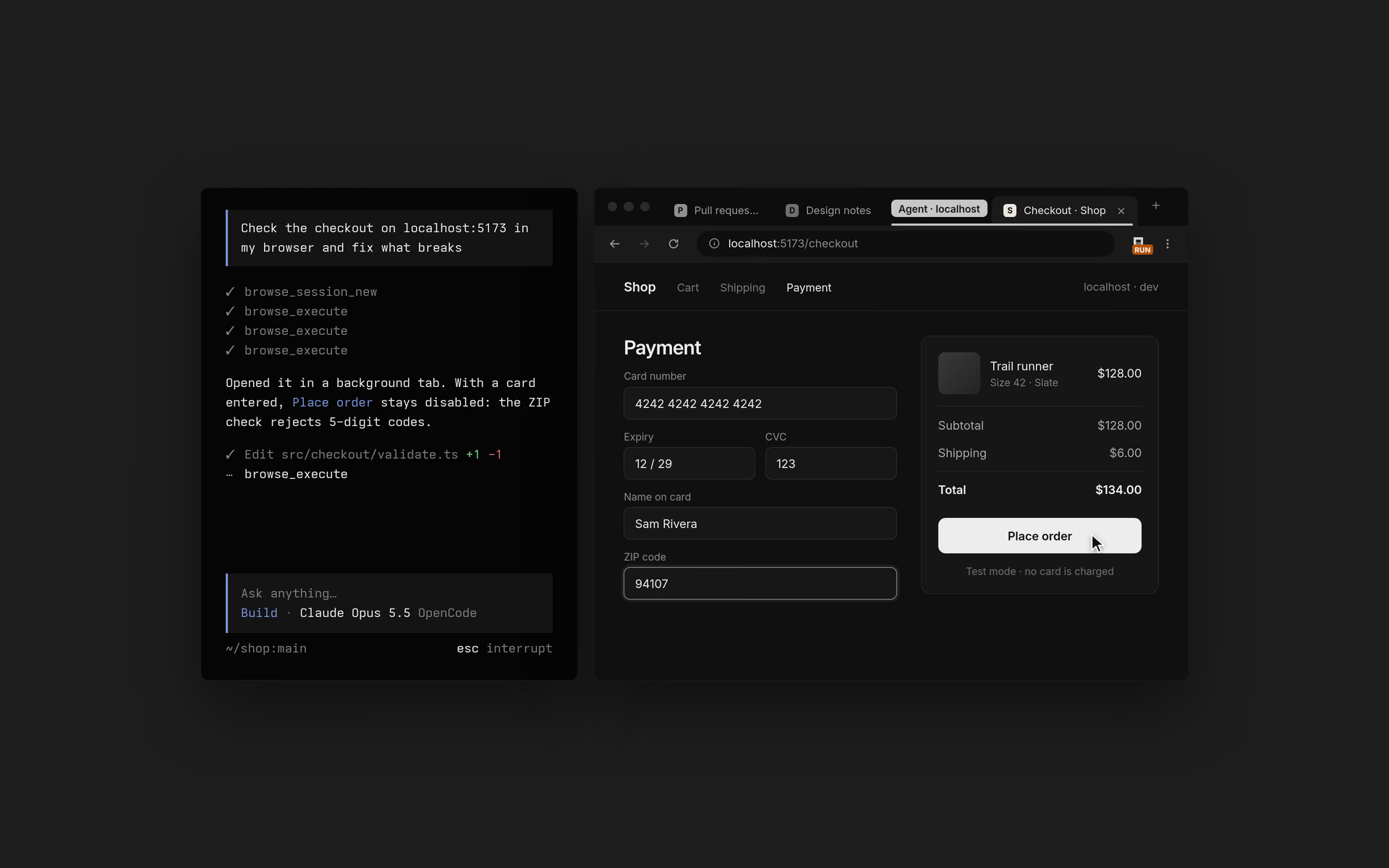
OpenCode Browse là một MCP server kết hợp với tiện ích mở rộng Chromium cho phép agent lập trình của bạn sử dụng trình duyệt thực của bạn, với các tab, phiên đăng nhập và tiện ích mở rộng sẵn có. Agent có thể mở tab nền, đọc trang, click, nhập liệu, chụp màn hình, ghi hình tab và ghi nhận lưu lượng mạng. Khi một bước cần bạn tham gia (đăng nhập, xác thực 2FA, thanh toán), agent trả lại tab và chờ cho đến khi bạn nhấn Continue.
| Mục | Theo nguồn |
|---|---|
| Giấy phép | MIT (file LICENSE trong repository) |
| Mã nguồn công khai đầu tiên | Repository được tạo ngày 27 tháng 10 năm 2026 |
| Bản phát hành hiện tại | v0.1.0, phát hành ngày 16 tháng 11 năm 2026 (viết lại thành một binary Rust duy nhất) |
| Trình duyệt | Chrome, Edge, Brave, Arc, Helium, Vivaldi, Opera, Chromium |
| Agent | OpenCode, Claude Code, Codex, Cursor, Zed và khoảng 30 MCP client khác |
| Giá | Chưa được công bố trên trang sản phẩm |
Trang sản phẩm không liệt kê giá hay ngày ra mắt, vì vậy hãy coi giấy phép MIT là tín hiệu chi phí duy nhất bạn có thể xác nhận ở thời điểm hiện tại. Nếu bạn đang so sánh với hướng đi qua DevTools, bài hướng dẫn của chúng tôi về Chrome DevTools MCP với Claude sẽ đề cập đến phương án thay thế này.
Tại sao phải ghi nhận lưu lượng từ trình duyệt thực của bạn?
Hầu hết các API chưa được tài liệu hóa đều nằm sau màn hình đăng nhập. Một trình duyệt headless khởi động mà không có cookie nào, nên agent của bạn sẽ vấp phải bức tường đăng nhập. Browse hoạt động ngay trong profile bạn đang dùng, vì vậy agent nhìn thấy cùng các request đã xác thực như bạn. Điều này hữu ích cho ba công việc:
- Tài liệu hóa một công cụ nội bộ chưa bao giờ có đặc tả, để các thành viên mới không phải đọc mã JavaScript đã minify.
- Xây dựng một tích hợp với dashboard SaaS mà API công khai của nó bao phủ ít hơn cả frontend của chính nó.
- Viết kiểm thử hồi quy cho một ứng dụng web trước khi bạn refactor backend của nó.
Cách thủ công là xuất HAR từ DevTools; xem bài hướng dẫn của chúng tôi về reverse engineering API. Cách dùng agent thì viết đặc tả thay cho bạn.
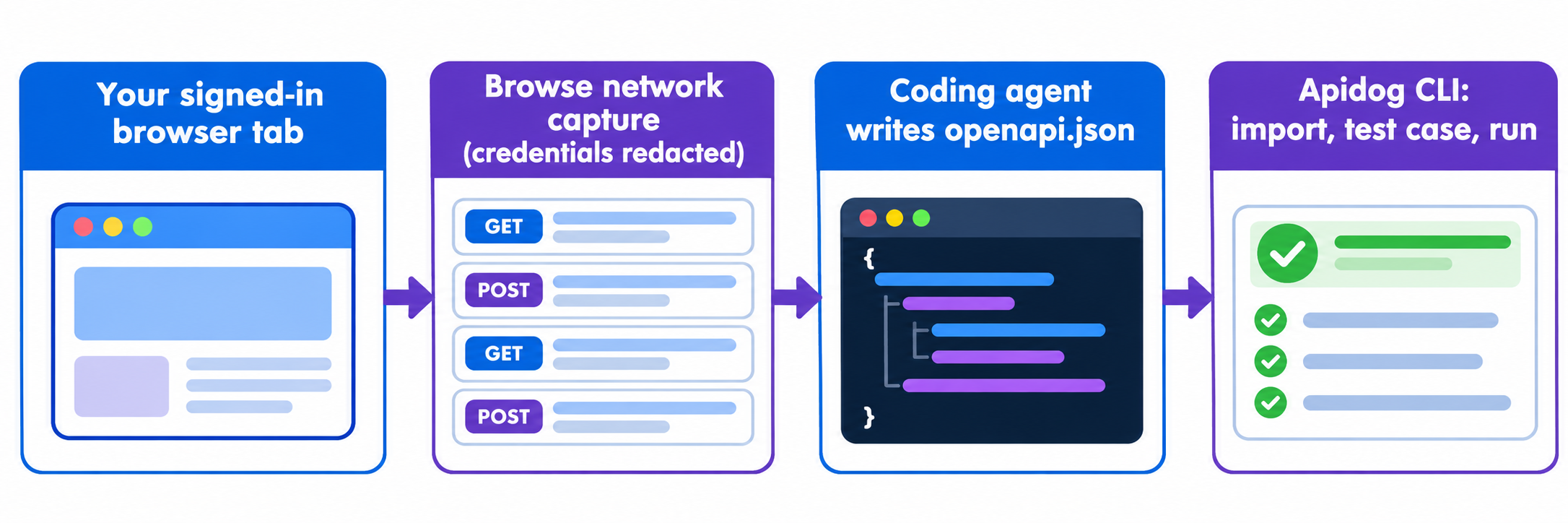
Cách biến lưu lượng mạng của website thành đặc tả API: 5 bước
- Cài đặt Browse và ghép nối tiện ích mở rộng với trình duyệt của bạn.
- Yêu cầu agent mở trang web trong một tab Browse và bắt đầu phiên ghi nhận
networkđược lọc theo XHR và Fetch. - Click duyệt qua các tính năng bạn muốn tài liệu hóa, sau đó bảo agent dừng phiên ghi nhận.
- Để agent nhóm các giao dịch thành các path và viết
openapi.json. - Nhập đặc tả bằng Apidog CLI, tạo test case và chạy nó.
Bước 1: Cài đặt Browse và kết nối agent của bạn
Browse cài đặt chỉ bằng một script trên macOS và Linux:
curl -fsSL https://opencode.ai/browse/install | bash
Trên Windows, chạy irm https://opencode.ai/browse/install.ps1 | iex trong PowerShell. Bạn cũng có thể dùng npm i -g @opencode/browse rồi browse install.
browse install đặt binary vào vị trí, thêm Browse MCP server vào các agent mà nó tìm thấy, và ghép nối tiện ích mở rộng từ Chrome Web Store. Để bỏ qua bộ chọn tương tác:
browse install -a claude codex   # Chỉ Claude Code và Codex
browse install -y                # mọi agent tìm thấy trên máy này
Khởi động lại agent của bạn sau đó. browse status báo cáo relay, tiện ích mở rộng và ghép nối có hoạt động ổn định hay không.
Một chi tiết thay đổi cách agent của bạn hoạt động. OpenCode nhận các công cụ thuần (navigate, snapshot, click, network và các công cụ khác). Claude Code, Codex, Cursor và các client khác nhận execute, status và tabs, trong đó execute chạy JavaScript có thể gọi mọi công cụ của Browse. Dù cách nào, agent vẫn tiếp cận được phiên ghi nhận network như nhau.
Bước 2: Bắt đầu phiên ghi nhận mạng có lọc
Công cụ network nhận một action là start, status, stop hoặc cancel, mỗi tab một phiên ghi nhận. Với start, bạn có thể thu hẹp phạm vi ghi nhận:
| Tùy chọn | Chức năng | Mặc định |
|---|---|---|
urlFilter |
Chỉ ghi nhận các URL chứa văn bản này | Không có |
resourceTypes |
Chỉ ghi nhận các loại này, ví dụ ["XHR", "Fetch"] |
Mọi loại |
methods |
Chỉ ghi nhận các HTTP method này | Mọi method |
bodies |
Ghi nhận body của request và response | true |
maxDurationMs |
Kết thúc và hủy phiên ghi nhận sau khoảng thời gian này | 1,800,000 (30 phút) |
Hãy lọc theo XHR và Fetch, và thêm một urlFilter như /api/ để bỏ qua các analytics beacon. Lệnh gọi trông như sau:
{
  "action": "start",
  "tab": "<tabId>",
  "resourceTypes": ["XHR", "Fetch"],
  "urlFilter": "/api/"
}
Để giữ agent ở một trang web duy nhất, hãy mở tab với allowedOrigins. README của Browse nói rõ rằng điều này giới hạn việc điều hướng, không giới hạn các request mà trang tự tạo ra, nên đây là một biện pháp phòng ngừa, không phải ranh giới dữ liệu.
Bước 3: Duyệt qua trang web, sau đó dừng phiên ghi nhận
Bây giờ hãy sử dụng trang web trong tab của agent: mở một danh sách, lọc nó, xem trang chi tiết, tạo và xóa một bản ghi thử. Nếu trang yêu cầu bạn đăng nhập giữa phiên, agent sẽ gọi handoff, bạn hoàn tất đăng nhập, rồi nhấn Continue.
Khi bạn xong việc, agent gửi {"action": "stop"}. Lệnh này trả về mọi giao dịch: method, URL, header, trạng thái và body. Các giới hạn cần nắm rõ:
- Tối đa 1.000 request mỗi phiên ghi nhận.
- Body JSON, form và multipart được trả về dưới dạng văn bản, tối đa 1 MB mỗi cái và 25 MB mỗi phiên.
- HTML, script, CSS và hình ảnh không bao giờ được tải về, chỉ được mô tả qua MIME type và kích thước.
Thông tin xác thực luôn được thay bằng [redacted]: header authorization và API key, mọi giá trị cookie, các trường query, JSON và form có tên gợi ý là bí mật, và các đoạn path giống token. README cảnh báo rằng một bí mật nằm dưới tên trường thông thường vẫn có thể lọt qua, vì vậy hãy đọc kỹ đặc tả trước khi chia sẻ.
Một thay đổi cần lưu ý: phiên bản 0.0.17 (ngày 14 tháng 11 năm 2026) đã loại bỏ xuất HAR, và phiên ghi nhận giờ trả về lưu lượng đã ẩn thông tin trực tiếp. Nếu bạn cần file HAR, hãy xuất từ DevTools và dùng bài hướng dẫn của chúng tôi về nhập file HAR vào Apidog.
Bước 4: Để agent viết đặc tả OpenAPI
Lưu lượng thô chưa phải là đặc tả. Các lệnh gọi đến /api/orders/1042, /api/orders/877 và /api/orders/15 nên trở thành một path duy nhất, /api/orders/{orderId}, với một response schema. Một agent lập trình giỏi đúng việc này: nhận ra mẫu hình và suy luận kiểu dữ liệu từ các response thực.
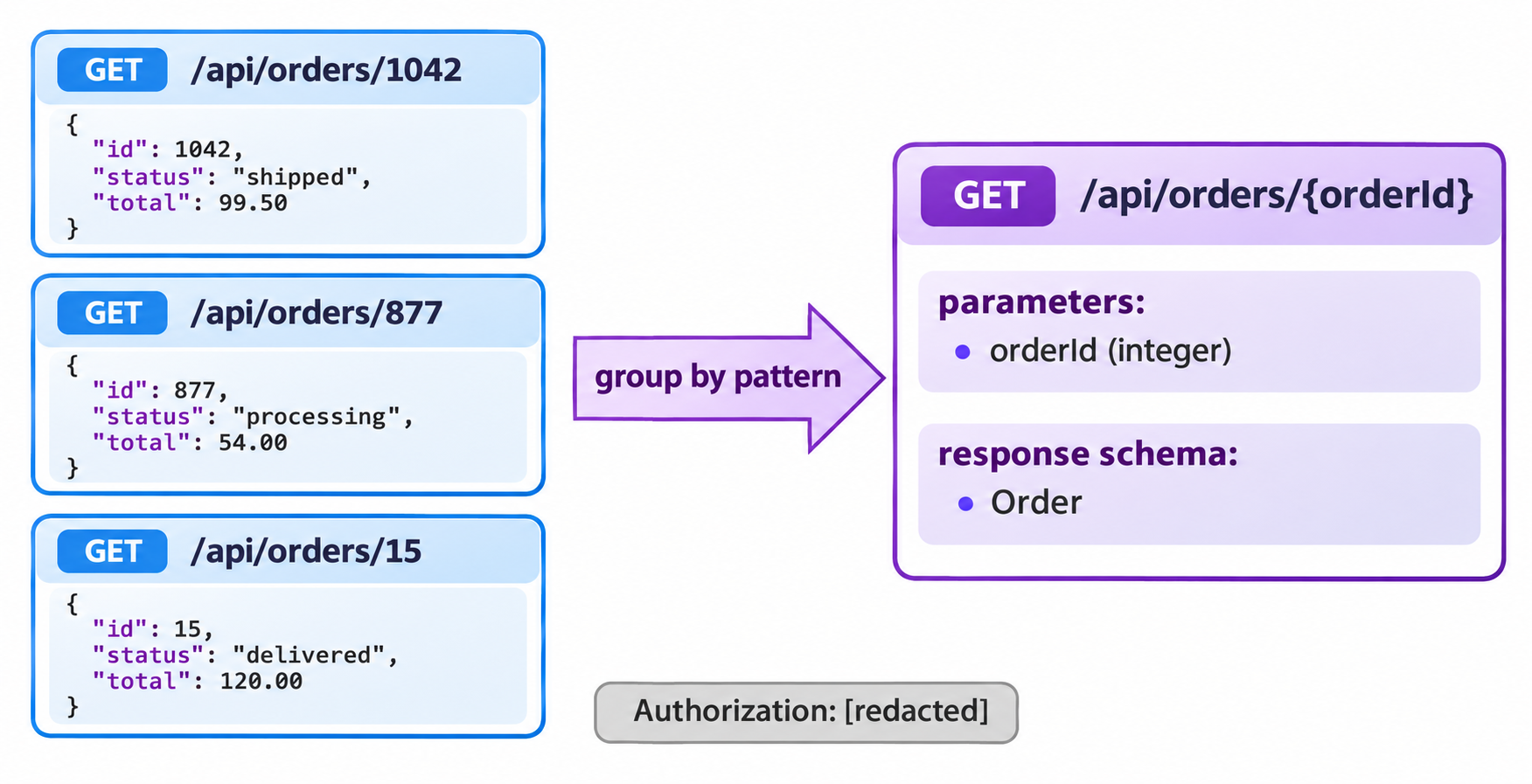
Hãy yêu cầu agent tuân theo một vài quy tắc để kết quả nhập vào dễ dàng:
- Viết JSON OpenAPI 3.x, mỗi path cho một pattern method và route.
- Chuyển các ID số, UUID và slug trong URL thành path parameter.
- Xây dựng schema dưới
components/schemastừ các response body mà nó nhìn thấy, và chỉ đánh dấu trường là bắt buộc khi mọi mẫu đều có trường đó. - Khai báo cơ chế xác thực mà trang sử dụng (bearer, cookie hay API key) dưới
securitySchemes, không dùng giá trị thật. - Đặt
info.titlevới tên ổn định, vì Apidog dùng nó làm tên module khi nhập.
Bước 5: Nhập đặc tả và kiểm thử với Apidog CLI
Khi openapi.json đã có, giao phần còn lại cho chính agent đó. Apidog CLI cung cấp các lệnh để nhập đặc tả, tạo test case và chạy chúng, và mọi lệnh đều in JSON có cấu trúc mà agent của bạn có thể đọc.
Cài đặt một lần:
npm install -g apidog-cli@latest
apidog auth login --with-token <YOUR_TOKEN>
apidog skill install
Sau đó đưa cho agent một prompt duy nhất bao trùm cả công việc:
Open https://app.example.com in a Browse tab limited to app.example.com.
Start a network capture for XHR and Fetch requests whose URL contains /api/.
Hand the tab to me, wait while I use the orders pages, then stop the capture.
Write openapi.json (OpenAPI 3.1, info.title "Example Orders API") with path
parameters for IDs and schemas from the real responses. Create an AI branch in
Apidog project <projectId>, import the spec there, create a test case for
GET /api/orders/{orderId} that asserts status 200 and a numeric id, run it
against environment <envId> and summarize any failures.
Agent sẽ chạy các lệnh dưới đây. Mọi flag đều lấy từ apidog <cmd> --help trên Apidog CLI 2.2.12:
apidog branch create --project <projectId> --type ai \
  --name "ai/20261117-from-main-orders-capture" --from main
apidog import --project <projectId> --branch "ai/20261117-from-main-orders-capture" \
  --format openapi --file ./openapi.json
apidog endpoint list --project <projectId> --branch "ai/20261117-from-main-orders-capture" \
  --path-contains /api/orders
apidog test-case category --project <projectId> --branch "ai/20261117-from-main-orders-capture"
apidog cli-schema get test-case-create
apidog cli-schema validate test-case-create --file case.json
apidog test-case create --project <projectId> --branch "ai/20261117-from-main-orders-capture" \
  --file case.json
apidog run --test-case <caseId> --project <projectId> --branch "ai/20261117-from-main-orders-capture" \
  -e <envId> -r cli,json
Nhập vào một AI branch giúp đặc tả thu được không ảnh hưởng đến thiết kế chính của bạn cho đến khi bạn xem xét. Nếu bạn ghi nhận lại sau này và nhập lại, hãy giữ info.title không đổi hoặc truyền --module-map "<info.title>=<moduleId>", để Apidog cập nhật endpoint tại chỗ thay vì tạo một bản sao thứ hai của mỗi endpoint.
Khi test đã thông qua, chính lệnh apidog run ... -r junit đó có thể đưa thẳng vào CI. Bài hướng dẫn CI/CD với Apidog CLI của chúng tôi trình bày cách thiết lập pipeline, và Apidog CLI trong Claude Code đi sâu hơn về phía agent.
Mẹo để có đặc tả thu được sạch hơn
- Ghi nhận từng tính năng một. Một phiên tập trung 5 phút vào "đơn hàng" cho đặc tả chặt chẽ hơn 30 phút click khắp nơi.
- Kích hoạt các luồng lỗi. Gửi một form không hợp lệ hoặc mở một bản ghi đã xóa để đặc tả bao gồm cả response 4xx, chứ không chỉ 200.
- Tự kiểm tra phần ẩn thông tin. Tìm kiếm các chuỗi ký tự dài ngẫu nhiên trong
openapi.jsontrước khi commit. - Tuân thủ điều khoản của trang web. Chỉ ghi nhận những ứng dụng bạn sở hữu, được phép tích hợp, hoặc đang kiểm thử với sự cho phép.
Câu hỏi thường gặp
OpenCode Browse có miễn phí không? Repository được cấp phép MIT, và trang sản phẩm không liệt kê giá. Đó là tất cả những gì nguồn xác nhận tính đến ngày 17 tháng 11 năm 2026, vì vậy hãy kiểm tra lại trang trước khi lên kế hoạch dựa trên chi phí.
OpenCode Browse hoạt động với Claude Code, hay chỉ với OpenCode? Nó hoạt động với Claude Code, Codex, Cursor, Zed và khoảng 30 MCP client khác. browse install -a claude thiết lập Claude Code. OpenCode nhận các công cụ thuần, còn các client khác nhận công cụ execute gọi các công cụ đó từ JavaScript.
Browse có thể xuất file HAR không? Không còn nữa. Phiên bản 0.0.17 đã loại bỏ xuất HAR, và network giờ trả về lưu lượng đã ẩn thông tin trực tiếp dưới dạng dữ liệu có cấu trúc. Nếu cần file HAR, hãy lưu một file từ Chrome DevTools và nhập bằng apidog import --format har.
Có phải cookie phiên hay token của tôi sẽ xuất hiện trong đặc tả? Browse ẩn các header authorization và API key, mọi giá trị cookie, các trường có tên gợi ý là bí mật và các đoạn path giống token. Một bí mật lưu dưới tên trường thông thường vẫn có thể xuất hiện, vì vậy hãy xem lại file trước khi chia sẻ.
Nên dùng định dạng nhập Apidog nào cho kết quả của agent? Dùng --format openapi cho đặc tả mà agent viết. Apidog CLI cũng chấp nhận Postman, HAR, Insomnia, Swagger 2.0 và hơn 20 định dạng khác thông qua cùng lệnh apidog import.