Các công cụ đã biến đổi cách mà các nhà phát triển tương tác với môi trường phát triển tích hợp (IDEs) của họ. Một trong những tiến bộ như vậy là Giao thức Ngữ cảnh Mô hình (MCP), một giao thức được thiết kế để thu hẹp khoảng cách giữa các mô hình ngôn ngữ lớn (LLMs) và các nguồn dữ liệu bên ngoài, bao gồm các IDE phổ biến như IntelliJ, PyCharm và WebStorm. Bằng cách tích hợp MCP vào các IDE của JetBrains, các nhà phát triển có thể tận dụng khả năng AI để nâng cao quy trình làm việc của họ, truy cập dữ liệu theo thời gian thực và tự động hóa các tác vụ ngay trong môi trường phát triển của họ.
Trong hướng dẫn này, chúng ta sẽ khám phá MCP cho các IDE của IntelliJ, tập trung vào plugin chính thức có sẵn trên Chợ JetBrains và repository trên GitHub. Chúng tôi sẽ đề cập đến tất cả từ cài đặt đến cách sử dụng nâng cao, đảm bảo bạn có thể tận dụng tối đa sự tích hợp mạnh mẽ này.
MCP là gì?
Giao thức Ngữ cảnh Mô hình (MCP) là một giao thức mã nguồn mở do Anthropic phát triển cho phép các hệ thống AI, chẳng hạn như Claude, kết nối an toàn với nhiều nguồn dữ liệu bên ngoài. Những nguồn này có thể bao gồm tệp, tài liệu, cơ sở dữ liệu, và thậm chí cả các IDE như IntelliJ. MCP hoạt động trên kiến trúc máy khách-máy chủ, trong đó máy chủ MCP cung cấp dữ liệu, công cụ và lệnh cho các máy khách AI, cho phép họ truy cập thông tin theo thời gian thực và thực hiện các hành động trong một khuôn khổ an toàn.
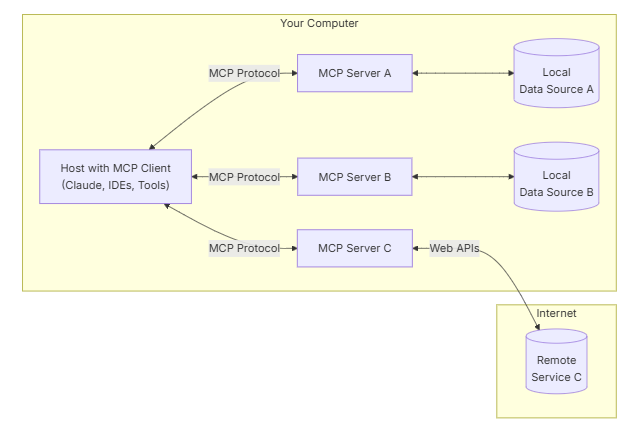
Tại sao điều này lại quan trọng? Trong phát triển, MCP cho phép các trợ lý AI tương tác trực tiếp với mã nguồn của bạn, các tệp dự án và hệ thống kiểm soát phiên bản. Do đó, các nhà phát triển có thể hưởng lợi từ các gợi ý mã do AI cung cấp, kiểm tra tự động và trợ giúp gỡ lỗi theo thời gian thực. Hơn nữa, thiết kế của MCP ưu tiên bảo mật, đảm bảo rằng các hệ thống AI chỉ truy cập dữ liệu hoặc thực thi lệnh mà máy chủ đã cho phép rõ ràng trong cấu hình.
MCP cho các IDE của IntelliJ
Plugin Máy chủ MCP cho các IDE dựa trên IntelliJ cách mạng hóa cách mà các nhà phát triển tích hợp AI vào quy trình làm việc của họ. Plugin này tích hợp máy chủ MCP trực tiếp vào IDE của bạn, cho phép giao tiếp liền mạch giữa các LLM và môi trường phát triển của bạn. Dù bạn sử dụng IntelliJ IDEA, PyCharm hay WebStorm, plugin cung cấp một cách tiêu chuẩn cho các hệ thống AI truy cập ngữ cảnh, tệp và công cụ của dự án của bạn.
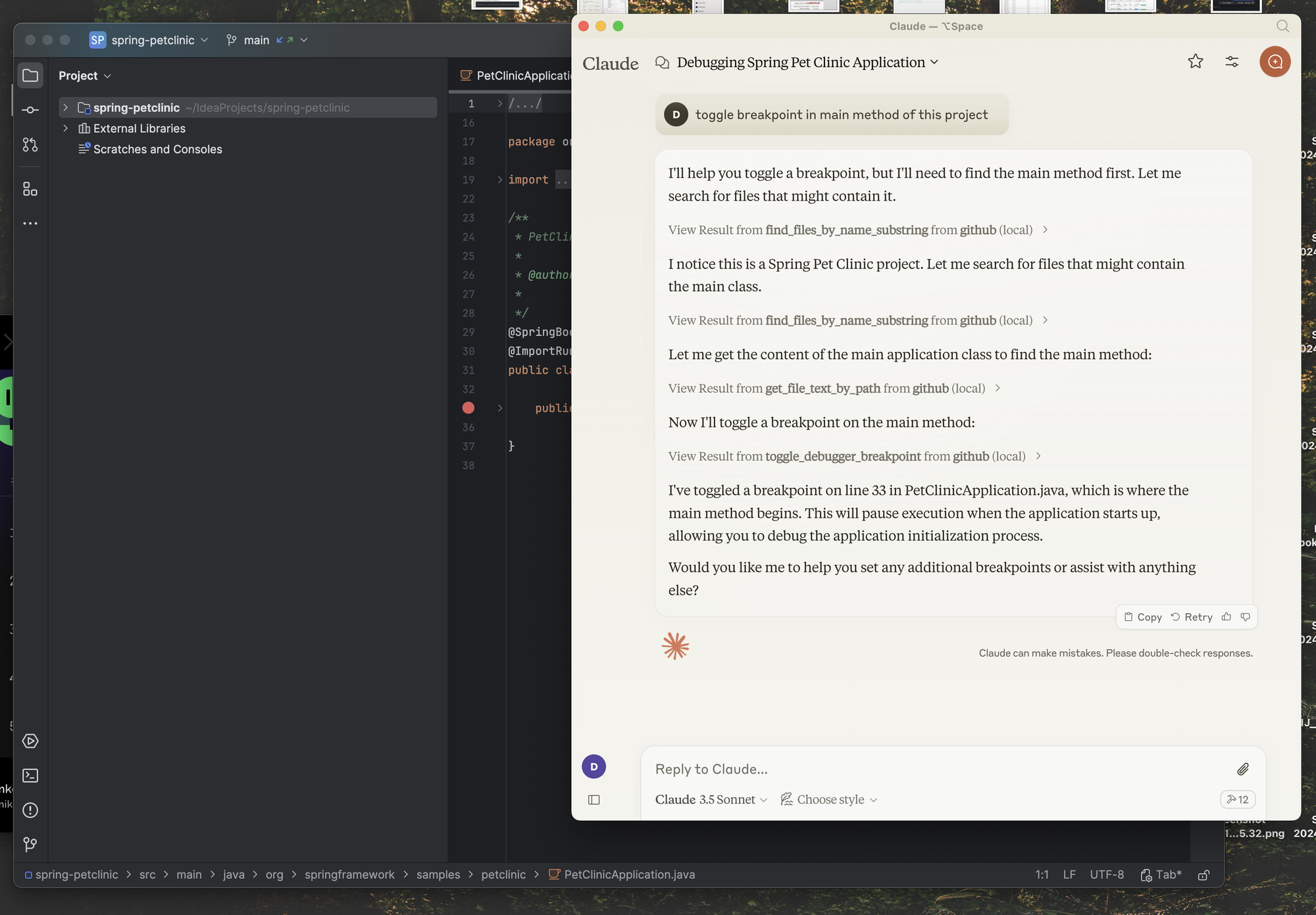
Dưới đây là một số tính năng nổi bật:
- Truy cập Dữ liệu An toàn: MCP hạn chế tương tác của AI với các dữ liệu và hành động được ủy quyền, duy trì một môi trường an toàn.
- Tích hợp Công cụ: Plugin này cung cấp các công cụ mà các máy khách AI có thể sử dụng, chẳng hạn như đọc tệp, thực thi lệnh hoặc truy vấn siêu dữ liệu dự án.
- Mở rộng: Các nhà phát triển có thể tạo ra các công cụ và tiện ích mở rộng tùy chỉnh, điều chỉnh MCP cho nhu cầu riêng của họ.
Bằng cách áp dụng MCP trong IDE của bạn, bạn mở khóa tự động hóa do AI điều khiển, các gợi ý mã thông minh và gỡ lỗi hiệu quả - tất cả trong môi trường quen thuộc của JetBrains.
Cài Đặt MCP với Các IDE của IntelliJ
Bắt đầu với MCP trong các IDE của IntelliJ là khá đơn giản. Làm theo các bước sau để cài đặt plugin và cấu hình máy chủ:
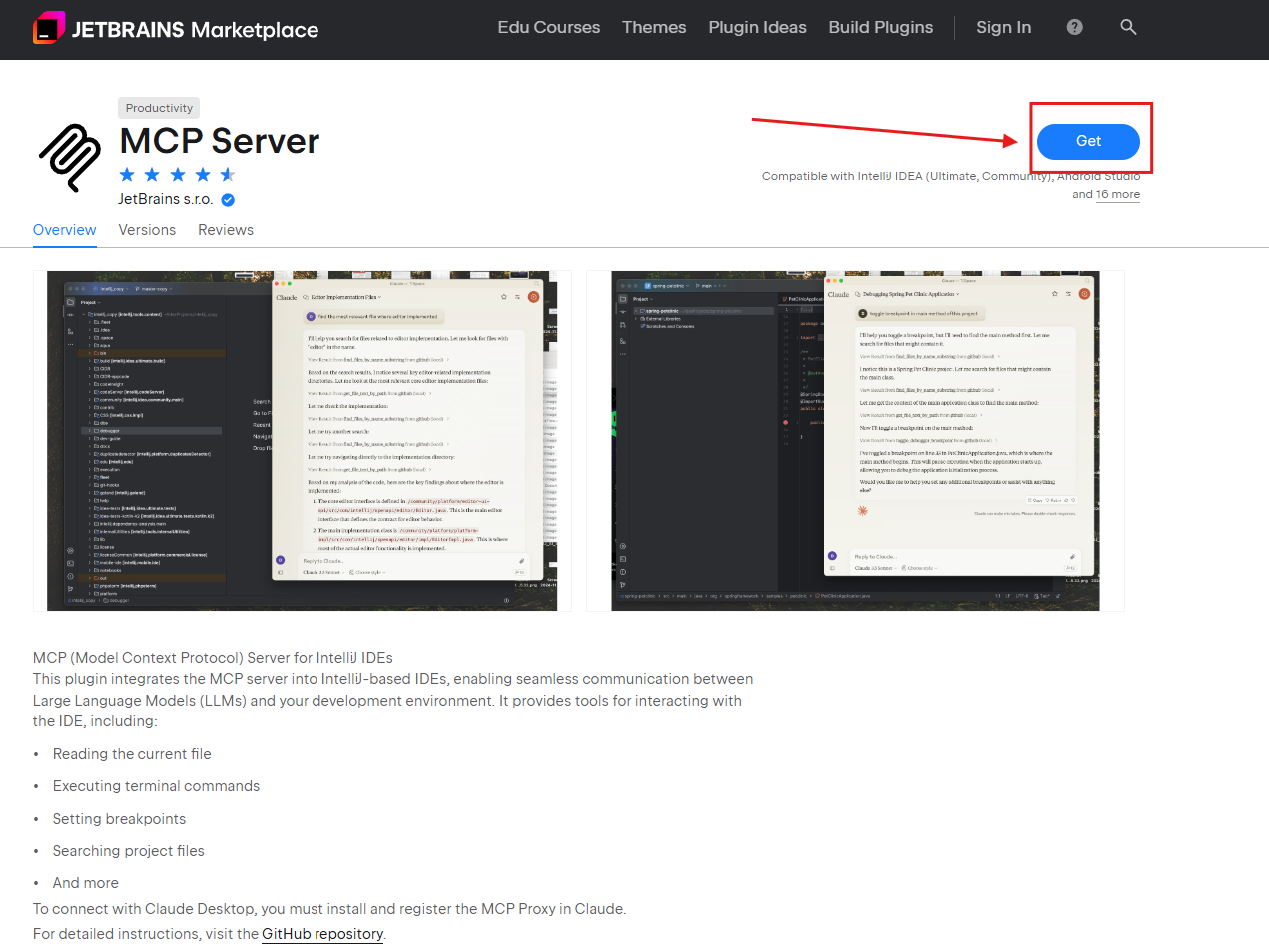
1. Cài đặt Plugin Máy chủ MCP
- Mở IDE JetBrains của bạn (ví dụ: IntelliJ IDEA).
- Đi tới Cài đặt > Các Plugin.
- Tìm kiếm "MCP Server" trong Chợ.
- Nhấp vào Cài đặt và khởi động lại IDE của bạn.
Hoặc, tải plugin từ Chợ JetBrains.
2. Cấu hình Máy chủ MCP
Sau khi cài đặt, cấu hình máy chủ MCP để giao tiếp với máy khách AI của bạn (ví dụ: Claude Desktop). Máy chủ hoạt động như một cầu nối, chuyển tiếp các yêu cầu từ AI đến IDE của bạn.
- Truy cập cài đặt MCP Server trong IDE của bạn.
- Đảm bảo rằng máy chủ chạy trên cổng mặc định (ví dụ: 6365). Điều chỉnh nếu cần.
- Đối với nhiều IDE, thiết lập biến môi trường
IDE_PORTđể chỉ định cổng máy chủ web tích hợp của IDE.
3. Kết nối với Máy chủ MCP
Để liên kết một máy khách AI với máy chủ MCP, điều chỉnh cấu hình của máy khách. Ví dụ, với Claude Desktop, cập nhật claude_desktop_config.json của bạn:
{
  "mcpServers": {
    "jetbrains": {
      "command": "npx",
      "args": ["-y", "@jetbrains/mcp-proxy"]
    }
  }
}
Cấu hình này hướng dẫn máy khách AI kết nối với máy chủ MCP của IDE của bạn qua proxy.
Sử Dụng MCP với Các IDE của IntelliJ
Với máy chủ MCP đang chạy, bạn có thể nâng cao quy trình làm việc phát triển của mình theo nhiều cách.
Dưới đây là cách MCP tích hợp vào các tác vụ hàng ngày:
1. Gợi ý Mã do AI cung cấp
MCP cho phép các máy khách AI truy cập đầy đủ ngữ cảnh của dự án của bạn - các tệp mở, phụ thuộc và lịch sử kiểm soát phiên bản. Do đó, AI cung cấp các gợi ý mã cực kỳ liên quan phù hợp với công việc hiện tại của bạn.
2. Kiểm tra và Gỡ lỗi Tự động
Sử dụng MCP để thực thi các bài kiểm tra hoặc gỡ lỗi mã trực tiếp thông qua máy khách AI. Ví dụ, bạn có thể yêu cầu AI chạy một bộ bài kiểm tra và phân tích đầu ra, giúp bạn tiết kiệm thời gian và công sức.
3. Truy cập Dữ liệu Thời gian Thực
MCP cho phép các hệ thống AI truy vấn dữ liệu dự án theo thời gian thực, chẳng hạn như trạng thái mã hoặc đầu ra biên dịch. Tính năng này cực kỳ quý giá cho việc tạo báo cáo hoặc phát hiện vấn đề sớm.
Xem xét kịch bản này: Bạn đang phát triển một tính năng và cần xác nhận rằng các bài kiểm tra đơn vị đã vượt qua. Thay vì chạy chúng thủ công, hãy hướng dẫn AI qua MCP thực hiện các bài kiểm tra và tổng hợp kết quả - tất cả trong IDE của bạn.
Công cụ và Tiện ích Mở rộng Tùy chỉnh
Khả năng mở rộng của MCP làm cho nó trở nên độc đáo. Các nhà phát triển có thể tạo ra các công cụ tùy chỉnh để cung cấp chức năng bổ sung cho các máy khách AI, từ các tiện ích đơn giản đến các tích hợp API phức tạp.
Triển Khai Công Cụ Tùy Chỉnh
Plugin này cung cấp một hệ thống điểm mở rộng để đăng ký các công cụ MCP tùy chỉnh. Dưới đây là cách triển khai một cái:
- Định nghĩa Công cụ: Tạo một lớp triển khai giao diện
McpTool. - Đăng ký Công cụ: Thêm nó vào cấu hình plugin của bạn với điểm mở rộng
<mcpTool>.
Ví dụ:
<idea-plugin>
  <depends>com.intellij.mcpServer</depends>
  <extensions defaultExtensionNs="com.intellij.mcpServer">
    <mcpTool implementation="com.example.MyCustomTool"/>
  </extensions>
</idea-plugin>
- Hướng Dẫn Công Cụ: Sử dụng tên mô tả và cấu trúc đối số JSON rõ ràng để tích hợp liền mạch.
Với các công cụ tùy chỉnh, bạn gần như tự hình thành MCP theo đúng quy trình làm việc của bạn, làm cho nó trở thành một bổ sung linh hoạt cho bộ công cụ của bạn.
Khắc Phục Sự Cố và Vấn Đề Thường Gặp
Mặc dù việc thiết lập MCP thường trơn tru, bạn có thể gặp phải một số vấn đề. Dưới đây là một số vấn đề phổ biến và cách khắc phục của chúng:
1. Vấn Đề Kết Nối
- Vấn đề: Các yêu cầu gửi đến máy chủ MCP thất bại hoặc trả về lỗi 404.
- Giải pháp: Đảm bảo máy chủ web của IDE chấp nhận các kết nối bên ngoài. Trong Cài đặt > Xây dựng, Thực hiện, Triển khai > Gỡ lỗi, bật tính năng "Có thể chấp nhận các kết nối bên ngoài."
2. Tương Thích với Node.js
- Vấn đề: Proxy MCP thất bại với các phiên bản Node.js cũ hơn.
- Giải pháp: Nâng cấp lên Node.js 18 hoặc phiên bản mới hơn. Với nvm, tạo một liên kết tượng trưng đến npx:
which npx &>/dev/null && sudo ln -sf "$(which npx)" /usr/local/bin/npx
3. Nhiều IDE
- Vấn đề: Máy khách AI kết nối với IDE sai nếu có nhiều IDE đang chạy.
- Giải pháp: Đặt biến môi trường
IDE_PORTđể nhắm đến IDE đúng.
Các giải pháp này đảm bảo trải nghiệm MCP ổn định trong các IDE của IntelliJ.
Kết Luận
MCP cho các IDE của IntelliJ trang bị cho các nhà phát triển bằng cách tích hợp AI trực tiếp vào quy trình làm việc của họ. Thông qua Giao thức Ngữ cảnh Mô hình, bạn có thể truy cập dữ liệu thời gian thực, tự động hóa các tác vụ và xây dựng các công cụ tùy chỉnh - tất cả trong một khuôn khổ an toàn. Cho dù bạn muốn cải thiện năng suất với các gợi ý mã hay đơn giản hóa việc kiểm tra, MCP đều cung cấp.
Bạn đã sẵn sàng để bắt đầu? Cài đặt Plugin Máy chủ MCP và khám phá tiềm năng của nó. Kết hợp với Apidog để kiểm tra và tài liệu API liền mạch - tải về miễn phí hôm nay.