

Bạn có thể tạo hoạt ảnh 3D với một AI agent miễn phí bằng cách kết hợp agent lập trình bạn đang dùng (Claude Code, Codex hoặc Cursor) với vork, một engine 3D và VFX headless hoàn toàn miễn phí trong giai đoạn research preview. Agent sẽ viết toàn bộ cảnh dưới dạng JSON hoặc code, kết xuất bản xem trước, quan sát hình ảnh, điều chỉnh camera và ánh sáng, rồi kết xuất file MP4 cuối cùng. Bạn không cần mở bất kỳ phần mềm chỉnh sửa nào.
Bài hướng dẫn này đi qua toàn bộ quy trình với vork 0.3.0 (phát hành ngày 9 tháng 11, 2026): cài đặt, vork init, kết xuất xem trước, tinh chỉnh, tạo đoạn phim động và kết xuất cuối cùng. Bài cũng giải thích ý nghĩa của “miễn phí” ở đây và cấu hình phần cứng bạn cần.
vork là gì?
vork là một engine 3D và VFX được xây dựng dành cho AI agent, do Voyager phát hành vào tháng 11 năm 2026. Agent viết toàn bộ cảnh dưới dạng code, bao gồm cả shader, vật liệu, camera và vật lý riêng, còn vork kết xuất cảnh đó trên GPU. Engine được viết bằng Rust và Slang, chạy trên Vulkan và Metal, và API cốt lõi của nó chỉ chiếm khoảng 2.500 token.
Con số cuối cùng này rất quan trọng: agent có thể nắm toàn bộ engine trong ngữ cảnh mà vẫn còn dung lượng cho cảnh quay của bạn. Khi một cảnh quay cần thứ gì đó đặc biệt, file cảnh sẽ mang theo các chương trình GPU riêng cho vật liệu, tia camera hoặc ánh sáng. Kho mã nguồn của vork có ví dụ về đàn một triệu con chim, một hố đen và các hiệu ứng VFX neon ghép lên footage thực tế.
Dưới đây là so sánh vòng lặp làm việc này với công cụ truyền thống:
| Quy trình kiểu Blender | vork với agent | |
|---|---|---|
| Ai điều khiển | Bạn, thông qua GUI | Agent lập trình của bạn, thông qua CLI |
| Định dạng cảnh | File nhị phân .blend | scene.json, scene.ts hoặc scene.py |
| Lặp lại | Nhấp, chỉnh, kết xuất lại | Agent sửa code, kết xuất, kiểm tra file PNG |
| Đầu ra | Ảnh tĩnh, video | PNG, EXR, MP4 từ cùng một cảnh |
Khác với các agent điều khiển Blender qua MCP, vork không có trình chỉnh sửa phía dưới. File cảnh chính là nguồn sự thật duy nhất.
vork có thực sự miễn phí?
Có, nhưng có một số điều bạn nên biết trước khi xây dựng quy trình làm việc dựa trên nó (giấy phép được kiểm tra ngày 9 tháng 11, 2026):
- Miễn phí trong giai đoạn research preview. Giấy phép vork Preview License ghi rõ vork “được sử dụng miễn phí trong giai đoạn research preview, bao gồm cả mục đích thương mại.”
- Source-available, không phải mã nguồn mở. Bạn không được bán, cấp lại giấy phép hay phân phối phiên bản đã sửa đổi, và không được vận hành nó dưới dạng dịch vụ kết xuất hosted cho người khác. Kết xuất cho đội của bạn và bàn giao sản phẩm cho khách hàng là được phép.
- Chỉ áp dụng cho phiên bản này. Giấy phép áp dụng cho phiên bản bạn tải về. Các phiên bản sau “có thể đi theo điều khoản khác, bao gồm cả điều khoản trả phí,” nhưng bạn vẫn giữ quyền đối với phiên bản đang có.
- Sản phẩm đầu ra thuộc về bạn. Voyager không tuyên bố bất kỳ quyền nào đối với cảnh, code hay sản phẩm media bạn tạo ra.
Vì vậy, engine này là một lộ trình chi phí 0 đô ngày hôm nay. Agent lập trình của bạn là chi phí riêng; vork không phát sinh thêm bất kỳ chi phí nào trên gói bạn đang trả. Hãy đọc file LICENSE trước khi cam kết dùng nó cho dự án của khách hàng.
Bạn cần phần cứng gì?
Giấy phép miễn phí, nhưng GPU không phải là tùy chọn khi kết xuất. Các cấu hình được hỗ trợ cho 0.3.0:
- Mac: Apple Silicon với Metal và macOS 26. Mac Intel không được hỗ trợ.
- Linux: x64, Ubuntu 22.04 hoặc mới hơn, GPU NVIDIA mới với driver Vulkan hỗ trợ ray tracing phần cứng.
- Windows: x64 Windows 10 hoặc 11 với yêu cầu NVIDIA tương tự, cùng ffmpeg cho MP4.
Kết xuất trên AMD, Intel và CPU không được hỗ trợ, và các card trung tâm dữ liệu như A100 và H100 thiếu phần cứng ray tracing mà vork cần. Bạn vẫn có thể viết cảnh và đọc vork help mà không cần GPU.
Bước 1: Cài đặt vork
Trên máy Mac hoặc Linux, trình cài đặt chính thức kiểm tra checksum, cài vào ~/.local/lib/vork và chạy vork setup:
curl -fL https://github.com/voyager-so/vork/releases/latest/download/install.sh -o /tmp/vork-install.sh
sh /tmp/vork-install.sh
export PATH="$HOME/.local/bin:$PATH"
vork --version
vork help
Trong một dự án Node, npm create vork@latest my-shot sẽ cài đặt cục bộ (cần Node 22.18 hoặc mới hơn). Gói npm tên đơn giản là vork không liên quan; gói thật là @voyager-so/vork.
Quá trình setup biên dịch GPU shader, nên lần chạy đầu sẽ chậm: khoảng 251 giây trên một NVIDIA L4 theo số liệu của chính Voyager. Hãy kiên nhẫn chờ hoàn tất.
Bước 2: Giao cảnh quay cho agent
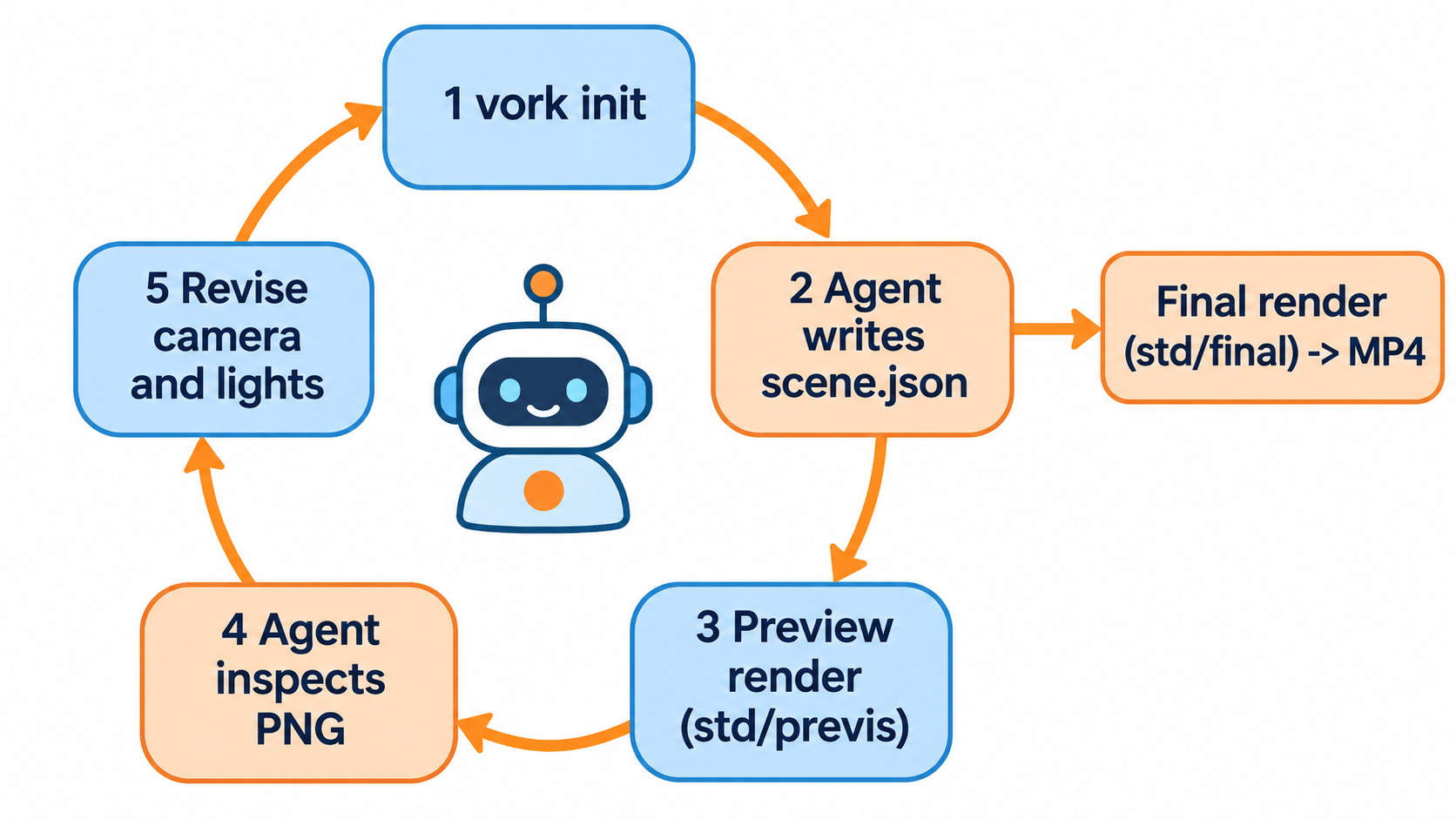
Mở Claude Code, Codex hoặc Cursor trong một thư mục trống và dán prompt từ README của vork:
Run `vork init my-shot`, read `vork help`, render a preview and inspect the image.
Refine the camera and lighting before rendering at final quality. Read the
relevant help topic when you need a feature the first page doesn't explain.
vork init tạo một scene.json khởi đầu mà không cần mạng hay GPU, và không bao giờ ghi đè file có sẵn. Thêm --language typescript hoặc --language python nếu muốn viết cảnh bằng code.
Agent sau đó chạy bản kết xuất rẻ nhất có ích:
vork render scene.json --profile std/previs --out preview.png
Bước 3: Tinh chỉnh bằng các bản kết xuất xem trước
Đây là lúc agent phát huy giá trị. Nó mở preview.png, nhận thấy chủ thể bị lệch tâm hoặc bóng đổ quá phẳng, chỉnh translation của camera hoặc energy của đèn, rồi kết xuất lại. Mỗi vòng lặp chỉ mất vài giây vì std/previs bỏ qua ánh sáng gián tiếp.
Hãy đưa cho nó một brief cụ thể, ví dụ “camera từ từ tiến vào quả cầu màu cam trong ánh hoàng hôn, đặt camera thấp, ánh sáng viền nhẹ,” để nó có tiêu chí đối chiếu với mỗi bản xem trước. Khi cần một trường chưa từng dùng, nó sẽ hỏi engine thay vì đoán mò:
vork help lights
vork help field node.target
vork help programs --all
Để tạo ánh sáng trời chân thực, vork std sky dựng một thiết lập ánh sáng ban ngày, còn vork std environment chuyển ảnh HDR thành ánh sáng môi trường kèm mặt trời. HDR miễn phí sẽ được đề cập bên dưới.
Bước 4: Tạo chuyển động
Ảnh tĩnh chỉ là một khung hình. Hoạt ảnh là các track. vork lưu keyframe trong mảng animation cấp cao nhất, với thời điểm key tính bằng giây. Đây là quả bóng bay theo cung qua khung hình trong hai giây:
{"version":2,"nodes":[
  {"type":"mesh","name":"ball","geometry":{"std":"sphere","radius":0.5},
   "materials":[{"inputs":{"base_color":[0.9,0.4,0.1],"specular_roughness":0.3}}]},
  {"type":"mesh","translation":[0,-0.5,0],"geometry":{"std":"grid","size":[10,10]},
   "materials":[{"inputs":{"base_color":[0.35,0.35,0.35]}}]},
  {"type":"light","shape":"rectangle","translation":[-3,5,4],"target":[0,0,0],
   "energy":700,"size":4},
  {"type":"camera","translation":[0,2,6],"target":[0,0,0]}
],
"animation":[{"tracks":[{"path":["nodes","ball","translation"],
  "keys":[[0,[-2,0,0]],[1,[0,1.5,0]],[2,[2,0,0]]],"interpolation":"LINEAR"}]}],
"render":{"resolution":[1280,720]}}
Các quy tắc từ vork help animation: path là mảng các phân đoạn, không phải chuỗi có dấu chấm; nội suy là STEP, LINEAR hoặc CUBICSPLINE; và target của camera không thể được animate, nên hãy ngắm nó vào một node có tên rồi animate node đó.
Kết xuất đoạn xem trước trước tiên. Dải khung hình bao gồm cả hai đầu, nên từ 0 đến 47 ở 24 fps là hai giây:
vork render scene.json --profile std/previs --set fps=24 --frame-start 0 --frame-end 47 --out preview.mp4
Bước 5: Kết xuất bản cuối
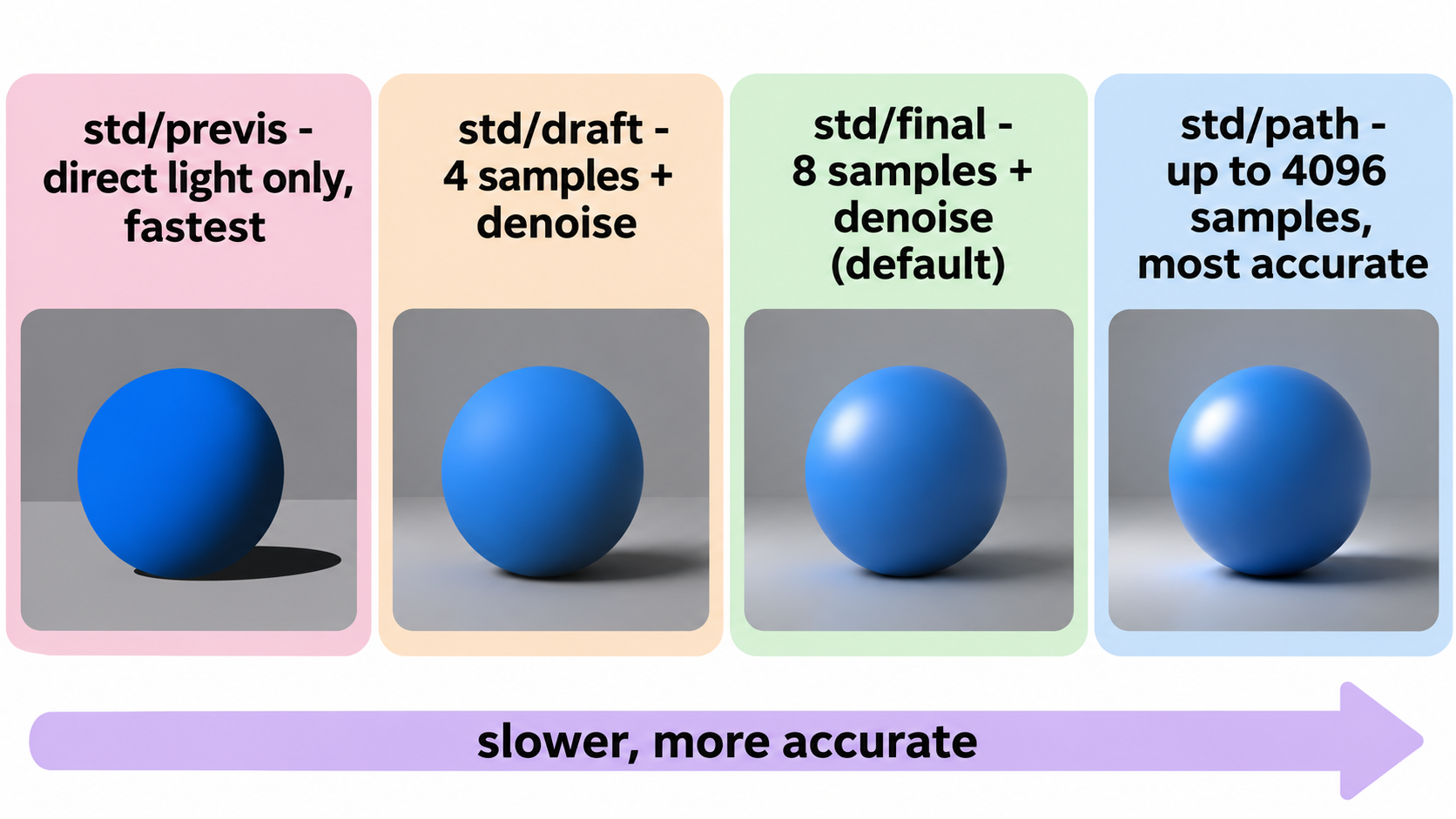
Khi bản xem trước trông ổn, chuyển profile. Chất lượng là một cờ lệnh, không nằm trong cảnh:
vork render scene.json --profile std/final --set fps=24 --frame-start 0 --frame-end 47 --out final.mp4
| Profile | Chức năng | Dùng cho |
|---|---|---|
std/previs |
Chỉ ánh sáng trực tiếp, bóng cứng | Bố cục, dàn cảnh, vòng lặp nhanh |
std/draft |
4 mẫu, ánh sáng gián tiếp, khử nhiễu | Kiểm tra ánh sáng nhanh |
std/final |
8 mẫu, ánh sáng gián tiếp, khử nhiễu (mặc định) | Bàn giao sản phẩm |
std/path |
Path tracing, tối đa 4.096 mẫu | Nội thất, kính, caustics |
--set samples=32 làm mịn chi tiết nhiễu hạt với cái giá phải trả là thời gian.
Tốc độ thế nào?
Voyager đo các số liệu này trên một NVIDIA L4 và ghi rõ đây là thời gian thực thi, không phải mức tăng tốc so sánh ở cùng chất lượng.
- Một triệu con chim: 192 khung hình ở 1080p được kết xuất trong khoảng 97 giây ở
std/draft(4 mẫu, khử nhiễu). Con số tương ứng với Blender EEVEE, 13 đến 18 phút, là suy đoán từ tám khung hình, không phải một bộ phim được đo thực tế. - Path tracing: vork chậm hơn Cycles từ 1,99x đến 5,81x trên hai cảnh (bản build trước).
Phương pháp benchmark liệt kê mọi ranh giới so sánh. GPU của bạn sẽ cho ra số liệu khác.
Hạn chế của giai đoạn research preview cần lưu ý
Hãy đọc vork help limits trước khi hứa với khách hàng một cảnh quay. Trong 0.3.0:
- Không có sương mù, haze, khói hay volumes. Voyager cho biết sương mù sẽ quay lại ở bản 0.4.
- Cảnh lớn và độ trong suốt dày đặc có thể gây lỗi, kể cả trên Mac.
- Lần kết xuất đầu tiên dùng một chương trình GPU mới có thể mất vài phút để biên dịch.
Không hạn chế nào cản trở một cảnh turntable sản phẩm hay video giải thích phong cách nghệ thuật. Chúng chỉ loại trừ những thước phim điện ảnh khói bụi trong thời điểm hiện tại.
Tài nguyên miễn phí cho cảnh của bạn: API của Poly Haven
Poly Haven phát hành HDRIs, texture và mô hình theo giấy phép CC0, và API công khai của nó cho phép agent của bạn tải chúng về. Điều khoản của nó, được kiểm tra ngày 9 tháng 11, 2026, ghi rõ API miễn phí “cho mọi mục đích, bao gồm cả sử dụng thương mại,” không cần key, và yêu cầu một User-Agent hoặc Referer duy nhất nêu tên phần mềm của bạn.
Hai lệnh gọi đáp ứng hầu hết các cảnh quay:
curl -A "my-shot-renderer/1.0" "https://api.polyhaven.com/assets?t=hdris&categories=sunrise-sunset"
curl -A "my-shot-renderer/1.0" "https://api.polyhaven.com/files/kloofendal_48d_partly_cloudy_puresky"
Lệnh thứ hai trả về URL tải xuống theo từng độ phân giải, ví dụ file .hdr 1K, để dùng với vork std environment. Mô hình có dạng glTF, mà vork nhập qua một node asset.
Cho agent kiểm tra API tài nguyên với Apidog CLI
Một bản kết xuất chết ở khung hình 200 chỉ vì response của một tài nguyên thay đổi cấu trúc là cách đắt đỏ để phát hiện lỗi API. Agent của bạn đã gọi Poly Haven rồi, nên hãy để nó kiểm tra các lệnh gọi đó trước. Apidog CLI cho phép nó import API, viết test và chạy từ terminal.
npm install -g apidog-cli@latest
apidog auth login --with-token <YOUR_TOKEN>
npx -y skills add https://apidog.com   # pick your agent when prompted
Sau đó đưa cho agent của bạn một prompt:
Download https://api.polyhaven.com/api-docs/swagger.json and import it into Apidog
project <projectId>. Create a test case for GET /files/{id} with id
kloofendal_48d_partly_cloudy_puresky that asserts status 200 and that
hdri.1k.hdr.url ends in .hdr, then run it and summarize any failures.
Agent sẽ import spec, đọc schema của payload, xác thực file và chạy test case:
apidog import --project <projectId> --format openapi --file ./swagger.json
apidog cli-schema get test-case-create
apidog cli-schema validate test-case-create --file case.json
apidog test-case create --project <projectId> --file case.json
apidog run --test-case <caseId> --project <projectId> -r cli,json
Đặt dòng apidog run tương tự trước bản kết xuất cuối cùng, và một lệnh gọi tài nguyên lỗi sẽ thất bại trong vài giây thay vì ở giữa bộ phim. Gói Free của Apidog hỗ trợ tối đa 4 người dùng. Để biết hướng dẫn thiết lập riêng cho agent, xem Apidog CLI trong Claude Code hoặc hướng dẫn cài đặt.
vork nằm ở đâu bên cạnh các công cụ video cho agent khác
vork kết xuất 3D thực thụ: hình học, ánh sáng và vật lý. Với motion graphics, tiêu đề và hoạt ảnh UI, Claude Code với Remotion xây dựng video từ các component React và phù hợp hơn. Với một agent ghép các clip do AI tạo ra, xem OpenMontage. Nhiều đội nhóm sẽ kết hợp cả hai: Remotion cho video giải thích, vork cho cảnh 3D chủ lực.
FAQ
Có thể tạo hoạt ảnh 3D với AI agent mà không phải trả tiền phần mềm không? Có. vork miễn phí trong giai đoạn research preview, tài nguyên và API của Poly Haven đều miễn phí, và gói Free của Apidog hỗ trợ tối đa 4 người dùng. Bạn vẫn cần GPU được hỗ trợ và gói của agent.
vork có phải mã nguồn mở không? Không. Nó là source-available. Bạn có thể sử dụng và sửa đổi cho công việc của mình, bao gồm cả công việc thương mại, nhưng không được phân phối lại phiên bản đã sửa đổi hay cung cấp nó dưới dạng dịch vụ kết xuất hosted.
Những AI agent nào hoạt động với vork? Bất kỳ agent nào có thể chạy lệnh shell và đọc hình ảnh, ví dụ Claude Code, Codex hoặc Cursor. Không cần cài plugin nào.
vork có chạy trên Mac Intel hay GPU AMD không? Không. Kết xuất cần Apple Silicon trên macOS 26 hoặc GPU NVIDIA mới với ray tracing phần cứng.
vork có thể thêm VFX vào video thực tế không? Có. Kho mã nguồn có các ví dụ ghép 3D đã kết xuất lên footage thực với camera đã track, occlusion matte và hình học proxy, hoàn toàn không dùng video tạo sinh.