

Nếu bạn cần xử lý, phân tích hoặc phục vụ các tệp tin địa phương thông qua Máy chủ Giao thức Ngữ cảnh Mô hình (MCP) của bạn, bạn đang ở đúng nơi. Hướng dẫn này sẽ chỉ cho bạn cách truy cập, đọc và thao tác tệp tin địa phương một cách an toàn trong khi tận dụng các khả năng của máy chủ MCP của bạn—cho dù bạn đang xây dựng một công cụ xử lý tài liệu, một API dựa trên tệp tin, hay tích hợp dữ liệu địa phương với các LLM.

Chúng tôi sẽ đề cập đến quyền hạn hệ thống tệp, xử lý tệp hiệu quả và các thực tiễn bảo mật tốt nhất để đảm bảo máy chủ MCP của bạn tương tác với bộ nhớ địa phương một cách an toàn và hiệu quả. Hãy cùng khám phá!
MCP là gì và Tại sao lại sử dụng nó?
Giao thức Ngữ cảnh Mô hình là một tiêu chuẩn mở cho phép các trợ lý AI như Claude tương tác với nhiều nguồn dữ liệu và công cụ khác nhau. Nó cung cấp một số lợi ích chính:
Truy cập phổ quát: Một giao thức duy nhất cho các trợ lý AI truy vấn và lấy dữ liệu từ nhiều nguồn khác nhau.
Kết nối an toàn, chuẩn hóa: Xử lý xác thực, chính sách sử dụng và định dạng dữ liệu tiêu chuẩn, thay thế các kết nối API tạm thời.
Độ bền vững: Khuyến khích một hệ sinh thái các kết nối có thể tái sử dụng, cho phép các nhà phát triển xây dựng một lần và tái sử dụng trên nhiều LLM.
Tại sao kết nối Claude với các tệp tin địa phương?
Kết nối Claude với hệ thống tệp của bạn mở ra những lợi ích năng suất biến đổi:
1. Xử lý Tài liệu Thông minh:
- Tóm tắt báo cáo (
"Trích xuất thông tin chính từ Q2_Financials.docx") - Phân tích dữ liệu có cấu trúc (
"Chuyển đổi CSV này thành tóm tắt điểm chính") - So sánh thông tin (
"So sánh thay đổi giữa draft_v1.txt và draft_v2.txt")
2. Quản lý Tệp Tin Tự động:
- Đặt hàng tệp tin (
"Di chuyển tất cả các PDF từ Tải về vào Tài liệu/Hóa đơn") - Đổi tên theo lô (
"Tiền tố tất cả ảnh chụp màn hình bằng '2024-' theo thứ tự thời gian") - Dọn dẹp bộ nhớ (
"Xóa các tệp tạm thời cũ hơn 30 ngày")
3. Quy trình Phát triển Tăng cường:
- Tái cấu trúc mã (
"Tối ưu hóa tập lệnh Python này để sử dụng bộ nhớ tốt hơn") - Tạo tài liệu (
"Tạo một README.md cho thư mục dự án này") - Quản lý cấu hình (
"Cập nhật tất cả các tệp .env với những API key mới này")
Yêu cầu trước khi bắt đầu
Trước khi bạn bắt đầu với Máy chủ MCP Hệ thống tệp, hãy đảm bảo bạn có những điều sau:
Ứng dụng Desktop Claude: Tải xuống và cài đặt Ứng dụng Desktop Claude tương thích với hệ điều hành của bạn (có sẵn cho macOS và Windows).
Node.js: Xác minh rằng Node.js đã được cài đặt trên hệ thống của bạn. Mở dòng lệnh của bạn và chạy node --version. Nếu Node.js chưa được cài đặt, hãy tải xuống từ nodejs.org.
Kiến thức Lập trình Cơ bản: Quen thuộc với các hoạt động cơ bản trên dòng lệnh và chỉnh sửa các tệp cấu hình.
Quyền Hạn Hệ Thống Tệp: Đảm bảo rằng người dùng đang đăng nhập trên máy cục bộ của bạn có quyền Đọc/ghi chính xác để truy cập các tệp và thư mục mà bạn muốn làm việc.
Bước 1: Cài đặt và Cấu hình Máy chủ MCP Hệ thống tệp
Chúng tôi sẽ sử dụng một Máy chủ MCP Hệ thống tệp được xây dựng sẵn, cho phép Claude đọc, ghi, di chuyển và tìm kiếm các tệp trên máy tính của bạn.
Tìm tệp claude_desktop_config.json:
1. Mở Ứng dụng Desktop Claude và đi đến Cài đặt.
2. Trong bảng Cài đặt, điều hướng đến tab "Nhà phát triển". Bạn sẽ tìm thấy nút "Chỉnh sửa Cấu hình" ở đó.
3. Nhấp vào "Chỉnh sửa Cấu hình" sẽ đưa bạn đến vị trí của tệp claude_desktop_config.json:
>> macOS:
~/Library/Application Support/Claude/claude_desktop_config.json

>> Windows:
%APPDATA%\Claude\claude_desktop_config.json
Chỉnh sửa tệp claude_desktop_config.json:
Mở tệp claude_desktop_config.json trong một trình soạn thảo văn bản. Thay thế toàn bộ nội dung của tệp bằng mã sau, đảm bảo thay thế "username" bằng tên người dùng thực tế trên máy tính của bạn:
{
  "mcpServers": {
    "filesystem": {
      "command": "npx",
      "args": [
        "-y",
        "@modelcontextprotocol/server-filesystem",
        "/Users/username/Work", // Thư mục quyền tối thiểu
        "/Users/username/Projects" // Danh sách cho phép rõ ràng
      ],
      "restrictions": {
        "maxFileSizeMB": 10,
        "allowedExtensions": [".txt", ".md", ".csv"]
      }
    }
  }
}
Quan trọng: Các đường dẫn được chỉ định trong mảng "args" xác định các thư mục mà Claude sẽ có quyền truy cập. Đảm bảo rằng các đường dẫn này là hợp lệ và trỏ đến các thư mục mà bạn muốn Claude có thể truy cập và sửa đổi. Bạn có thể thêm nhiều đường dẫn hơn nếu cần.
Các yếu tố chính cần xem xét:
- Nguyên tắc Quyền Tối thiểu: Chỉ bao gồm những thư mục cần thiết.
- Danh sách Trắng Mở rộng: Ngăn chặn việc sửa đổi tệp nhị phân không mong muốn.
- Giới hạn Kích thước: Tránh sự cố bộ nhớ với tệp lớn.
Bước 2: Hiểu tệp Cấu hình
Tệp claude_desktop_config.json cho Claude biết các máy chủ MCP nào cần khởi động mỗi khi ứng dụng được khởi động. Trong trường hợp này, chúng ta đang thêm một máy chủ gọi là "filesystem" sử dụng lệnh Node npx để cài đặt và chạy @modelcontextprotocol/server-filesystem. Máy chủ này cung cấp cho Claude quyền truy cập vào hệ thống tệp của bạn. Nếu bạn đã cấu hình bất kỳ Máy chủ MCP nào khác với Ứng dụng Desktop Claude, thì bạn cũng nên tìm thấy các cấu hình của chúng trong tệp này.
Quyền Lệnh
Rất quan trọng để hiểu rằng Claude sẽ chạy các lệnh trong tệp cấu hình với quyền của tài khoản người dùng của bạn, cấp quyền truy cập vào các tệp địa phương của bạn. Chỉ thêm các lệnh nếu bạn hoàn toàn hiểu và tin tưởng vào nguồn gốc của chúng.
Bước 3: Khởi động lại Claude
Sau khi cập nhật tệp claude_desktop_config.json, bạn phải khởi động lại Ứng dụng Desktop Claude để các thay đổi có hiệu lực.
Bước 4: Xác minh Cài đặt
Ngay khi khởi động lại Claude, bạn nên thấy một biểu tượng búa ở góc dưới bên phải của hộp nhập liệu. Nhấp vào biểu tượng này sẽ hiển thị các công cụ được cung cấp bởi Máy chủ MCP Hệ thống tệp:
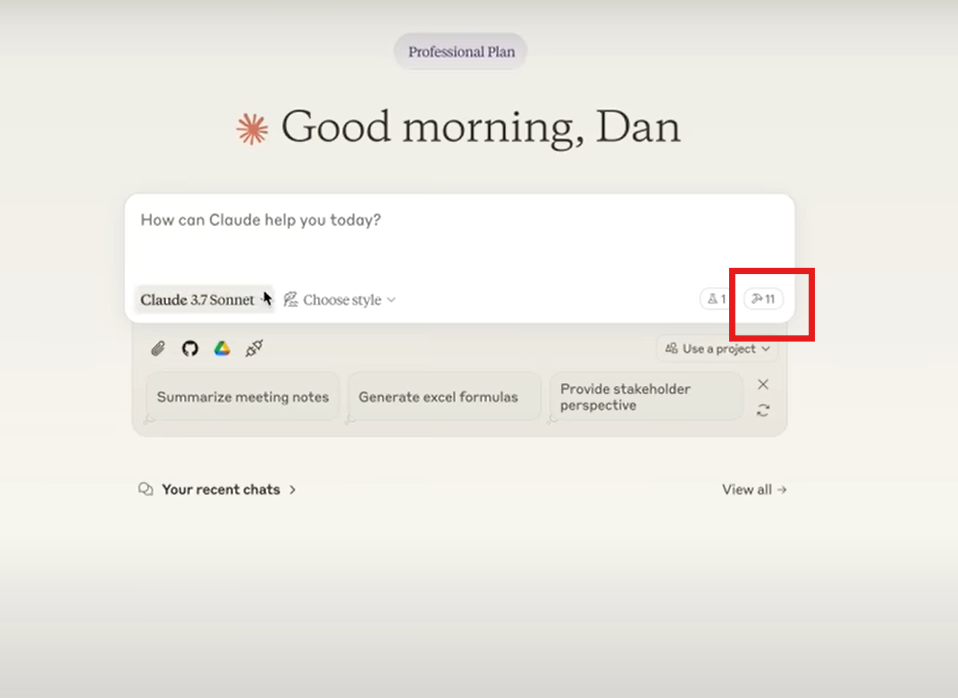
Nhấp vào Biểu tượng nên xem xét các công cụ có sẵn của MCP Hệ thống tệp.
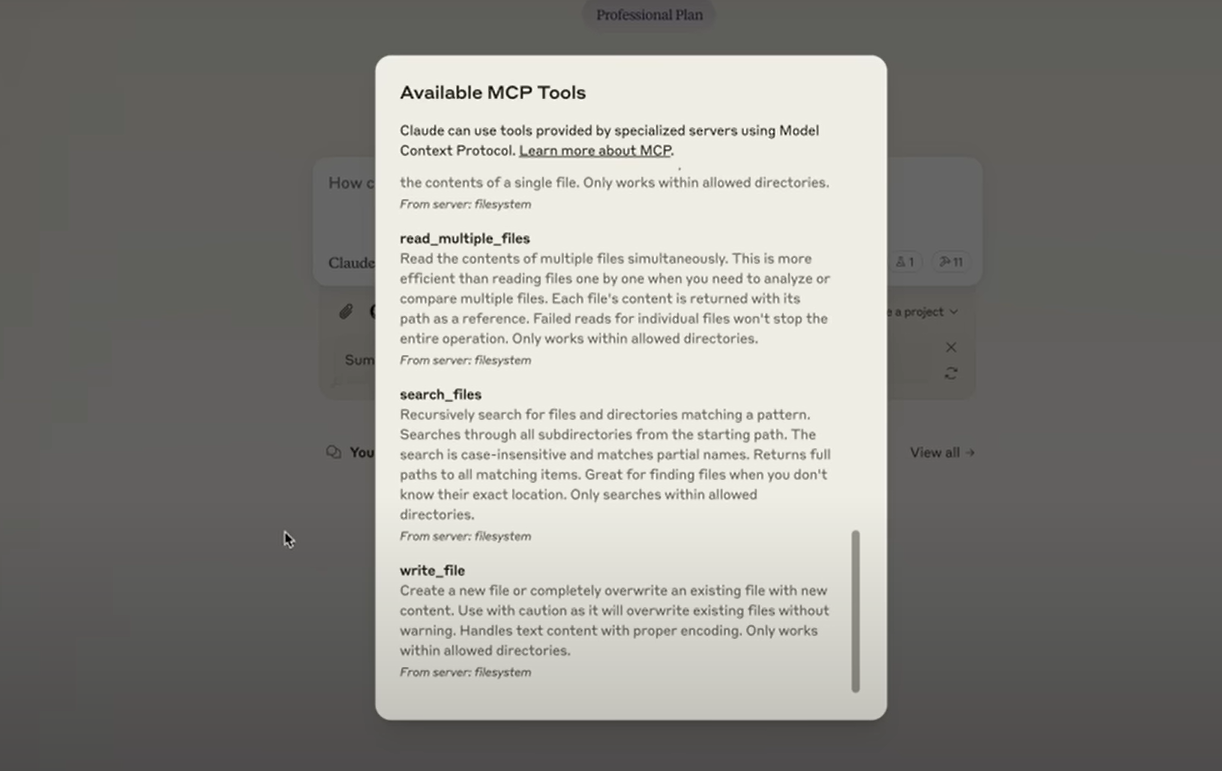
Nếu máy chủ không được nhận diện bởi Claude, hãy tiến hành đến phần khắc phục sự cố.
Khắc phục sự cố
Nếu bạn gặp vấn đề, hãy thử các bước sau:
Khởi động lại Claude: Đảm bảo rằng bạn đã khởi động lại hoàn toàn Ứng dụng Desktop Claude.
Kiểm tra cú pháp claude_desktop_config.json: Xác minh rằng cú pháp JSON trong tệp cấu hình của bạn là chính xác. Sử dụng một trình xác thực JSON để kiểm tra lỗi.
Xác thực đường dẫn tệp: Đảm bảo rằng các đường dẫn tệp trong claude_desktop_config.json hợp lệ, tuyệt đối và không phải là tương đối.
Kiểm tra nhật ký: Kiểm tra các nhật ký để xác định nguyên nhân gây ra sự cố kết nối:
macOS: ~/Library/Logs/Claude
Windows: %APPDATA%\Claude\logs
mcp.log chứa thông tin ghi lại chung về các kết nối MCP và sự cố kết nối.
mcp-server-SERVERNAME.log chứa thông tin ghi lại lỗi từ máy chủ đã đặt tên.
Chạy máy chủ bằng tay: Hãy thử chạy máy chủ bằng tay trong dòng lệnh của bạn để xem liệu bạn có gặp lỗi nào không:
npx -y @modelcontextprotocol/server-filesystem /Users/username/Desktop /Users/username/DownloadsSử dụng Máy chủ MCP Hệ thống tệp
Bây giờ bạn đã thiết lập Máy chủ MCP Hệ thống tệp, bạn có thể bắt đầu tương tác với các tệp địa phương của mình thông qua Claude.
1. Nhập một Lời nhắc: "Tạo một tệp desktop/test/hello_world.txt với 'Hello, World' là văn bản"
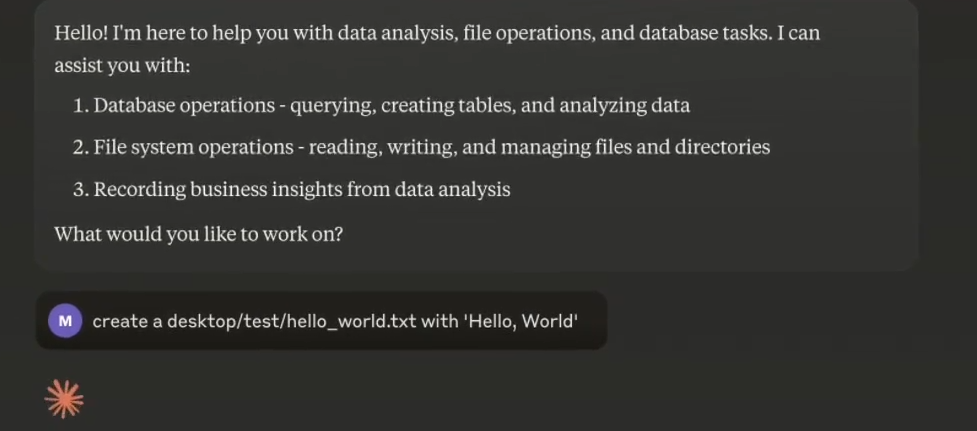
2. Xem phản hồi: Xem cách Claude thực hiện nhiệm vụ này.
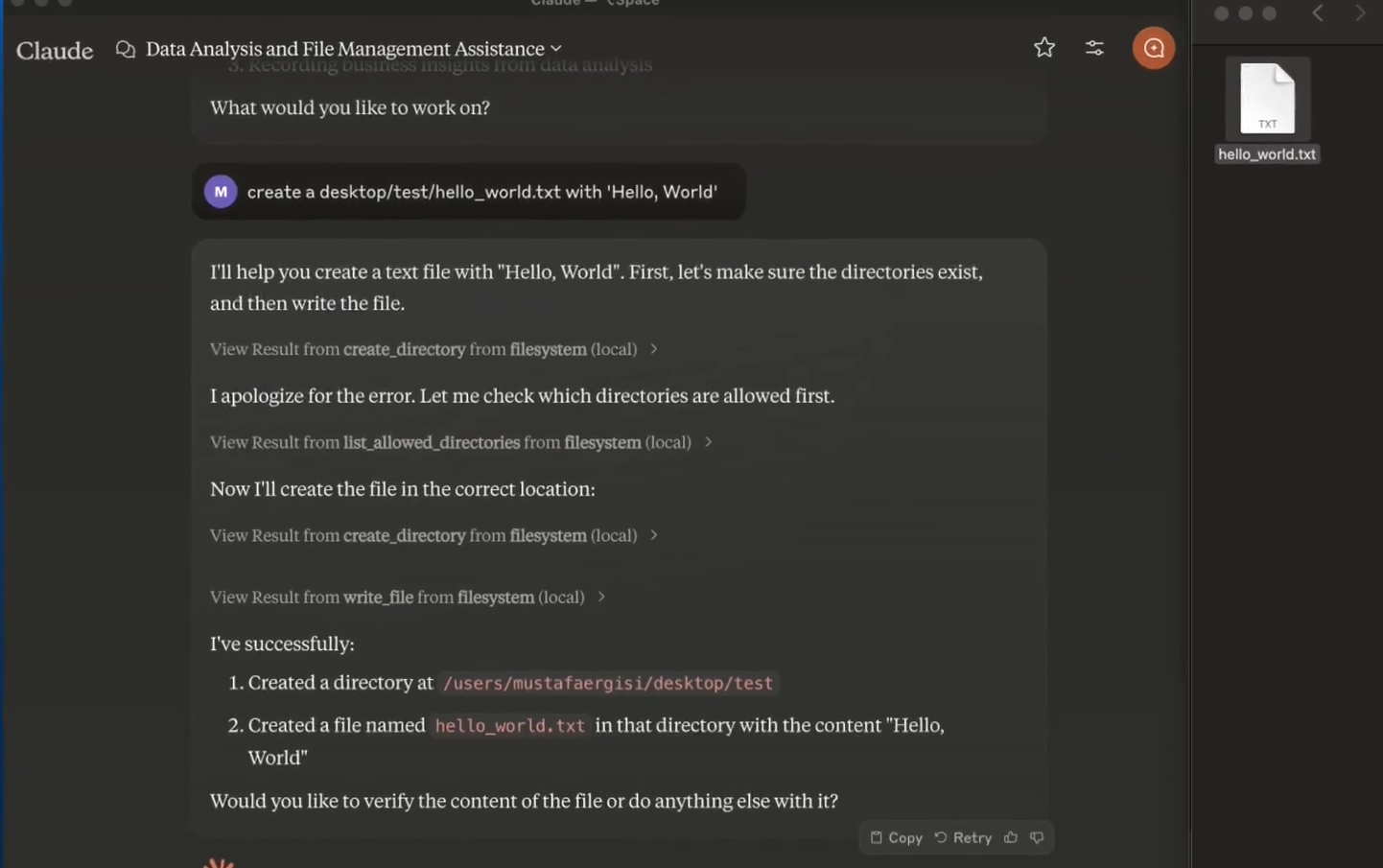
3. Xác minh Kết quả: Claude nên đã tạo thành công một tệp .txt với "Hello, World" là văn bản bên trong.
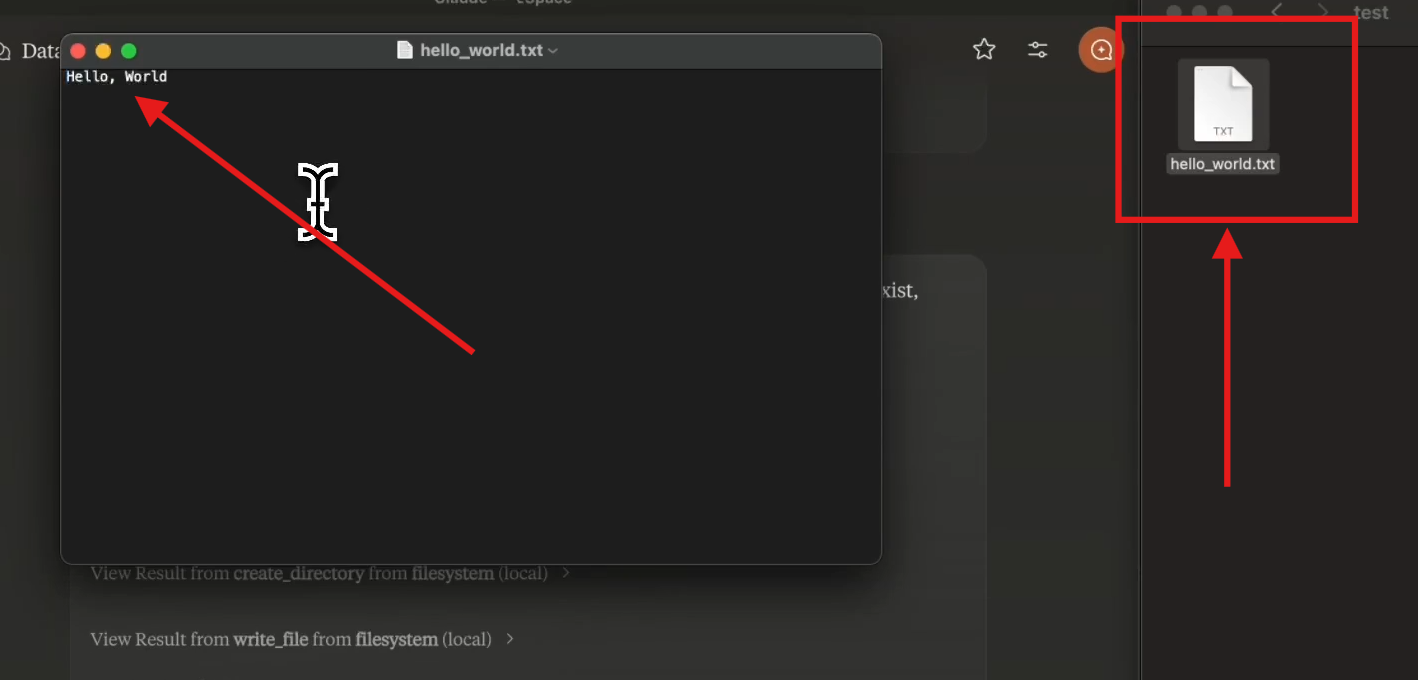
Bây giờ bạn có thể truy cập và tạo các tệp trực tiếp trên máy tính địa phương của mình bằng ứng dụng desktop Claude, hãy thử các lời nhắc khác nhau và khám phá sức mạnh của máy chủ MCP hệ thống tệp! Dưới đây là một vài ví dụ để giúp bạn bắt đầu:
i. "Tôi có bao nhiêu tệp trong thư mục tải về của mình."
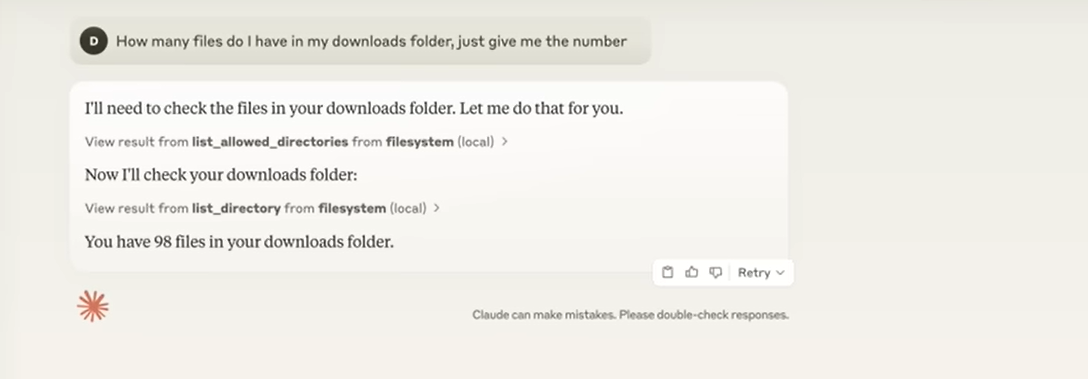
ii. "Tóm tắt nội dung của tệp report.txt trong thư mục Desktop của tôi."
iii. "Tạo một tệp mới có tên todo.txt trong thư mục Tải về của tôi và thêm các nhiệm vụ sau: [danh sách nhiệm vụ]."
iv. "Di chuyển tệp image.png từ thư mục Desktop của tôi sang thư mục Tải về."
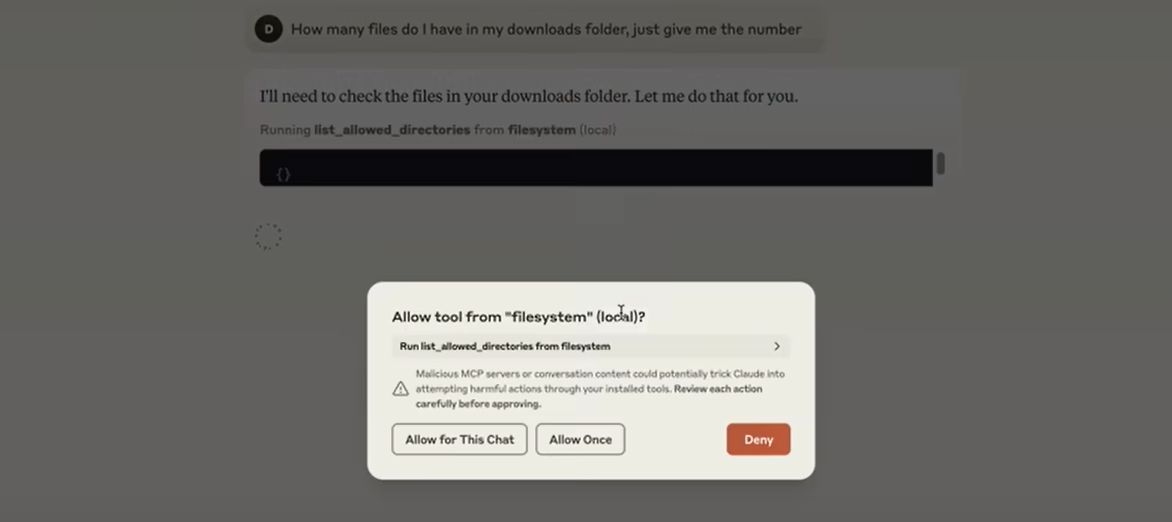
Nhớ rằng Claude sẽ hỏi ý kiến của bạn trước khi thực hiện bất kỳ hành động nào trên hệ thống tệp của bạn.
Kết luận
Bằng cách tích hợp một MCP server với Claude, bạn mở khóa một cấp độ tương tác mới với các tệp địa phương của mình, nâng cao năng suất và tối ưu hóa quy trình làm việc của bạn. Thiết lập này cho phép bạn tận dụng sức mạnh của AI cho các nhiệm vụ từ phân tích tài liệu đến chỉnh sửa mã, tất cả trong khi vẫn kiểm soát được dữ liệu và môi trường của bạn. Đây là một hướng dẫn tuyệt vời để bắt đầu với Giao thức Ngữ cảnh Mô hình và Claude.