

Trả lời nhanh: Claude Code điều khiển điện thoại miễn phí với Pinky, một ứng dụng desktop mã nguồn mở (Apache-2.0, không cần tài khoản) biến một chiếc iPhone hoặc Android thật thành máy chủ MCP mà Claude Code có thể sử dụng. Cài Pinky, cắm điện thoại, bật USB debugging (Android) hoặc Developer Mode (iPhone), thêm Pinky vào Claude Code bằng một lệnh duy nhất, rồi yêu cầu nó thực hiện việc gì đó trên điện thoại. Các thao tác rủi ro sẽ chờ bạn nhấp chuột xác nhận.
Các công cụ này có giá 0 đồng. Nhưng bản thân Claude Code thì không: trên claude.com/pricing (kiểm tra ngày 09-11-2026), Claude Code được ghi là “Không” ở gói Free và được bao gồm trong mọi gói trả phí, với Pro giá 17 USD/tháng khi thanh toán theo năm hoặc 20 USD theo tháng. Nếu bạn đã trả phí cho Claude, việc kết nối điện thoại không tốn thêm gì. Nếu chưa, hướng dẫn của chúng tôi về cách dùng Claude Code miễn phí sẽ chỉ ra các con đường hiện có.
Nội dung bên dưới: tìm hiểu Pinky từ đầu đến cuối, rồi so sánh với Poki, một lựa chọn chỉ hỗ trợ iPhone.
Việc để Claude Code điều khiển điện thoại của bạn nghĩa là gì
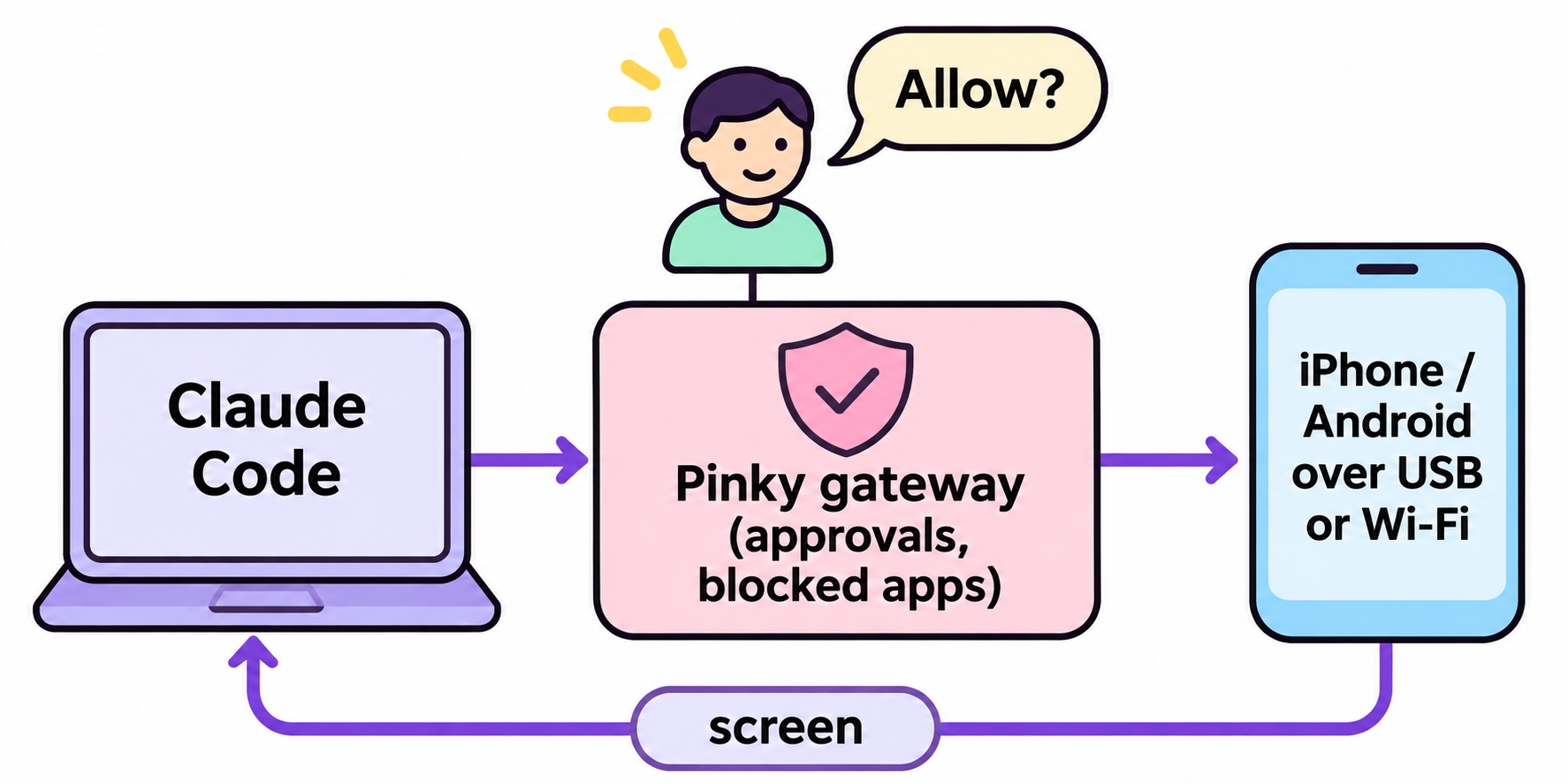
Để Claude Code điều khiển điện thoại có nghĩa là kết nối một máy chủ MCP biến các thao tác trên điện thoại thành công cụ mà agent có thể gọi: đọc màn hình, chạm, gõ, vuốt, mở ứng dụng. Agent lập kế hoạch cho từng bước, máy chủ thực hiện trên thiết bị thật qua USB hoặc Wi-Fi, và bạn theo dõi qua một cửa sổ chiếu màn hình trên máy tính.
Đây là chiều ngược lại với việc gửi prompt từ điện thoại đến phiên làm việc trên laptop, mà chúng tôi đã đề cập trong 3 cách dùng Claude Code trên di động.
Hai dự án đã biến điều này thành hiện thực vào đầu tháng 11 năm 2026:
- Pinky của DIYgod: hỗ trợ iPhone và Android, ứng dụng desktop cho macOS, Windows và Linux, 1.183 sao GitHub tính đến ngày 09-11-2026.
- Poki của Joseph Zhou: chỉ hỗ trợ iPhone, một máy chủ MCP cục bộ kèm agent riêng, 636 sao cùng ngày.
Cả hai đều nói tiếng Model Context Protocol, nên mọi MCP client đều có thể dùng chúng.
Bạn cần chuẩn bị gì trước khi bắt đầu
Yêu cầu của Pinky, theo README của nó vào ngày 09-11-2026:
| Thành phần | Yêu cầu |
|---|---|
| Mac | macOS 13 trở lên, Apple silicon hoặc Intel |
| Windows | Windows 10 hoặc 11, bản 64-bit |
| Linux | Ubuntu 20.04 64-bit, Debian 11 hoặc mới hơn (glibc 2.29+), GTK 3 |
| Điện thoại Android | Android 10 đến 17 và cáp USB |
| iPhone hoặc iPad | iOS 17.4 trở lên, cáp USB để thiết lập (sau đó dùng Wi-Fi được) |
| iOS 17.4 đến 26 | Ứng dụng hỗ trợ WebDriverAgent, build một lần từ Xcode bằng Apple ID của bạn |
| Agent | Claude Code, Claude Desktop, Codex, Cursor hoặc bất kỳ MCP client nào |
Trên iOS 27 trở lên không cần cài gì lên điện thoại: Pinky mount ảnh đĩa dành cho nhà phát triển của Apple, đi kèm với Xcode (tải miễn phí). Trên iOS 17.4 đến 26, ứng dụng hỗ trợ ký bằng Apple ID miễn phí hết hạn mỗi 7 ngày, và Pinky sẽ nhắc bạn trước hai ngày.
Pinky tự nhận là bản pre-alpha. README của nó cho biết Claude Code đã dùng điện thoại Android qua USB và iPhone chạy iOS 27 trọn vẹn từ đầu đến cuối; các iPhone dưới iOS 27 chưa được thử trên thiết bị thật.
Cách thiết lập Pinky với Claude Code, từng bước
Bước 1: Cài Pinky
Tải bản build cho hệ điều hành của bạn từ bản phát hành mới nhất (v2026.1109.13 vào ngày 09-11-2026). Trên Mac, pinky-<version>-arm64.dmg dành cho Apple silicon và amd64.dmg dành cho Intel. Người dùng Homebrew có thể chạy:
brew install --cask diygod/tap/pinky
Trên Windows, chạy pinky-setup-<version>-amd64.exe. File chưa được ký số nên SmartScreen có thể cảnh báo: chọn More info, rồi Run anyway. Trên Debian hoặc Ubuntu, cài file .deb bằng apt. Kích thước tải là 16 đến 22 MB.
Bước 2: Kết nối điện thoại Android
- Mở Cài đặt › Giới thiệu điện thoại và chạm Số bản build 7 lần để mở khóa Tùy chọn nhà phát triển.
- Bật USB debugging trong Cài đặt › Hệ thống › Tùy chọn nhà phát triển.
- Cắm điện thoại và chạm Cho phép khi được hỏi về USB debugging.
- Trong Pinky, chọn Add phone › Android và chấp nhận Pinky Companion, ứng dụng đọc màn hình trong khoảng 70 ms thay vì 2 giây.
Pinky đi kèm adb riêng, nên bạn không cần Android Studio. Trên Android 11 trở lên, bạn có thể ghép nối qua Wi-Fi thay vì dùng cáp.
Bước 3: Hoặc kết nối iPhone
- Cắm iPhone, mở khóa, chạm Tin tưởng và nhập mã mật khẩu.
- Bật Developer Mode trong Cài đặt › Quyền riêng tư & Bảo mật. Điện thoại sẽ khởi động lại; chạm Bật.
- Trên Mac, cài Xcode một lần và mở nó, để Pinky có thể dùng ảnh đĩa nhà phát triển của Xcode. Pinky sẽ hiển thị điện thoại là sẵn sàng.
- Trên iOS 17.4 đến 26, cài ứng dụng hỗ trợ WebDriverAgent từ Xcode. Không có nó, Pinky có thể hiển thị và đọc màn hình, nhưng không thể chạm, vuốt hay gõ.
Bước 4: Thêm Pinky vào Claude Code
Nhấp Settings › Agents › Connect cạnh Claude Code, và Pinky sẽ tự đăng ký cùng cài đặt hướng dẫn agent của nó dưới dạng một skill. Thủ công, chỉ cần một dòng lệnh:
claude mcp add --scope user pinky -- pinkyctl mcp
Lệnh là pinkyctl vì nhiều hệ thống đã có sẵn chương trình tên pinky. Tài liệu MCP của Claude Code giải thích về các scope.
Bước 5: Giao việc cho Claude Code
Khởi động Claude Code và yêu cầu bằng lời tự nhiên:
Open Messages on my phone and tell Sam I'm running late.
Lần đầu tiên, Pinky sẽ hỏi có cho phép agent mới không và nó được làm những gì. Sau đó Claude Code gọi các công cụ như phone_connect, phone_observe, phone_tap và phone_type. Khi một bước cần bạn xác nhận, lệnh gọi trả về approval_pending và không có gì xảy ra cho đến khi bạn nhấp Allow. Không phản hồi trong vòng 60 giây được tính là từ chối.
Không có điện thoại bên cạnh? Chạy lại Pinky với --fake để có hai điện thoại demo theo kịch bản sẵn.
Pinky kiểm soát agent như thế nào
Các quy tắc an toàn nằm trong gateway của Pinky, giữa agent và điện thoại, chứ không nằm trong prompt, nên chữ trên màn hình không thể dụ dỗ agent tự phê duyệt. Bật mặc định:
- Thanh toán, giao dịch và chuyển tiền chờ bạn nhấp chuột. Settings › Safety có thể bổ sung thêm gửi tin nhắn, xóa dữ liệu, cài ứng dụng hoặc mọi bước.
- Ứng dụng ngân hàng, ví và trình quản lý mật khẩu bị ẩn, và agent không thể gõ vào các trường mật khẩu hay mã xác thực một lần.
- Bạn có thể giành lại quyền điều khiển bất cứ lúc nào. Nhấp vào cửa sổ chiếu màn hình và agent sẽ tạm dừng.
- Mỗi lần chạy được ghi lại với các bước, ảnh chụp màn hình và bản ghi màn hình, lưu trên máy tính của bạn.
Một lưu ý từ chính FAQ của Pinky: một agent có thể chạy lệnh shell có thể truy cập điện thoại Android qua adb và bỏ qua gateway. Nếu điều này khiến bạn lo ngại, hãy chạy agent trong sandbox và kết nối nó với Pinky qua HTTP.
Pinky hay Poki: lựa chọn miễn phí nào phù hợp
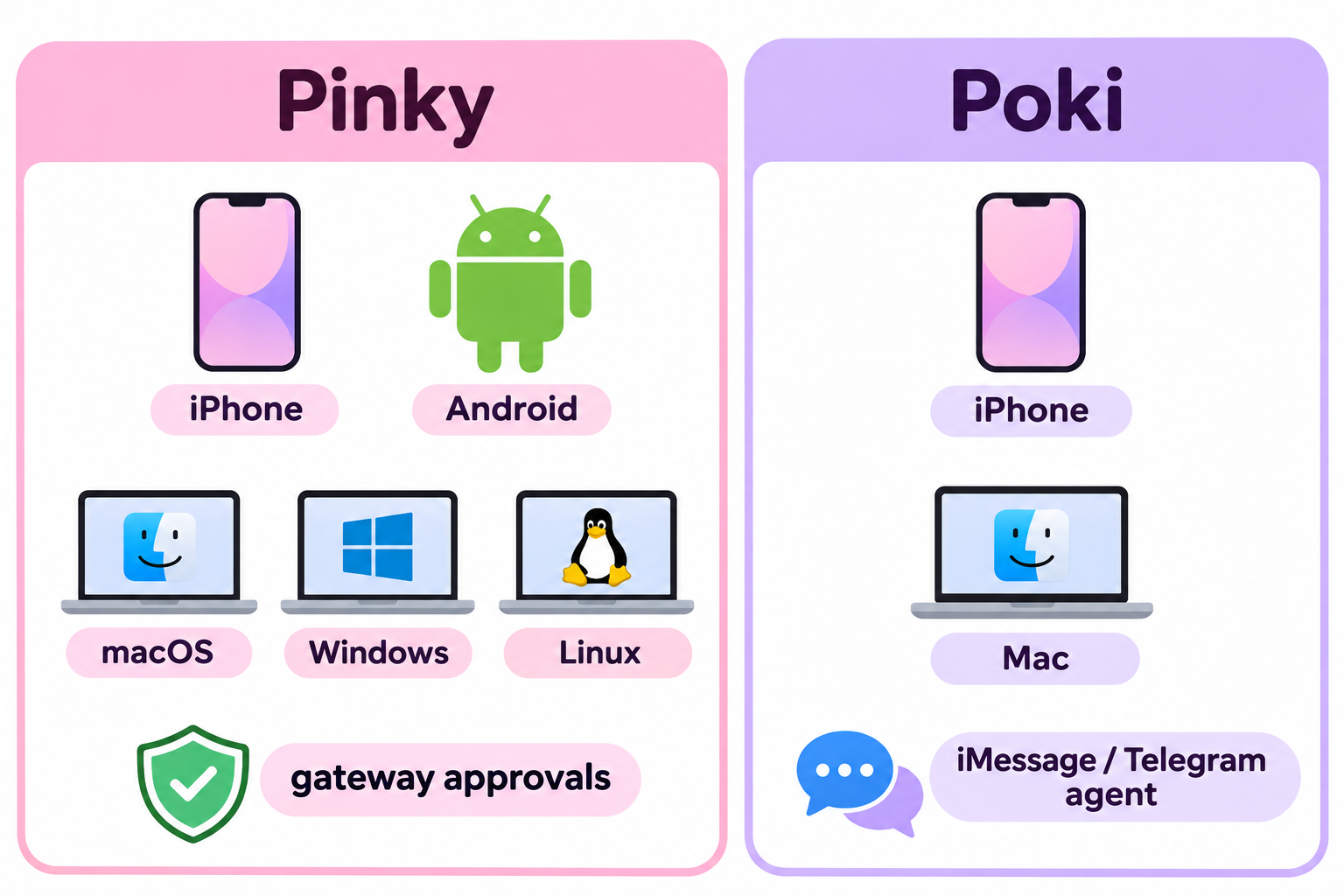
| Pinky | Poki | |
|---|---|---|
| Giấy phép | Apache-2.0 | AGPL-3.0 |
| Điện thoại | iPhone (iOS 17.4+) và Android 10 đến 17 | Chỉ iPhone (iOS 18+ cho hướng dẫn qua ứng dụng Poki) |
| Máy tính | macOS 13+, Windows, Linux | macOS (14+ để thiết lập, 15+ cho máy chủ MCP); bản port từ cộng đồng cho Linux và Windows |
| Cài đặt thêm | Xcode để lấy ảnh đĩa trên Mac; ứng dụng hỗ trợ trên iOS 17.4 đến 26 | Xcode đầy đủ, Rust, Node.js 24+ và ffmpeg cho máy chủ MCP |
| Tài khoản Apple | Tài khoản miễn phí dùng được; ứng dụng hỗ trợ phải ký lại mỗi 7 ngày | Tài khoản miễn phí dùng được; chữ ký kéo dài 7 ngày |
| Phê duyệt | Được gateway thực thi, bên ngoài agent | README cảnh báo nó sẽ gửi tin nhắn hoặc thanh toán nếu bạn yêu cầu |
| Agent riêng | Không, agent của bạn là người suy nghĩ | Có, Poki Agent (mặc định dùng GPT-6.1 Terra), kèm kênh iMessage và Telegram |
Chọn Pinky nếu bạn dùng điện thoại Android, làm việc trên Windows hoặc Linux, hoặc muốn cơ chế phê duyệt không phụ thuộc vào agent.
Chọn Poki nếu bạn dùng Mac có Xcode và muốn một agent điều khiển iPhone có thể nhắn tin qua Telegram hoặc iMessage. Quick start của nó hướng bởi agent: bạn yêu cầu Claude Code cài Poki từ repo của nó, và quá trình sẽ dừng lại khi iOS cần bạn xác nhận. Hướng dẫn qua ứng dụng cũng cần một ứng dụng VPN hoặc proxy trên iPhone, chẳng hạn như Karing hoặc Shadowrocket, để định tuyến 10.7.0.1 về lại máy Mac [KIỂM TRA: xem ứng dụng đó có miễn phí trên App Store ở khu vực của bạn không].
README của Poki cho biết iPhone thật mới chỉ được xác minh ở hướng dọc. Cả hai dự án đều mới ra mắt vài ngày, nên hãy chuẩn bị tinh thần cho các thay đổi phá vỡ tương thích. Về emulator và thiết bị kiểm thử, xem hướng dẫn máy chủ MCP Mobile Next của chúng tôi.
Dùng Claude Code kiểm tra API đằng sau từng màn hình với Apidog CLI
Mỗi màn hình mà agent chạm qua đều gọi một backend: đăng nhập, giỏ hàng, đơn hàng. Khi một màn hình hiển thị sai, bạn cần biết UI hay API bị lỗi. Agent của bạn có thể trả lời điều đó bằng Apidog CLI trong khi Pinky điều khiển điện thoại.
Thiết lập một lần:
npm install -g apidog-cli@latest
apidog auth login --with-token <YOUR_TOKEN>
apidog skill install
Sau đó đưa cho Claude Code một prompt:
Import ./openapi.json into Apidog project <projectId>. Create a test case for
POST /auth/login, GET /cart and POST /orders that checks status codes and the
fields each screen shows. Then use Pinky to log in on my phone, add one item
and place a test order. After each screen, run the matching Apidog test case
against the staging environment and tell me whether the app or the API failed.
Agent sẽ import đặc tả, xác thực payload và tạo các test case trước khi chạm vào điện thoại:
apidog import --project <projectId> --format openapi --file ./openapi.json
apidog cli-schema get test-case-create
apidog cli-schema validate test-case-create --file login-case.json
apidog test-case create --project <projectId> --file login-case.json
apidog test-case list --project <projectId>
Sau mỗi bước trên điện thoại, nó chạy test case cho màn hình đó và đọc kết quả:
apidog run --test-case <caseId> --project <projectId> -e <envId> -r cli,json
Thêm --upload-report để xem lần chạy trong ứng dụng Apidog. Cùng lệnh đó với -r junit đưa vào CI; hướng dẫn CI/CD với Apidog CLI của chúng tôi trình bày pipeline này. Về phía agent, xem Apidog CLI trong Claude Code. Gói Free của Apidog hỗ trợ tối đa 4 người dùng.
Khắc phục các sự cố thiết lập thường gặp
- Điện thoại không xuất hiện trong danh sách: mở Checkup của nó trong menu ··· của Pinky, nơi sẽ nêu rõ công tắc còn thiếu.
- Ghép nối Wi-Fi không bao giờ hoàn tất: mạng khách và mạng văn phòng thường cô lập các thiết bị. Ghép nối bằng mã, hoặc dùng cáp.
- Thao tác chạm trên iPhone không có tác dụng ở iOS 26 trở xuống: ứng dụng hỗ trợ WebDriverAgent bị thiếu hoặc chữ ký 7 ngày đã hết hạn. Cài lại từ Xcode.
Câu hỏi thường gặp
Việc để Claude Code điều khiển điện thoại thực sự miễn phí chứ? Pinky và Poki đều miễn phí và mã nguồn mở, và Apple ID miễn phí dùng được. Claude Code yêu cầu gói Claude trả phí, từ 17 USD/tháng khi thanh toán theo năm.
Tôi có cần jailbreak hay root điện thoại không? Không. Pinky dùng USB debugging của Android và Developer Mode của Apple cùng ảnh đĩa nhà phát triển. Poki cũng cho biết không cần jailbreak.
Pinky có hoạt động với Codex hay Cursor không? Có. Settings › Agents kết nối Claude Code, Codex, Cursor, Gemini CLI và các công cụ khác, và mọi MCP client đều có thể chạy pinkyctl mcp.
Màn hình điện thoại của tôi có bị gửi lên đám mây không? Không qua Pinky: bản ghi màn hình nằm trên máy tính của bạn. Dữ liệu agent đọc được sẽ được gửi đến nhà cung cấp mô hình của bạn, giống như với bất kỳ công cụ nào khác.
Agent có thể tiêu tiền của tôi không? Với Pinky, các khoản thanh toán chờ bạn nhấp chuột xác nhận và ứng dụng ngân hàng bị ẩn. README của Poki cảnh báo nó sẽ thanh toán nếu bạn yêu cầu, nên hãy giới hạn phạm vi nhiệm vụ.