
Claude install as app là một tính năng beta mới biến bất kỳ artifact nào của Claude thành ứng dụng desktop cho Mac hoặc Windows. Để cài đặt, hãy cập nhật Claude cho Mac hoặc Windows, mở artifact, chọn Install as app từ menu Share, sau đó quyết định ứng dụng được phép truy cập bao nhiêu trên máy tính của bạn. Tính năng này khả dụng trên tất cả các gói, với một vài ngoại lệ được đề cập bên dưới.
Anthropic công bố tính năng này vào ngày 24 tháng 11 năm 2026, trong bài viết Turn artifacts into Mac and Windows apps. Không cần đóng gói, không cần ký mã (code signing) và không cần khóa API. Bài hướng dẫn này sẽ trình bày các bước cài đặt, ba mức quyền, cài đặt dành cho quản trị viên và giới hạn của bản beta, sau đó cho thấy agent lập trình của bạn có thể kiểm tra API mà ứng dụng phụ thuộc vào như thế nào.
Claude install as app là gì?
Install as app là một tính năng beta trong Claude cho Mac và Windows cho phép cài đặt một artifact thành ứng dụng desktop riêng biệt. Ứng dụng có biểu tượng và cửa sổ riêng, có thể sử dụng Claude và các connector của bạn, tự cập nhật khi bạn chỉnh sửa artifact, và xin phép bạn trước khi tương tác với máy tính.
Ba chi tiết quan trọng khi sử dụng hàng ngày:
- Nó chạy trên tài khoản Claude của bạn. Ứng dụng đăng nhập bằng tài khoản bạn đang dùng, nên không cần đăng nhập riêng và không phải quản lý khóa API.
- Các yêu cầu tới Claude của ứng dụng được tính vào gói của bạn. Khi ứng dụng yêu cầu Claude làm gì đó, lượng sử dụng đó sẽ trừ vào giới hạn sử dụng của gói bạn.
- Nó tự cập nhật. Chỉnh sửa artifact và ứng dụng đã cài sẽ nhận thay đổi.
Nếu bạn đã thiết lập connector trong Claude Desktop (ví dụ qua MCP, như trong bài hướng dẫn kết nối MCP server với Claude Desktop của chúng tôi), ứng dụng đã cài cũng có thể sử dụng các connector đó.
Yêu cầu: gói, nền tảng và ngoại lệ
Bạn cần ứng dụng desktop Claude trên Mac hoặc Windows, một artifact muốn giữ lại, và kết nối internet. Tính năng này không có trong phiên bản Claude trên trình duyệt.
| Yêu cầu | Nội dung công bố |
|---|---|
| Nền tảng | Claude for Mac và Claude for Windows |
| Gói dịch vụ | Tất cả các gói, ở giai đoạn beta |
| Gói Team | Bật sẵn, tắt quyền truy cập toàn bộ máy tính |
| Gói Enterprise | Tắt cho đến khi chủ sở hữu bật |
| Không khả dụng | Tổ chức đạt chuẩn HIPAA và triển khai hybrid |
| Không thể cài đặt | Claude Docs, Slides và Sheets |
| Để mở ứng dụng | Bạn phải trực tuyến và đăng nhập vào Claude |
Nếu bạn chưa có ứng dụng desktop, hãy tải từ trang tải Claude. Bài viết hỗ trợ của Anthropic về cài đặt Claude Desktop liệt kê yêu cầu hệ thống hiện tại cho từng hệ điều hành. Nếu bạn đã có, hãy cập nhật lên phiên bản mới nhất trước, vì tùy chọn này chỉ xuất hiện ở các bản dựng đã cập nhật.
Cách cài đặt một artifact của Claude thành ứng dụng desktop
Đây là toàn bộ quy trình, từ ý tưởng đến một ứng dụng có biểu tượng riêng.
- Cập nhật Claude cho Mac hoặc Windows. Cài phiên bản mới nhất để tùy chọn Install as app xuất hiện.
- Xây dựng hoặc mở artifact. Mô tả ứng dụng bạn muốn trong cuộc trò chuyện ("một bộ đếm thời gian trên menu bar ghi lại các phiên tập trung của tôi vào danh sách") và thử dưới dạng artifact. Hoặc mở một artifact bạn đã dùng hằng ngày.
- Mở menu Share. Trên artifact, mở Share.
- Chọn Install as app. Claude cài artifact thành ứng dụng riêng. Bạn không cần đóng gói, ký mã hay dán khóa nào.
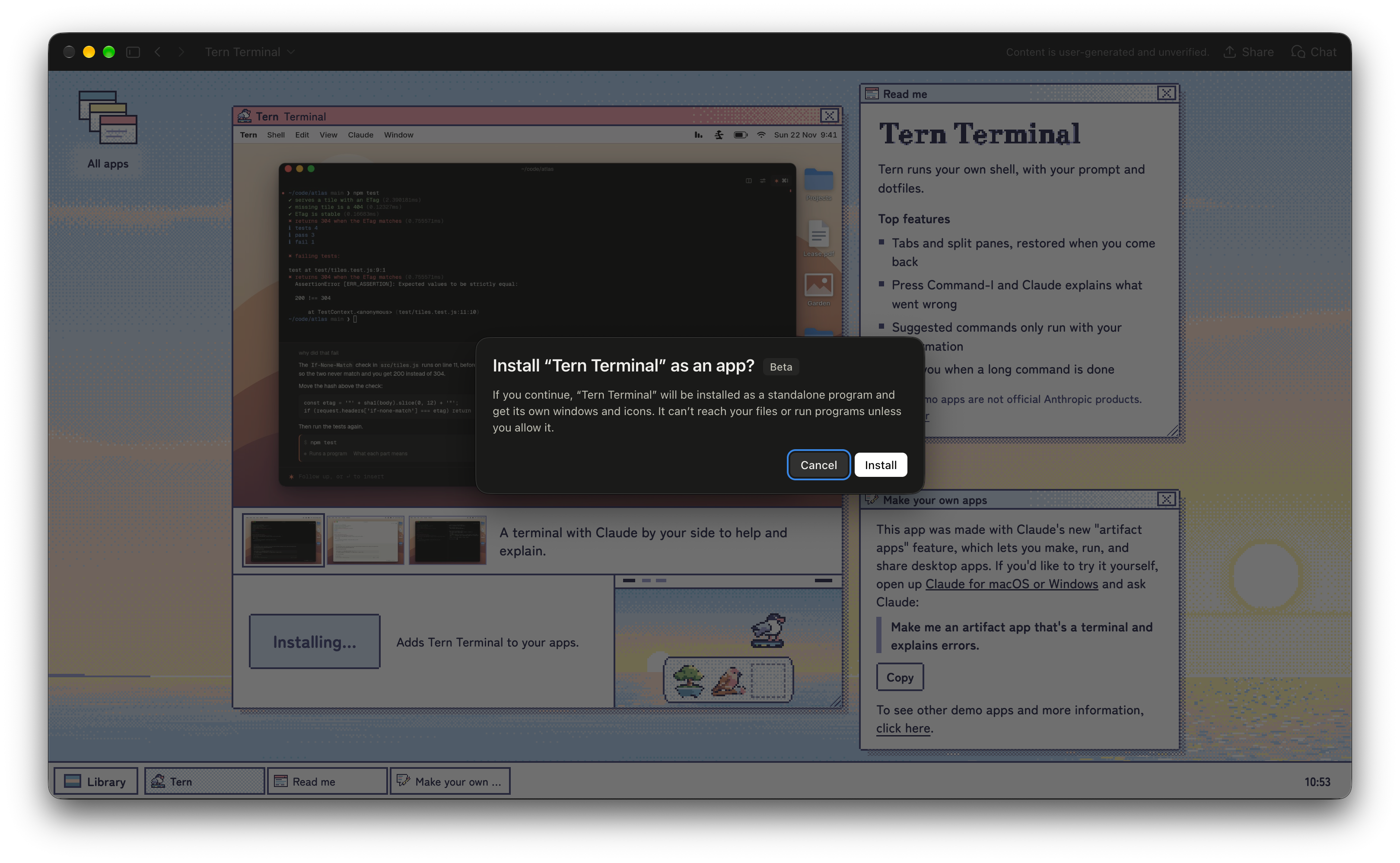
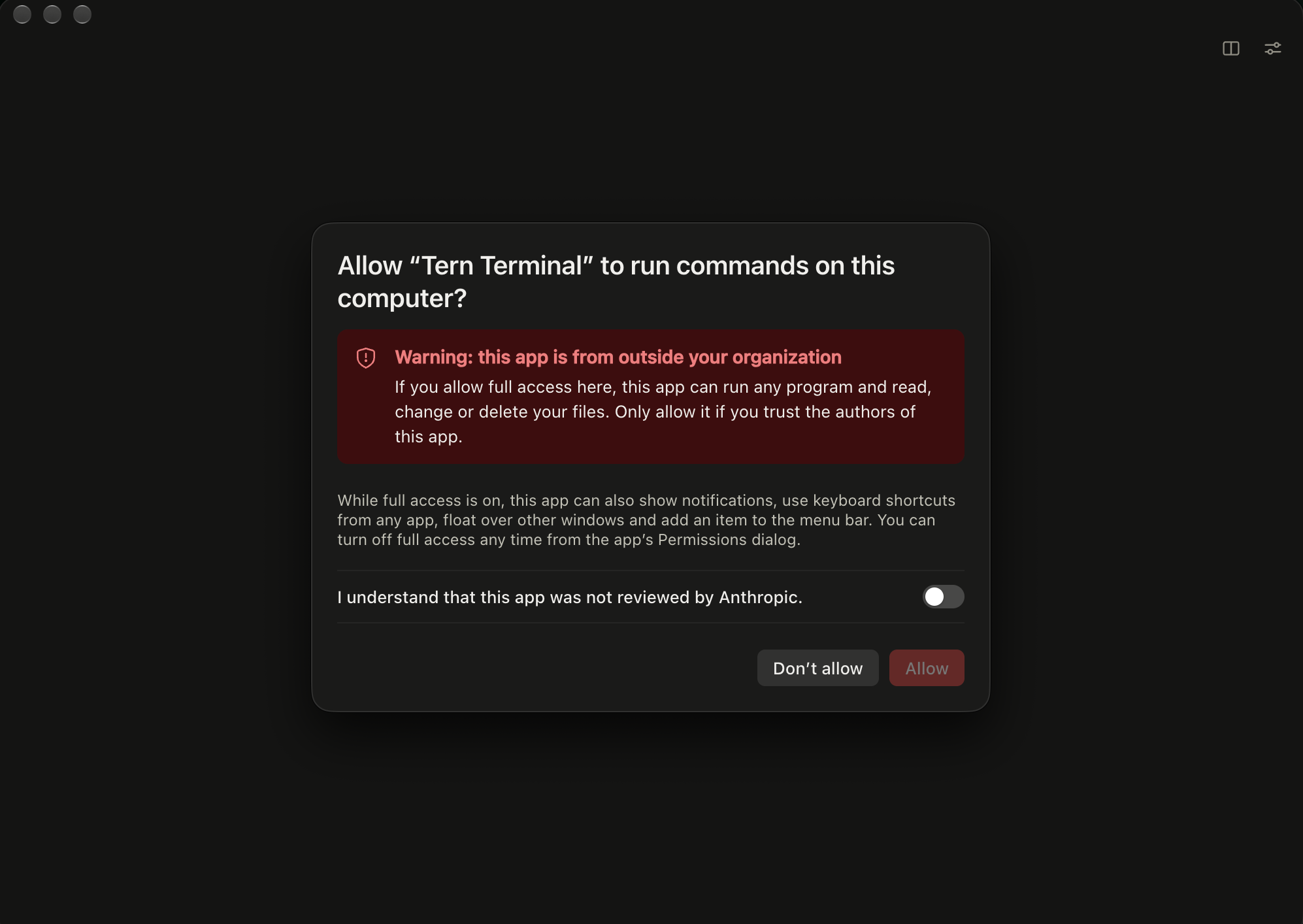
- Thiết lập quyền. Khi ứng dụng muốn làm nhiều hơn mức một trang trình duyệt có thể, Claude sẽ hỏi bạn trước. Chọn mức bạn cảm thấy thoải mái (xem phần tiếp theo).
- Mở nó như bất kỳ ứng dụng nào khác. Nó khởi chạy trong cửa sổ riêng với biểu tượng riêng. Lưu ý bạn cần trực tuyến và đăng nhập để mở ứng dụng.
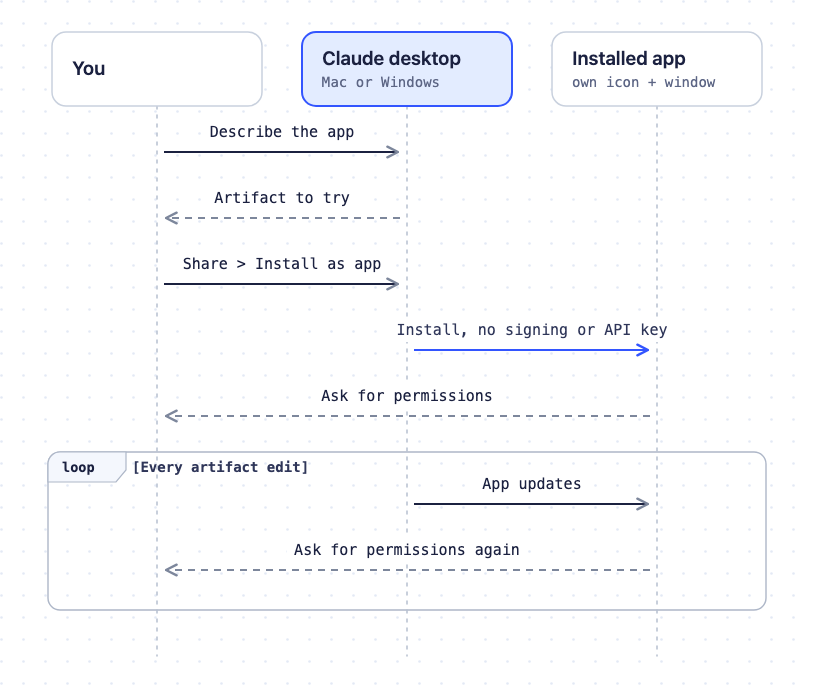
Để thay đổi ứng dụng sau này, hãy chỉnh sửa artifact trong Claude. Ứng dụng đã cài sẽ cập nhật, và Claude sẽ yêu cầu bạn phê duyệt lại quyền cho phiên bản mới.
Một mẹo cho bước 2: mô tả công việc chứ không phải mã nguồn, tinh chỉnh trong cuộc trò chuyện, và chỉ cài đặt khi artifact xứng đáng được giữ lại.
Quyền của Claude install as app: ba mức
Mọi ứng dụng đã cài đều bắt đầu với quyền tối thiểu và sẽ xin thêm khi cần. Anthropic mô tả ba mức:
| Mức | Ứng dụng có thể làm gì | Ai có thể cấp |
|---|---|---|
| Mặc định | Chỉ những gì nó có thể làm như một trang trong trình duyệt | Mọi người |
| Quyền ứng dụng | Các tính năng phổ biến mà Claude có thể kiểm soát chặt chẽ: cửa sổ luôn trên cùng, phím tắt toàn cục, thông báo, mục menu bar và system tray | Bạn chọn cho từng ứng dụng |
| Truy cập toàn bộ máy tính | Chạy chương trình và đọc, sửa hoặc xóa tệp của bạn mà không cần hỏi mỗi lần | Chỉ dành cho ứng dụng do bạn tạo, hoặc trên gói Team và Enterprise, ứng dụng do người trong tổ chức của bạn tạo |
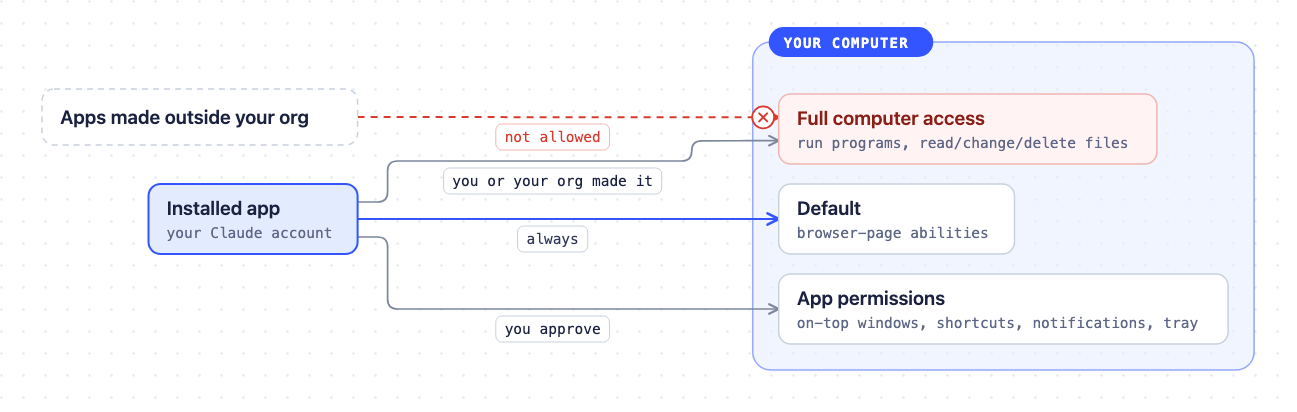
Bốn quy tắc nằm trên bảng này, và rất đáng để bạn đọc kỹ hai lần:
- Quyền chỉ áp dụng cho một phiên bản. Claude sẽ hỏi lại sau mỗi lần cập nhật, kể cả các chỉnh sửa do chính bạn thực hiện.
- Mã bên ngoài không được kiểm tra lại. Nếu một phần của ứng dụng tải từ trang web khác, phần đó có thể thay đổi mà không cần Claude hỏi lại bạn.
- Anthropic không kiểm duyệt ứng dụng. Không ai kiểm tra ứng dụng trước khi bạn cài, nên chỉ cấp quyền truy cập toàn bộ cho những ứng dụng bạn tin tưởng.
- Quyền truy cập toàn bộ chỉ dành cho ứng dụng do bạn hoặc tổ chức bạn tạo. Một ứng dụng được người ngoài tổ chức chia sẻ cho bạn không thể nhận quyền truy cập toàn bộ máy tính.
Hầu hết ứng dụng không bao giờ cần nhiều hơn mức mặc định. Chuyển lên quyền ứng dụng khi công việc đòi hỏi, ví dụ như bộ đếm thời gian gửi thông báo. Hãy dành quyền truy cập toàn bộ máy tính cho những công cụ bạn tự xây dựng và đã đọc kỹ mã nguồn.
Cài đặt quản trị cho Team và Enterprise
Quản trị viên có thể bật hoặc tắt quyền ứng dụng và quyền truy cập toàn bộ cho cả tổ chức. Mặc định khác nhau theo từng gói:
- Team: Install as app được bật sẵn. Truy cập toàn bộ máy tính bị tắt theo mặc định.
- Enterprise: Tính năng bị tắt cho đến khi chủ sở hữu bật lên.
- Tổ chức đạt chuẩn HIPAA và triển khai hybrid: Tính năng không khả dụng.
Trên gói Team, hãy quyết định về quyền truy cập toàn bộ trước khi mọi người bắt đầu xây dựng ứng dụng: quyền này có thể mở rộng cho ứng dụng do bất kỳ ai trong tổ chức của bạn tạo, nên một ứng dụng được chia sẻ có thể thay đổi tệp trên mọi máy đã cấp quyền cho nó.
Ví dụ ứng dụng nên xây dựng trước
Nhân viên Anthropic đã chia sẻ năm ứng dụng được xây dựng theo cách này, mỗi ứng dụng đều có sẵn dưới dạng artifact mà bạn có thể mở từ bản công bố:
- Linnet: một trình chỉnh sửa ảnh phân lớp đầy đủ.
- Phosphor: một trình quản lý tệp mang phong cách máy tính trong phim trường.
- Sift: thiết lập quy tắc cho thư mục và dùng Claude để giữ tệp luôn ngăn nắp.
- Tern: một terminal tích hợp Claude để hỗ trợ và giải thích các lệnh.
- Vitals: một ứng dụng trên menu bar và system tray để kiểm tra hiệu năng máy tính của bạn.
Vitals nằm trên menu bar và tray, một trong những tính năng mà quyền ứng dụng bao gồm. Sift di chuyển tệp và Tern chạy lệnh — loại công việc thuộc quyền truy cập toàn bộ máy tính, đó là lý do các quy tắc phía trên quan trọng.
Đối với người không phải lập trình viên, điều này gần với những gì Claude Cowork mang lại: Claude làm công việc thực sự trên desktop của bạn. Điểm khác biệt là ứng dụng đã cài là một công cụ cố định bạn dùng lại, chứ không phải một tác vụ một lần.
Giới hạn và lưu ý trong bản beta
Hãy nắm rõ những điều này trước khi dựa vào ứng dụng đã cài cho công việc hàng ngày:
- Không có chế độ ngoại tuyến. Bạn phải trực tuyến và đăng nhập vào Claude để mở ứng dụng.
- Nó tiêu tốn lượng sử dụng của gói bạn. Một ứng dụng thường xuyên gọi Claude, như Tern giải thích từng lệnh, sẽ dùng chung giới hạn với các cuộc trò chuyện của bạn.
- Một số artifact không thể cài đặt. Claude Docs, Slides và Sheets bị loại trừ.
- Đây là bản beta. Bản công bố không đề cập cách gỡ bỏ ứng dụng đã cài hay di chuyển nó giữa các máy, nên hãy kiểm tra các menu trong bản Claude của bạn trước khi lên kế hoạch dựa vào hai việc này.
Trao cho ứng dụng của bạn một API đã được kiểm thử với Apidog CLI
Nhiều ứng dụng hữu ích chỉ là giao diện mỏng chạy trên một API, như bảng trạng thái cho các dịch vụ của bạn. Khi có sự cố, bạn muốn nhanh chóng biết lỗi nằm ở ứng dụng hay API. Bản công bố không nêu rõ ứng dụng đã cài có thể gửi những yêu cầu mạng nào ở từng mức quyền, nên hãy kiểm tra API độc lập trước. Để agent lập trình của bạn làm việc đó với Apidog CLI thay vì tự tay bấm qua từng yêu cầu.
Thiết lập một lần trong Claude Code, Codex hoặc agent nào bạn đang dùng:
npm install -g apidog-cli@latest
apidog login --with-token <YOUR_TOKEN>
npx -y skills add https://apidog.com   # pick your agent when prompted
Sau đó đưa cho agent một prompt:
In Apidog project <projectId>, list the endpoints my status-board app will call,
export them as an OpenAPI 3.1 file I can attach when I ask Claude to build the app,
then run the status-board test scenario against the Testing environment and
summarize any failures.
Agent sẽ tìm các endpoint, xuất spec mà Claude có thể dựa vào để xây dựng, và chạy các kiểm tra:
apidog endpoint list --project <projectId>
apidog environment list --project <projectId>
apidog export --project <projectId> --format openapi --oas-version 3.1 --output ./openapi.json
apidog run -t <scenarioId> --project <projectId> -e <envId> -r cli,json
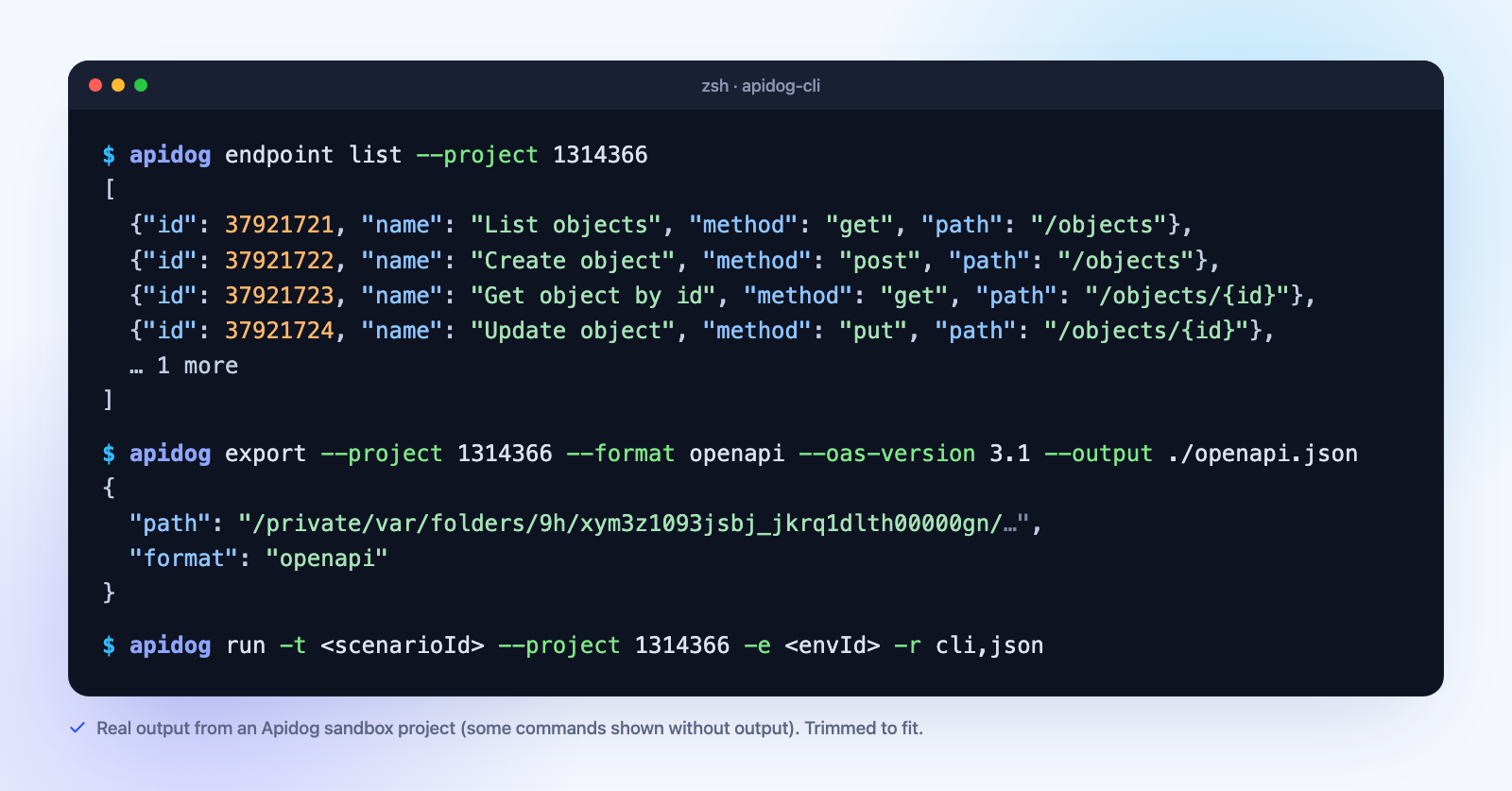
Đính kèm openapi.json khi mô tả ứng dụng cho Claude, và artifact sẽ bắt đầu từ các đường dẫn và trường thực tế của bạn thay vì những phỏng đoán. Mỗi lần chỉnh sửa artifact, hãy yêu cầu agent chạy lại kịch bản kiểm thử. Nếu API vượt qua nhưng ứng dụng vẫn lỗi, vấn đề nằm ở ứng dụng. Bài hướng dẫn của chúng tôi về sử dụng Apidog CLI trong Claude Code có thêm nhiều prompt, và hướng dẫn cài đặt giải thích về token và kỹ năng cho agent.
Khi nhiều người trong nhóm của bạn bắt đầu yêu cầu agent xây dựng ứng dụng và kiểm tra API của chúng, Sharkly cho phép bạn giao các lần chạy agent đó như các tác vụ trên một bảng dùng chung, chạy chúng trên máy của riêng bạn với gói Claude Code hoặc Codex của riêng bạn, và xem xét những gì mỗi agent hoàn thành trước khi hợp nhất. Bắt đầu sử dụng hoàn toàn miễn phí.
Câu hỏi thường gặp
Claude install as app có miễn phí không? Theo bản công bố của Anthropic, tính năng đang ở giai đoạn beta trên tất cả các gói, bao gồm cả gói miễn phí. Các yêu cầu ứng dụng gửi tới Claude được tính vào giới hạn sử dụng của gói bạn, nên một ứng dụng hoạt động nhiều sẽ dùng hết gói miễn phí nhanh hơn.
Install as app có hoạt động trên trình duyệt hoặc Linux không? Không. Anthropic chỉ liệt kê Claude for Mac và Claude for Windows. Bạn cần ứng dụng desktop, đã cập nhật lên phiên bản hiện tại.
Tôi có cần khóa API hay tài khoản nhà phát triển không? Không. Ứng dụng dùng tài khoản Claude của bạn, nên không cần khóa API, không cần đăng nhập riêng, và không cần đóng gói hay ký mã.
Ứng dụng Claude đã cài có thể xóa tệp của tôi không? Chỉ khi bạn cấp quyền truy cập toàn bộ máy tính, và chỉ những ứng dụng do bạn tạo (hoặc, trên gói Team và Enterprise, do người trong tổ chức của bạn tạo) mới có thể nhận quyền này. Anthropic không kiểm duyệt ứng dụng, nên chỉ cấp quyền truy cập toàn bộ cho những ứng dụng bạn tin tưởng.
Tại sao ứng dụng của tôi lại xin quyền lần nữa? Một quyền chỉ áp dụng cho phiên bản hiện tại. Claude sẽ hỏi lại sau mỗi lần cập nhật, kể cả các chỉnh sửa bạn tự thực hiện trên artifact.