
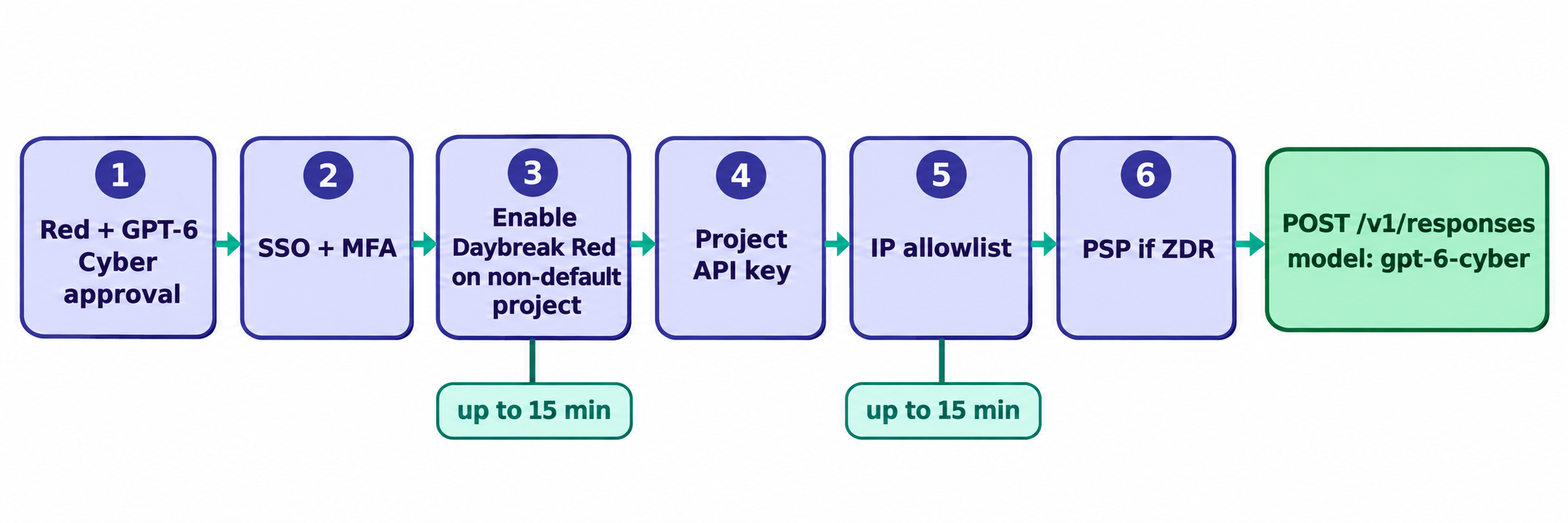
Thiết lập GPT-6 Cyber gồm sáu bước: xác nhận Daybreak Red cùng với phê duyệt GPT-6 Cyber riêng biệt, yêu cầu SSO và bắt buộc MFA trên tổ chức API của bạn, chủ sở hữu tổ chức bật Daybreak Red trên một dự án không phải mặc định, tạo khóa trong dự án đó, cho phép các IP egress của bạn, và thiết lập Private Safety Processing nếu dự án sử dụng Zero Data Retention. Sau đó gọi Responses API với model: "gpt-6-cyber".
Phần lớn các lần gọi đầu tiên thất bại đều bắt nguồn từ một trong những bước này, chứ không phải từ mô hình. Khóa từ sai dự án, một IP văn phòng thiếu trong danh sách cho phép, hoặc một cài đặt mới lưu được bốn phút trước — tất cả đều khiến yêu cầu thất bại trước khi mô hình kịp đọc prompt của bạn.
Danh sách kiểm tra thiết lập GPT-6 Cyber
Toàn bộ quy trình thiết lập gói gọn trên một trang. Mỗi dòng tương ứng với một phần bên dưới.
| Bước | Ai thực hiện | Ở đâu | Thời gian chờ |
|---|---|---|---|
| 1. Xác nhận Red và phê duyệt GPT-6 Cyber | Trưởng bộ phận bảo mật | Đội ngũ tài khoản OpenAI của bạn | Không cố định |
| 2. Yêu cầu SSO, bắt buộc MFA | Quản trị định danh | Tổ chức API và IdP của bạn | Không nêu rõ |
| 3. Bật Daybreak Red trên một dự án | Chủ sở hữu tổ chức API | Project settings > General > Daybreak model access | Tối đa khoảng 15 phút |
| 4. Tạo khóa API dự án | Thành viên dự án | Dự án đã được bật | Không |
| 5. Cho phép các IP egress | Chủ sở hữu tổ chức | Settings > Security > IP allowlist | Tối đa 15 phút |
| 6. Thiết lập PSP (chỉ dự án ZDR) | Chủ sở hữu tổ chức | Organization settings > Data controls > Data retention | Đến khi đạt Validated |
Hãy tính tối thiểu 30 phút từ khi lưu cài đặt đầu tiên đến khi có thể gửi được một yêu cầu thành công.
Bước 1: Xác nhận Daybreak Red và phê duyệt GPT-6 Cyber
Bạn cần hai phê duyệt, và cái đầu tiên không bao gồm cái thứ hai. Daybreak Red mang đến cho tổ chức của bạn GPT-5.6 Cyber và giảm số lần từ chối trên các mô hình chính thống. GPT-6 Cyber đòi hỏi một phê duyệt mô hình riêng biệt bổ sung.
Hãy yêu cầu đội ngũ tài khoản xác nhận cả hai trước khi bất kỳ ai chỉnh sửa cài đặt. Tổng quan về Daybreak của OpenAI nêu thêm ba giới hạn:
- Red chỉ dành cho tổ chức. Chỉ các tổ chức business và enterprise được phê duyệt mới nhận được. Cá nhân có thể đăng ký Daybreak Blue, vốn không có các mô hình chuyên về an ninh mạng.
- Tiền không mua được. Chỉ có hợp đồng hay đơn hàng thôi không đảm bảo được phê duyệt.
- Chỉ dùng nội bộ. Không dùng cho sản phẩm hướng tới khách hàng, lưu lượng hạ nguồn hay bên thứ ba.
Bài hướng dẫn so sánh Daybreak Blue và Red của chúng tôi so sánh chi tiết các cấp bậc này. Lưu ý rằng việc được phê duyệt tự nó không thay đổi gì: OpenAI cung cấp các kiểm soát Daybreak ở trạng thái tắt.
Bước 2: Yêu cầu SSO và bắt buộc MFA
Mọi tổ chức Daybreak Red đều phải yêu cầu SSO trên tổ chức API nắm quyền truy cập Cyber và bắt buộc MFA thông qua nhà cung cấp định danh của bạn. Nếu OpenAI cấp cho bạn một tổ chức Cyber riêng, hãy xác minh tên miền của tổ chức đó và kiểm tra SSO tại đó nữa.
Bước 3: Bật Daybreak Red trên một dự án không phải mặc định
Bước này cần một vai trò cụ thể và một loại dự án cụ thể. Theo hướng dẫn thiết lập cho đội nhóm của OpenAI:
- Đăng nhập với vai trò chủ sở hữu tổ chức API. Chủ sở hữu dự án không thể thay đổi cài đặt này.
- Tạo hoặc chọn một dự án không phải mặc định cho công việc bảo mật nội bộ. Dự án mặc định không thể bật Daybreak.
- Đi tới Project settings > General > Daybreak model access.
- Bật Daybreak Red. Tùy chọn này chỉ xuất hiện nếu tổ chức của bạn đã được phê duyệt.
- Chọn Save. Thay đổi có thể mất tới khoảng 15 phút để áp dụng.
- Thêm người dùng được phê duyệt vào dự án.
Bật Red ở một dự án không tự động bật ở nơi khác. Hãy giữ dự án này tách biệt với bất kỳ thứ gì phục vụ khách hàng.
Bước 4: Tạo khóa API trong dự án đó
Tạo khóa bên trong dự án bạn vừa bật. Khóa từ bất kỳ dự án nào khác sẽ thất bại với lỗi 403 access_program_not_enabled, ngay cả trong tổ chức đã được phê duyệt. Khi bạn xoay vòng khóa, khóa mới phải đến từ cùng dự án đó. Các khóa từ một tổ chức Cyber chuyên dụng không được giữ lại nếu bạn chuyển đổi tổ chức.
Bước 5: Cho phép các IP egress của bạn
Các yêu cầu GPT-6 Cyber cần danh sách IP cho phép cho các IP công khai mà ứng dụng của bạn gửi đi. Hướng dẫn về IP allowlist cung cấp chi tiết:
- Ở đâu: Settings > Security > IP allowlist, cho một dự án hoặc toàn tổ chức. Danh sách của dự án sẽ ghi đè danh sách của tổ chức.
- Định dạng: địa chỉ đơn như
203.0.113.10hoặc dải CIDR như203.0.113.0/24, tối đa 50 mục. - Thời gian: mất tới 15 phút để áp dụng.
- Thất bại: một IP không có trong danh sách nhận HTTP
401với mãip_not_authorized.
Private Link không tương thích với kiểm soát IP allowlist, nên bạn phải chọn một trong hai. Và hãy liệt kê mọi máy gọi: laptop qua VPN, CI runner và sandbox của agent. Một runner nằm trên dải IP dùng chung của đám mây là lý do kinh điển khiến lệnh chạy thành công ở máy local nhưng thất bại trong pipeline.
Bước 6: Thiết lập Private Safety Processing nếu bạn dùng ZDR
Bỏ qua bước này nếu dự án của bạn không dùng Zero Data Retention. Phê duyệt Daybreak không bao gồm ZDR.
Nếu có dùng, hãy cấu hình Private Safety Processing (PSP), chạy kiểm duyệt an toàn tự động mà không để OpenAI giữ lại prompt hay phản hồi của bạn:
- Kết nối một bucket AWS S3, Azure Blob, Google Cloud Storage hoặc OCI Object Storage ở khu vực khớp với nơi lưu trữ dữ liệu của bạn.
- Thêm quy tắc vòng đời 30 ngày trên tiền tố PSP.
- Cấp quyền truy cập cho OpenAI thông qua IAM role, service principal hoặc workload identity của nền tảng đám mây bạn dùng.
- Đăng ký tại Organization settings > Data controls > Data retention, rồi chạy xác thực.
Hãy đợi trạng thái Validated. Nó chỉ ghi nhận một lần kiểm tra đạt, chứ không phải trạng thái sức khỏe liên tục, nên hãy kiểm tra lại sau khi thay đổi chính sách bucket.
Thực hiện lần gọi API GPT-6 Cyber đầu tiên
Hãy dùng Responses API với cả ID mô hình và chương trình truy cập. Đây là yêu cầu được OpenAI tài liệu hóa:
curl https://api.openai.com/v1/responses \
  -H "Authorization: Bearer $OPENAI_API_KEY" \
  -H "Content-Type: application/json" \
  -d '{
    "model": "gpt-6-cyber",
    "access_programs": {"cyber": "daybreak_red"},
    "safety_identifier": "user_a17f",
    "input": "Suggest a regression test for a path traversal fix."
  }'
Ba chi tiết quan trọng:
- Đặt cả hai trường. Chọn
daybreak_redkhông tự động chuyển mô hình của bạn. - Không bao giờ gửi null.
access_programsvàcyberlà tùy chọn, nhưng không trường nào chấp nhậnnull. - Dùng safety identifier thực. Thay
user_a17fbằng một ID ổn định, giả danh cho người thực hiện yêu cầu.
Trong phản hồi, model phải hiển thị gpt-6-cyber và access_programs.cyber phải hiển thị daybreak_red. Hai giá trị này cùng chứng minh thứ đã phục vụ yêu cầu.
Trang mô hình cũng liệt kê hỗ trợ Chat Completions, nhưng không có Batch API. Bản smoke test rất rẻ: với giá 20 USD mỗi triệu token đầu vào và 100 USD mỗi triệu token đầu ra, một prompt 100 token với câu trả lời 500 token tốn khoảng 5 xu. Hãy giữ nó lành tính như ví dụ của OpenAI.
Thiết lập GPT-6 Cyber trong Codex
Codex có hai đường dẫn truy cập, được cấu hình riêng biệt.
Đăng nhập bằng khóa API sử dụng dự án từ bước 3: đăng nhập bằng khóa của dự án đó. Ứng dụng Codex cần phiên bản 26.1013.0 trở lên để có nút bật tắt Daybreak trên đường dẫn này.
Đăng nhập bằng ChatGPT sử dụng workspace đã được phê duyệt của bạn. Trên các gói Business, một quản trị viên mở Admin Console > Models, tìm "Specialty Models" và chọn "Set access" cho các người dùng được phê duyệt. Trên các gói Enterprise, chủ sở hữu workspace giữ Daybreak ở trạng thái tắt trong Workspace default và bật Red trong phần override của một vai trò tùy chỉnh. Thay đổi mất tới khoảng 10 phút, và ứng dụng cần phiên bản 26.908.40834 trở lên.
Nút bật tắt trong Advanced model picker của ứng dụng mặc định ở trạng thái tắt. Trong Codex CLI 0.163.0 trở lên, hãy truyền /daybreak ở chế độ tương tác hoặc daybreak=true khi chạy headless. Không có nó, các yêu cầu sẽ dùng cơ chế bảo vệ tiêu chuẩn.
Khắc phục lỗi thiết lập GPT-6 Cyber
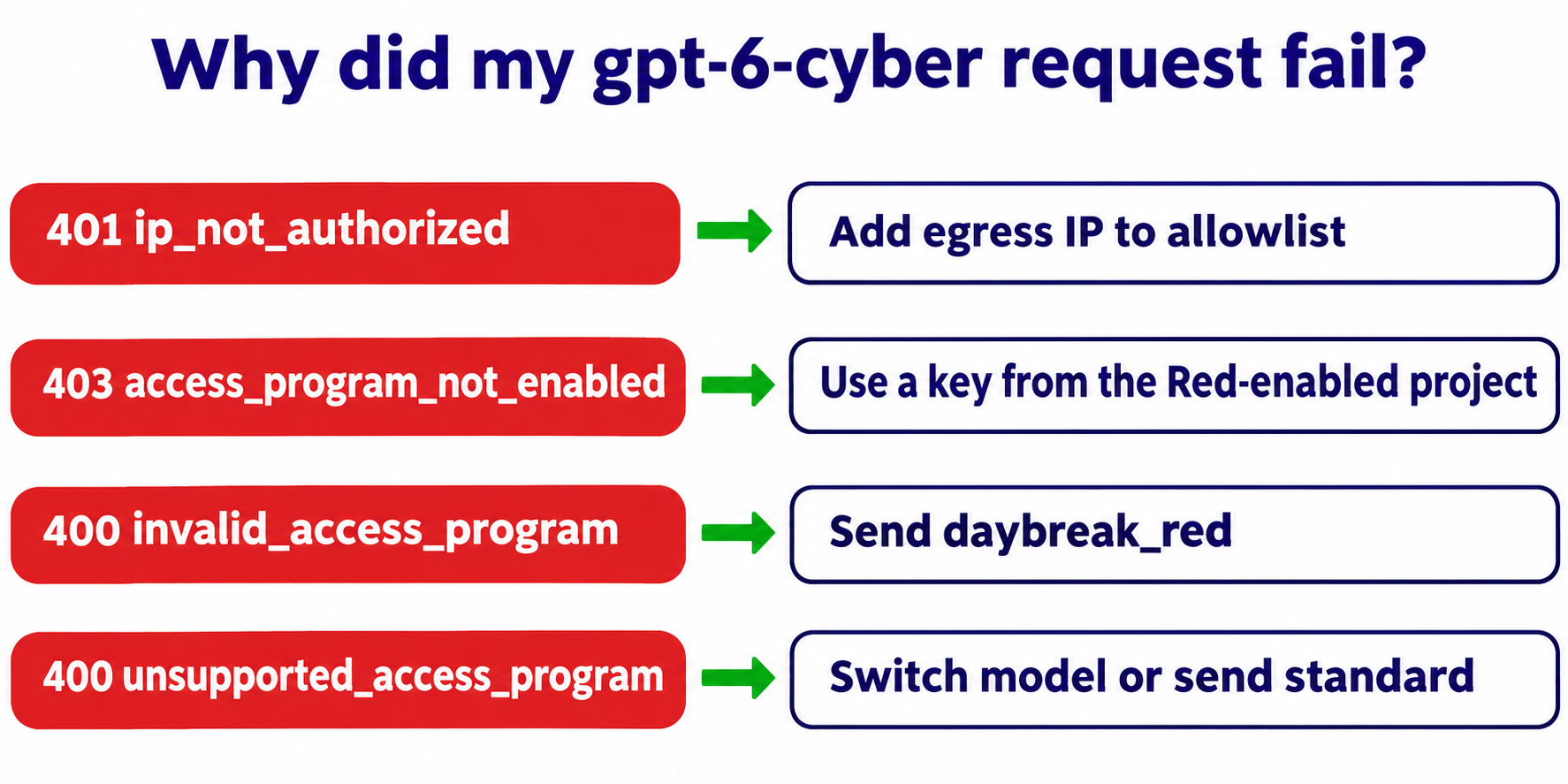
Mỗi mã lỗi trỏ đến một bước. Hãy đối chiếu trước khi mở ticket.
| Lỗi | Trỏ đến | Cách khắc phục |
|---|---|---|
401 ip_not_authorized |
Bước 5 | Thêm IP công khai của máy gọi, chờ tới 15 phút |
403 access_program_not_enabled |
Bước 1, 3 hoặc 4 | Dùng khóa từ dự án đã bật Red |
400 invalid_access_program |
Phần thân yêu cầu | Gửi giá trị được nêu trong lỗi (ở đây là daybreak_red) |
400 unsupported_access_program |
Phần thân yêu cầu | Chuyển sang mô hình Daybreak hoặc gửi standard |
Vẫn bị kẹt? Hãy gửi cho bộ phận hỗ trợ ID mô hình, thông báo lỗi chính xác, request ID, dấu thời gian và múi giờ — tuyệt đối không gửi khóa. Và một lời từ chối không phải là lỗi thiết lập: các cơ chế bảo vệ vẫn áp dụng sau khi được phê duyệt, nên một prompt bị từ chối kèm mã trạng thái 200 nghĩa là đường dẫn đang hoạt động.
Để coding agent của bạn giám sát việc thiết lập với Apidog CLI
Quy trình thiết lập này có thể âm thầm đổ vỡ: ai đó xoay vòng khóa từ sai dự án, hoặc một CI runner thay đổi IP. Bạn cần một kiểm tra preflight chạy lại sau mỗi thay đổi, và coding agent của bạn có thể xây dựng nó một lần với Apidog CLI. Apidog Free hỗ trợ tối đa 4 người dùng.
npm install -g apidog-cli@latest
apidog login --with-token <YOUR_TOKEN>
apidog skill install
Sau đó đưa cho agent của bạn một prompt duy nhất:
In Apidog project <id>, create an environment "gpt-6-cyber-red" with base URL
https://api.openai.com and a secret OPENAI_API_KEY variable. Add POST
/v1/responses from OpenAI's Daybreak guide. Create a test case
"gpt-6-cyber preflight" that sends OpenAI's documented example request.
Assert status 200, model equals gpt-6-cyber, and access_programs.cyber
equals daybreak_red. Run it once and summarize the result. Never send
exploit prompts or real targets.
Agent sẽ đọc từng schema, xác thực payload và chạy kiểm tra:
apidog environment create gpt-6-cyber-red --project <id> --base-url https://api.openai.com
apidog cli-schema get endpoint-create
apidog endpoint create --project <id> --file endpoint.json
apidog cli-schema validate test-case-create --file preflight.json
apidog test-case create --project <id> --file preflight.json
apidog run --test-case <caseId> --project <id> -e <envId> --env-var "OPENAI_API_KEY=$OPENAI_API_KEY" -r cli,json
Chạy lệnh này từ một máy nằm trong danh sách IP cho phép, vì đây là một lệnh gọi thật và tính phí. Cùng dòng apidog run với -r junit có thể đưa vào pipeline, như trong hướng dẫn Apidog CLI CI/CD của chúng tôi, một khi IP của runner đã được thêm vào danh sách cho phép. Đang dùng Codex? Xem Apidog CLI trong Codex.
Câu hỏi thường gặp
Thiết lập GPT-6 Cyber mất bao lâu sau khi được phê duyệt? Hãy tính tối thiểu 30 phút. Cài đặt dự án và danh sách IP cho phép mỗi cái mất tới khoảng 15 phút để áp dụng, còn PSP cần một lần xác thực đạt.
Chủ sở hữu dự án có thể bật Daybreak Red không? Không. Chỉ chủ sở hữu tổ chức API mới có thể thay đổi quyền truy cập mô hình Daybreak.
Tại sao tôi không thể bật Daybreak trên dự án mặc định? OpenAI không cho phép điều này. Hãy dùng một dự án không phải mặc định cho công việc bảo mật nội bộ, cùng khóa từ dự án đó.
Bật Daybreak Red có cho tôi quyền dùng GPT-6 Cyber không? Không. Red mang cho bạn GPT-5.6 Cyber. GPT-6 Cyber cần một phê duyệt mô hình riêng, và yêu cầu phải chỉ định gpt-6-cyber.
Tôi có cần Zero Data Retention cho GPT-6 Cyber không? Không. Bạn chỉ cần thiết lập Private Safety Processing nếu dự án của bạn đã dùng ZDR.
Tôi có thể đặt GPT-6 Cyber phía sau sản phẩm của mình không? Không. Daybreak dành cho công việc bảo mật nội bộ, được cho phép. OpenAI khuyến nghị các quy trình hướng ra bên ngoài sử dụng Daybreak Partner Program.