
Tóm tắt
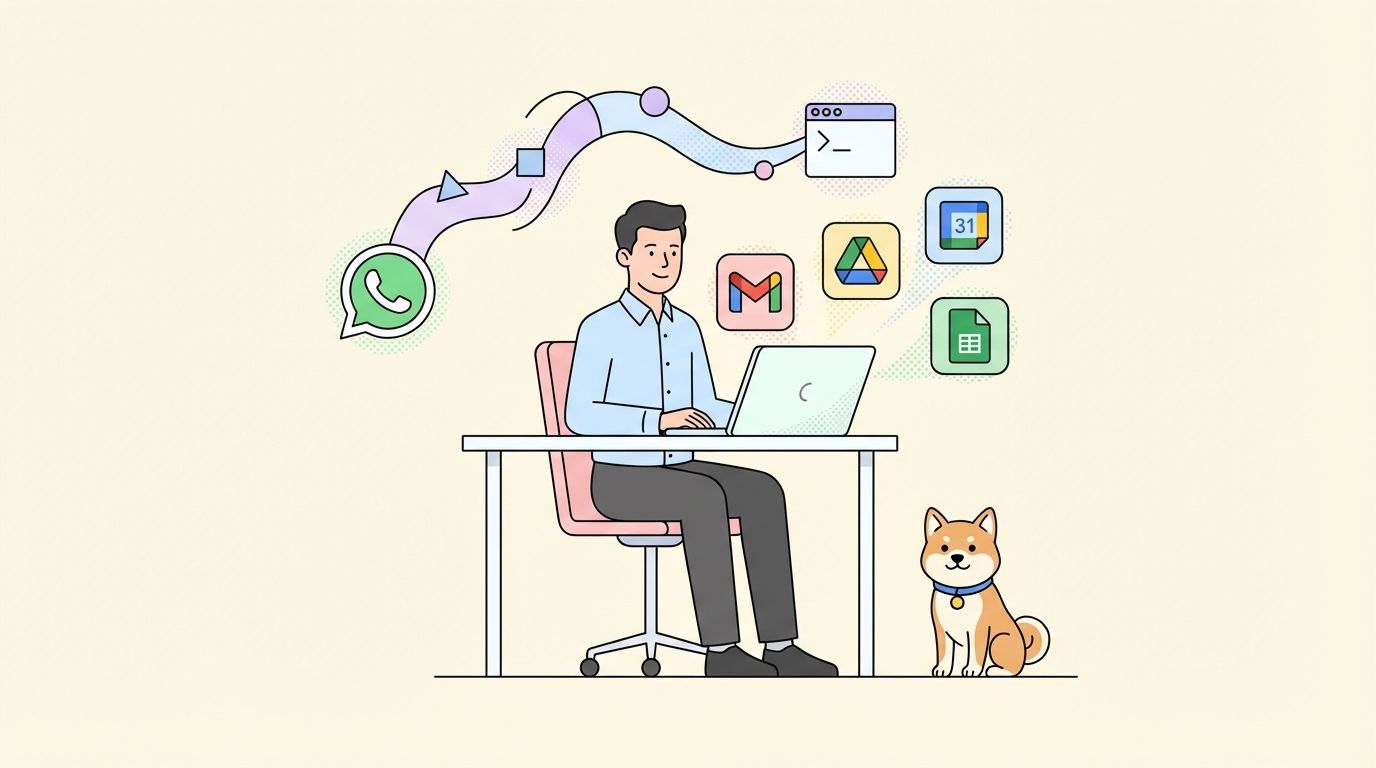
Google Workspace CLI (gws) là một công cụ dòng lệnh cho phép các tác nhân AI truy cập trực tiếp vào Gmail, Drive, Calendar, Sheets, Docs và mọi API của Google Workspace thông qua đầu ra JSON có cấu trúc. Với sự hỗ trợ OpenClaw gốc và hơn 100 kỹ năng tác nhân được xây dựng sẵn, bạn có thể tự động hóa toàn bộ quy trình làm việc của Workspace thông qua các ứng dụng nhắn tin như WhatsApp hoặc Discord. Thiết lập chỉ mất 5 phút với npm install -g @googleworkspace/cli sau đó là gws auth setup.
Giới thiệu
Điều gì sẽ xảy ra nếu tác nhân AI của bạn có thể đọc Gmail, cập nhật Lịch và sắp xếp Google Drive của bạn mà không cần bạn nhấc một ngón tay?
Hầu hết các công cụ tự động hóa Google Workspace yêu cầu thiết lập API phức tạp, mã tùy chỉnh hoặc các dịch vụ bên thứ ba đắt tiền. Các nhà phát triển dành hàng giờ để vật lộn với quy trình OAuth, giới hạn tốc độ và tài liệu lỗi thời. Trong khi đó, các tác nhân AI ngồi yên vì họ thiếu quyền truy cập trực tiếp vào các công cụ chúng ta sử dụng hàng ngày.
Các kỹ sư Google vừa phát hành một thứ thay đổi mọi thứ. Google Workspace CLI (gws) đã tích lũy hơn 12.400 ngôi sao trên GitHub và đi kèm với hơn 100 kỹ năng tác nhân được xây dựng sẵn. Nó được xây dựng bằng Rust, đọc Dịch vụ khám phá của Google trong thời gian chạy và xuất JSON có cấu trúc mà bất kỳ tác nhân AI nào cũng có thể phân tích.
Google Workspace CLI là gì?
Google Workspace CLI (gws) là một công cụ dòng lệnh duy nhất bao bọc mọi API của Google Workspace thành các lệnh rõ ràng, có thể kết hợp. Nó bao gồm Gmail, Google Drive, Calendar, Sheets, Docs, Slides, Chat, Tasks, Meet, Forms, Keep, Classroom, Admin, và về cơ bản là mọi API của Google Workspace hiện có.
Đây là điều làm cho nó khác biệt so với các công cụ CLI khác mà bạn đã sử dụng.
Hầu hết các công cụ dành cho nhà phát triển đều đi kèm với một danh sách lệnh cố định. Khi Google thêm một điểm cuối API mới, ai đó phải cập nhật công cụ thủ công, phát hành một phiên bản mới và hy vọng mọi người nâng cấp. Đó là một vòng quay bảo trì không bao giờ kết thúc. Hầu hết các trình bao Google Workspace bạn từng thấy đã lỗi thời vào thời điểm bạn cài đặt chúng.
gws giải quyết vấn đề này theo một cách cơ bản khác. Thay vì mã hóa cứng các lệnh, nó giao tiếp trực tiếp với Dịch vụ khám phá của Google. Hãy coi đây là danh mục trực tiếp của riêng Google về mọi hành động có sẵn trên tất cả các ứng dụng Workspace của họ. Mọi API, mọi phương thức, mọi tham số. Google tự duy trì danh mục này và nó luôn được cập nhật.
Khi bạn chạy gws, điều đầu tiên nó làm là kéo danh mục trực tiếp này và xây dựng toàn bộ cấu trúc lệnh của nó một cách linh hoạt từ bất cứ điều gì Google nói là có sẵn ngay bây giờ. Nếu Google phát hành một tính năng Sheets mới lúc 2 giờ chiều nay, CLI của bạn đã hỗ trợ nó lúc 2:01 chiều. Không cần cập nhật. Không có phiên bản mới. Không phải chờ người bảo trì cập nhật.
Công cụ này theo nghĩa đen không thể bị lạc hậu vì nó luôn đọc từ nguồn thông tin đáng tin cậy mỗi khi chạy.
Ví dụ nhanh
# Liệt kê 10 tệp gần đây nhất
gws drive files list --params '{"pageSize": 10}'

# Tạo một bảng tính
gws sheets spreadsheets create --json '{"properties": {"title": "Ngân sách Quý 1"}}'

# Gửi tin nhắn Chat
gws chat spaces messages create \
  --params '{"parent": "spaces/xyz"}' \
  --json '{"text": "Triển khai hoàn tất."}'
Mọi phản hồi đều trả về dưới dạng JSON có cấu trúc. Không phải HTML. Không phải văn bản được định dạng. Dữ liệu sạch, dễ đoán, có thể đọc được bằng máy mà tác nhân AI có thể ngay lập tức suy luận và hành động.
Tại sao gws lại quan trọng đối với các tác nhân AI
Cộng đồng tác nhân AI đang rất hào hứng về gws vì những lý do kỹ thuật cụ thể.
Đầu ra JSON có cấu trúc: Mọi phản hồi đều trả về dưới dạng JSON có cấu trúc. Tác nhân của bạn không cần phải phân tích HTML hoặc đoán định dạng. Nó nhận được dữ liệu sạch mà nó có thể làm việc ngay lập tức.
Không yêu cầu công cụ tùy chỉnh: Hầu hết các thiết lập tác nhân AI yêu cầu bạn xây dựng các công cụ tùy chỉnh cho mỗi API bạn muốn truy cập. Với gws, công cụ đã được xây dựng sẵn. Tác nhân của bạn chỉ cần biết cách thực thi các lệnh shell.
Hơn 100 kỹ năng tác nhân được xây dựng sẵn: Kho lưu trữ đi kèm với hơn 100 tệp SKILL.md - một cho mỗi API được hỗ trợ, cộng với các trình trợ giúp cấp cao hơn cho các quy trình làm việc phổ biến và 50 công thức được chọn lọc cho Gmail, Drive, Docs, Calendar và Sheets.
Hỗ trợ OpenClaw gốc: Google đã bao gồm hướng dẫn thiết lập OpenClaw trực tiếp trong README. Đây không phải là một thủ thuật cộng đồng hay giải pháp thay thế. Đó là hỗ trợ tích hợp, hạng nhất.
Máy chủ MCP tích hợp: gws bao gồm một máy chủ Giao thức ngữ cảnh mô hình (Model Context Protocol) cho phép truy cập các API của Google Workspace dưới dạng các công cụ có cấu trúc. Bất kỳ máy khách tương thích MCP nào (Claude Desktop, Gemini CLI, VS Code) đều có thể gọi trực tiếp các công cụ này.
Cơ sở hạ tầng của nền kinh tế tác nhân
Chúng ta đang chứng kiến sự xuất hiện của cơ sở hạ tầng tác nhân nhanh hơn hầu hết mọi người nhận ra. Các công cụ như gws đại diện cho hệ thống đường ống sẽ cung cấp năng lượng cho các quy trình làm việc tự trị. Thay vì xây dựng các tích hợp tùy chỉnh cho mọi nền tảng SaaS, các tác nhân có thể dựa vào các CLI tiêu chuẩn hóa với định dạng đầu ra nhất quán.
Điều này quan trọng vì nó làm giảm rào cản gia nhập. Bạn không cần một đội ngũ kỹ sư để xây dựng tự động hóa AI cho Workspace của mình. Bạn chỉ cần npm và 5 phút.
Cách gws hoạt động: Kiến trúc
gws sử dụng chiến lược phân tích cú pháp hai giai đoạn đáng để hiểu.
Giai đoạn 1: Nhận diện dịch vụ
Khi bạn chạy gws drive files list, CLI đọc đối số đầu tiên (drive) để xác định dịch vụ.
Giai đoạn 2: Xây dựng lệnh động
CLI lấy Tài liệu khám phá của dịch vụ từ Google (được lưu vào bộ nhớ cache trong 24 giờ). Nó xây dựng một cây clap::Command từ các tài nguyên và phương thức của tài liệu. Đây là nơi điều kỳ diệu xảy ra - toàn bộ bề mặt lệnh được tạo ra từ đặc tả API của Google.
Giai đoạn 3: Thực thi yêu cầu
CLI phân tích lại các đối số còn lại, xác thực bằng thông tin xác thực đã định cấu hình của bạn, xây dựng yêu cầu HTTP và thực thi nó.
Tất cả đầu ra - phản hồi thành công, lỗi, siêu dữ liệu tải xuống - đều là JSON có cấu trúc.
┌─────────────────────────────────────────────────────────┐
│  argv[1] = "drive"                                      │
│       ↓                                                 │
│  Lấy Tài liệu khám phá (được lưu vào bộ nhớ cache 24h)  │
│       ↓                                                 │
│  Xây dựng cây clap::Command từ tài nguyên & phương thức │
│       ↓                                                 │
│  Phân tích lại các đối số còn lại                       │
│       ↓                                                 │
│  Xác thực → Xây dựng yêu cầu HTTP → Thực thi           │
│       ↓                                                 │
│  Đầu ra: JSON có cấu trúc                               │
└─────────────────────────────────────────────────────────┘
Kiến trúc này có nghĩa là gws có thể hỗ trợ mọi API của Google Workspace mà không cần mã hóa cứng một lệnh duy nhất. Tài liệu khám phá là nguồn thông tin đáng tin cậy, và gws đọc nó trực tiếp mỗi khi chạy.
Tích hợp OpenClaw: Từng bước một
OpenClaw là một framework tác nhân AI tự lưu trữ kết nối với các ứng dụng nhắn tin như WhatsApp, Telegram và Discord. Khi bạn tích hợp gws với OpenClaw, bạn sẽ có một trợ lý AI có thể quản lý toàn bộ Google Workspace của mình thông qua tin nhắn văn bản.
Google đã bao gồm hướng dẫn thiết lập OpenClaw trực tiếp trong README. Đây là cách để bắt đầu.
Tùy chọn 1: Liên kết tượng trưng tất cả kỹ năng (Khuyên dùng cho phát triển)
# Sao chép kho lưu trữ
git clone https://github.com/googleworkspace/cli.git
cd cli

# Liên kết tượng trưng tất cả các kỹ năng vào thư mục kỹ năng OpenClaw của bạn
ln -s $(pwd)/skills/gws-* ~/.openclaw/skills/
Điều này giúp mọi thứ được đồng bộ hóa với kho lưu trữ. Khi Google cập nhật các kỹ năng, bạn sẽ nhận được các bản cập nhật tự động.
Tùy chọn 2: Sao chép các kỹ năng cụ thể
# Chỉ lấy những gì bạn cần
cp -r skills/gws-drive skills/gws-gmail ~/.openclaw/skills/
Tùy chọn 3: Sử dụng CLI Kỹ năng
# Cài đặt tất cả các kỹ năng cùng một lúc
npx skills add https://github.com/googleworkspace/cli

# Hoặc chọn các kỹ năng riêng lẻ
npx skills add https://github.com/googleworkspace/cli/tree/main/skills/gws-drive
npx skills add https://github.com/googleworkspace/cli/tree/main/skills/gws-gmail
Kỹ năng gws-shared
Kỹ năng gws-shared đặc biệt thông minh. Nó bao gồm một khối cài đặt tự động cài đặt CLI thông qua npm nếu gws chưa có trong PATH của bạn. Tác nhân OpenClaw của bạn có thể tự khởi động - nó kiểm tra công cụ, cài đặt nếu cần và bắt đầu hoạt động. Không cần thiết lập thủ công.
Sử dụng gws thông qua WhatsApp
Sau khi tích hợp, bạn có thể gửi các tin nhắn như:
"Kiểm tra lịch của tôi để xem các cuộc họp hôm nay"
"Tìm các email chưa đọc từ sếp của tôi"
"Tạo một bảng tính mới có tên Ngân sách Quý 2"
"Tải PDF này lên thư mục Dự án"
OpenClaw nhận tin nhắn của bạn, xác định lệnh gws nào cần chạy, thực thi nó và gửi lại kết quả - tất cả thông qua WhatsApp.
Phân tích hơn 100 kỹ năng tác nhân
Kho lưu trữ đi kèm với hơn 100 tệp SKILL.md được tổ chức thành bốn danh mục. Nếu bạn chưa quen với định dạng SKILL.md, đây là tiêu chuẩn mới nổi để cung cấp cho các tác nhân AI các khả năng có cấu trúc, có thể kết hợp. Hãy nghĩ về các kỹ năng như ứng dụng nhưng dành cho kiến thức tác nhân và quyền truy cập công cụ.
Kỹ năng dịch vụ (25+)
Mỗi API của Google Workspace có một kỹ năng riêng. Đây là các khối xây dựng của bạn:
| Kỹ năng | Mục đích |
|---|---|
| gws-drive | Quản lý tệp, thư mục và ổ đĩa chia sẻ |
| gws-gmail | Gửi, đọc và quản lý email |
| gws-calendar | Quản lý lịch và sự kiện |
| gws-sheets | Đọc và ghi bảng tính |
| gws-docs | Đọc và ghi Google Docs |
| gws-slides | Trình bày |
| gws-tasks | Danh sách nhiệm vụ |
| gws-chat | Không gian và tin nhắn Google Chat |
| gws-people | Liên hệ và hồ sơ |
| gws-admin | Quản lý người dùng, nhóm và thiết bị |
| gws-classroom | Lớp học, danh sách và khóa học |
| gws-forms | Google Forms |
| gws-keep | Ghi chú Google Keep |
| gws-meet | Quản lý hội nghị |
| gws-vault | eDiscovery |
| gws-apps-script | Quản lý dự án Apps Script |
Các kỹ năng bổ sung bao gồm Cloud Identity, Alert Center, Group Settings, Licensing, Reseller và Model Armor để lọc an toàn.
Kỹ năng Persona (10 Vai trò tác nhân được xây dựng sẵn)
Google đã tạo 10 gói persona sẵn sàng sử dụng để định nghĩa các vai trò tác nhân hoàn chỉnh:
| Persona | Trách nhiệm |
|---|---|
| Trợ lý điều hành | Quản lý lịch trình, hộp thư đến và truyền thông |
| Quản lý dự án | Điều phối dự án, theo dõi nhiệm vụ, lên lịch họp |
| Điều phối viên nhân sự | Xử lý quá trình giới thiệu, thông báo, truyền thông với nhân viên |
| Vận hành bán hàng | Quản lý quy trình bán hàng, theo dõi giao dịch, lên lịch cuộc gọi |
| Quản trị viên CNTT | Quản lý người dùng, giám sát bảo mật, cấu hình Workspace |
| Người tạo nội dung | Tạo, tổ chức và phân phối nội dung |
| Hỗ trợ khách hàng | Quản lý yêu cầu, phản hồi các vấn đề, xử lý leo thang |
| Điều phối viên sự kiện | Lập kế hoạch sự kiện, quản lý lời mời, xử lý hậu cần |
| Trưởng nhóm | Chạy các cuộc họp nhanh, điều phối nhiệm vụ, quản lý truyền thông nhóm |
| Nhà nghiên cứu | Tổ chức nghiên cứu, quản lý tài liệu tham khảo, xử lý cộng tác |
Mỗi persona kết hợp các kỹ năng dịch vụ phù hợp, các lệnh trợ giúp và các mẫu quy trình làm việc cho vai trò cụ thể đó. Bạn không cần phải tìm ra sự kết hợp nào của các kỹ năng Gmail + Calendar + Drive + Sheets mà tác nhân của bạn cần. Chỉ cần cung cấp cho nó persona và nó sẽ biết phải làm gì.
Kỹ năng hỗ trợ
Đây là các lệnh tắt cho các thao tác phổ biến nhất:
- gws-drive-upload để tải tệp nhanh chóng
- gws-gmail-send để gửi email
- gws-modelarmor-sanitize-prompt để làm sạch lời nhắc trước khi chúng đến tác nhân của bạn
Kỹ năng Recipe (50 quy trình làm việc được chọn lọc)
Các chuỗi tác vụ đa bước với các lệnh thực tế được tích hợp sẵn. Ví dụ bao gồm:
- Kiểm tra các tệp Drive được chia sẻ bên ngoài
- Gửi email cá nhân hóa từ dữ liệu Sheets
- Tạo chương trình họp từ các sự kiện Lịch
- Tạo báo cáo trạng thái hàng tuần từ nhiều nguồn
Đây là các quy trình làm việc "sao chép-dán và chạy" giúp tiết kiệm hàng giờ kỹ thuật lời nhắc.
Các quy trình làm việc tự động hóa trong thế giới thực
Dưới đây là các ví dụ cụ thể về những gì bạn có thể tự động hóa với gws và OpenClaw.
Tự động hóa Gmail
# Tìm kiếm trong hộp thư đến của bạn các email chưa đọc từ một người gửi cụ thể
gws gmail users.messages list \
  --params '{"userId": "me", "q": "from:boss@company.com is:unread"}'

# Đọc một email cụ thể
gws gmail users.messages get --params '{"userId": "me", "id": "MSG_ID"}'

# Gửi email (trình trợ giúp xử lý tất cả mã hóa)
gws gmail +send --to alice@company.com --subject 'Báo cáo Quý 2 đã sẵn sàng' \
  --body 'Chào Alice, báo cáo Quý 2 đã sẵn sàng để xem xét.'

# Sắp xếp hộp thư đến chưa đọc của bạn (tóm tắt thân thiện với tác nhân)
gws gmail +triage --max 5 --query 'from:boss'
Quản lý lịch
# Xem lịch của bạn hôm nay có gì
gws calendar +agenda

# Tạo một cuộc họp với những người tham dự
gws calendar +insert --summary 'Họp giao ban hàng tuần' \
  --start '2026-03-10T09:00:00-07:00' \
  --end '2026-03-10T09:30:00-07:00'

# Tạo một sự kiện định kỳ với tất cả các chi tiết
gws calendar events insert \
  --params '{"calendarId": "primary"}' \
  --json '{
    "summary": "Họp giao ban hàng tuần",
    "start": {"dateTime": "2026-03-10T09:00:00", "timeZone": "America/Vancouver"},
    "end": {"dateTime": "2026-03-10T09:30:00", "timeZone": "America/Vancouver"},
    "recurrence": ["RRULE:FREQ=WEEKLY;BYDAY=MO"],
    "attendees": [{"email": "team@company.com"}]
  }'

# Thay đổi lịch một sự kiện và thông báo cho người tham dự
gws calendar events patch \
  --params '{"calendarId": "primary", "eventId": "EVENT_ID", "sendUpdates": "all"}' \
  --json '{
    "start": {"dateTime": "2026-03-10T14:00:00", "timeZone": "America/Vancouver"},
    "end": {"dateTime": "2026-03-10T15:00:00", "timeZone": "America/Vancouver"}
  }'
Quản lý tệp Drive
# Liệt kê 10 tệp gần đây nhất của bạn
gws drive files list --params '{"pageSize": 10}'

# Tải tệp lên một thư mục cụ thể
gws drive +upload --file ./report.pdf --parent FOLDER_ID

# Tạo một thư mục dự án mới
gws drive files create \
  --json '{"name": "Dự án Quý 2", "mimeType": "application/vnd.google-apps.folder"}'

# Tải xuống một tệp
gws drive files get \
  --params '{"fileId": "FILE_ID", "alt": "media"}' -o report.pdf

# Xuất Google Doc dưới dạng PDF
gws drive files export \
  --params '{"fileId": "FILE_ID", "mimeType": "application/pdf"}' -o document.pdf

# Chia sẻ thư mục với đồng nghiệp
gws drive permissions create \
  --params '{"fileId": "FOLDER_ID"}' \
  --json '{"role": "writer", "type": "user", "emailAddress": "colleague@company.com"}'
Các thao tác trên Sheets
# Đọc dữ liệu từ một dải ô cụ thể
gws sheets +read --spreadsheet-id SHEET_ID --range 'Contacts!A2:C'

# Thêm một hàng dữ liệu mới
gws sheets +append --spreadsheet-id SHEET_ID --range 'Sheet1' \
  --values '["2026-03-05", "Marketing", "Chi phí quảng cáo", "1500"]'

# Tạo một bảng tính hoàn toàn mới
gws drive files create \
  --json '{"name": "Theo dõi chi phí 2026", "mimeType": "application/vnd.google-apps.spreadsheet"}'
Tạo tài liệu và nội dung
# Tạo một tài liệu mới
gws docs documents create --json '{"title": "Ghi chú cuộc họp - Tháng 3 năm 2026"}'

# Ghi nội dung vào một tài liệu hiện có
gws docs +write --document-id DOC_ID \
  --text '## Dự án: Ra mắt Quý 2\n\n### Mục tiêu\nRa mắt tính năng mới vào cuối Quý 2.'
Chat, Meet, Biểu mẫu và hơn thế nữa
# Gửi thông báo nhóm trong Google Chat
gws chat +send --space spaces/TEAM_SPACE \
  --text 'Quan trọng: Vui lòng kiểm tra email của bạn để biết chính sách cập nhật.'

# Tạo một phòng Google Meet
gws meet spaces create --json '{"config": {"accessType": "OPEN"}}'

# Tạo một biểu mẫu phản hồi
gws forms forms create \
  --json '{"info": {"title": "Phản hồi sự kiện", "documentTitle": "Biểu mẫu phản hồi sự kiện"}}'

# Tạo một bản trình bày
gws slides presentations create --json '{"title": "Đánh giá quý 2"}'
Hãy chú ý đến quy luật. Mọi hành động đều là một dòng. Các lệnh trợ giúp + (như +send, +upload, +agenda, +triage, +read, +append, +write) xử lý tất cả việc mã hóa và định dạng phức tạp mà thông thường sẽ mất 10 dòng mã mẫu. Tác nhân của bạn không cần biết về định dạng email RFC 2822 hay mã hóa base64. Nó chỉ nói những gì nó muốn làm và gws sẽ xử lý phần còn lại.
Bảo mật và Model Armor
Đây là một điều không được chú ý đủ. Kho lưu trữ bao gồm tích hợp với Google Cloud Model Armor để làm sạch phản hồi.
Model Armor là gì?
Khi tác nhân của bạn đọc dữ liệu từ Gmail hoặc Drive, dữ liệu đó có thể chứa các cuộc tấn công tiêm lời nhắc (prompt injection). Ai đó có thể tạo một email được thiết kế đặc biệt để thao túng hành vi của tác nhân của bạn. Model Armor quét các phản hồi API trước khi chúng đến tác nhân của bạn và lọc ra nội dung có khả năng độc hại.
gws gmail users messages get --params '...' \
  --sanitize "projects/P/locations/L/templates/T"
Chế độ làm sạch
| Chế độ | Hành vi |
|---|---|
| warn | Gắn cờ nội dung đáng ngờ nhưng vẫn trả về nó |
| block | Loại bỏ hoàn toàn nội dung có khả năng độc hại |
Tại sao điều này quan trọng
Nhóm bảo mật AI của Cisco phát hiện ra rằng 26% trong số hơn 31.000 kỹ năng trên ClawHub chứa lỗ hổng bảo mật. SecurityScorecard báo cáo rằng 63% các phiên bản OpenClaw bị lộ bị cấu hình sai. Bảo mật tác nhân không phải là một vấn đề lý thuyết. Nó đang xảy ra ngay bây giờ.
Việc tích hợp lọc an toàn vào đường ống dữ liệu là một động thái thông minh từ Google.
Biến môi trường cho bảo mật
# Mẫu Model Armor mặc định
export GOOGLE_WORKSPACE_CLI_SANITIZE_TEMPLATE="projects/P/locations/L/templates/T"

# Chế độ làm sạch (warn hoặc block)
export GOOGLE_WORKSPACE_CLI_SANITIZE_MODE="block"
gws so với các lựa chọn thay thế
Hãy so sánh gws với các phương pháp tiếp cận khác mà bạn có thể cân nhắc.
gws so với gcloud CLI
| Tính năng | gws | gcloud CLI |
|---|---|---|
| Phạm vi | API Google Workspace | Tất cả dịch vụ Google Cloud |
| Kỹ năng tác nhân | Hơn 100 kỹ năng được xây dựng sẵn | Không |
| Hỗ trợ OpenClaw | Gốc | Thiết lập thủ công |
| Định dạng đầu ra | JSON có cấu trúc | Biến đổi |
| Dành riêng cho Workspace | Có | Một phần |
Sử dụng gcloud để quản lý cơ sở hạ tầng. Sử dụng gws để tự động hóa Workspace.
gws so với Google Apps Script
| Tính năng | gws | Apps Script |
|---|---|---|
| Thực thi | CLI cục bộ / tác nhân AI | Dựa trên đám mây |
| Ngôn ngữ | Lệnh Shell | JavaScript |
| Tích hợp AI | Tích hợp sẵn | Thủ công |
| Xác thực | OAuth / Tài khoản dịch vụ | OAuth |
| Trường hợp sử dụng | Tự động hóa / Tác nhân | Tự động hóa trong Workspace |
Apps Script vượt trội trong việc tự động hóa các quy trình làm việc trong Google Workspace. gws vượt trội trong việc cung cấp cho các công cụ bên ngoài và tác nhân AI quyền truy cập vào Workspace.
gws so với các công cụ bên thứ ba (Zapier, Make)
| Tính năng | gws | Zapier/Make |
|---|---|---|
| Chi phí | Miễn phí | 20-500$/tháng |
| Tùy chỉnh | Kiểm soát hoàn toàn | Giới hạn theo nền tảng |
| Giới hạn tốc độ | Chỉ giới hạn API của Google | Giới hạn nền tảng |
| Quyền riêng tư dữ liệu | Thực thi cục bộ | Máy chủ bên thứ ba |
| Độ khó học | Kỹ thuật | Low-code |
Các công cụ của bên thứ ba có ý nghĩa đối với người dùng không chuyên về kỹ thuật. gws có ý nghĩa đối với các nhà phát triển và thiết lập tác nhân AI.
Hướng dẫn bắt đầu
Bạn đã sẵn sàng thử cái này chưa? Đây là con đường nhanh nhất để có một thiết lập hoạt động.
Điều kiện tiên quyết
- Node.js 18+ (để cài đặt npm)
- Một dự án Google Cloud (cho thông tin xác thực OAuth)
- Một tài khoản Google có quyền truy cập vào Google Workspace
- gcloud CLI đã được cài đặt (tùy chọn nhưng được khuyến nghị để thiết lập nhanh nhất)
Bước 1: Cài đặt gws
npm install -g @googleworkspace/cli
Gói npm đi kèm với các tệp nhị phân gốc được xây dựng sẵn cho hệ điều hành và kiến trúc của bạn. Không yêu cầu Rust toolchain.
Bước 2: Thiết lập xác thực
gws auth setup
Điều này sẽ hướng dẫn bạn cấu hình dự án Google Cloud. Nó tạo một dự án Cloud, bật API và đăng nhập cho bạn.
Nếu bạn chưa cài đặt gcloud, bạn có thể thiết lập OAuth thủ công thông qua Bảng điều khiển Google Cloud.
Bước 3: Đăng nhập
gws auth login
Thao tác này sẽ mở một trình duyệt để chọn phạm vi OAuth và đăng nhập.
Bước 4: Kiểm tra thiết lập của bạn
gws drive files list --params '{"pageSize": 5}'
Bạn sẽ thấy phản hồi JSON với các tệp gần đây của mình.
Bước 5: Tích hợp với OpenClaw
# Sao chép kho lưu trữ
git clone https://github.com/googleworkspace/cli.git
cd cli

# Liên kết tượng trưng tất cả các kỹ năng
ln -s $(pwd)/skills/gws-* ~/.openclaw/skills/
Bước 6: Bắt đầu sử dụng qua tin nhắn
Gửi tin nhắn qua nền tảng nhắn tin OpenClaw đã định cấu hình của bạn:
"Liệt kê 5 tệp Drive gần đây nhất của tôi"
OpenClaw sẽ thực thi lệnh gws thích hợp và gửi lại kết quả.
Khắc phục sự cố thường gặp
"Truy cập bị chặn" hoặc lỗi 403 trong quá trình đăng nhập
Ứng dụng OAuth của bạn đang ở chế độ thử nghiệm và tài khoản của bạn không được liệt kê là người dùng thử nghiệm.
Khắc phục: Mở màn hình đồng ý OAuth trong dự án GCP của bạn, đi tới Người dùng thử nghiệm, thêm email tài khoản Google của bạn, sau đó thử lại gws auth login.
"Google chưa xác minh ứng dụng này"
Điều này được mong đợi khi ứng dụng của bạn ở chế độ thử nghiệm. Nhấp vào Nâng cao, sau đó "Chuyển đến (không an toàn)" để tiếp tục. Điều này an toàn cho mục đích sử dụng cá nhân.
Lỗi quá nhiều phạm vi
Các ứng dụng chưa được xác minh (chế độ thử nghiệm) bị giới hạn khoảng 25 phạm vi OAuth. Bộ phạm vi đặt sẵn được khuyến nghị bao gồm nhiều phạm vi và sẽ vượt quá giới hạn này.
Khắc phục: Chỉ chọn các phạm vi bạn cần:
gws auth login --scopes drive,gmail,calendar
API chưa được bật
Nếu một API Google bắt buộc không được bật cho dự án GCP của bạn, bạn sẽ thấy lỗi 403 với lý do accessNotConfigured.
gws in ra một gợi ý có thể thực hiện được với một liên kết để bật API. Nhấp vào liên kết, bật nó, chờ khoảng 10 giây, sau đó thử lại.
Kết luận
Google Workspace CLI đại diện cho một điều quan trọng đối với hệ sinh thái tác nhân AI. Nó không chỉ là một trình bao CLI khác. Nó là cơ sở hạ tầng giúp tự động hóa AI trở nên dễ tiếp cận với bất kỳ ai đã cài đặt npm.
Kiến trúc vững chắc. Phạm vi kỹ năng ấn tượng. Thực tế là Google đã xây dựng khả năng tương thích OpenClaw ngay từ ngày đầu tiên cho thấy họ nghĩ hệ sinh thái tác nhân sẽ phát triển theo hướng nào.
Đối với các nhà phát triển xây dựng trên OpenClaw, Claude Code hoặc bất kỳ nền tảng tác nhân nào, gws là một trong những công cụ bạn sẽ muốn có trong bộ công cụ của mình. Nó xử lý sự phức tạp của các API Google Workspace để tác nhân của bạn có thể tập trung vào những gì quan trọng - hoàn thành công việc.
Nền kinh tế tác nhân đang có cơ sở hạ tầng của nó. Và nó đang diễn ra nhanh hơn hầu hết mọi người nhận ra.
Câu hỏi thường gặp
H: gws có miễn phí sử dụng không?
Đ: Có, gws là mã nguồn mở theo giấy phép Apache-2.0. Bạn chỉ phải trả phí sử dụng API của Google nếu bạn vượt quá hạn mức miễn phí.
H: Tôi có cần tài khoản Google Workspace không?
Đ: Tài khoản Google tiêu chuẩn hoạt động với hầu hết các tính năng. Một số API quản trị yêu cầu đăng ký Workspace.
H: Tôi có thể sử dụng gws mà không cần OpenClaw không?
Đ: Chắc chắn rồi. gws hoạt động như một công cụ CLI độc lập. Tích hợp OpenClaw là tùy chọn để truy cập dựa trên tin nhắn.
H: Làm cách nào để cập nhật gws?
Đ: Chạy npm update -g @googleworkspace/cli để nhận phiên bản mới nhất. CLI đọc Dịch vụ khám phá của Google trong thời gian chạy, vì vậy nó luôn có quyền truy cập vào các API mới nhất.
H: Dữ liệu của tôi có an toàn với gws không?
Đ: gws lưu trữ thông tin xác thực được mã hóa khi nghỉ bằng AES-256-GCM với các khóa trong khóa hệ điều hành của bạn. Tích hợp Model Armor cung cấp bảo mật bổ sung cho các quy trình làm việc của tác nhân.
H: Tôi có thể sử dụng gws trong các đường ống CI/CD không?
Đ: Có. Xuất thông tin xác thực của bạn bằng gws auth export --unmasked > credentials.json và đặt GOOGLE_WORKSPACE_CLI_CREDENTIALS_FILE trong môi trường CI của bạn.
H: Sự khác biệt giữa gws và Google APIs Explorer là gì?
Đ: gws là một công cụ CLI được thiết kế để tự động hóa và tích hợp tác nhân AI. APIs Explorer là một công cụ thử nghiệm dựa trên web. gws xuất JSON có cấu trúc và hỗ trợ kịch bản.
H: gws có hoạt động với tài khoản dịch vụ không?
Đ: Có. Đặt GOOGLE_WORKSPACE_CLI_CREDENTIALS_FILE thành tệp khóa JSON tài khoản dịch vụ của bạn. Không yêu cầu đăng nhập tương tác.
H: Tôi có thể đóng góp cho gws không?
Đ: Có, dự án là mã nguồn mở trên GitHub. Lưu ý rằng các yêu cầu kéo từ những người không phải cộng tác viên tạm thời bị vô hiệu hóa theo người bảo trì kho lưu trữ.
H: gws hỗ trợ những nền tảng nào?
Đ: gws cung cấp các tệp nhị phân được xây dựng sẵn cho macOS, Linux và Windows. Gói npm tự động xử lý việc cài đặt tệp nhị phân gốc.