
TL;DR: Cursor 3 ra mắt vào ngày 2 tháng 4 năm 2026, thay thế giao diện ưu tiên IDE bằng không gian làm việc ưu tiên tác nhân (agent). Đối với các nhà phát triển API, những thay đổi lớn nhất là khả năng thực thi tác nhân song song, đầu ra công cụ MCP phong phú hơn và chuyển giao từ đám mây sang cục bộ giúp quy trình làm việc của bạn chạy liên tục. Nếu bạn kết hợp Cursor 3 với MCP Server của Apidog, các tác nhân AI của bạn có thể đọc thông số kỹ thuật API trực tiếp của bạn và tạo mã chính xác, nhận biết schema mà không cần sao chép hay dán.
Sự thay đổi mà bạn có thể đã cảm nhận được
Các trình soạn thảo mã AI đã trở nên thông minh hơn trong hai năm qua. Nhưng Cursor 3 không phải là một bản cập nhật tăng dần. Đó là sự thiết kế lại cốt lõi của một môi trường phát triển AI.
Trước Cursor 3, bạn vẫn làm việc chủ yếu như một người dùng IDE truyền thống. Bạn mở một tệp, yêu cầu một tác nhân giúp đỡ, xem xét sự khác biệt (diff), và tiếp tục công việc. Các tác nhân là những trợ lý bạn gọi theo yêu cầu.
Cursor 3 đã đảo ngược điều đó. Các tác nhân giờ đây là đơn vị công việc chính. Bạn quản lý chúng như các tab trong trình duyệt: khởi chạy nhiều tác nhân, để chúng chạy song song, kiểm tra đầu ra của chúng và chọn ra cái tốt nhất.
Đối với các nhà phát triển API, điều này quan trọng hơn so với hầu hết các trường hợp khác. Công việc API đòi hỏi sự phối hợp cao. Bạn đang viết các endpoint, kiểm tra hợp đồng, cập nhật tài liệu và giải quyết các vấn đề không khớp schema. Những tác vụ này chạy song song trong bất kỳ dự án thực tế nào. Giờ đây, công cụ của bạn có thể đáp ứng thực tế đó.
Bài viết này sẽ đi sâu vào những thay đổi trong Cursor 3, ý nghĩa của chúng đối với công việc API hàng ngày và một quy trình làm việc cụ thể kết nối Cursor 3 với MCP Server của Apidog.
Có gì mới trong Cursor 3
Cursor 3 đã ra mắt vào ngày 2 tháng 4 năm 2026. Tính năng nổi bật nhất là giao diện mới có tên là Agents Window. Nhưng một số thay đổi khác cũng rất quan trọng đối với các nhà phát triển làm việc với API.
Agents Window
Agents Window thay thế bố cục tập trung vào trình soạn thảo bằng bố cục tập trung vào tác nhân. Bạn có thể chạy các tác nhân trên nhiều kho lưu trữ (repo) cùng lúc, cho dù chúng đang chạy cục bộ, trong git worktrees, trong môi trường đám mây của Cursor hay trên một máy SSH từ xa.
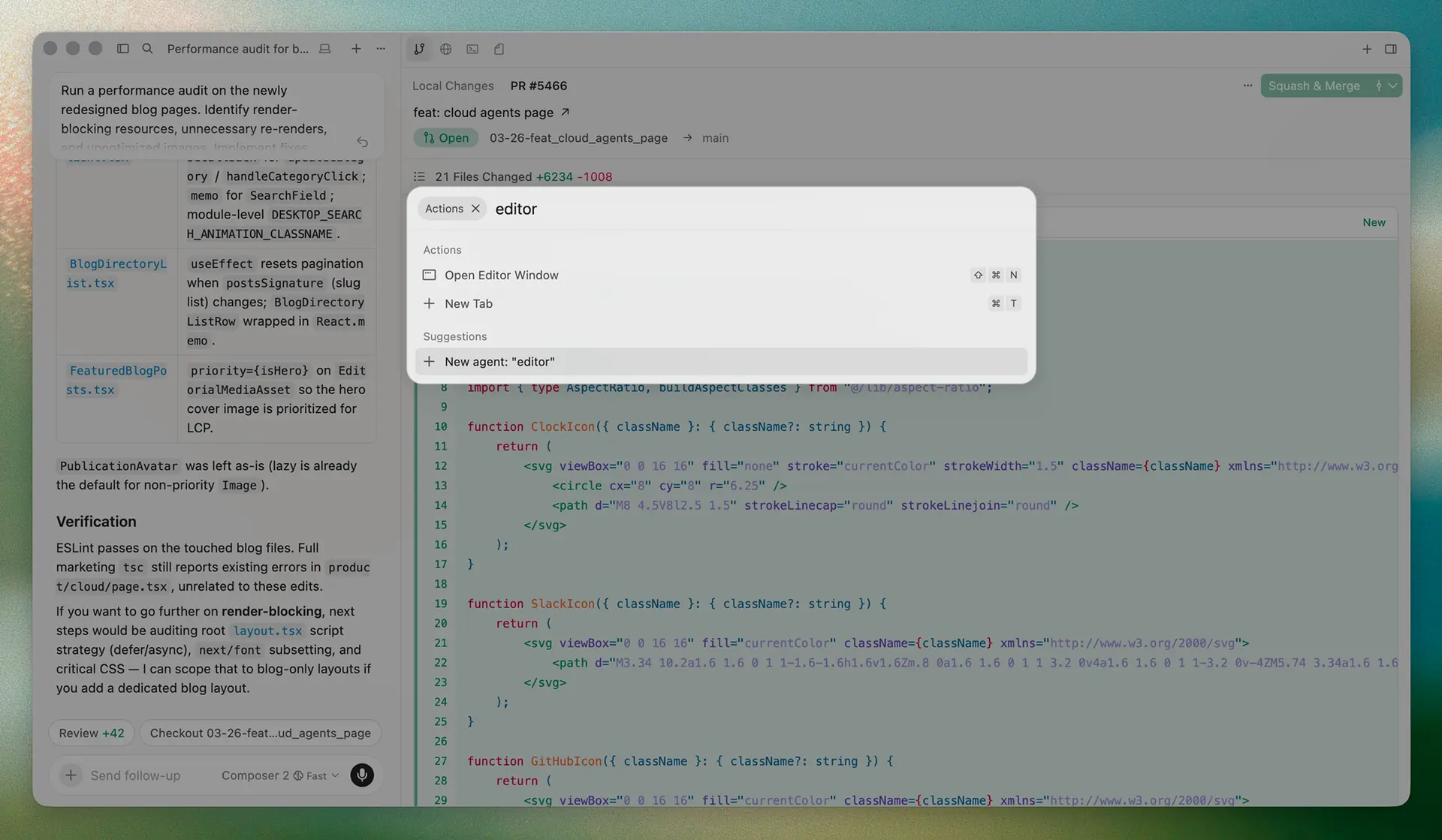
Bạn truy cập nó bằng Cmd+Shift+P -> Agents Window. Bạn có thể giữ IDE mở song song với nó, hoặc chuyển đổi giữa chúng. Không có gì bạn có trước đây biến mất; nó chỉ là bổ sung.
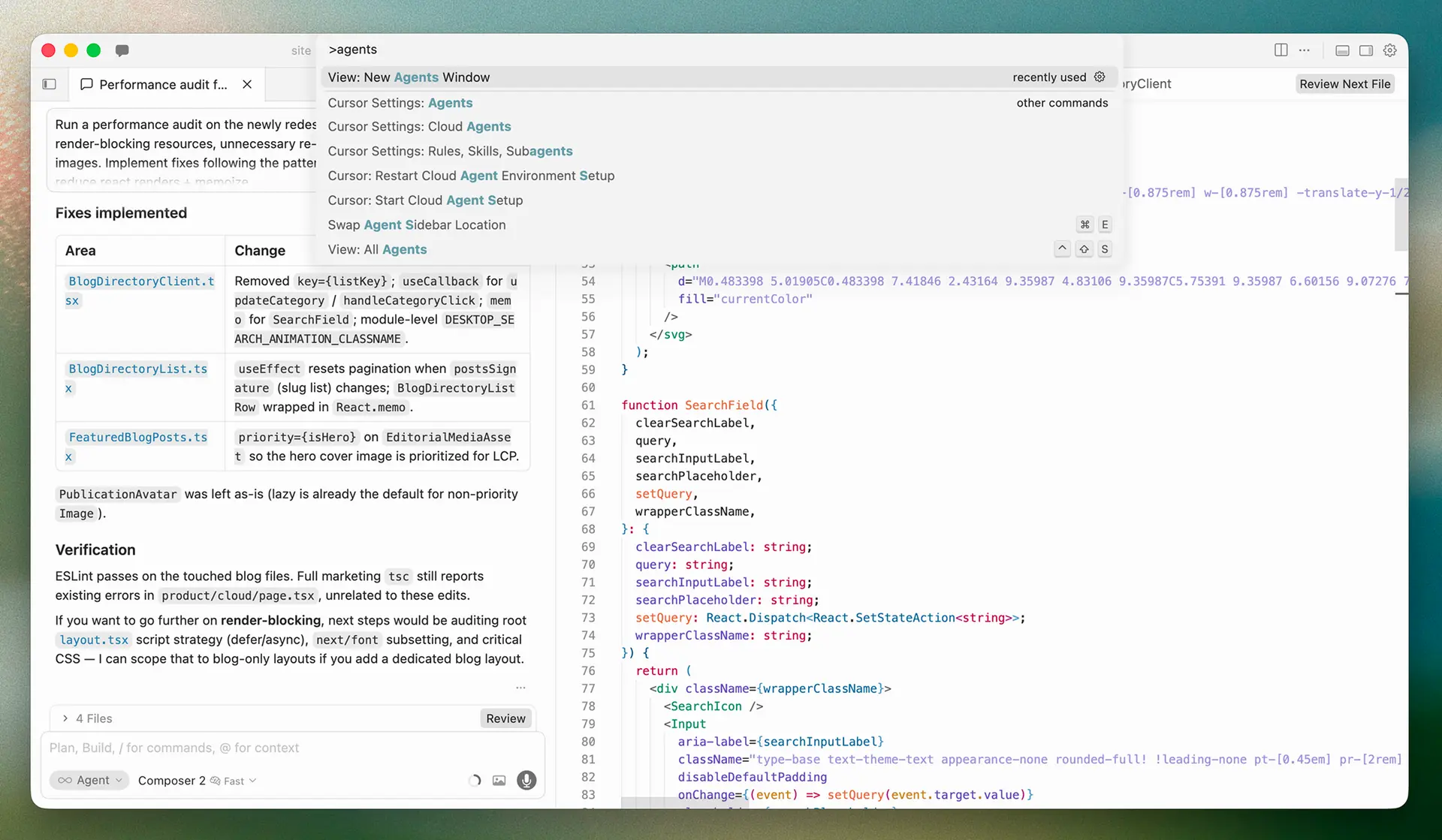
Hiệu quả thực tế: bạn có thể khởi chạy một tác nhân để tạo cấu trúc (scaffold) một endpoint API mới trong một kho lưu trữ trong khi một tác nhân khác đang sửa lỗi trong một thư viện được chia sẻ. Bạn theo dõi cả hai. Bạn can thiệp khi cần. Bạn phê duyệt các khác biệt khi chúng sẵn sàng.
Chế độ thiết kế (Design Mode)
Bên trong Agents Window, Chế độ thiết kế cho phép bạn chú thích trực tiếp giao diện người dùng trình duyệt. Bạn chọn các phần tử, làm nổi bật các khu vực và thêm chúng vào ngữ cảnh của tác nhân mà không cần viết mô tả. Đối với các nhà phát triển API đang xây dựng hoặc kiểm thử giao diện người dùng web dựa trên API của họ, điều này giúp giảm bớt kiểu hướng dẫn "nút ở góc trên bên phải".
Phím tắt: Cmd+Shift+D để bật/tắt, Shift+drag để chọn một khu vực, Cmd+L để thêm một phần tử vào cuộc trò chuyện.
Ứng dụng MCP: đầu ra nội dung có cấu trúc
Điều này tuy thầm lặng nhưng rất quan trọng. Trong Cursor 3, các ứng dụng MCP giờ đây hỗ trợ nội dung có cấu trúc trong đầu ra công cụ. Trước đây, đầu ra công cụ từ các máy chủ MCP trở về dưới dạng văn bản phẳng. Giờ đây, chúng có thể trả về dữ liệu phong phú, có cấu trúc.
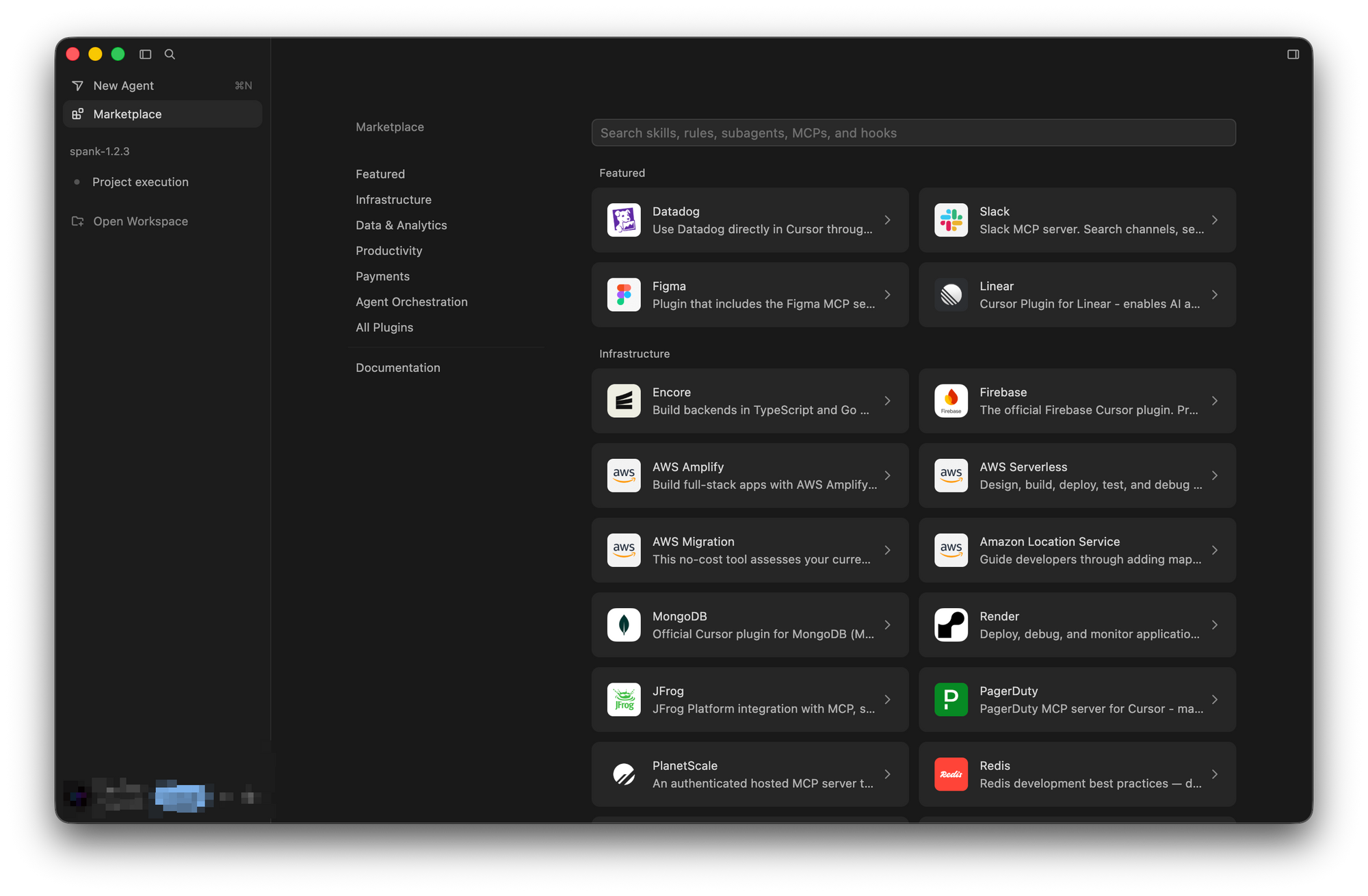
Đối với MCP Server của Apidog, điều này có nghĩa là các phản hồi từ dự án API của bạn (định nghĩa endpoint, dữ liệu schema, kết quả kiểm thử) có thể trở về ở định dạng mà các tác nhân của Cursor phân tích cú pháp chính xác. Tác nhân nhận được dữ liệu sạch, chứ không phải một khối văn bản mà nó phải diễn giải.
Worktrees, best-of-n, và sự cô lập
Cursor 3 giới thiệu hai lệnh mới: /worktree và /best-of-n.
/worktree tạo một git worktree bị cô lập. Các thay đổi trong nhánh đó không ảnh hưởng đến thư mục làm việc của bạn. Bạn có thể kiểm thử các thay đổi gây phá hủy, tạo cấu trúc các module mới hoặc khám phá các triển khai thay thế mà không gặp rủi ro.
/best-of-n chạy cùng một tác vụ song song trên nhiều mô hình, mỗi mô hình trong worktree riêng của nó, sau đó cho phép bạn so sánh kết quả. Đối với các nhà phát triển API, điều này hữu ích khi bạn muốn xem Claude, GPT-4o và Gemini tiếp cận việc triển khai một endpoint phức tạp như thế nào. Bạn chọn người chiến thắng.
Chuyển giao từ đám mây sang cục bộ
Các tác nhân giờ đây có thể di chuyển giữa môi trường đám mây và cục bộ. Bắt đầu một tác vụ chạy dài trong đám mây của Cursor, sau đó kéo nó xuống máy cục bộ của bạn để kiểm thử với các dịch vụ thực tế của bạn. Hoặc đẩy một phiên làm việc lên đám mây trước khi bạn đóng laptop, để nó tiếp tục chạy qua đêm.
Ý nghĩa của nó đối với phát triển API
Phát triển API luôn đòi hỏi việc chuyển đổi ngữ cảnh nhiều hơn hầu hết các công việc lập trình khác. Bạn chuyển đổi giữa thông số kỹ thuật, ứng dụng khách (Apidog), trình soạn thảo mã, thiết bị đầu cuối và công cụ tài liệu của bạn. Mỗi công cụ chỉ biết một phần dự án của bạn.
Cursor 3 bắt đầu giải quyết vấn đề này bằng cách làm cho các tác nhân trở nên bền bỉ và song song, nhưng cải tiến sâu sắc hơn cho công việc API đến từ lớp MCP mà nó dựa trên.
Phát triển endpoint song song
Nếu bạn đang xây dựng một REST API với mười endpoint, bạn không còn cần phải tạo cấu trúc chúng một cách tuần tự. Bạn có thể mô tả mục đích của mỗi endpoint cho một phiên bản tác nhân riêng biệt và để cả mười tác nhân chạy. Xem xét đầu ra, hợp nhất những cái vượt qua kiểm tra của bạn và loại bỏ những cái khác.
Điều này không loại bỏ thời gian xem xét. Nó rút ngắn thời gian giữa "Tôi cần các endpoint này" và "Tôi có một bản nháp hoạt động để xem xét." Đối với các nhóm phải giao hàng dưới áp lực của sprint, việc rút ngắn này rất quan trọng.
Tạo mã nhận biết schema
Khi một tác nhân không có quyền truy cập vào thông số kỹ thuật OpenAPI của bạn, nó sẽ đoán. Nó có thể đoán đúng tên trường. Nó có thể sẽ không đoán đúng cấu trúc đối tượng lồng nhau, các trường bắt buộc hoặc giá trị enum ngay từ lần thử đầu tiên.
Khi bạn kết nối dự án Apidog của mình với Cursor thông qua MCP Server, tác nhân sẽ kéo schema thực tế. Nó biết rằng endpoint POST /orders của bạn yêu cầu một chuỗi customerId và một mảng items với các trường productId và quantity cụ thể. Mã được tạo ra sẽ phản ánh điều đó. Ít phải sửa lỗi hơn.
Kiểm thử hợp đồng ngay trong trình soạn thảo
Các tác nhân của Cursor 3 có thể chạy các lệnh terminal như một phần của quy trình làm việc của chúng. Kết hợp điều đó với Apidog CLI, và bạn có một con đường để xác thực hợp đồng tự động trong vòng lặp trình soạn thảo [nội bộ: tích hợp apidog cli ci cd].
Bạn mô tả hành vi của endpoint bằng ngôn ngữ tự nhiên. Tác nhân tạo ra việc triển khai. Nó chạy apidog run --scenario <test-id> chống lại máy chủ mô phỏng cục bộ của bạn. Nếu kiểm thử thất bại, tác nhân sẽ thấy đầu ra và lặp lại. Bạn xem nó hoạt động.
Điều này gần với "lập trình viên cặp AI kiêm viết và chạy kiểm thử" hơn bất kỳ điều gì có sẵn trong các phiên bản Cursor trước đó.
Tài liệu luôn cập nhật
Một trong những vấn đề dai dẳng trong phát triển API là sự trôi dạt của tài liệu. Các endpoint thay đổi; tài liệu thì không. Các tác nhân của Cursor 3 có thể đọc tài liệu Apidog của bạn thông qua MCP Server và gắn cờ những điểm không nhất quán giữa mã của bạn và thông số kỹ thuật của bạn như một phần của vòng lặp xem xét của chúng.
Điều đó không tự động. Bạn vẫn cần cấu hình quy trình làm việc. Nhưng các khối xây dựng đã có sẵn theo một cách mà trước đây không có.
Điều gì chưa thay đổi
Cursor 3 không tự động kiểm thử API của bạn. Nó không phát hiện các cấu hình xác thực sai hoặc xác thực rằng logic giới hạn tốc độ của bạn hoạt động dưới tải. Nó là một giao diện tác nhân, không phải một nền tảng QA. Bạn vẫn cần các công cụ phù hợp cho những vấn đề đó [nội bộ: chiến lược kiểm thử api].
Cải tiến đầu ra có cấu trúc trong MCP cũng phụ thuộc vào phiên bản. Máy chủ MCP của bạn cần hỗ trợ nội dung có cấu trúc để các đầu ra phong phú hơn hoạt động. MCP Server của Apidog làm được điều đó; các máy chủ khác có thể chưa.
Cursor 3 + Apidog MCP Server: một quy trình làm việc cụ thể
Đây là một quy trình làm việc cụ thể sử dụng các tính năng mới của Cursor 3 cùng với MCP Server của Apidog. Đây không phải là một hướng dẫn "sử dụng AI để viết mã" chung chung. Nó cụ thể về cách hai công cụ tương tác.
Thiết lập
Bạn kết nối Apidog MCP Server với Cursor. Máy chủ này hiển thị các endpoint, schema, môi trường và kịch bản kiểm thử của dự án Apidog của bạn dưới dạng các công cụ mà tác nhân của Cursor có thể gọi. Trong cài đặt MCP của Cursor, bạn thêm:
{
  "mcpServers": {
    "apidog": {
      "command": "npx",
      "args": ["-y", "@apidog/mcp-server@latest"],
      "env": {
        "APIDOG_ACCESS_TOKEN": "your_access_token"
      }
    }
  }
}
Mã thông báo truy cập của bạn đến từ Apidog trong phần Cài đặt tài khoản (Account Settings) > Mã thông báo truy cập API (API Access Token). Sau khi kết nối, các tác nhân của Cursor có thể gọi các công cụ như get_endpoint_detail, list_endpoints và get_schema đối với dự án trực tiếp của bạn.
Quy trình làm việc: tạo cấu trúc một endpoint mới từ thông số kỹ thuật
Giả sử bạn đã thêm một endpoint mới vào thông số kỹ thuật Apidog của mình: POST /invoices. Bạn đã định nghĩa phần thân yêu cầu, schema phản hồi và liên kết một kịch bản kiểm thử. Bây giờ bạn cần viết phần triển khai.
Trong Agents Window, bạn mở một phiên tác nhân mới và mô tả tác vụ:
"Tìm endpoint POST /invoices trong dự án Apidog. Đọc schema yêu cầu và phản hồi của nó. Tạo một handler Node.js/Express khớp với thông số kỹ thuật. Sau đó chạy kịch bản kiểm thử để xác minh."
Tác nhân:
- Gọi
get_endpoint_detailthông qua MCP Server để lấy thông số kỹ thuật. - Tạo mã handler dựa trên các định nghĩa schema thực tế.
- Chạy
apidog run --scenario invoice-creation-test --env stagingtrong terminal. - Xem xét đầu ra kiểm thử và vá lỗi handler nếu các khẳng định (assertions) thất bại.
Bạn xem xét sự khác biệt cuối cùng. Mã đã khớp với thông số kỹ thuật của bạn vì tác nhân đã đọc thông số kỹ thuật trực tiếp, chứ không phải một mô tả bạn đã viết bằng tay.
Lợi thế của /best-of-n cho các endpoint phức tạp
Đối với các endpoint có logic nghiệp vụ phức tạp, hãy sử dụng /best-of-n. Hãy để ba tác nhân tạo ra một triển khai, mỗi tác nhân đọc cùng một thông số kỹ thuật Apidog thông qua MCP. So sánh các triển khai trong chế độ xem worktree của Cursor. Chọn phương pháp có xử lý lỗi tốt nhất hoặc phân tách các mối quan tâm sạch nhất.
Đây là lúc đầu ra MCP có cấu trúc phát huy tác dụng. Mỗi tác nhân đều nhận được cùng dữ liệu schema có cấu trúc. Sự khác biệt trong đầu ra đến từ khả năng suy luận của mô hình, không phải từ sự khác biệt trong cách mỗi mô hình phân tích một khối văn bản.
Giữ tài liệu đồng bộ
Sau khi bạn triển khai endpoint, chạy một lượt tác nhân thứ hai:
"Kiểm tra tài liệu Apidog cho POST /invoices. So sánh nó với mã trong invoices.js. Gắn cờ bất kỳ sự khác biệt nào. Nếu hình dạng phản hồi trong mã khác với thông số kỹ thuật, cập nhật thông số kỹ thuật Apidog để khớp."
Tác nhân đọc cả hai nguồn thông qua MCP, so sánh chúng và đề xuất cập nhật thông số kỹ thuật hoặc sửa lỗi mã. Bạn chấp nhận hoặc từ chối. Sự trôi dạt của tài liệu trở thành một bước trong chu trình xem xét, chứ không phải là một điều sau này mới nghĩ đến.
Bạn có thể đọc thêm về cách điều này kết nối với [nội bộ: tổng quan về apidog mcp server] của Apidog và cách CLI phù hợp với các đường ống tự động [nội bộ: bắt đầu với apidog cli].
Thiết lập thực tế: bắt đầu
Đây là những gì bạn cần để bắt đầu sử dụng Cursor 3 với MCP Server của Apidog.
Bước 1: Nâng cấp Cursor
Tải xuống phiên bản mới nhất từ cursor.com. Sau khi cài đặt, mở bảng lệnh (Cmd+Shift+P) và chọn "Agents Window" để xác nhận bạn đang chạy Cursor 3.
Bước 2: Tạo mã thông báo truy cập Apidog
Đăng nhập vào Apidog. Đi tới Cài đặt tài khoản (Account Settings) > Mã thông báo truy cập API (API Access Token). Tạo một mã thông báo mới với quyền đọc cho các dự án bạn muốn hiển thị. Sao chép mã thông báo; bạn sẽ cần nó ở bước tiếp theo.
Bước 3: Thêm MCP Server của Apidog vào Cursor
Mở Cài đặt Cursor (Cursor Settings) > MCP. Thêm một cấu hình máy chủ mới:
{
  "mcpServers": {
    "apidog": {
      "command": "npx",
      "args": ["-y", "@apidog/mcp-server@latest"],
      "env": {
        "APIDOG_ACCESS_TOKEN": "your_token_here",
        "APIDOG_PROJECT_ID": "your_project_id"
      }
    }
  }
}
ID dự án của bạn xuất hiện trong URL Apidog khi bạn mở một dự án. Lưu và khởi động lại Cursor.
Bước 4: Xác minh kết nối
Mở Agents Window. Bắt đầu một phiên mới và gõ: "Liệt kê các endpoint trong dự án Apidog của tôi." Nếu tác nhân trả về danh sách các endpoint của bạn, kết nối đã hoạt động.
Bước 5: Cài đặt và cấu hình Apidog CLI
Để thực hiện phần kiểm thử trong quy trình làm việc, hãy cài đặt Apidog CLI:
npm install -g apidog-cli
Xác minh bằng apidog -v. Trong Apidog, mở bất kỳ kịch bản kiểm thử nào và đi tới tab CI/CD. Sao chép lệnh CLI đã được tạo sẵn, bao gồm thông tin xác thực dự án và ID kịch bản của bạn. Bạn có thể chạy lệnh đó trực tiếp từ terminal tích hợp của Cursor, hoặc yêu cầu một tác nhân chạy nó như một phần của quy trình làm việc của nó [nội bộ: chạy tự động các kịch bản kiểm thử apidog].
Bước 6: Chạy tác vụ tác nhân được hỗ trợ bởi MCP đầu tiên của bạn
Trong Agents Window, mô tả một tác vụ thực tế yêu cầu kiến thức về thông số kỹ thuật. Ví dụ: "Tìm schema cho đối tượng Người dùng (User) trong Apidog. Tạo một interface TypeScript khớp chính xác với nó." Xem xét đầu ra so với schema thực tế của bạn. Nếu nó chính xác, quá trình tích hợp đang hoạt động đúng.
Từ đây, bạn có thể xây dựng các quy trình làm việc phức tạp hơn kết hợp đọc thông số kỹ thuật, tạo mã và thực thi kiểm thử vào một phiên tác nhân duy nhất.
Tóm lại
Cursor 3 là một thay đổi đáng kể về cách bạn làm việc với AI trong môi trường phát triển. Sự chuyển đổi từ thiết kế tập trung vào trình soạn thảo sang tập trung vào tác nhân phù hợp với xu hướng phát triển API. Bạn không viết từng chức năng một. Bạn đang điều phối công việc trên nhiều endpoint, dịch vụ và môi trường.
Cải tiến đầu ra MCP có cấu trúc được đánh giá thấp trong changelog, nhưng nó là một trong những thay đổi hữu ích nhất cho các nhà phát triển API. Khi các tác nhân nhận được dữ liệu sạch, có kiểu từ công cụ API của bạn, mã mà chúng tạo ra sẽ tốt hơn. Ít phải sửa lỗi hơn, ít qua lại hơn.
Kết hợp Cursor 3 với MCP Server và CLI của Apidog mang lại cho bạn một quy trình làm việc mà tác nhân AI thực sự hiểu API của bạn. Nó đọc thông số kỹ thuật của bạn, tạo mã khớp với nó và chạy các kịch bản kiểm thử của bạn để xác minh. Đó không phải là một kịch bản demo. Đó là một vòng lặp bạn có thể sử dụng hàng ngày.
Các câu hỏi thường gặp
Cursor 3 có thay thế giao diện IDE hiện có không?
Không. Cursor 3 thêm Agents Window như một giao diện mới. Bạn có thể quay lại IDE bất cứ lúc nào, hoặc giữ cả hai mở đồng thời. Không có gì từ phiên bản trước bị loại bỏ.
Sự khác biệt giữa Cursor 3 và phiên bản trước của Cursor là gì?
Sự khác biệt cốt lõi là về kiến trúc. Các phiên bản trước tập trung vào trình soạn thảo với các tác nhân là tính năng phụ trợ. Cursor 3 tập trung vào các tác nhân, với trình soạn thảo có sẵn khi bạn cần xem xét các tệp cụ thể. Agents Window mới cũng thêm khả năng thực thi song song, chuyển giao từ đám mây sang cục bộ, Chế độ thiết kế và các lệnh /worktree và /best-of-n.
MCP Server của Apidog kết nối với Cursor 3 như thế nào?
Bạn thêm Apidog MCP Server làm cấu hình MCP trong Cài đặt Cursor. Máy chủ hiển thị dữ liệu API của dự án Apidog của bạn dưới dạng các công cụ có thể gọi. Các tác nhân của Cursor sử dụng các công cụ đó để đọc thông số kỹ thuật endpoint, schema và kịch bản kiểm thử mà bạn không cần sao chép bất kỳ nội dung nào thủ công. Hỗ trợ nội dung có cấu trúc trong Cursor 3 có nghĩa là các tác nhân nhận được dữ liệu đó ở định dạng có kiểu, không phải văn bản thuần túy.
Các tác nhân của Cursor 3 có thể chạy các kịch bản kiểm thử Apidog tự động không?
Có, thông qua Apidog CLI. Các tác nhân có thể thực thi các lệnh terminal như một phần của quy trình làm việc của chúng. Nếu bạn cấu hình CLI và cung cấp lệnh kịch bản phù hợp, các tác nhân có thể chạy các kịch bản kiểm thử của bạn, đọc đầu ra và điều chỉnh mã của chúng dựa trên các thất bại. Điều này tạo ra một vòng lặp phản hồi chặt chẽ giữa việc tạo mã và xác thực hợp đồng API.
Tôi có cần gói Cursor trả phí để sử dụng Agents Window không?
Agents Window có sẵn trong Cursor 3 trên tất cả các gói, nhưng việc thực thi tác nhân đám mây (tính năng cho phép các tác nhân tiếp tục chạy khi bạn ngoại tuyến) yêu cầu đăng ký trả phí. Thực thi tác nhân cục bộ hoạt động trên gói miễn phí. Kiểm tra cursor.com/pricing để biết chi tiết gói hiện tại.