
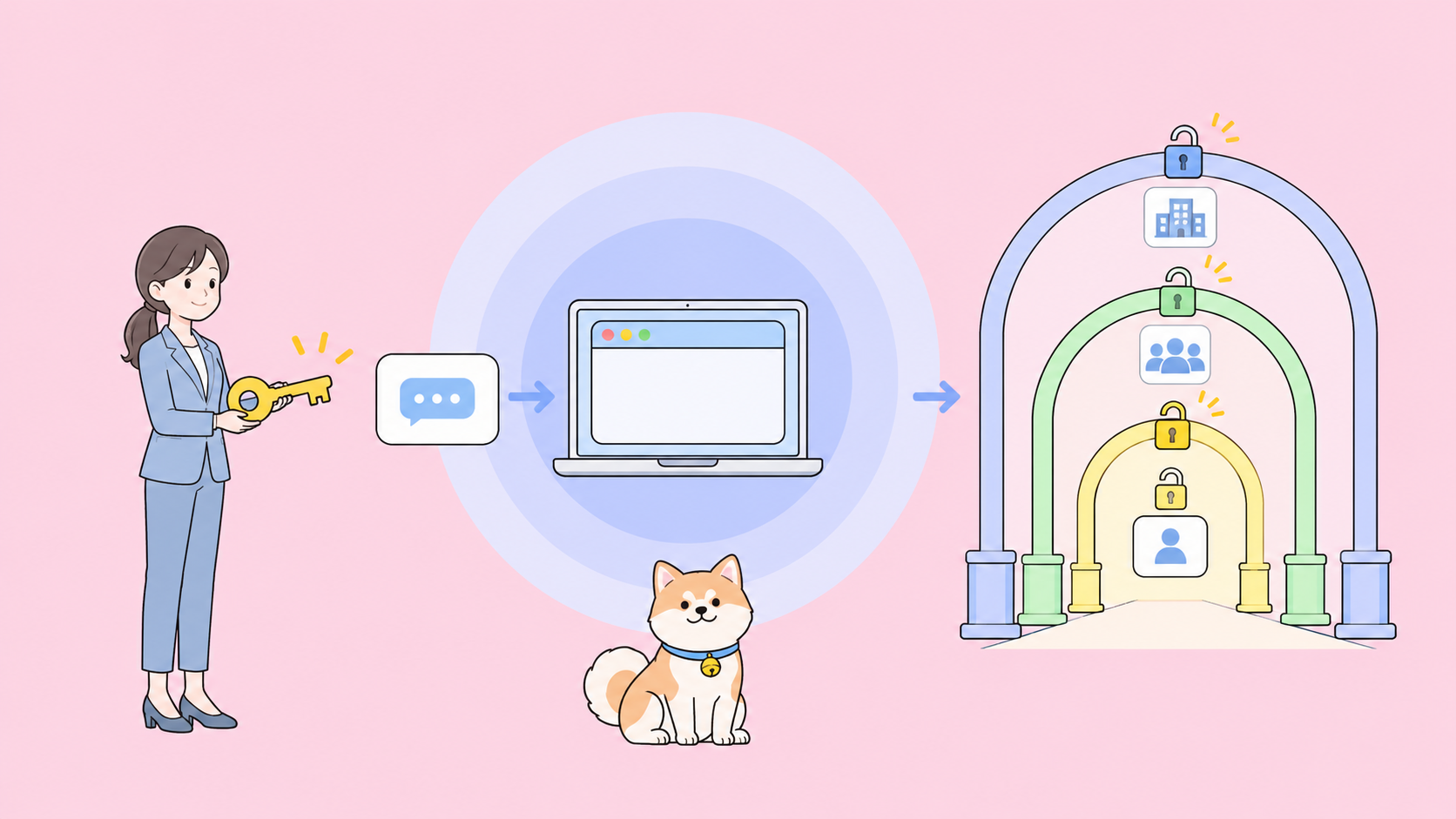
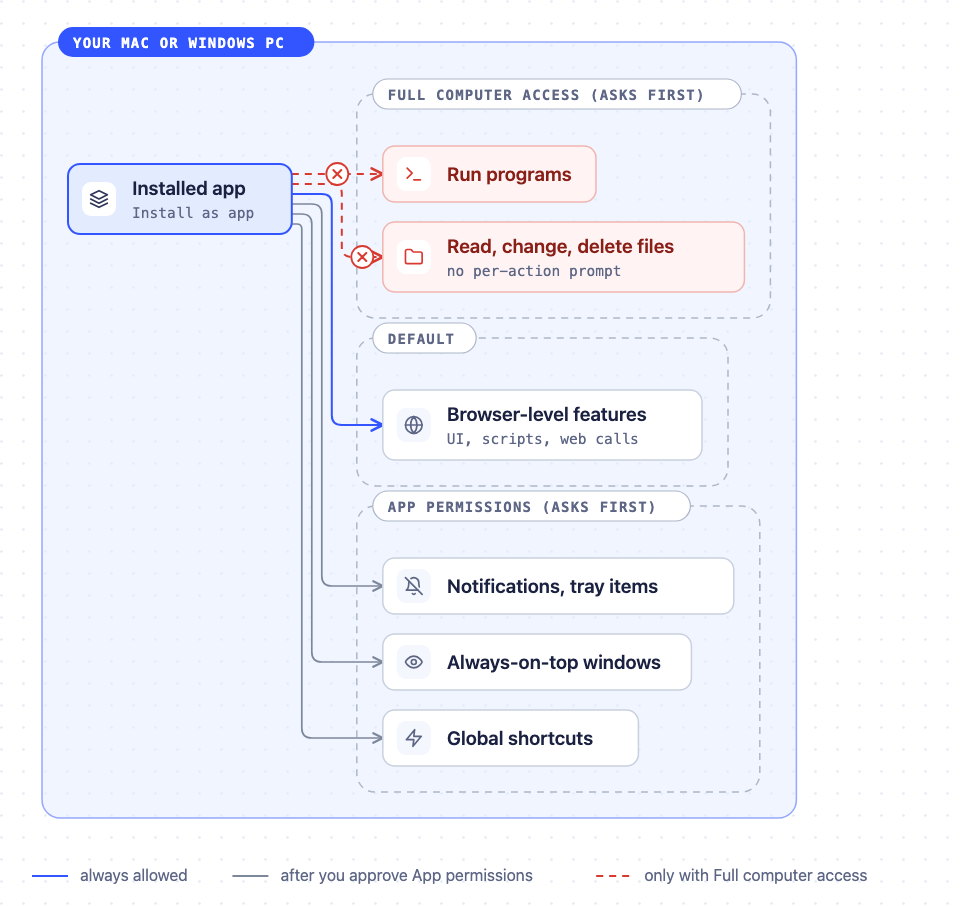
Quyền hạn của ứng dụng Claude artifact có ba cấp độ: Mặc định (Default), Quyền ứng dụng (App permissions) và Toàn quyền truy cập máy tính (Full computer access). Khi bạn dùng “Install as app” trên một artifact trong Claude for Mac hoặc Windows, ứng dụng khởi chạy chỉ với những khả năng mà một trang trình duyệt có thể làm. Nó có thể yêu cầu thêm, và bạn quyết định cho phép đến đâu.
Anthropic đã công bố tính năng này vào ngày 24 tháng 11 năm 2026 ở dạng beta trên mọi gói, và bài đăng ra mắt của ClaudeDevs lan truyền rất nhanh. Các hộp thoại xin quyền đáng để bạn đọc kỹ, vì cấp cao nhất cho phép ứng dụng chạy chương trình và xóa tệp mà không cần hỏi mỗi lần. Dưới đây là: từng cấp độ cho phép gì, vì sao Claude hỏi lại sau mỗi bản cập nhật, và danh sách kiểm tra trước khi bạn cấp toàn quyền truy cập.
Install as App trong Claude là gì?
Install as App biến một artifact của Claude thành ứng dụng desktop trên Mac hoặc Windows. Ứng dụng có biểu tượng và cửa sổ riêng, có thể dùng Claude và các connector của bạn, và cập nhật khi artifact được chỉnh sửa. Bạn không cần đóng gói, ký số hay thêm khóa API: nó chạy trên tài khoản Claude của bạn.
Bạn khởi chạy từ menu Share của một artifact. Một vài thông tin từ thông báo chính thức định hình toàn bộ nội dung dưới đây:
- Tính năng đang ở giai đoạn beta, đang được triển khai trên Claude for Mac và Windows cho mọi gói.
- Các yêu cầu mà ứng dụng gửi tới Claude được tính vào giới hạn sử dụng của gói bạn.
- Bạn phải trực tuyến và đăng nhập Claude mới có thể mở ứng dụng đã cài.
- Một số artifact không thể cài đặt, bao gồm Claude Docs, Slides và Sheets.
- Tổ chức tuân thủ HIPAA và triển khai hybrid không thể dùng tính năng này.
Nhân viên Anthropic đã phát hành các ví dụ đi kèm bản ra mắt, gồm Phosphor (trình quản lý tệp), Tern (terminal có Claude bên cạnh) và Vitals (màn hình theo dõi hiệu năng trên thanh menu). Trình quản lý tệp và terminal chỉ thực sự hữu ích khi có toàn quyền truy cập máy tính.
Ba cấp độ quyền của ứng dụng Claude artifact
Mỗi ứng dụng đã cài nằm ở một trong ba cấp độ. Bạn chọn riêng cho từng ứng dụng.
| Cấp độ | Ứng dụng có thể làm gì | Cách dùng phổ biến |
|---|---|---|
| Mặc định | Chỉ những gì nó có thể làm trong trình duyệt | Bảng điều khiển, công cụ theo dõi, trang chuẩn bị họp |
| Quyền ứng dụng | Yêu cầu các tính năng mà Claude kiểm soát chặt chẽ: cửa sổ luôn trên cùng, phím tắt toàn cục, thông báo, mục trên menu bar hoặc system tray | Bộ hẹn giờ, công cụ giám sát, ứng dụng nhắc việc |
| Toàn quyền truy cập máy tính | Yêu cầu chạy chương trình và đọc, sửa hoặc xóa tệp của bạn mà không cần hỏi mỗi lần | Trình quản lý tệp, terminal, tự động hóa thư mục |
Mặc định: ranh giới của trình duyệt
Ở cấp Mặc định, ứng dụng đã cài có phạm vi giống một trang web. Một trang trong trình duyệt có thể vẽ giao diện, chạy JavaScript và gọi dịch vụ web, nhưng không thể mở tệp tùy ý trên ổ đĩa của bạn hay khởi chạy chương trình. Đó chính là mô hình bảo mật web mà bạn đã dựa vào mỗi ngày.
Một chi tiết quan trọng ở đây. Các cấp độ quyền mô tả những gì ứng dụng có thể làm trên máy tính của bạn. Riêng phần thông báo cho biết mọi ứng dụng đã cài đều có thể dùng Claude và các connector của bạn. Vì vậy, một ứng dụng ở cấp Mặc định vẫn có thể đọc dữ liệu mà lịch hoặc email được kết nối trả về. Cấp Mặc định giới hạn phạm vi của ứng dụng vào máy bạn, không phải vào các tài khoản được kết nối.
Quyền ứng dụng: tính năng desktop có sự kiểm soát
Quyền ứng dụng bao gồm những tính năng khiến công cụ có cảm giác native: cửa sổ luôn trên cùng, phím tắt toàn cục, thông báo, biểu tượng menu bar hoặc tray. Anthropic gọi đây là “các tính năng phổ biến mà Claude có thể kiểm soát chặt chẽ.” Rủi ro chủ yếu là sự phiền toái, ví dụ một phím tắt chiếm tổ hợp phím bạn đang dùng cho việc khác. Không tính năng nào trong số này đụng đến tệp của bạn.
Toàn quyền truy cập máy tính: cấp độ cần thận trọng
Toàn quyền truy cập máy tính cho phép ứng dụng chạy chương trình và đọc, sửa hoặc xóa tệp của bạn mà không cần hỏi mỗi lần. Khi đã cấp quyền, sẽ không có hộp thoại xác nhận cho từng hành động: ứng dụng thực thi, và bạn thấy kết quả. Đó là điều làm nên tính hữu ích của trình quản lý tệp, và cũng là lý do Anthropic giới hạn ai có thể cấp quyền này.
Vì sao Claude hỏi xin quyền lại sau mỗi lần cập nhật
Quyền của bạn chỉ áp dụng cho phiên bản hiện tại của ứng dụng. Claude sẽ hỏi lại sau mỗi lần cập nhật, “kể cả các chỉnh sửa của chính bạn,” theo lời Anthropic. Ứng dụng đã cài tự động cập nhật khi artifact gốc thay đổi, nên lần hỏi lại chính là dịp để bạn xem xét những gì đã thay đổi.
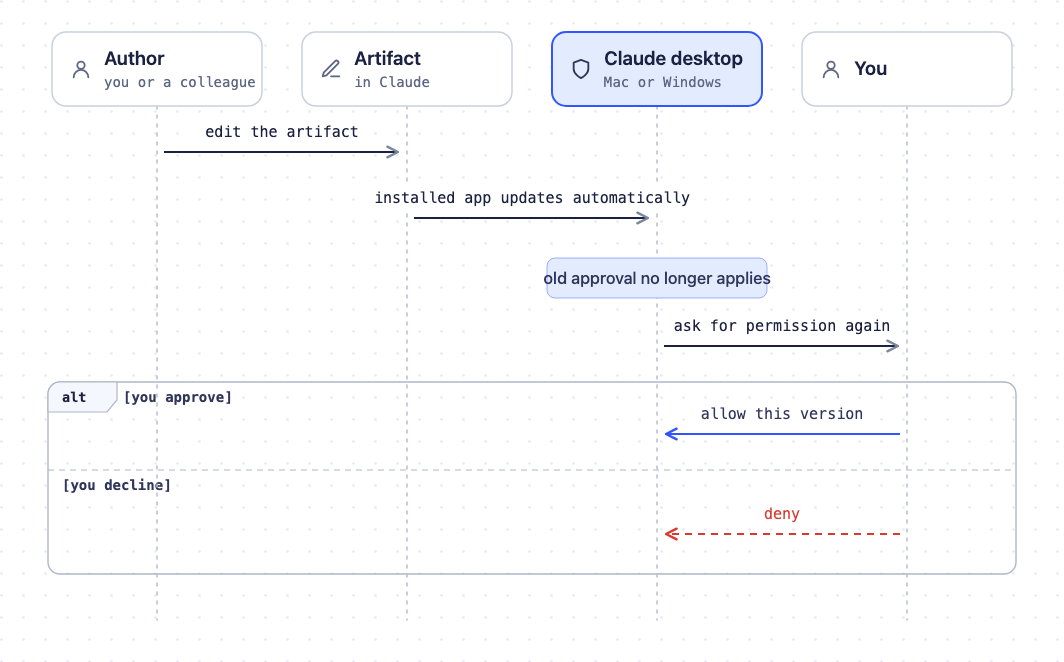
Hãy coi lần hỏi lại như một lần review pull request, chứ không phải banner cookie. Nếu một đồng nghiệp chia sẻ ứng dụng, hãy hỏi xem có gì thay đổi trước khi phê duyệt.
Có một khoảng trống mà thông báo nêu rõ ràng: “Nếu một phần của ứng dụng đến từ một trang web khác, phần đó có thể thay đổi mà không cần Claude hỏi lại bạn.” Một ứng dụng tải script, stylesheet hoặc nguồn dữ liệu từ URL bên ngoài có thể thay đổi hành vi trong khi phiên bản bạn đã phê duyệt vẫn giữ nguyên.
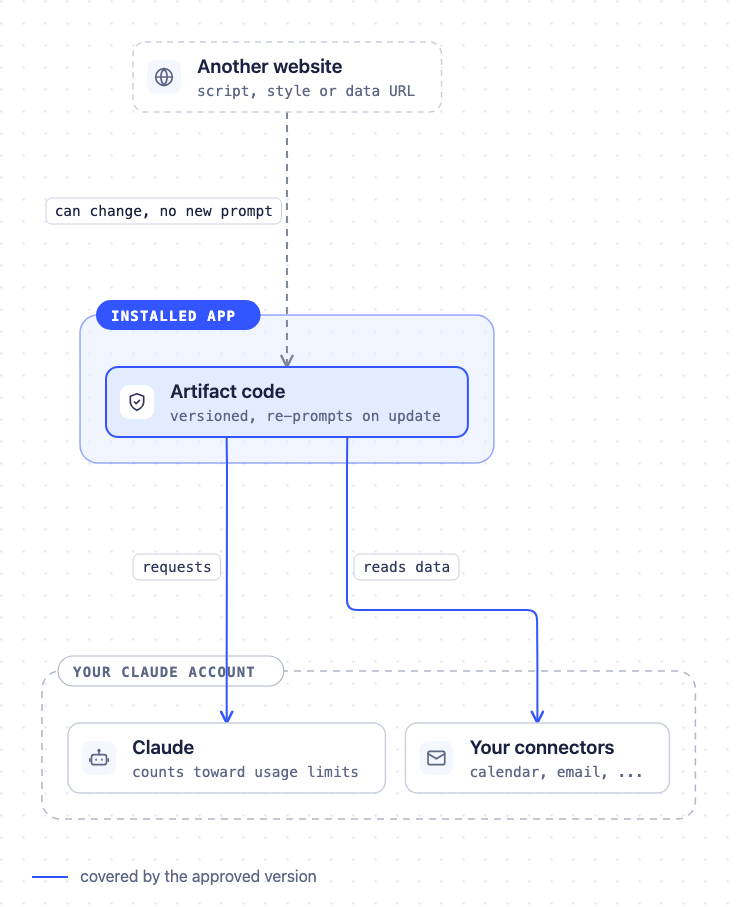
Đây là loại rủi ro tương tự một script bên thứ ba bị xâm phạm trên trang web, và giống với việc prompt injection xâm nhập vào API thông qua nội dung mà agent đọc. Trước khi cấp một cấp độ cao, hãy kiểm tra xem ứng dụng có tải bất cứ thứ gì từ bên ngoài artifact không.
“Anthropic không duyệt xét ứng dụng” có ý nghĩa gì với bạn
Thông báo nói thẳng: “Anthropic không duyệt xét ứng dụng trước khi bạn cài đặt, vì vậy chỉ cấp toàn quyền cho những ứng dụng bạn tin tưởng.” Không có bước duyệt app store hay ký số nào giữa người xây dựng ứng dụng và máy của bạn. Bạn chịu trách nhiệm cho ba việc: biết ai viết ứng dụng, đọc kỹ nó làm gì trước khi cấp quyền cao hơn Mặc định, và theo dõi từng lần hỏi lại, vì một ứng dụng đáng tin vẫn có thể cập nhật thay đổi xấu.
Nguyên tắc tương tự cũng xuất hiện trong bảo mật API dưới dạng nguyên tắc đặc quyền tối thiểu cho AI agent: chỉ cấp cho công cụ quyền truy cập nhỏ nhất để hoàn thành công việc, và chỉ mở rộng khi có lý do chính đáng.
Ai có thể cấp toàn quyền truy cập máy tính
Anthropic giới hạn cấp độ cao nhất theo tác giả. Bạn chỉ có thể cấp toàn quyền cho những ứng dụng do chính bạn tạo hoặc, trên gói Team và Enterprise, do người trong tổ chức của bạn tạo. Một ứng dụng được chia sẻ bởi người ngoài tổ chức không thể nhận toàn quyền từ bạn.
Mặc định của tổ chức cũng khác nhau theo từng gói:
| Gói hoặc kiểu triển khai | Install as App | Toàn quyền truy cập máy tính |
|---|---|---|
| Gói cá nhân | Đang triển khai bản beta | Chỉ cho ứng dụng do bạn tạo |
| Team | Bật theo mặc định | Tắt theo mặc định; quản trị viên có thể bật |
| Enterprise | Tắt cho đến khi chủ sở hữu bật | Do quản trị viên kiểm soát |
| Tổ chức HIPAA, triển khai hybrid | Không khả dụng | Không khả dụng |
Nếu bạn vận hành workspace gói Team, hãy quyết định về vấn đề toàn quyền trước khi mọi người bắt đầu chia sẻ ứng dụng, chứ đừng để sau.
Danh sách kiểm tra trước khi cấp toàn quyền truy cập máy tính
Thực hiện các bước này trước khi phê duyệt toàn quyền, và làm lại khi một bản cập nhật bổ sung hành vi mới:
- Xác nhận tác giả. Do bạn hoặc ai đó trong tổ chức của bạn xây dựng.
- Đọc artifact. Yêu cầu Claude liệt kê mọi đường dẫn tệp, chương trình và lệnh mà ứng dụng dùng, và hỏi thẳng: “Ứng dụng này xóa những gì?”
- Tìm mã từ bên ngoài. Mỗi URL mà ứng dụng tải từ đó có thể thay đổi mà không có hộp thoại mới.
- Kiểm tra các connector. Ứng dụng ở cấp Mặc định vẫn có thể đọc các tài khoản được kết nối.
- Thử cấp độ thấp hơn trước. Nhiều bảng điều khiển và công cụ theo dõi không bao giờ cần hơn cấp Mặc định.
- Giới hạn phạm vi tệp. Trỏ các ứng dụng xử lý tệp vào một thư mục làm việc duy nhất và luôn giữ bản sao lưu.
- Xem xét từng lần hỏi lại. Chỉ phê duyệt bản cập nhật khi bạn biết chính xác điều gì đã thay đổi.
Kiểm tra API mà ứng dụng của bạn phụ thuộc vào với Apidog CLI
Nhiều ứng dụng đã cài thực chất là giao diện mặt trước của một API. Một công cụ theo dõi các đơn hàng sẽ giao hôm nay, như ví dụ trong thông báo của Anthropic, phải đọc các đơn hàng đó từ đâu đó, và một bảng điều khiển của đội nhóm đọc từ một endpoint nội bộ. Khi API đó thay đổi, ứng dụng sẽ hỏng, hoặc tệ hơn, ghi dữ liệu sai. Lần hỏi lại sau khi cập nhật là thời điểm tốt để kiểm tra luôn hợp đồng API, và coding agent của bạn có thể làm việc đó với Apidog CLI.
Cài đặt một lần:
npm install -g apidog-cli@latest
apidog auth login --with-token <YOUR_TOKEN>
apidog skill install
Sau đó đưa cho Claude Code (hoặc Codex, hay bất kỳ agent nào chạy được lệnh shell) một prompt duy nhất:
My installed Claude app reads from the /objects API in Apidog project 1314366. List the endpoints, create one test case for each endpoint the app calls, run them against the Testing environment and report any failures before I approve the app's next update.
Agent sẽ bắt đầu bằng việc liệt kê các endpoint mà ứng dụng phụ thuộc. Thay 1314366 bằng ID dự án của bạn:
apidog endpoint list --project 1314366
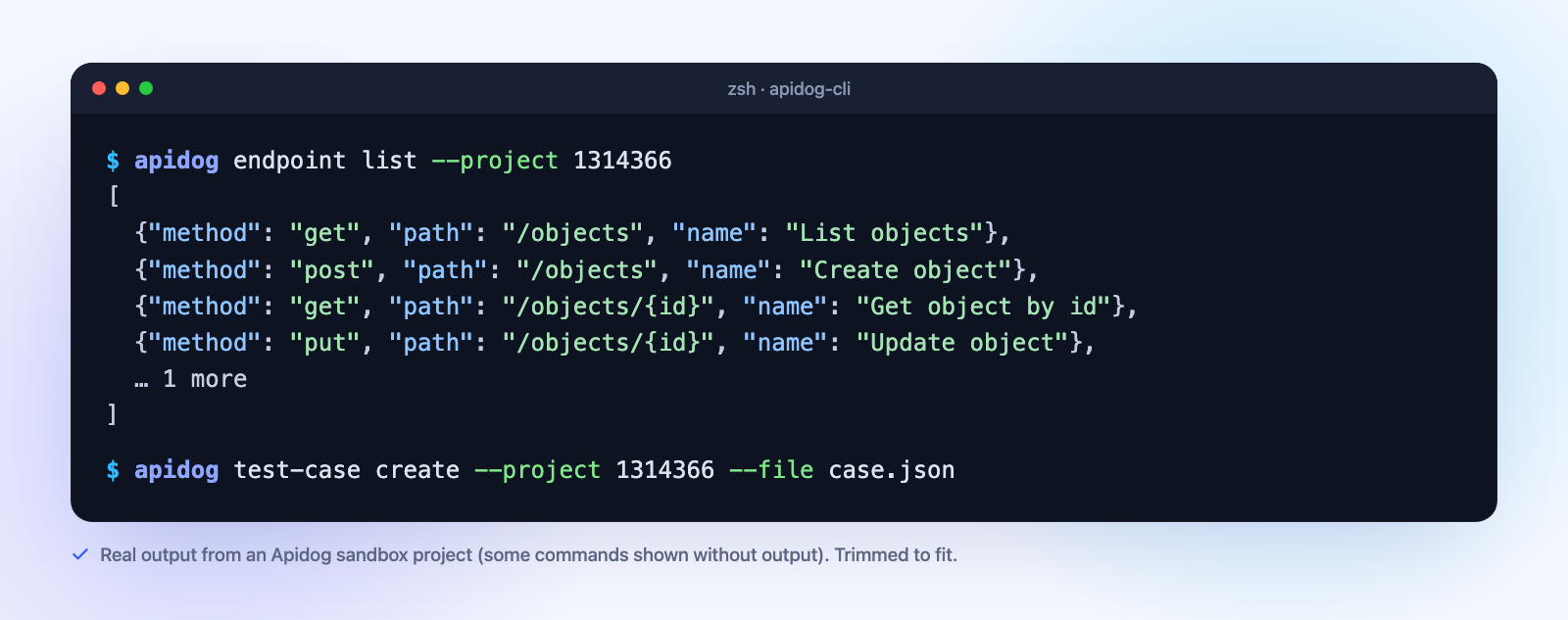
Sau đó nó đọc schema của payload, xác thực test case, tạo và chạy nó:
apidog cli-schema get test-case-create
apidog cli-schema validate test-case-create --file case.json
apidog test-case create --project 1314366 --file case.json
apidog run --test-case <caseId> --project 1314366 -e <envId> -r cli,json
Lệnh apidog run tương tự với -r junit có thể đưa thẳng vào CI, để việc kiểm tra API chạy với mọi thay đổi thay vì chỉ khi bạn nhớ ra. Hướng dẫn Apidog CLI trong Claude Code trình bày cài đặt chi tiết hơn, và hướng dẫn MCP server cho Claude Desktop cho thấy cách khác để cung cấp đặc tả API của bạn cho Claude.
Khi một đội nhóm chạy các kiểm tra này trên nhiều ứng dụng, các lần chạy của agent sẽ chồng chất. Sharkly biến chúng thành các tác vụ trên bảng, giao cho các coding agent chạy Claude Code, Codex hoặc Gemini CLI trên máy tính của chính đội bạn, và cho bạn xem xét sản phẩm của từng agent trước khi merge. Miễn phí để bắt đầu.
Tóm lại
Mô hình quyền này rất hợp lý: mức trình duyệt theo mặc định, tính năng desktop khi được yêu cầu, toàn quyền chỉ cho ứng dụng từ bạn hoặc tổ chức của bạn, và một hộp thoại mới sau mỗi lần cập nhật. Những điểm yếu là điều Anthropic tự nêu rõ: không có duyệt xét ứng dụng, và mã bên ngoài có thể thay đổi âm thầm. Hãy bắt đầu mọi ứng dụng ở cấp Mặc định, chỉ cấp toàn quyền sau khi hoàn tất danh sách kiểm tra, và kiểm thử các API mà ứng dụng phụ thuộc trước khi phê duyệt phiên bản tiếp theo.
Câu hỏi thường gặp
Ứng dụng Claude artifact có thể làm gì ở cấp quyền Mặc định? Chỉ những gì nó có thể làm trong trình duyệt. Nó có thể hiển thị giao diện, chạy mã và dùng Claude cùng các connector của bạn, nhưng không thể chạy chương trình hay đọc tệp của bạn.
Vì sao ứng dụng Claude đã cài cứ liên tục xin quyền? Phê duyệt của bạn chỉ áp dụng cho phiên bản hiện tại. Claude sẽ hỏi lại sau mỗi lần cập nhật, kể cả các chỉnh sửa của chính bạn đối với artifact.
Tôi có thể cấp toàn quyền truy cập máy tính cho ứng dụng do người khác chia sẻ không? Chỉ khi bạn tự tạo nó hoặc, trên gói Team và Enterprise, do người trong tổ chức của bạn tạo. Ứng dụng từ ngoài tổ chức không thể nhận toàn quyền.
Anthropic có duyệt xét các ứng dụng đã cài về mặt an toàn không? Không. Anthropic khẳng định không duyệt xét ứng dụng trước khi bạn cài đặt, vì vậy chỉ cấp toàn quyền cho những ứng dụng bạn tin tưởng.
Ứng dụng đã cài có mất phí thêm không? Thông báo không liệt kê khoản phí riêng nào. Các yêu cầu mà ứng dụng gửi tới Claude được tính vào giới hạn sử dụng của gói bạn.
Tôi có thể cài Claude Doc hoặc Sheet thành ứng dụng không? Không. Claude Docs, Slides và Sheets thuộc nhóm artifact không thể cài đặt.