
Tóm tắt
Claude Code giờ đây có thể điều khiển máy Mac của bạn. Nó mở ứng dụng, nhấp qua giao diện người dùng, chạy thử nghiệm và chụp ảnh màn hình kết quả, tất cả đều từ cùng một phiên terminal nơi nó đã viết mã. Đây là bản xem trước nghiên cứu dành cho những người đăng ký gói Pro và Max trên macOS. Để bật tính năng này, hãy chạy /mcp trong Claude Code, bật máy chủ computer-use và cấp quyền Trợ năng (Accessibility) cũng như Ghi màn hình (Screen Recording) trong Cài đặt hệ thống (System Settings).
Claude giờ đây có thể sử dụng máy tính của bạn
Anthropic đã công bố tính năng sử dụng máy tính của Claude Code vào ngày 23 tháng 3 năm 2026. Ý tưởng rất trực tiếp: Claude viết mã, sau đó xác minh nó hoạt động bằng cách thực sự chạy nó, giống như cách bạn làm.
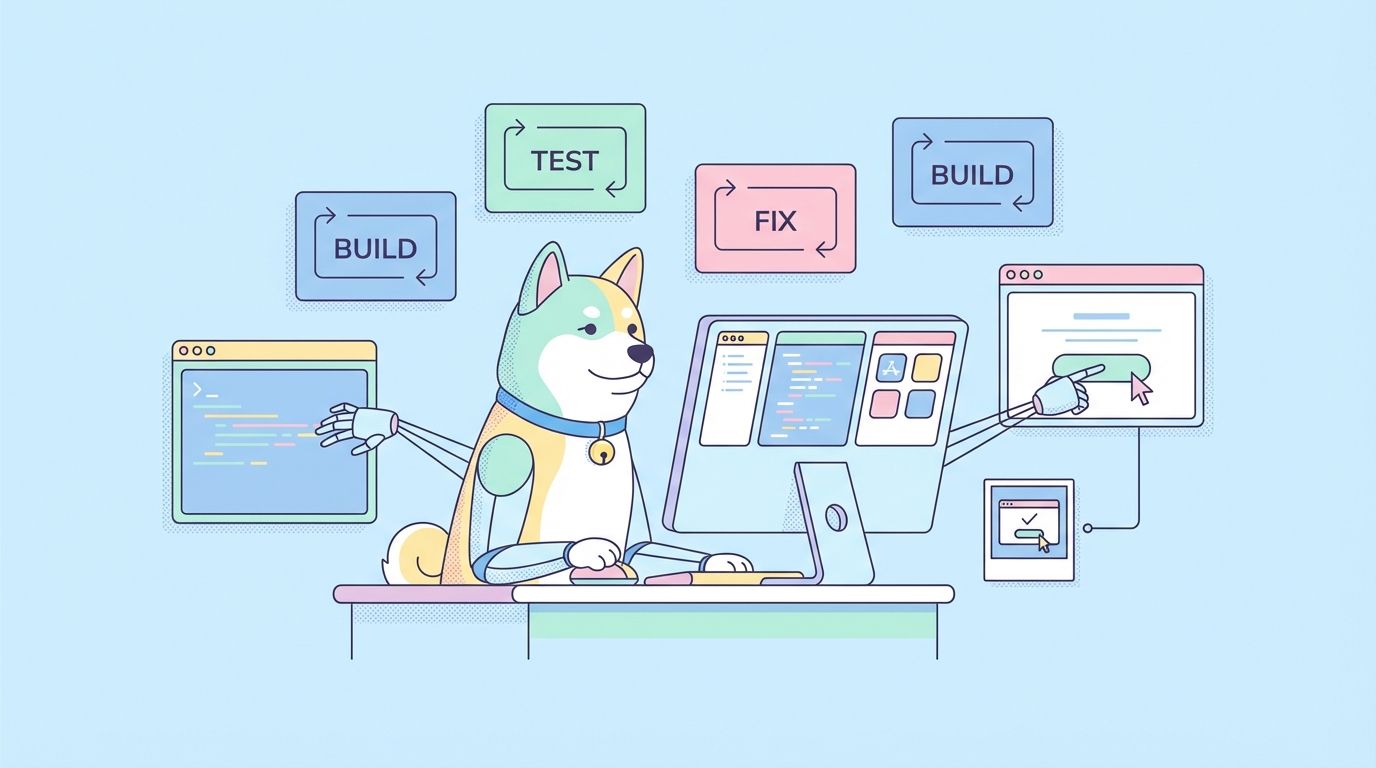
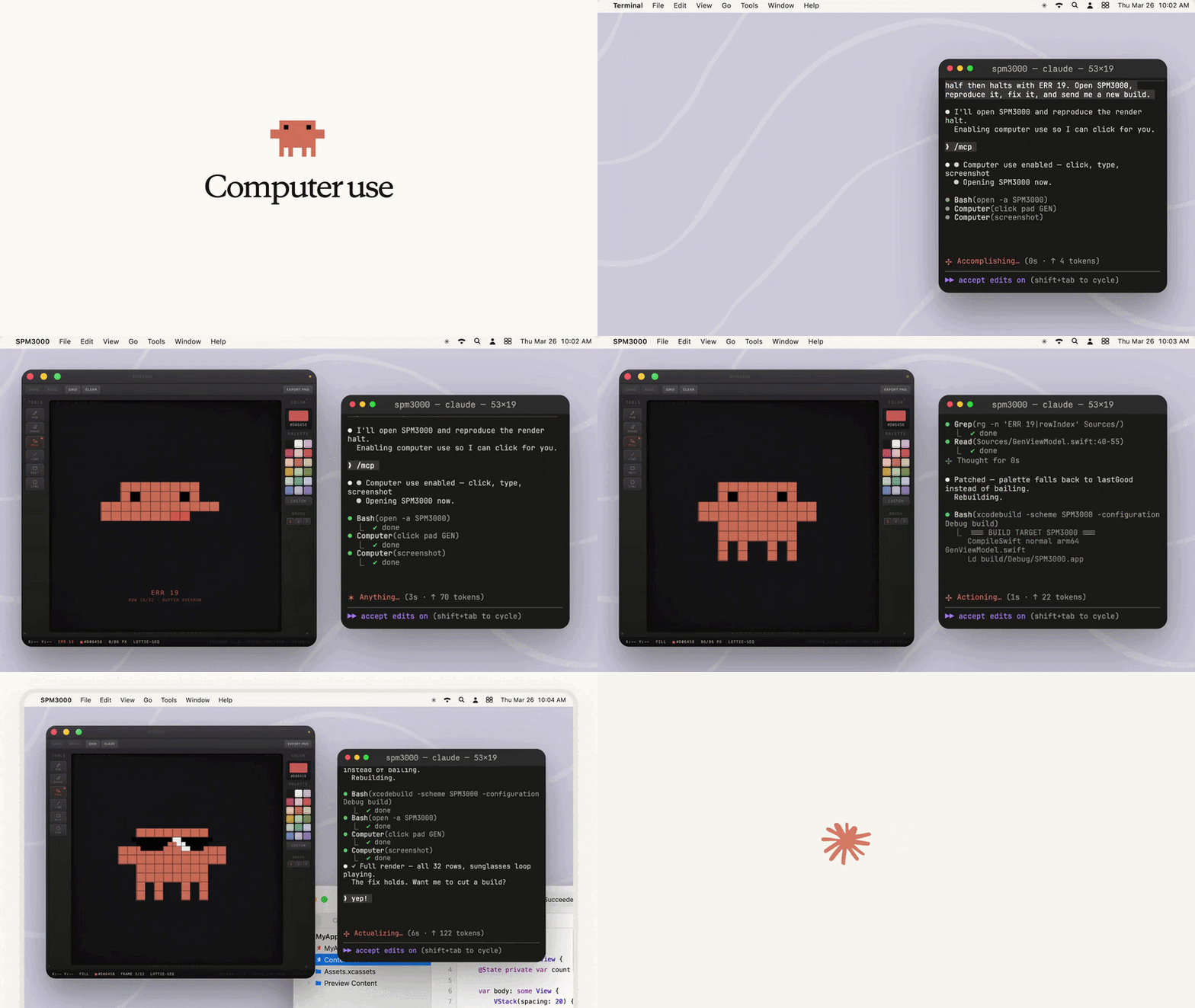
Trước đây, Claude có thể viết một ứng dụng thanh menu macOS, nhưng bạn phải tự biên dịch, khởi chạy và nhấp qua giao diện người dùng để kiểm tra xem nó có hoạt động không. Giờ đây, Claude thực hiện toàn bộ vòng lặp đó. Nó biên dịch, khởi chạy, tương tác với mọi điều khiển, chụp ảnh màn hình trạng thái lỗi và vá lỗi mà nó tìm thấy, mà bạn không cần rời khỏi terminal.
Điều này thay đổi đơn vị công việc bạn giao cho Claude. Trước đây: “viết cho tôi ứng dụng này.” Bây giờ: “xây dựng ứng dụng này và đảm bảo nó hoạt động.”
Bạn có thể làm gì với nó
Xây dựng và xác thực các ứng dụng gốc từ đầu đến cuối
Đây là trường hợp sử dụng chính. Viết một lời nhắc như sau:
Build the MenuBarStats target, launch it, open the preferences window,
and verify the interval slider updates the label. Screenshot the
preferences window when done.
Claude chạy xcodebuild, khởi chạy tệp nhị phân, tương tác với bảng tùy chọn và báo cáo những gì nó tìm thấy. Nếu thanh trượt bị hỏng, nó đọc mã liên quan, vá lỗi và kiểm tra lại. Bạn sẽ nhận được một bản dựng đã được xác minh, chứ không phải bản nháp “trông có vẻ đúng đối với tôi”.
Kiểm thử giao diện người dùng mà không cần khung kiểm thử
Thay vì thiết lập Playwright, Selenium hoặc XCTest cho một dự án mới, hãy mô tả luồng bằng văn bản thuần túy:
Open the app, click through the onboarding screens, and tell me if any
screen takes more than a second to load.
Claude mở ứng dụng, nhấp qua màn hình đăng ký, chụp ảnh màn hình từng bước và đánh dấu các chuyển đổi chậm. Không cần cấu hình bộ kiểm thử. Không cần duy trì các bộ chọn dễ gãy. Điều này hoạt động cho các ứng dụng Electron, ứng dụng macOS gốc và các luồng iOS Simulator.
Gỡ lỗi các lỗi hiển thị và bố cục
Các lỗi CSS chỉ xuất hiện ở các kích thước cửa sổ cụ thể rất tẻ nhạt để tái tạo thủ công. Với tính năng sử dụng máy tính:
The settings modal clips its footer on narrow windows. Resize the app
window until you can reproduce it, screenshot the clipped state, then
check the CSS for the modal container.
Claude thay đổi kích thước cửa sổ, chụp trạng thái lỗi, đọc các stylesheet và vá bố cục. Nó nhìn thấy những gì bạn nhìn thấy; không cần đoán từ mô tả.
Điều khiển các công cụ chỉ có GUI
Một số công cụ không có CLI hoặc API. Phần mềm thiết kế, bảng điều khiển phần cứng, ứng dụng doanh nghiệp độc quyền, iOS Simulator. Tính năng sử dụng máy tính cấp cho Claude quyền truy cập vào tất cả chúng. Bạn mô tả những gì bạn cần trong terminal và Claude xử lý tương tác.
Cách bật tính năng này
Tính năng sử dụng máy tính bị tắt theo mặc định. Nó được cung cấp dưới dạng một máy chủ MCP tích hợp có tên computer-use mà bạn bật cho từng dự án.
Yêu cầu trước khi bắt đầu:
- macOS (không khả dụng trên Windows hoặc Linux)
- Claude Code v2.1.85 trở lên (kiểm tra bằng
claude --version) - Gói Pro hoặc Max (không khả dụng trên Team hoặc Enterprise)
- Xác thực qua claude.ai (không khả dụng qua Amazon Bedrock, Google Vertex AI hoặc Microsoft Foundry)
- Một phiên tương tác (cờ
-pkhông tương tác sẽ tắt nó)
Bước 1: Mở menu MCP
Trong bất kỳ phiên Claude Code đang hoạt động nào, chạy:
/mcp
Thao tác này sẽ mở danh sách máy chủ. Tìm computer-use. Nó hiển thị là đã tắt.
Bước 2: Bật máy chủ
Chọn computer-use và chọn Bật. Cài đặt này duy trì cho mỗi dự án. Bạn chỉ thực hiện thao tác này một lần cho mỗi dự án mà bạn muốn sử dụng tính năng sử dụng máy tính.
Bước 3: Cấp quyền macOS
Lần đầu tiên Claude cố gắng điều khiển màn hình của bạn, hai lời nhắc cấp quyền sẽ xuất hiện:
- Trợ năng: cho phép Claude nhấp, gõ và cuộn
- Ghi màn hình: cho phép Claude nhìn thấy những gì trên màn hình
Các lời nhắc bao gồm các liên kết trực tiếp đến các bảng Cài đặt hệ thống liên quan. Cấp cả hai quyền. Sau khi cấp quyền Ghi màn hình, bạn có thể cần khởi động lại Claude Code để quyền có hiệu lực.
Sau khi thiết lập, hãy hỏi Claude một điều gì đó cần GUI:
Build the app target, launch it, and click through each tab to confirm
nothing crashes. Screenshot any error states you find.
Cách Claude hoạt động trên màn hình của bạn
Mỗi lần một phiên
Tính năng sử dụng máy tính giữ một khóa trên toàn máy khi hoạt động. Nếu một phiên Claude Code khác đang chạy tính năng sử dụng máy tính, các yêu cầu mới sẽ thất bại với thông báo cho biết phiên nào đang giữ khóa. Trước tiên, hãy kết thúc hoặc thoát phiên đó.
Ứng dụng ẩn khi Claude hoạt động
Khi Claude kiểm soát, các ứng dụng hiển thị khác sẽ ẩn đi để Claude chỉ tương tác với các ứng dụng bạn đã phê duyệt. Terminal của bạn vẫn hiển thị và bị loại trừ khỏi ảnh chụp màn hình, vì vậy Claude không bao giờ nhìn thấy các lời nhắc của chính nó trên màn hình.
Khi Claude hoàn thành một lượt, các ứng dụng bị ẩn sẽ tự động khôi phục.
Dừng bất cứ lúc nào
Khi Claude có được khóa, một thông báo macOS xuất hiện: “Claude đang sử dụng máy tính của bạn - nhấn Esc để dừng.” Nhấn Esc từ bất cứ đâu để hủy bỏ ngay lập tức. Claude nhả khóa, bỏ ẩn các ứng dụng của bạn và trả lại quyền kiểm soát cho bạn. Ctrl+C trong terminal cũng có tác dụng tương tự.
Phê duyệt từng ứng dụng
Việc bật máy chủ computer-use không cấp cho Claude quyền truy cập vào mọi ứng dụng. Lần đầu tiên Claude cần một ứng dụng cụ thể trong một phiên, một lời nhắc terminal sẽ hiển thị:
- Claude muốn điều khiển những ứng dụng nào
- Bất kỳ quyền bổ sung nào được yêu cầu (truy cập clipboard, v.v.)
- Có bao nhiêu ứng dụng khác sẽ ẩn khi Claude hoạt động
Chọn Cho phép cho phiên này hoặc Từ chối. Các phê duyệt chỉ kéo dài trong phiên. Bạn phê duyệt lại trong phiên tiếp theo.
Ba danh mục ứng dụng hiển thị cảnh báo bổ sung trước khi bạn phê duyệt chúng:
| Cảnh báo | Ứng dụng |
|---|---|
| Tương đương với quyền truy cập shell | Terminal, iTerm2, VS Code, Warp, các terminal và IDE khác |
| Có thể đọc hoặc ghi bất kỳ tệp nào | Finder |
| Có thể thay đổi cài đặt hệ thống | Cài đặt hệ thống |
Những điều này không bị chặn hoàn toàn. Cảnh báo là một tín hiệu để bạn quyết định liệu nhiệm vụ có đảm bảo mức độ truy cập đó hay không.
Các cấp độ kiểm soát ứng dụng
Mức độ kiểm soát của Claude thay đổi theo danh mục ứng dụng:
| Mức độ kiểm soát | Loại ứng dụng |
|---|---|
| Chỉ xem | Trình duyệt, nền tảng giao dịch |
| Chỉ nhấp | Terminal, IDE |
| Kiểm soát hoàn toàn | Tất cả các ứng dụng khác |
Trình duyệt chỉ có thể xem vì chúng có quyền truy cập rộng rãi vào tài khoản và dữ liệu của bạn. Nếu bạn cần tự động hóa trình duyệt hoàn toàn, hãy sử dụng Claude trong Chrome thay thế.
Cách Claude quyết định khi nào sử dụng tính năng sử dụng máy tính
Tính năng sử dụng máy tính là lựa chọn cuối cùng của Claude, chứ không phải lựa chọn đầu tiên. Claude chọn công cụ chính xác nhất hiện có:
- Máy chủ MCP cho dịch vụ (nếu bạn đã cấu hình)
- Bash cho các lệnh shell
- Claude trong Chrome cho các tác vụ trình duyệt (nếu đã cấu hình)
- Sử dụng máy tính khi không có gì khác có thể đạt được mục tiêu
Kiểm soát màn hình được dành riêng cho những thứ không có giao diện lập trình: ứng dụng máy tính để bàn gốc, trình giả lập và các công cụ chỉ có GUI. Khi bạn yêu cầu Claude “chạy các thử nghiệm”, nó sử dụng npm test qua Bash, chứ không phải một cú nhấp vào nút giao diện người dùng.
Mô hình an toàn
Tính năng sử dụng máy tính trên máy tính để bàn thực của bạn khác với công cụ Bash được đóng hộp cát của Claude. Công cụ Bash chạy trong một môi trường bị cô lập, giới hạn quyền truy cập hệ thống tệp và mạng. Tính năng sử dụng máy tính chạy trên máy thực của bạn với quyền truy cập vào bất cứ thứ gì bạn phê duyệt.
Anthropic đã tích hợp một số hàng rào bảo vệ:
Phê duyệt từng ứng dụng. Claude chỉ có thể điều khiển các ứng dụng bạn đã cho phép rõ ràng trong phiên hiện tại. Không có quyền truy cập chung vào máy của bạn.
Cảnh báo giám sát. Các ứng dụng cấp quyền truy cập shell, truy cập hệ thống tệp hoặc thay đổi cài đặt hệ thống được gắn cờ trước khi bạn phê duyệt chúng. Bạn biết những gì bạn đang cấp quyền.
Terminal bị loại trừ khỏi ảnh chụp màn hình. Claude không bao giờ nhìn thấy cửa sổ terminal của bạn trong ảnh chụp màn hình, vì vậy một lời nhắc trên màn hình không thể đưa lại vào mô hình.
Thoát toàn cục. Esc hủy bỏ tính năng sử dụng máy tính từ bất cứ đâu. Phím nhấn được Claude Code tiêu thụ, vì vậy các cuộc tấn công tiêm lời nhắc không thể sử dụng nó để loại bỏ các hộp thoại.
Tệp khóa. Một phiên điều khiển máy của bạn tại một thời điểm. Không có quyền truy cập đồng thời.
Phát hiện tiêm lời nhắc. Claude kiểm tra từng hành động và gắn cờ nội dung trên màn hình trông giống như một nỗ lực để chuyển hướng hành vi của nó.
Hướng dẫn của chính Anthropic: không sử dụng tính năng sử dụng máy tính cho các tác vụ liên quan đến thông tin nhạy cảm cho đến khi bạn cảm thấy thoải mái với cách nó hoạt động trên máy của mình. Bắt đầu với các môi trường thử nghiệm bị cô lập hoặc các ứng dụng được đóng hộp cát.
Các luồng công việc ví dụ
Xác thực ứng dụng Swift từ đầu đến cuối
Sau khi thực hiện các thay đổi đối với ứng dụng macOS hoặc iOS, hãy để Claude biên dịch và kiểm tra trong một lần:
Build the MenuBarStats target, launch it, open the preferences window,
and verify the interval slider updates the label. Screenshot the
preferences window when done.
Những gì Claude làm:
- Chạy
xcodebuildđể biên dịch - Khởi chạy tệp nhị phân kết quả
- Nhấp để mở cửa sổ tùy chọn
- Di chuyển thanh trượt và kiểm tra nhãn
- Chụp ảnh màn hình kết quả
- Báo cáo bất kỳ lỗi nào với các vị trí nguồn liên quan
Tái tạo lỗi bố cục
The settings modal clips its footer on narrow windows. Resize the app
window down until you can reproduce it, screenshot the clipped state,
then check the CSS for the modal container.
Claude thay đổi kích thước cửa sổ theo từng bước, chụp trạng thái lỗi, đọc modal.css, xác định sự cố tràn, áp dụng bản vá và kiểm tra lại.
Kiểm thử iOS Simulator không cần XCTest
Open the iOS Simulator, launch the app, tap through the onboarding
screens, and tell me if any screen takes more than a second to load.
Claude điều khiển Simulator như thể đang sử dụng chuột và bàn phím. Không cần thiết lập XCTest, không cần mục tiêu kiểm thử UI, không cần cấu hình Instruments.
Luồng giới thiệu ứng dụng Electron
Launch the desktop app in dev mode, complete the signup flow using
test@example.com, and screenshot each step. Flag any step where the
button is not clickable or the UI shows an error.
Claude mở ứng dụng, điền các trường biểu mẫu, nhấp qua từng màn hình và tạo nhật ký ảnh chụp màn hình của toàn bộ luồng với bất kỳ lỗi nào được ghi chú.
Sử dụng tính năng sử dụng máy tính với kiểm thử API
Tính năng sử dụng máy tính của Claude Code hoạt động tốt cùng với Apidog để xác minh API toàn bộ ngăn xếp.
Một quy trình làm việc điển hình:
- Claude viết và xây dựng một máy chủ cục bộ
- Claude sử dụng tính năng sử dụng máy tính để mở ứng dụng, kích hoạt hành động của người dùng và xác nhận phản hồi UI
- Bạn chụp lệnh gọi API cơ bản trong Apidog và xây dựng một thử nghiệm để xác minh cùng một yêu cầu bằng lập trình
- Các lỗi hồi quy trong tương lai được phát hiện bởi thử nghiệm Apidog tự động, chứ không phải bằng cách chạy luồng UI thủ công
Sự kết hợp này mang lại cho bạn cả xác minh từ đầu đến cuối dễ đọc của con người (Claude nhấp qua ứng dụng) và các thử nghiệm API có thể lập trình chạy trong CI. Lượt sử dụng máy tính xác nhận đường dẫn thành công; các thử nghiệm Apidog bảo vệ nó trong tương lai.
Sự khác biệt giữa CLI và ứng dụng Desktop
CLI và Desktop chia sẻ cùng một công cụ sử dụng máy tính. Một vài cài đặt hiện chỉ dành cho Desktop:
| Tính năng | Desktop | CLI |
|---|---|---|
| Bật | Cài đặt > Ứng dụng Desktop > Chung | /mcp > bật computer-use |
| Danh sách ứng dụng bị từ chối | Có thể cấu hình trong Cài đặt | Chưa có sẵn |
| Chuyển đổi tự động bỏ ẩn | Tùy chọn | Luôn bật |
| Tích hợp điều phối | Có | Không áp dụng |
Đối với hầu hết các luồng công việc phát triển, phiên bản CLI bao gồm mọi thứ bạn cần.
Khắc phục sự cố
“Computer use is in use by another Claude session” (Tính năng sử dụng máy tính đang được sử dụng bởi một phiên Claude khác)
Một phiên Claude Code khác đang giữ khóa máy. Hãy thoát phiên đó. Nếu nó bị lỗi, khóa sẽ tự động nhả khi Claude Code phát hiện tiến trình đã biến mất.
Lời nhắc quyền macOS liên tục xuất hiện lại
macOS đôi khi yêu cầu khởi động lại tiến trình sau khi bạn cấp quyền Ghi màn hình. Thoát Claude Code hoàn toàn và bắt đầu một phiên mới. Nếu lời nhắc vẫn tiếp tục, hãy mở Cài đặt hệ thống > Quyền riêng tư & Bảo mật > Ghi màn hình và xác nhận trình giả lập terminal của bạn được liệt kê và bật.
computer-use không xuất hiện trong /mcp
Kiểm tra từng điểm sau:
- Bạn đang dùng macOS (không phải Linux hoặc Windows)
claude --versionhiển thị v2.1.85 trở lên- Bạn đang dùng gói Pro hoặc Max (chạy
/statusđể xác nhận) - Bạn đã xác thực qua claude.ai, không phải nhà cung cấp bên thứ ba như Bedrock hoặc Vertex AI
- Bạn đang trong một phiên tương tác (không sử dụng
-p)
Claude không thể nhìn thấy ứng dụng sau khi tôi đã phê duyệt nó
Hãy đảm bảo bạn nhấp vào Cho phép cho phiên này khi lời nhắc phê duyệt từng ứng dụng xuất hiện, chứ không chỉ bỏ qua nó. Nếu bạn vô tình từ chối ứng dụng, hãy thoát phiên và bắt đầu một phiên mới; các phê duyệt và từ chối được đặt lại mỗi phiên.
Câu hỏi thường gặp
Tôi cần phiên bản Claude Code nào?
Phiên bản v2.1.85 trở lên. Kiểm tra phiên bản của bạn bằng claude --version trong terminal. Cập nhật bằng npm install -g @anthropic-ai/claude-code nếu cần.
Nó có hoạt động trên Windows hay Linux không?
Không. Tính năng sử dụng máy tính chỉ dành cho macOS trong bản xem trước nghiên cứu hiện tại. Anthropic chưa công bố thời gian hỗ trợ Windows hoặc Linux.
Tôi có thể sử dụng tính năng sử dụng máy tính nếu tôi truy cập Claude thông qua Amazon Bedrock hoặc Google Vertex AI không?
Không. Tính năng sử dụng máy tính yêu cầu xác thực thông qua tài khoản claude.ai (Pro hoặc Max). Các nhà cung cấp bên thứ ba không hỗ trợ tính năng này. Bạn cần một gói đăng ký claude.ai riêng biệt.
Nó có khả dụng trên các gói Team hoặc Enterprise không?
Không. Nó chỉ khả dụng trên các gói Pro và Max trong thời gian xem trước nghiên cứu.
Điều gì xảy ra nếu tôi không cấp quyền Ghi màn hình?
Claude vẫn có thể thực hiện một số hành động (nhấp, gõ) nếu được cấp quyền Trợ năng, nhưng nó sẽ không thể xác minh kết quả hình ảnh nếu không có quyền Ghi màn hình. Hầu hết các quy trình làm việc hữu ích đều yêu cầu cả hai quyền này.
Claude có thể truy cập các ứng dụng tôi không phê duyệt không?
Không. Claude chỉ có thể điều khiển các ứng dụng bạn đã phê duyệt rõ ràng trong phiên hiện tại. Lời nhắc phê duyệt xuất hiện lần đầu tiên Claude cần mỗi ứng dụng.
Làm cách nào để thu hồi hoàn toàn quyền truy cập sử dụng máy tính?
Vào /mcp trong Claude Code và tắt máy chủ computer-use. Để xóa quyền macOS, mở Cài đặt hệ thống > Quyền riêng tư & Bảo mật, xóa ứng dụng terminal của bạn khỏi danh sách Trợ năng và Ghi màn hình.
Tính năng sử dụng máy tính có an toàn để sử dụng cho công việc với dữ liệu nhạy cảm không?
Anthropic khuyến cáo không nên sử dụng nó cho dữ liệu nhạy cảm trong thời gian xem trước nghiên cứu. Bắt đầu với các môi trường thử nghiệm bị cô lập và các ứng dụng không chứa thông tin riêng tư. Xem lại hướng dẫn an toàn sử dụng máy tính trước khi sử dụng nó trong các quy trình làm việc liên quan đến thông tin xác thực, dữ liệu cá nhân hoặc hệ thống sản xuất.
Nhiều phiên Claude Code có thể sử dụng tính năng sử dụng máy tính cùng lúc không?
Không. Tính năng sử dụng máy tính giữ một khóa trên toàn máy. Chỉ một phiên có thể điều khiển màn hình của bạn tại một thời điểm. Nếu một phiên khác đang giữ khóa, bạn sẽ thấy thông báo lỗi với chi tiết phiên đó.
Điều này khác với việc chạy Playwright hay Selenium như thế nào?
Playwright và Selenium yêu cầu bạn viết các kịch bản kiểm thử với các bộ chọn, xác nhận và cấu hình. Tính năng sử dụng máy tính cho phép Claude tương tác với bất kỳ ứng dụng nào thông qua ngôn ngữ tự nhiên, không cần thiết lập bộ kiểm thử. Sự đánh đổi là độ tin cậy: các kiểm thử bằng kịch bản là xác định; tính năng sử dụng máy tính dựa vào phán đoán của Claude. Đối với các bộ kiểm thử hồi quy sản xuất, Playwright là lựa chọn tốt hơn. Đối với kiểm thử thăm dò, xác minh giao diện người dùng nhanh chóng hoặc các ứng dụng không thể tự động hóa bằng mã, tính năng sử dụng máy tính nhanh hơn để bắt đầu.