
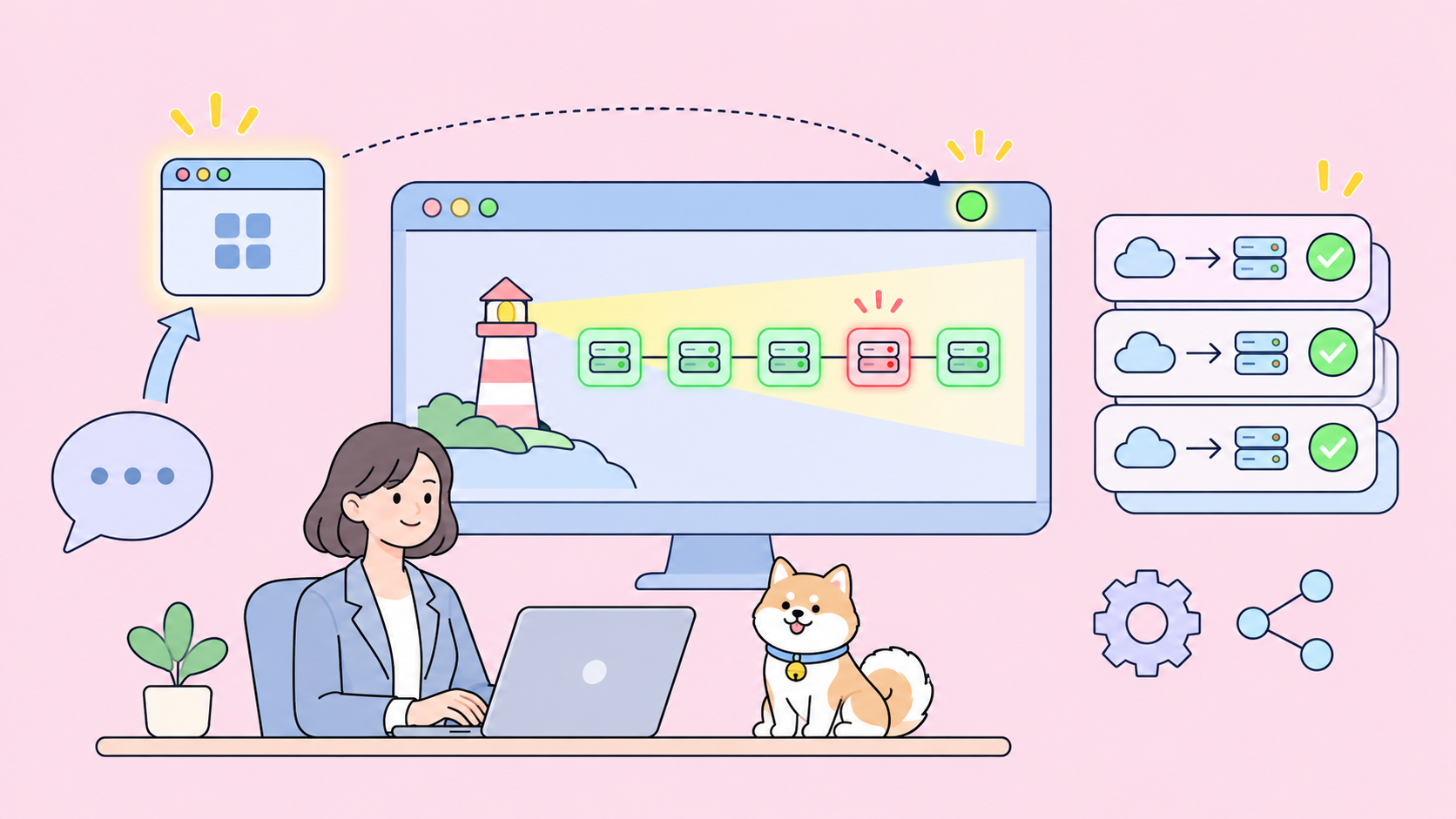
Ứng dụng desktop artifact của Claude là một artifact bạn cài từ Claude trên Mac hoặc Windows bằng tùy chọn "Install as app": nó có biểu tượng và cửa sổ riêng, có thể xin quyền gửi thông báo, nằm trong thanh menu, hoặc chạy chương trình. Trong hướng dẫn này, bạn sẽ dùng nó để xây dựng API Pulse — một công cụ theo dõi trên thanh menu chạy một kịch bản kiểm thử Apidog mỗi năm phút và ping cho bạn ngay khi có bước nào thất bại.
Bạn cần Claude trên Mac hoặc Windows, một coding agent như Claude Code đi kèm Apidog CLI, và một API để theo dõi. Cảnh báo ngay từ đầu: chạy CLI từ ứng dụng đã cài đòi hỏi quyền Full computer access — cấp quyền cao nhất — nên bạn cũng sẽ thấy một phương án an toàn hơn không bao giờ cần quyền đó.
Ứng dụng desktop artifact của Claude là gì?
Ứng dụng desktop artifact của Claude là một artifact được cài thành ứng dụng Mac hoặc Windows độc lập qua menu Share. Ứng dụng mở trong cửa sổ riêng, có thể dùng Claude và các connector của bạn, và cập nhật mỗi khi bạn chỉnh sửa artifact. Không cần đóng gói, ký số, API key hay đăng nhập riêng: nó chạy trên tài khoản Claude của bạn.
Ba điểm từ thông báo chính thức quyết định cách xây dựng trong bài này:
- Có trên mọi gói, đang ở giai đoạn beta. Team được bật mặc định nhưng tắt quyền full access. Enterprise bị tắt cho đến khi owner bật lên. Tổ chức đạt chuẩn HIPAA và triển khai hybrid không thể dùng.
- Cần bạn trực tuyến và đã đăng nhập. Bạn không thể mở ứng dụng đã cài khi ngoại tuyến.
- Các lượt gọi Claude của nó được tính. Các request ứng dụng gửi tới Claude tính vào giới hạn sử dụng của gói bạn. API Pulse không gửi lượt nào trong lần chạy bình thường.
Nhân viên Anthropic đã xây dựng Vitals, một công cụ theo dõi hiệu năng trên thanh menu, theo cách này. API Pulse áp cùng ý tưởng đó cho API của bạn.
Bạn sẽ xây dựng gì
API Pulse làm bốn việc:
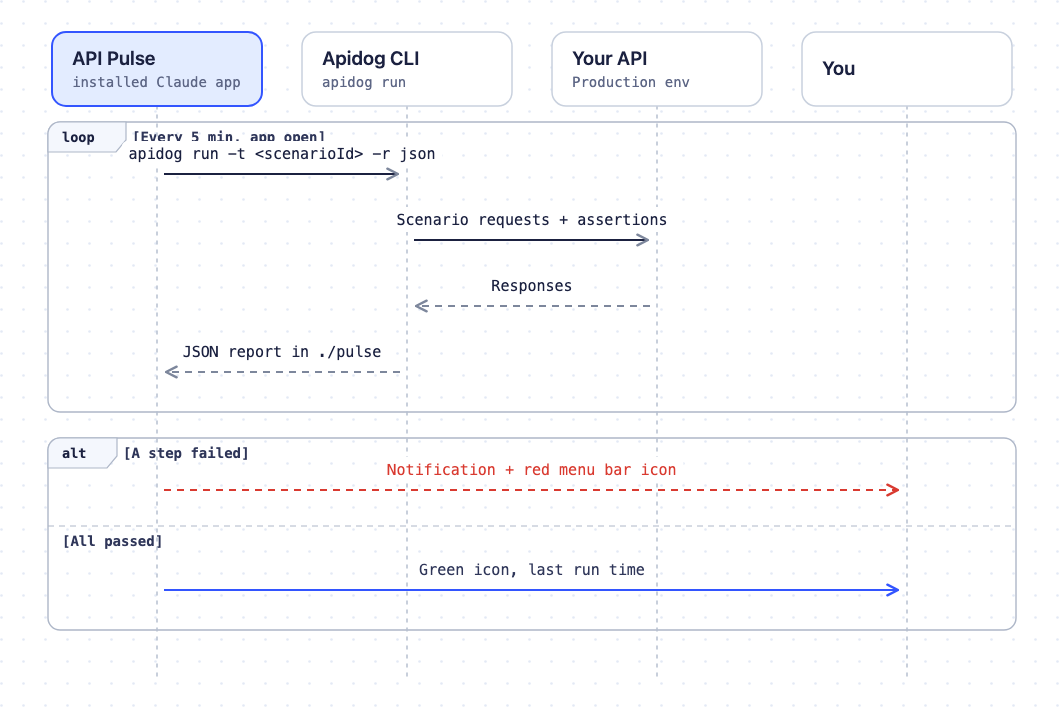
- Chạy một kịch bản kiểm thử Apidog theo lịch (mặc định mỗi 5 phút).
- Đọc báo cáo JSON mà
apidog runtạo ra. - Hiển thị biểu tượng xanh hoặc đỏ trên thanh menu kèm thời gian chạy gần nhất.
- Gửi thông báo desktop khi có bước thất bại, nêu rõ tên bước.
Kịch bản chứa các request và assertion, nên ứng dụng chỉ cần biết một lệnh và nơi lưu báo cáo.
Bước 1: Để Claude Code xây kịch bản bằng Apidog CLI
Coding agent của bạn xây kịch bản nhanh hơn nhiều so với việc bạn tự bấm từng bước, và để lại một lệnh có thể tái sử dụng. Cài CLI, đăng nhập, và thêm kỹ năng Apidog để agent biết các lệnh:
npm install -g apidog-cli@latest
apidog login --with-token <YOUR_TOKEN>
npx -y skills add https://apidog.com   # pick your agent when prompted
Một cách nhanh hơn: bảo agent "Đọc https://apidog.com/apidog-cli-installation-guide.md và cài đặt Apidog CLI". Tài liệu đó được viết cho agent. Nếu bạn dùng Claude Code, hướng dẫn Apidog CLI trong Claude Code trình bày chi tiết hơn về khâu cài đặt.
Sau đó đưa cho agent một prompt duy nhất:
In Apidog project <projectId>, create a test scenario called "API uptime check"
from my GET /objects and GET /objects/{id} endpoints, run it against the
Production environment with a JSON report, and give me the scenario ID and
the exact apidog run command you used.
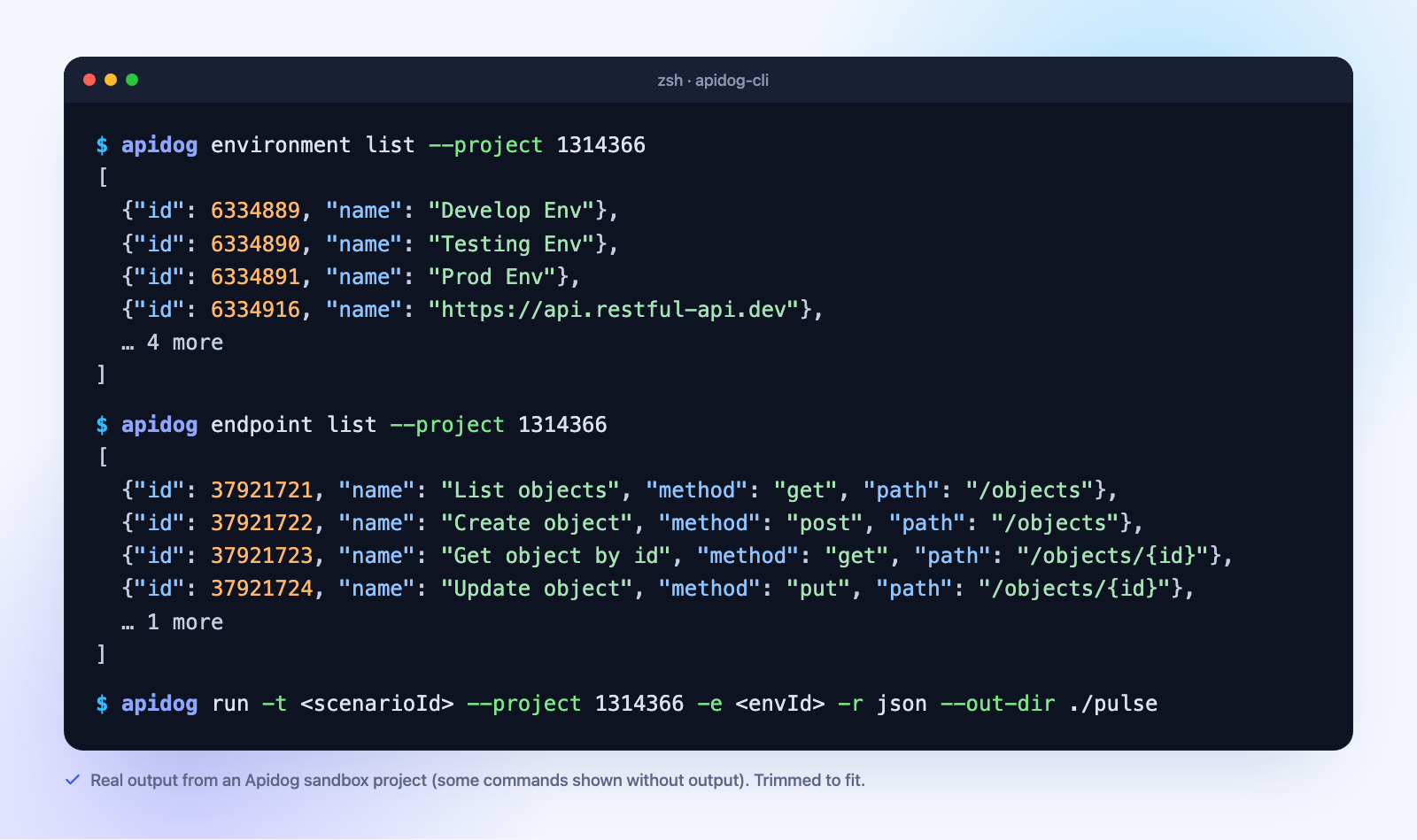
Agent sẽ tìm ID môi trường và endpoint, tạo kịch bản, nhập các endpoint làm bước, rồi chạy nó:
apidog environment list --project <projectId>
apidog endpoint list --project <projectId>
apidog test-scenario create --project <projectId> --name "API uptime check" --folder-id 0 --priority 0
apidog test-scenario import-steps <scenarioId> --project <projectId> --source endpoint --ids <endpointIds> --sync manual
apidog run -t <scenarioId> --project <projectId> -e <envId> -r json --out-dir ./pulse
Đây là nửa phần khám phá trên một project sandbox, kèm lệnh run mà ứng dụng sẽ gọi:
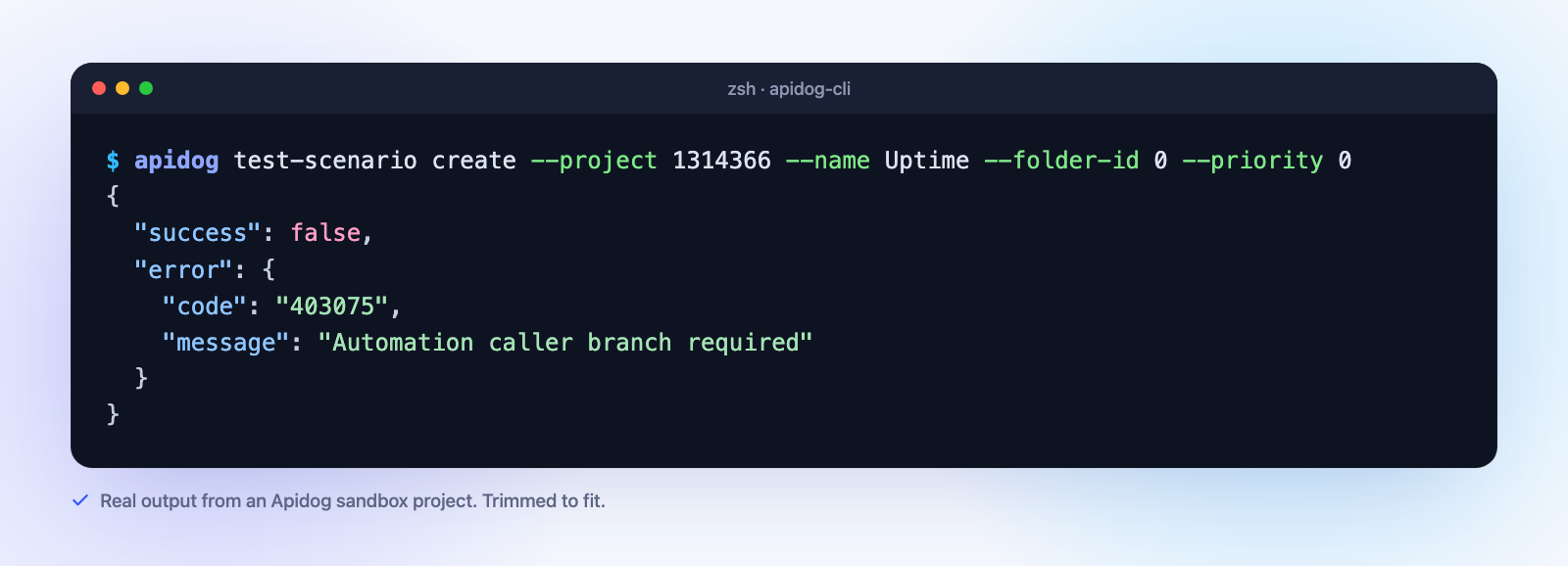
Đừng ngạc nhiên nếu bước tạo kịch bản dừng lại ở lần thử đầu. Apidog bảo vệ project khỏi các thao tác ghi của AI: khi agent ghi mà không có quyền chỉnh sửa trực tiếp, CLI sẽ từ chối với lỗi 403075 và phần gợi ý yêu cầu agent phải hỏi bạn trước. Bạn chọn giữa cho phép chỉnh sửa trực tiếp cho loại nhánh đó hoặc để agent làm việc trên một nhánh AI.
Khi kịch bản đã tồn tại, sao chép dòng apidog run mà agent in ra. Đây là lệnh duy nhất API Pulse chạy, và tài liệu tham khảo lệnh apidog run liệt kê mọi flag mà nó chấp nhận.
Bước 2: Mô tả API Pulse cho Claude
Mở Claude trên Mac hoặc Windows và mô tả ứng dụng. Nêu rõ lệnh, thư mục báo cáo và các quyền, để Claude xây đúng những gì bạn sẽ phê duyệt:
Build a menu bar app called API Pulse. Every 5 minutes, run this command:

apidog run -t <scenarioId> --project <projectId> -e <envId> -r json --out-dir ./pulse

Then read the newest JSON report in ./pulse. Show a green icon if every step
passed and a red one if any failed, with the last run time in the menu.
On failure, send one notification naming the failed steps. Add a "Run now"
item and a "Pause" item. Don't call Claude during normal runs.
Ask only for the permissions this needs.
Thử dưới dạng artifact trước: ép một lỗi xảy ra (trỏ -e tới môi trường có base URL sai) và kiểm tra xem thông báo có nêu tên bước thất bại không. Để Claude đọc một báo cáo thực từ lần chạy đầu thay vì đoán định dạng.
Nhờ Claude thêm: chỉ gửi thông báo một lần cho mỗi chuỗi thất bại chứ không phải mỗi 5 phút trong lúc API sập, và xóa các báo cáo cũ hơn một ngày.
Bước 3: Cài đặt và cấp quyền
Cài đặt gồm bốn bước:
- Cập nhật Claude cho Mac hoặc Windows từ trang tải xuống nếu "Install as app" chưa có trong menu Share của bạn.
- Mở artifact API Pulse và chọn Install as app từ menu Share.
- Cấp quyền khi ứng dụng yêu cầu: thông báo và mục trên thanh menu thuộc nhóm App permissions, còn chạy
apidogthuộc nhóm Full computer access. - Ghim nó lại, rồi nhấn Run now một lần để xác nhận biểu tượng chuyển sang màu xanh.
Đây là những gì mỗi cấp quyền cho phép, theo thông báo chính thức:
| Cấp quyền | Ứng dụng có thể làm gì | API Pulse có cần không? |
|---|---|---|
| Mặc định | Chỉ những gì một trang web trong trình duyệt làm được | Có, luôn bật |
| App permissions | Cửa sổ luôn trên cùng, phím tắt toàn cục, thông báo, mục trên thanh menu và khay hệ thống | Có, cho biểu tượng và cảnh báo |
| Full computer access | Chạy chương trình và đọc, sửa hoặc xóa tệp của bạn mà không cần hỏi mỗi lần | Có, để chạy apidog và đọc báo cáo |
Ba quy tắc đi kèm quyền full access. Bạn chỉ có thể cấp quyền này cho ứng dụng do chính bạn tạo, hoặc trên gói Team và Enterprise, ứng dụng do người trong tổ chức tạo. Anthropic không kiểm duyệt ứng dụng trước khi bạn cài. Và phê duyệt của bạn chỉ áp dụng cho phiên bản hiện tại: Claude sẽ hỏi lại sau mỗi lần cập nhật, kể cả do chính bạn chỉnh sửa artifact.
Một khoảng trống cần lưu ý: nếu một phần của ứng dụng tải nội dung từ website khác, phần đó có thể thay đổi mà không cần phê duyệt lại. Hãy giữ API Pulse tự chứa hoàn toàn, không dùng script từ xa.
Phương án an toàn hơn: không cần full computer access
Full computer access là quá nhiều quyền để trao cho một script chạy định kỳ. Nó có thể đọc, sửa hoặc xóa tệp, chứ không chỉ chạy một lệnh duy nhất. Nếu điều đó khiến bạn lo ngại, hoặc admin Team của bạn tắt quyền full access, hãy tách công việc làm hai.
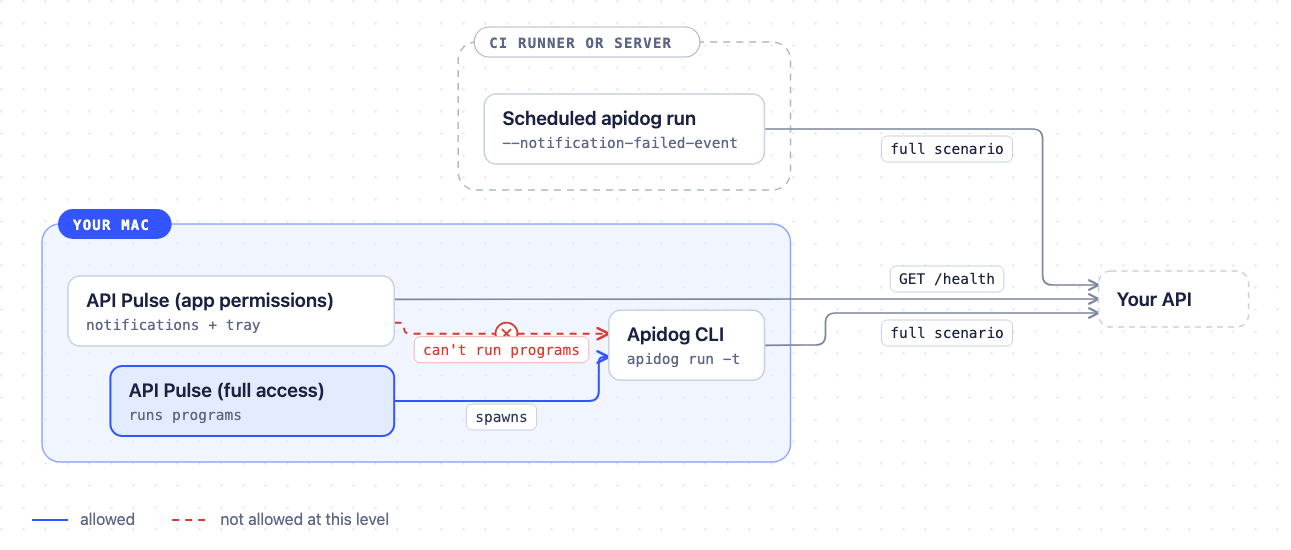
Trên máy Mac của bạn: giữ API Pulse ở mức App permissions. Nó không thể chạy chương trình, nên không thể gọi apidog. Nhờ Claude sửa lại để nó gọi một URL health nhẹ trên API của bạn mỗi vài phút và thông báo khi nhận mã không phải 200. Cách này chỉ hoạt động nếu API của bạn cho phép request từ ứng dụng, nên hãy thử dưới dạng artifact trước.
Trên server hoặc CI runner: chạy toàn bộ kịch bản theo lịch với cùng lệnh đó, kèm thông báo thất bại có sẵn của Apidog:
apidog run -t <scenarioId> --project <projectId> -e <envId> -r cli,junit --notification-failed-event <targetIds>
--notification-failed-event thông báo tới các target bạn đã cấu hình trong Apidog chỉ khi lần chạy thất bại. Hướng dẫn pipeline CI/CD với Apidog CLI trình bày phần lên lịch chạy. Máy Mac của bạn không giữ bất kỳ quyền full access nào.
Những giới hạn cần biết trước khi phụ thuộc vào nó
API Pulse là đèn cảnh báo sớm cá nhân, không phải hệ thống giám sát. Hãy ghi nhớ những giới hạn sau:
- Chỉ chạy khi ứng dụng đang mở. Thông báo chính thức không nói gì về việc ứng dụng đã cài chạy nền khi cửa sổ đã đóng, nên đừng trông chờ vào điều đó.
- Cần bạn đã đăng nhập. Bạn phải trực tuyến và đăng nhập Claude mới mở được ứng dụng, nên chiếc laptop nằm trong balo ở nhà sẽ không theo dõi gì cả.
- Chỉ chạy trên một máy. Với các kiểm tra dùng chung, luôn hoạt động, hãy đọc hướng dẫn giám sát API của chúng tôi và giữ nửa phần CI từ phương án an toàn hơn.
Kết luận
Ứng dụng desktop artifact của Claude là cách nhanh để đưa tình trạng sức khỏe API của bạn lên thanh menu. Để coding agent xây kịch bản Apidog bằng CLI, mô tả API Pulse cho Claude, và chỉ cấp Full computer access khi bạn thực sự yên tâm; phiên bản tách đôi mang lại phần lớn giá trị mà không cần quyền đó. Nếu nhóm của bạn đã có coding agent chạy các lệnh apidog như vậy, Sharkly cho phép bạn giao các lần chạy đó thành nhiệm vụ trên một bảng dùng chung, với mỗi agent làm việc trên máy tính của riêng bạn trong phạm vi gói Claude Code hoặc Codex hiện có, và bạn xem lại kết quả trước khi merge. Hoàn toàn miễn phí để bắt đầu.
Bước tiếp theo của bạn: chạy prompt agent từ Bước 1 với một endpoint quan trọng ngay hôm nay, rồi bọc lệnh đó vào API Pulse.
Câu hỏi thường gặp
Tính năng Install as app của Claude có miễn phí không?
Tính năng đang ở giai đoạn beta trên mọi gói Claude, theo thông báo của Anthropic. Mọi request ứng dụng gửi tới Claude đều tính vào giới hạn sử dụng của gói bạn. API Pulse không gửi request nào trong các lần chạy bình thường, nên nó không tốn thêm chi phí nào ngoài Apidog.
Ứng dụng desktop artifact của Claude có chạy nền không?
Anthropic chưa xác nhận rằng ứng dụng đã cài vẫn tiếp tục chạy khi cửa sổ đóng, và bạn phải trực tuyến cùng đã đăng nhập để mở ứng dụng. Hãy tính toán để API Pulse chỉ kiểm tra khi đang mở, và chuyển các kiểm tra luôn hoạt động sang CI.
Tại sao ứng dụng của tôi lại xin quyền lần nữa?
Phê duyệt của bạn chỉ áp dụng cho phiên bản hiện tại. Claude sẽ hỏi lại sau mỗi lần cập nhật, kể cả do chính bạn chỉnh sửa artifact. Hãy phê duyệt phiên bản mới sau khi đã kiểm tra những gì thay đổi.
Lỗi 403075 của Apidog nghĩa là gì?
Nó có nghĩa là cơ chế bảo vệ quyền AI của Apidog đã chặn thao tác ghi của agent vào project của bạn. Agent sẽ phải yêu cầu bạn chọn: cho phép chỉnh sửa trực tiếp cho loại nhánh đó, hoặc để nó làm việc trên một nhánh AI. Không có gì thay đổi cho đến khi bạn quyết định.
Tôi có thể theo dõi nhiều hơn một API không?
Có. Đưa nhiều endpoint vào một kịch bản, hoặc chạy cả thư mục kịch bản bằng -f <folderId> thay vì -t <scenarioId>. Ứng dụng vẫn chỉ đọc một báo cáo trong cả hai trường hợp.