

Bir Codex sandbox MCP sunucusu çalıştırmak için ~/.codex/config.toml dosyasında bir izin profili tanımlayın, ardından sunucunun command değerini codex sandbox --permission-profile <name> -- ve orijinal komut olacak şekilde ayarlayın. Codex stdio MCP sunucularını varsayılan olarak sandbox içinde çalıştırmaz; bu sarmalayıcı olmadan bir npx sunucusu tam kullanıcı izinlerinizle çalışır.
OpenAI'nin 18 Kasım 2026'da yayımladığı mühendislik yazısı Inside the Codex sandbox bunu açıkça ortaya koyuyor: Codex, bir sunucunun hangi dosyalara veya ağ servislerine ihtiyaç duyduğunu güvenilir bir şekilde tahmin edemediği için sunucunun başlatma komutuna dokunmuyor. npx -y ile eklediğiniz her MCP sunucusu ana klasörünüzü okuyabilir, yazabildiğiniz her yere yazabilir ve internetteki herhangi bir ana bilgisayara bağlantı kurabilir.
Aşağıda Apidog MCP Server için bir profil oluşturacak, onu yerel bir OpenAPI dosyasına ağ kapalı şekilde bağlayacak, profilin çalıştığını codex sandbox ile doğrulayacak ve ardından rutin işi Apidog CLI ile kodlama ajanınıza devredeceksiniz.
Codex neden stdio MCP sunucularını sandbox'sız bırakıyor
Bir stdio MCP sunucusu, Codex'in başlattığı ve standart giriş/çıkış üzerinden konuştuğu yerel bir programdır. Codex, modelinin çalıştırdığı shell komutlarını sandbox'a alır, ancak bir MCP sunucusunu başlatan komutu sandbox'a almaz; çünkü o sunucunun hangi dosyalara veya ana bilgisayarlara ihtiyaç duyduğunu bilemez. Sunucu, tam kullanıcı izinlerinizi devralır.
Modelin çalıştırdığı komutlar yerleşik :workspace profilini alır: yalnızca çalışma alanı içinde yazma, .git ve .codex salt okunur, geniş okuma, ağ yok. [mcp_servers] içindeki bir MCP sunucusu bunların hiçbirini almaz.
Bu boşluk önemlidir çünkü MCP sunucuları, başlatma anında indirdiğiniz üçüncü taraf koddur. Tipik bir yapılandırma şöyle görünür:
[mcp_servers.memory]
command = "npx"
args = ["-y", "@modelcontextprotocol/server-memory@1.0.0"]
npx -y paketi indirir ve herhangi bir onay istemeden çalıştırır. Eğer bu paket ele geçirilmişse, .env dosyalarınızı ve SSH anahtarlarınızı okuyup herhangi bir yere gönderebilir. MCP güvenlik politikaları rehberimiz daha geniş tehdit modelini ele alıyor; bu yazı ise Codex kurulumunuzdaki tek açığı kapatıyor.
Bir Codex izin profili nasıl çalışır
İzin profili, config.toml içindeki [permissions] altında adlandırılmış bir dosya sistemi ve ağ kuralları kümesidir. OpenAI'nin yazısı ve Codex izin belgeleri üç dosya sistemi seviyesini tanımlar:
| Değer | Etki |
|---|---|
read |
Salt okunur erişim |
write |
Okuma ve yazma erişimi |
deny |
Hiç erişim yok |
İşin çoğunu üç anahtar yapar:
":root" = "read"geniş okuma izni verir; Node.js ve npm'in kendi dosyalarını yüklemesi için bunu gerekir."~/.npm" = "write"gibi bir yol yalnızca o klasöre yazma izni verir.":workspace_roots"tablosu kuralları her çalışma alanı köküne göre uygular."**/*.env" = "deny"altındaki her.envdosyasını engeller.
Ağın üç modu vardır: kapalı, alan adı izin listesiyle Codex'in proxy'si üzerinden yönlendirilmiş veya tam erişim.
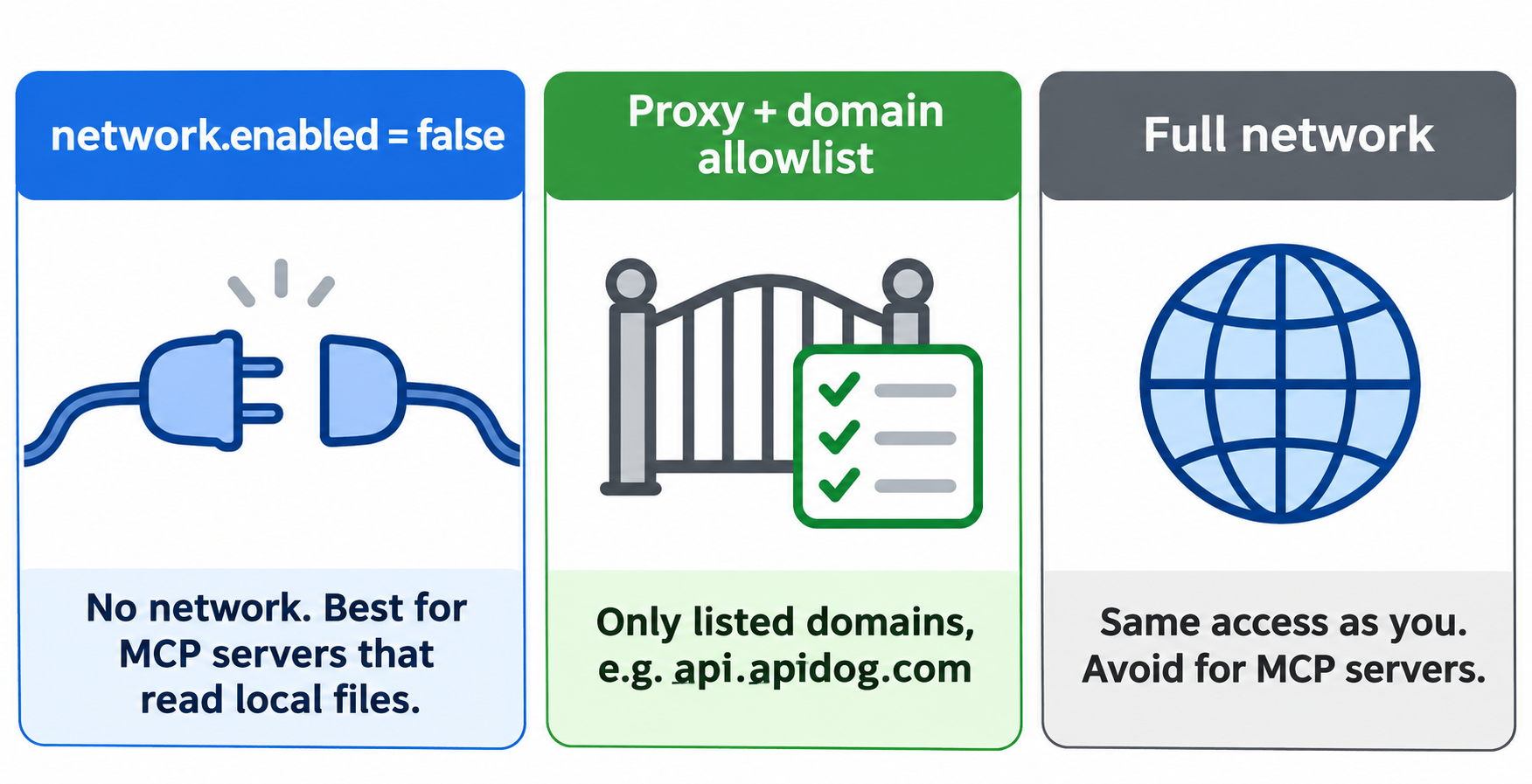
Açık kaynaklı Codex CLI bu kuralları işletim sistemiyle uygular: macOS'te Seatbelt, Linux'ta bubblewrap ve seccomp ile ve uyumlu Windows cihazlarında Microsoft'un MXC'si ile. Alt süreçler de bu sınırları devralır, böylece sunucunun oluşturduğu her şey aynı kutu içinde kalır.
Adım 1: Apidog MCP Server için en güvenli modu seçin
Apidog MCP Server (npm'de apidog-mcp-server, bu yazı itibarıyla 0.0.18 sürümü) iki modda çalışır:
--project-id=<id>ve birAPIDOG_ACCESS_TOKENile çalışan Proje modu, API belgelerinizi ağ üzerinden bir Apidog projesinden çeker.--oas=<url-or-path>ile çalışan OAS modu, bir Swagger veya OpenAPI dosyasını doğrudan okur.
Yerel bir dosyayla OAS modu hiç ağ gerektirmez. Bu, yazabileceğiniz en güçlü profildir; bu yüzden burada ana örnek olarak kullanılıyor. Apidog CLI, spesifikasyonu sandbox'ın dışından güncel tutar (Adım 5).
0.0.18 paketini okuduk ve sunucunun ne yazdığını bulduk: verileri ~/.apidog-mcp-server (veya APIDOG_DATA_LOCATION içindeki klasör) içinde önbelleğe alır ve proje modunda --apidog-api-base-url geçmediğiniz sürece https://api.apidog.com adresini çağırır.
Adım 2: İzin profilini tanımlayın
Bunu ~/.codex/config.toml dosyasına ekleyin:
[permissions.apidog-mcp.filesystem]
# Node.js ve npm'in kendi dosyalarını yüklemesi için geniş okuma izni.
":root" = "read"
"~/.npm" = "write"
"~/.apidog-mcp-server" = "write"

[permissions.apidog-mcp.filesystem.":workspace_roots"]
"**/*.env" = "deny"

[permissions.apidog-mcp.network]
enabled = false
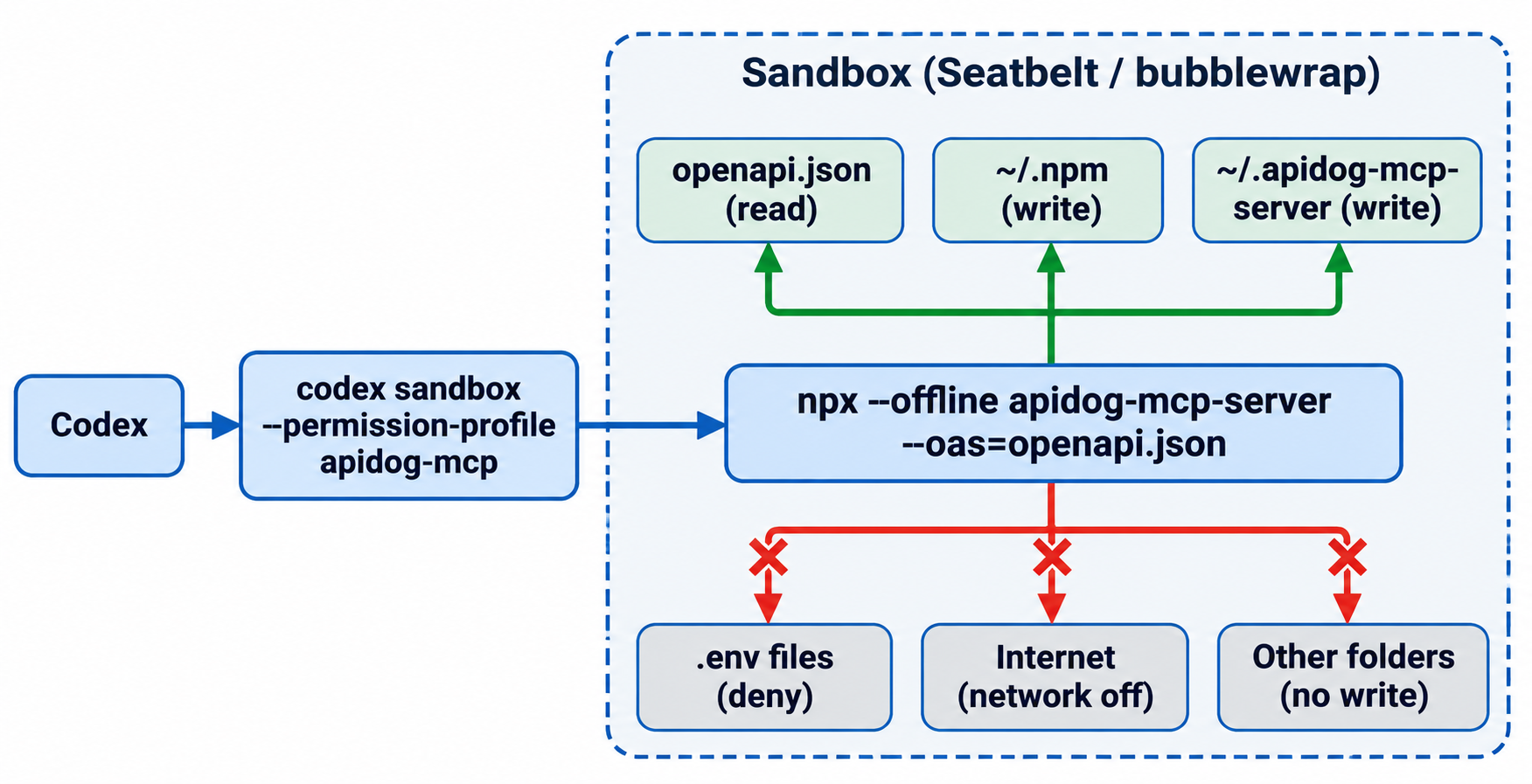
Sunucu spesifikasyonu okuyabilir ve iki önbellek klasörüne yazabilir. Herhangi bir çalışma alanı .env dosyasını açamaz ve ağı yoktur.
Adım 3: Sunucu komutunu codex sandbox ile sarmalayın
Şimdi sade npx başlatmasını codex sandbox ile değiştirin. -C bayrağı çalışma dizinini ayarlar; bu aynı zamanda .env kuralının geçerli olduğu çalışma alanı köküdür:
[mcp_servers.pets-api-docs]
command = "codex"
args = [
  "sandbox",
  "--permission-profile", "apidog-mcp",
  "-C", "/Users/you/code/pets-api",
  "--",
  "npx", "--offline",
  "apidog-mcp-server@0.0.18",
  "--oas=/Users/you/code/pets-api/openapi.json"
]
Üç ayrıntı önemlidir:
- Sürümü sabitleyin.
@0.0.18sayesinde yeni bir sürüm sizin altınızdaki kodu değiştiremez. npx --offlinekullanın. Ağ kapalıykennpxpaketi önbellekte bulmak zorundadır.- Mutlak yollar kullanın. Codex
argsdeğerlerini shell olmadan doğrudan geçirir, bu yüzden~genişletilmez.
Apidog README'si sunucuyu belgelediği API'nin adıyla, örneğin "Pets API Documentation", adlandırmanızı önerir; böylece model onu ne zaman kullanacağını bilir.
Adım 4: Paketi önceden önbelleğe alın ve profilin çalıştığını doğrulayın
Sandbox önbellek klasörüne yazabilir ancak onu oluşturamaz ve hiçbir şey indiremez. Bunları bir kez sandbox dışında çalıştırın:
mkdir -p ~/.apidog-mcp-server
npx -y --package=apidog-mcp-server@0.0.18 -c true
Ardından profili güvenmeden önce test edin. codex sandbox herhangi bir komutu bir profil altında çalıştırır; bu da onu hızlı bir test aracı haline getirir:
cd /Users/you/code/pets-api

# 1. Çalışma alanındaki bir .env dosyası okunamıyor
codex sandbox --permission-profile apidog-mcp -- cat .env
# cat: .env: Operation not permitted

# 2. İzin verilen klasörlerin dışına yazma başarısız olur
codex sandbox --permission-profile apidog-mcp -- bash -c 'echo x > /tmp/probe.txt'
# bash: /tmp/probe.txt: Operation not permitted

# 3. İzin verilen önbellek klasörü yazılabilir
codex sandbox --permission-profile apidog-mcp -- touch ~/.apidog-mcp-server/probe
# (çıktı yok, çıkış kodu 0)

# 4. Ağ yok
codex sandbox --permission-profile apidog-mcp -- curl -sS https://api.apidog.com/
# curl: (6) Could not resolve host: api.apidog.com
Bunlar macOS'te aldığımız sonuçlardır. Ardından sunucunun hâlâ çalıştığını bir MCP el sıkışması göndererek doğrulayın:
printf '%s\n' \
 '{"jsonrpc":"2.0","id":1,"method":"initialize","params":{"protocolVersion":"2025-06-18","capabilities":{},"clientInfo":{"name":"t","version":"1"}}}' \
 '{"jsonrpc":"2.0","method":"notifications/initialized"}' \
 '{"jsonrpc":"2.0","id":2,"method":"tools/list"}' \
| codex sandbox --permission-profile apidog-mcp -- \
  npx --offline apidog-mcp-server@0.0.18 --oas=$PWD/openapi.json
Ağ kapalıyken sunucu üç araçla yanıt verdi: OpenAPI spesifikasyonunu okuyan bir araç, $ref ile başvurulan dosyaları okuyan bir araç ve spesifikasyonu yenileyen bir araç. Codex'in API'nize karşı kod yazmak için ihtiyaç duyduğu her şey bu.
macOS'te, komut çıktıktan sonra Seatbelt reddetmelerini yazdırmak için herhangi bir codex sandbox çağrısına --log-denials ekleyin. Sunucunun gerçekten ihtiyaç duyduğu bir klasörü bulmanın en hızlı yolu budur.
Adım 5: Codex'in spesifikasyonu Apidog CLI ile güncel tutmasına izin verin
Çevrimdışı bir sunucu bir dosyayı okur, yani bir şeyin o dosyayı güncellemesi gerekir. Bu işi kodlama ajanınıza Apidog CLI ile devredin. CLI, MCP sandbox'ının dışında, Codex'in normal komut kuralları altında çalışır ve MCP sunucusu hiçbir zaman token gerektirmez.
Kurulum (bir kez):
npm install -g apidog-cli
apidog auth login --with-token <your-access-token>
CLI'yi henüz Codex'e bağlamadıysanız, How to Use the Apidog CLI in Codex yazısını takip edin.
Ajanınıza istem verin:
Export the OpenAPI 3.1 spec for Apidog project 1234567 to ./openapi.json,
then run test scenario 637132 in environment 358171 against it and give me
a CLI summary. Don't touch any .env file.
Ajanın çalıştırdığı komutlar (apidog export --help ve apidog run --help çıktılarından alınan bayraklar, CLI 2.2.12):
apidog export --project 1234567 --format openapi --oas-version 3.1 --output ./openapi.json
apidog run -t 637132 -e 358171 -r cli,junit --out-dir ./apidog-reports
export sandbox'lı sunucunun okuduğu dosyanın üzerine yazar, böylece bir sonraki MCP çağrısı yeni uç noktaları görür. run test senaryonuzu çalıştırır ve CI için bir JUnit raporu yazar. Çalıştırmayı Apidog uygulamasında incelemek isterseniz --upload-report ekleyin. Apidog'un Ücretsiz planı 4 kullanıcıya kadar kapsar.
Sunucunun ağa ihtiyaç duyduğu durumlar: alan adı izin listesi
Proje modunun api.apidog.com adresine ulaşması gerekir. Codex'in yanıtı ağ proxy'sidir: enabled = true ayarlayın, izin verilen alan adlarını listeleyin ve network_proxy özelliğini açın. Bu, OpenAI'nin yazısındaki belgelenmiş yapının Apidog'a uyarlanmış halidir:
[permissions.apidog-mcp-live.filesystem]
":root" = "read"
"~/.npm" = "write"
"~/.apidog-mcp-server" = "write"

[permissions.apidog-mcp-live.filesystem.":workspace_roots"]
"**/*.env" = "deny"

[permissions.apidog-mcp-live.network]
enabled = true

[permissions.apidog-mcp-live.network.domains]
"api.apidog.com" = "allow"

[features]
network_proxy = true
Açık bir deny kuralı allow kuralına üstün gelir ve proxy bir ana bilgisayarı yalnızca bir kural izin verdikten sonra çözümler; çünkü DNS sorgusu bile veri sızdırabilir. OpenAI, geniş joker karakterlerin DNS tabanlı veri sızdırmaya hâlâ izin verebileceği konusunda uyarır, bu yüzden tam ana bilgisayar adlarını listeleyin.
Kendi testimizden bir uyarı. Mac'imizde proxy başladı ve HTTP_PROXY ile benzer değişkenleri sandbox'a enjekte etti, ancak izin verilenler dahil her ana bilgisayar için x-proxy-error: blocked-by-allowlist ile 403 yanıtı döndürdü. Makinemiz DNS'i yerel bir proxy uygulaması üzerinden yönlendiriyor; nedeni bu olabilir. Bu profile güvenmeden önce kendi makinenizde codex sandbox --permission-profile apidog-mcp-live -- curl -sS https://api.apidog.com/ komutunu çalıştırın. İzin verilen ana bilgisayar başarısız olursa Adım 1'deki OAS moduna geri dönün.
Hangi profili kullanmalısınız?
| Sunucu türü | Ağ | Dosya sistemi yazmaları | Örnek |
|---|---|---|---|
| Yalnızca yerel dosyaları okur | enabled = false |
npm önbelleği + kendi veri klasörü | Apidog MCP Server, --oas ile |
| Bilinen bir API'yi çağırır | Proxy + tam alan adları | npm önbelleği + kendi veri klasörü | Apidog MCP Server, --project-id ile |
| Açık internete ihtiyaç duyar | Kaçının veya VM içinde izole edin | Olabildiğince dar | Web tarayıcı sunucuları |
Codex'i bir ekipte çalıştırıyorsanız, yöneticiler requirements.toml içindeki allowed_permission_profiles ile kullanıcıların seçebileceği profilleri kısıtlayabilir. Ve sandbox'ı kapatmayı düşünüyorsanız, Codex sandbox'ını atlamanın tam olarak bu korumayı nasıl takas ettiğini okuyun.
SSS
Codex MCP sunucularını varsayılan olarak sandbox içinde çalıştırır mı? Hayır. OpenAI, Codex'in config.toml içinde yapılandırılan bir stdio MCP sunucusunu başlatan komutu sandbox'a almadığını belirtir. Sandbox'ı kendiniz eklemeniz gerekir; bunu sunucuyu codex sandbox --permission-profile <name> -- üzerinden başlatarak yaparsınız.
Neden npx -y yerine npx --offline kullanmalıyım? network.enabled = false iken npx hiçbir şey indiremez. --offline ona npx -y --package=<pkg>@<version> -c true ile önbelleğe aldığınız kopyayı kullanmasını söyler ve sürümü sabitlemek yeni bir sürümün kodu değiştirmesini engeller.
Sandbox API anahtarlarımı korur mu? Reddettiğiniz her şeyi engeller. :workspace profili geniş okuma izni verir, bu yüzden .env dosyaları ve gizli klasörler için deny kuralları ekleyin. Ağ kapalıyken sunucu okuduğu hiçbir şeyi de gönderemez.
Bu Linux ve Windows'ta çalışır mı? Evet. Aynı profil her yerde geçerlidir; Codex bunu Linux'ta bubblewrap ve seccomp ile, uyumlu Windows cihazlarında MXC tabanlı bir sandbox ile uygular. Yollar ve DNS yapılandırmaları farklı olduğundan her makineyi codex sandbox ile test edin.
Diğer MCP sunucularını da aynı şekilde sandbox'a alabilir miyim? Evet. Herhangi bir stdio sunucusu çalışır: yazdığı klasörleri ve çağırdığı ana bilgisayarları bulun, ona bir profil verin, komutu sarmalayın, paketi önceden önbelleğe alın ve test edin. OpenAI'nin kendi örneği, yazmaları ~/.npm ve ~/mcp-data ile sınırlayarak @modelcontextprotocol/server-memory paketini sandbox'a alır.