

Web sitesi ağ trafiğini bir API spesifikasyonuna dönüştürmek için, kodlama ajanınızın OpenCode Browse ile gerçek tarayıcınızı kullanmasına izin verin: ajan bir sekmede network yakalama başlatır, siz oturum açmışken siteyi gezer, sonra ajan yakalamayı durdurarak kimlik bilgileri sansurlanmış şekilde her isteği elde eder. Ardından ajan bu etkileşimlerden bir OpenAPI dosyası yazar; Apidog CLI bu dosyayı içe aktarır ve ona karşı bir test çalıştırır.
Bu rehber, tek bir ajan komutuyla bu döngüyü adım adım ele alıyor: Browse'ın neyi yakaladığını, neyi gizlediğini ve işi tamamlayan apidog komutlarını.
OpenCode Browse nedir?
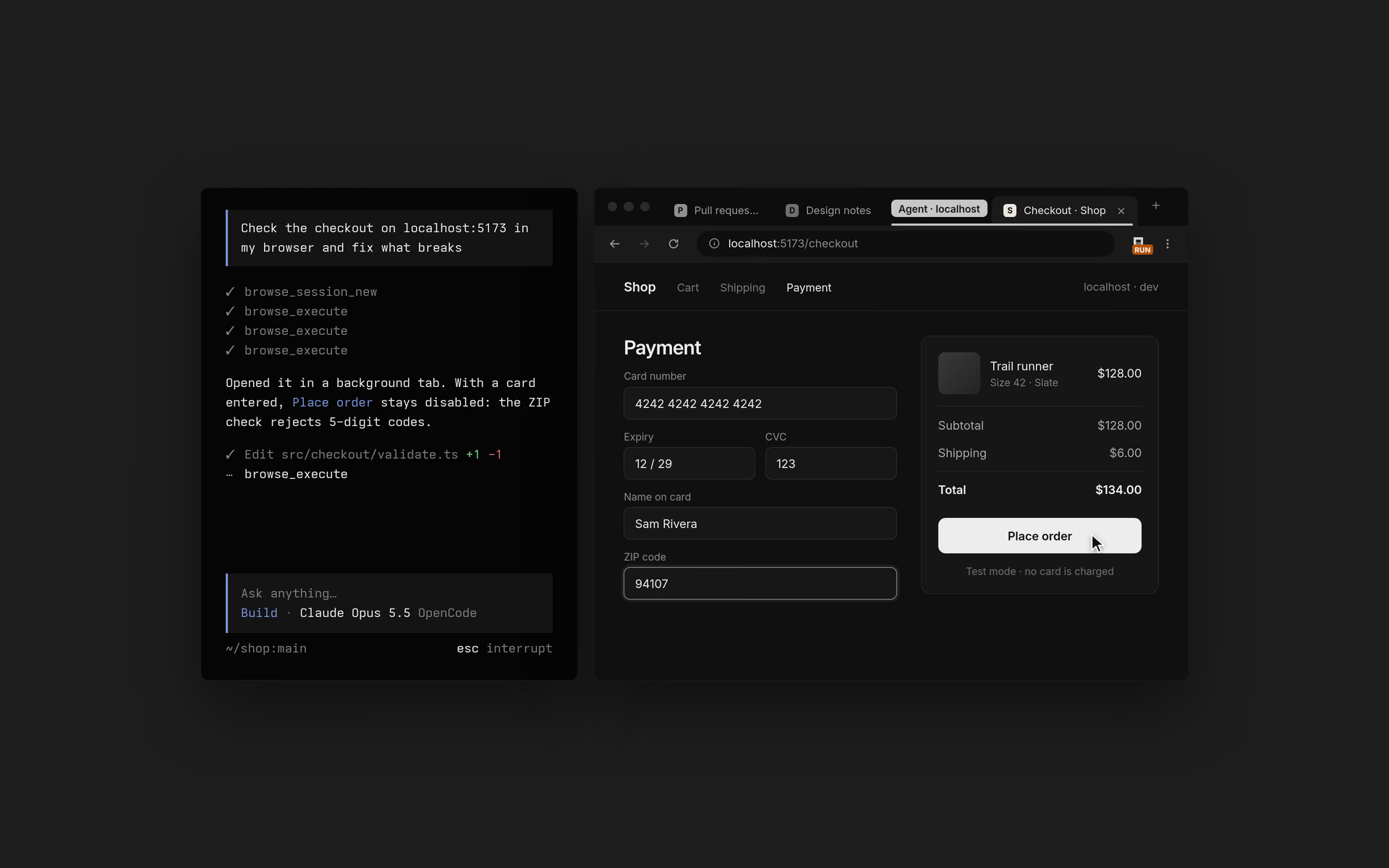
OpenCode Browse, kodlama ajanınızın sekmeleriniz, oturumlarınız ve uzantılarınızla gerçek tarayıcınızı kullanmasını sağlayan bir MCP sunucusu ve bir Chromium uzantısından oluşur. Ajanlar arka plan sekmeleri açar, sayfaları okur, tıklar, yazar, ekran görüntüsü alır, sekmeleri kaydeder ve ağ trafiğini yakalar. Bir adım sizin müdahalenizi gerektirdiğinde (bir oturum açma, bir 2FA istemi, bir ödeme), ajan sekmeyi size geri verir ve Devam'a tıklamanızı bekler.
| Öğe | Kaynağın söylediği |
|---|---|
| Lisans | MIT (deposundaki LICENSE dosyası) |
| İlk halka açık kod | Depo 27 Ekim 2026'da oluşturuldu |
| Güncel sürüm | v0.1.0, 16 Kasım 2026'da yayınlandı (tek bir Rust ikili dosyası olarak yeniden yazım) |
| Tarayıcılar | Chrome, Edge, Brave, Arc, Helium, Vivaldi, Opera, Chromium |
| Ajanlar | OpenCode, Claude Code, Codex, Cursor, Zed ve yaklaşık 30 MCP istemcisi daha |
| Fiyatlandırma | Ürün sayfasında belirtilmemiş |
Ürün sayfasında fiyat veya lansman tarihi listelenmiyor, bu yüzden bugün doğrulayabileceğiniz tek maliyet sinyali olarak MIT lisansını kabul edin. DevTools yöntemiyle karşılaştırıyorsanız, Claude ile Chrome DevTools MCP rehberimiz alternatifi ele alıyor.
Neden gerçek tarayıcınızdan trafik yakalamalısınız?
Çoğu belgelenmemiş API bir oturum açma arkasındadır. Headless bir tarayıcı hiç çerez olmadan başlar, bu yüzden ajanınız bir oturum açma duvarına çarpar. Browse zaten kullandığınız profilin içinde çalışır, böylece ajan sizin gördüğünüz aynı kimlik doğrulamalı istekleri görür. Bu, üç işte yardımcı olur:
- Hiç spesifikasyonu olmamış dahili bir aracı belgelemek, böylece yeni ekip üyeleri küçültülmüş JavaScript okumayı bırakır.
- Genel API'si kendi ön ucundan daha azını kapsayan bir SaaS panosuna karşı bütünleştirme geliştirmek.
- Arka ucunu yeniden düzenlemeden önce bir web uygulaması için
- regresyon testleri yazmak
- .
Manuel sürüm, DevTools'tan bir HAR dışa aktarmasıdır; API tersine mühendisliği rehberimize bakın. Ajan sürümü spesifikasyonu sizin için yazar.
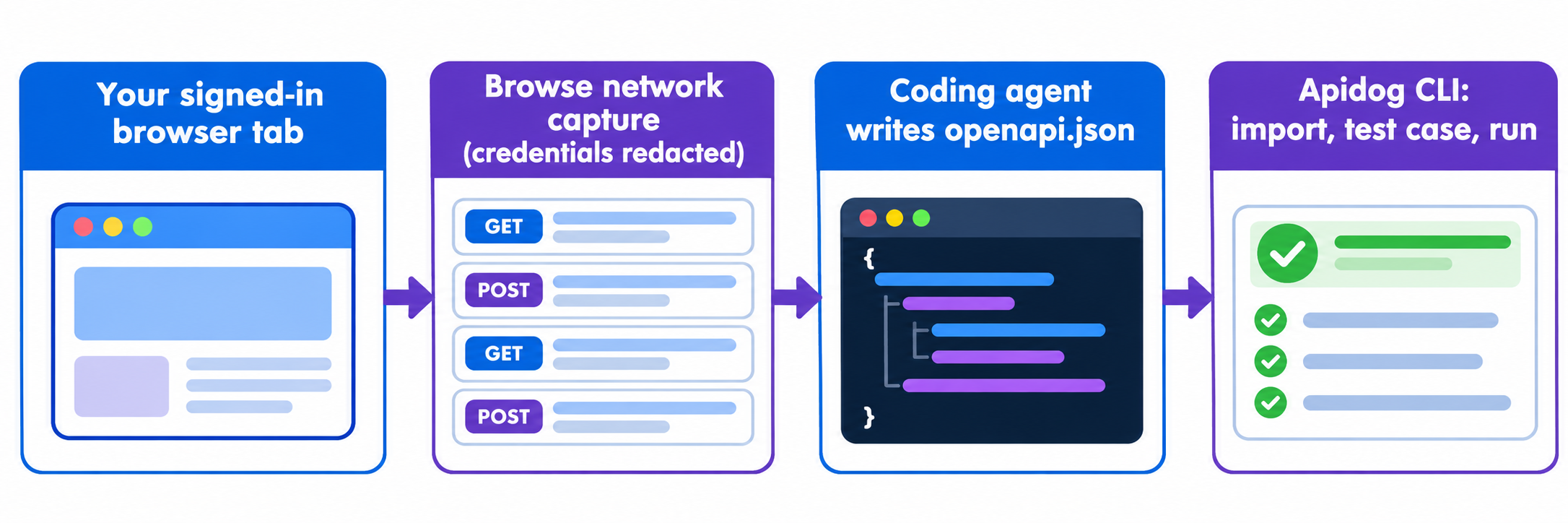
Web sitesi ağ trafiğini bir API spesifikasyonuna dönüştürme: 5 adım
- Browse'ı kurun ve uzantıyı tarayıcınızla eşleştirin.
- Ajanınızdan siteyi bir Browse sekmesinde açmasını ve XHR ve Fetch'e filtrelenmiş bir
networkyakalama başlatmasını isteyin. - Belgelenmesini istediğiniz özelliklerde gezinin, ardından ajana yakalamayı durdurmasını söyleyin.
- Ajanın etkileşimleri yollara gruplandırmasını ve
openapi.jsondosyasını yazmasını sağlayın. - Spesifikasyonu Apidog CLI ile içe aktarın, bir test vakası oluşturun ve çalıştırın.
Adım 1: Browse'ı kurun ve ajanınızı bağlayın
Browse, macOS ve Linux'ta tek bir komut dosyasıyla kurulur:
curl -fsSL https://opencode.ai/browse/install | bash
Windows'ta PowerShell'de irm https://opencode.ai/browse/install.ps1 | iex komutunu çalıştırın. Ayrıca npm i -g @opencode/browse kullanıp ardından browse install çalıştırabilirsiniz.
browse install ikili dosyayı yerine koyar, bulduğu ajanlara Browse MCP sunucusunu ekler ve Chrome Web Mağazası uzantısını eşleştirir. Etkileşimli seçiciyi atlamak için:
browse install -a claude codex   # yalnızca Claude Code ve Codex
browse install -y                # bu bilgisayarda bulunan tüm ajanlar
Sonrasında ajanınızı yeniden başlatın. browse status, aktarıcının, uzantının ve eşleştirmenin sağlıklı olup olmadığını bildirir.
Bir ayrıntı, ajanınızın nasıl çalıştığını değiştirir. OpenCode düz araçlar alır (navigate, snapshot, click, network ve diğerleri). Claude Code, Codex, Cursor ve diğer istemciler, her Browse aracını çağırabilen JavaScript çalıştıran execute ile birlikte execute, status ve tabs araçlarını alır. Her durumda, ajan aynı network yakalamaya ulaşır.
Adım 2: Filtrelenmiş bir ağ yakalama başlatın
network aracı, start, status, stop veya cancel değerlerinden birini alan bir action parametresi alır; sekme başına bir yakalama. start üzerinde neyi kaydedeceğini daraltabilirsiniz:
| Seçenek | Ne yapar | Varsayılan |
|---|---|---|
urlFilter |
Yalnızca bu metni içeren URL'leri yakalar | Yok |
resourceTypes |
Yalnızca bu türleri yakalar, örneğin ["XHR", "Fetch"] |
Tüm türler |
methods |
Yalnızca bu HTTP metotlarını yakalar | Tüm metotlar |
bodies |
İstek ve yanıt gövdelerini yakalar | true |
maxDurationMs |
Bu süre sonunda yakalamayı bitirir ve atar | 1.800.000 (30 dakika) |
XHR ve Fetch'e filtreleyin ve analiz isteklerini (beacon) atlamak için /api/ gibi bir urlFilter ekleyin. Çağrı şöyle görünür:
{
  "action": "start",
  "tab": "<tabId>",
  "resourceTypes": ["XHR", "Fetch"],
  "urlFilter": "/api/"
}
Ajanı tek bir sitede tutmak için sekmeyi allowedOrigins ile açın. Browse'ın README'si bunun gezinmeyi sınırladığını, bir sayfanın kendisinin yaptığı istekleri sınırlamadığını açıkça belirtir; yani bu bir veri sınırı değil, bir güvenlik önlemidir.
Adım 3: Sitede gezinin, sonra yakalamayı durdurun
Şimdi ajanın sekmesinde siteyi kullanın: bir liste açın, filtreleyin, bir detay sayfası görüntüleyin, bir test kaydı oluşturun ve silin. Site oturum açmanızı isterse, ajan handoff çağırır, siz oturum açmayı tamamlarsınız ve Devam'a tıklarsınız.
Bitirdiğinizde, ajan {"action": "stop"} gönderir. Bu, her etkileşimi döndürür: metot, URL, başlıklar, durum ve gövdeler. Sınırları bilmeye değer:
- Yakalama başına en fazla 1.000 istek.
- JSON, form ve multipart gövdeler metin olarak döner; her biri en fazla 1 MB, yakalama başına 25 MB.
- HTML, betikler, CSS ve görseller asla getirilmez; yalnızca MIME türü ve boyutuyla tanımlanır.
Kimlik bilgileri her zaman [redacted] ile değiştirilir: authorization ve API anahtarı başlıkları, tüm çerez değerleri, gizli adlı sorgu, JSON ve form alanları ile token benzeri yol bölümleri. README, sıradan bir alan adı altındaki bir gizli bilginin hâlâ sızabileceği konusunda uyarır, bu yüzden paylaşmadan önce spesifikasyonu okuyun.
Planlamanız gereken bir değişiklik: 0.0.17 sürümü (14 Kasım 2026) HAR dışa aktarmayı kaldırdı ve yakalamalar artık sansurlanmış trafiği doğrudan döndürüyor. Bir HAR dosyasına ihtiyacınız varsa, DevTools'tan dışa aktarın ve HAR dosyasını Apidog'a içe aktarma rehberimizi kullanın.
Adım 4: Ajanın OpenAPI spesifikasyonunu yazmasına izin verin
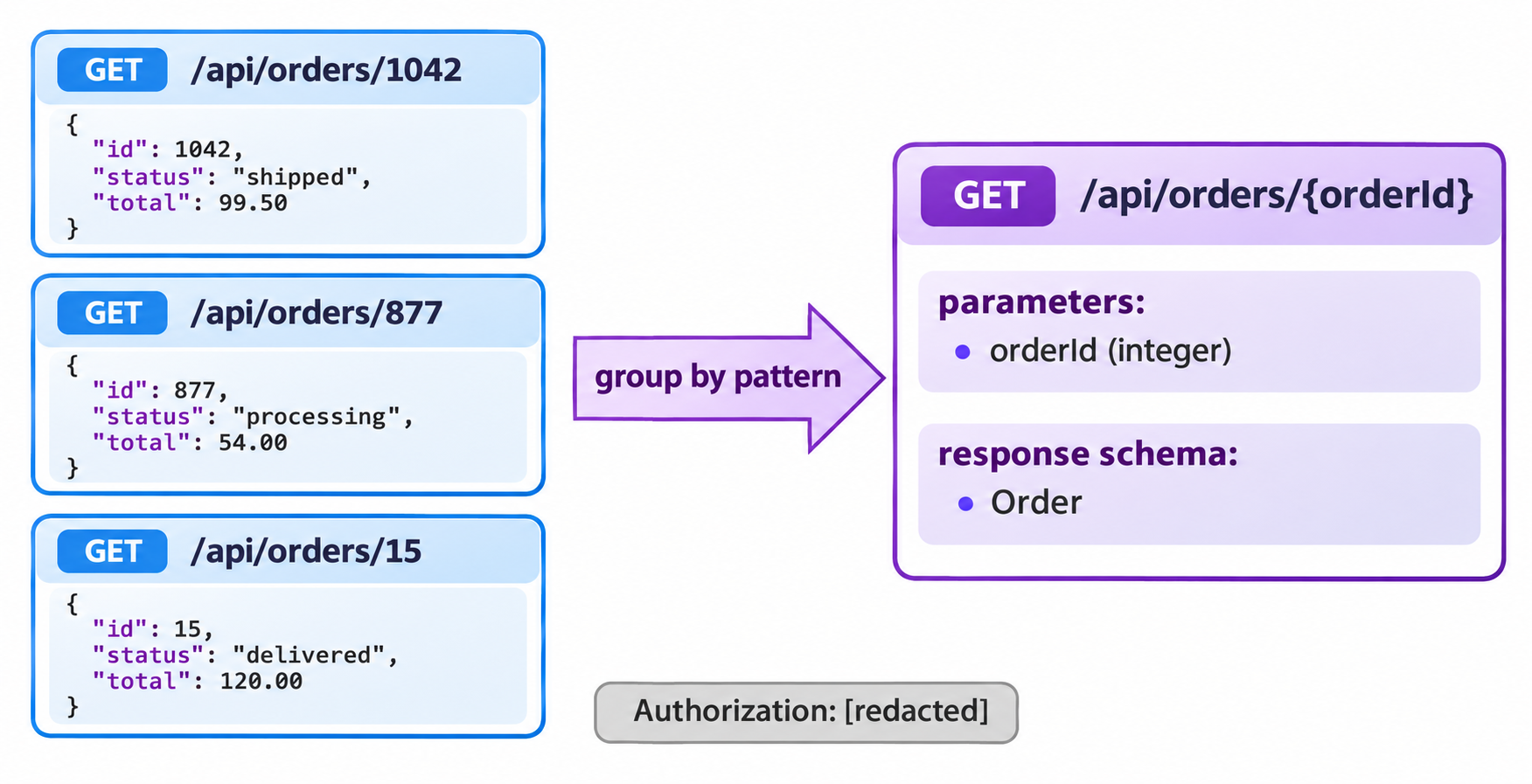
Ham trafik bir spesifikasyon değildir. /api/orders/1042, /api/orders/877 ve /api/orders/15 çağrıları, tek bir yanıt şemasıyla tek bir yola, /api/orders/{orderId}'ye dönüşmelidir. Bir kodlama ajanı tam olarak bunu yapmakta iyidir: örüntüyü tespit etmek ve gerçek yanıtlardan türleri çıkarmak.
Çıktının temiz içe aktarılması için ajanın birkaç kurala uymasını isteyin:
- OpenAPI 3.x JSON yazsın, metot ve rota örüntüsü başına bir yol olsun.
- URL'lerdeki sayısal kimlikleri, UUID'leri ve slug'ları yol parametrelerine dönüştürsün.
components/schemasaltında gördüğü yanıt gövdelerinden şemalar oluştursun ve alanları yalnızca her örnekte mevcutsa zorunlu olarak işaretlesin.- Sitenin kullandığı kimlik doğrulama şemasını (bearer, çerez veya API anahtarı)
securitySchemesaltında, gerçek değer olmadan tanımlasın. info.title'ı kararlı bir şey olarak ayarlasın, çünkü Apidog bunu içe aktarmada modül adı olarak kullanır.
Adım 5: Spesifikasyonu içe aktarın ve Apidog CLI ile test edin
openapi.json oluşturulduktan sonra, gerisini aynı ajana bırakın. Apidog CLI, spesifikasyon içe aktarma, test vakaları oluşturma ve çalıştırma komutları sunar ve her komut, ajanınızın okuyabileceği yapılandırılmış JSON çıktısı verir.
Bir kez kurun:
npm install -g apidog-cli@latest
apidog auth login --with-token <YOUR_TOKEN>
apidog skill install
Ardından ajanınıza tüm işi kapsayan tek bir komut verin:
Open https://app.example.com in a Browse tab limited to app.example.com.
Start a network capture for XHR and Fetch requests whose URL contains /api/.
Hand the tab to me, wait while I use the orders pages, then stop the capture.
Write openapi.json (OpenAPI 3.1, info.title "Example Orders API") with path
parameters for IDs and schemas from the real responses. Create an AI branch in
Apidog project <projectId>, import the spec there, create a test case for
GET /api/orders/{orderId} that asserts status 200 and a numeric id, run it
against environment <envId> and summarize any failures.
Ajan aşağıdaki komutları çalıştırır. Buradaki her bayrak, Apidog CLI 2.2.12 üzerindeki apidog <cmd> --help çıktısından alınmıştır:
apidog branch create --project <projectId> --type ai \
  --name "ai/20261117-from-main-orders-capture" --from main
apidog import --project <projectId> --branch "ai/20261117-from-main-orders-capture" \
  --format openapi --file ./openapi.json
apidog endpoint list --project <projectId> --branch "ai/20261117-from-main-orders-capture" \
  --path-contains /api/orders
apidog test-case category --project <projectId> --branch "ai/20261117-from-main-orders-capture"
apidog cli-schema get test-case-create
apidog cli-schema validate test-case-create --file case.json
apidog test-case create --project <projectId> --branch "ai/20261117-from-main-orders-capture" \
  --file case.json
apidog run --test-case <caseId> --project <projectId> --branch "ai/20261117-from-main-orders-capture" \
  -e <envId> -r cli,json
Bir AI dalına içe aktarmak, yakalanan spesifikasyonu inceleyene kadar ana tasarımınızdan uzak tutar. Daha sonra yeniden yakalayıp tekrar içe aktarırsanız, info.title'ı değiştirmeden tutun veya --module-map "<info.title>=<moduleId>" iletin; böylece Apidog her birinin ikinci bir kopyasını oluşturmak yerine uç noktaları yerinde günceller.
Test geçtiğinde, aynı apidog run ... -r junit komutu doğrudan CI'a girer. Apidog CLI CI/CD rehberimiz pipeline kurulumunu gösterir, Claude Code'da Apidog CLI ise ajan tarafını daha derinlemesine ele alır.
Daha temiz bir yakalanan spesifikasyon için ipuçları
- Tek seferde bir özellik yakalayın. "Siparişler" üzerine odaklanmış 5 dakikalık bir oturum, her yere tıklanan 30 dakikadan daha sıkı bir spesifikasyon verir.
- Hata yollarını tetikleyin. Geçersiz bir form gönderin veya silinmiş bir kayıt açın; böylece spesifikasyon yalnızca 200'leri değil 4xx yanıtlarını da içersin.
- Sansürü kendiniz kontrol edin. İşlemeden önce
openapi.jsoniçinde uzun rastgele dizeleri arayın. - Sitenin kullanım koşullarına saygı gösterin. Yalnızca sahibi olduğunuz, entegre olmasına izin verilen veya izinle test ettiğiniz uygulamaları yakalayın.
SSS
OpenCode Browse ücretsiz mi? Depo MIT lisanslıdır ve ürün sayfasında fiyat listelenmemiştir. 17 Kasım 2026 itibarıyla kaynak, bundan fazlasını doğrulamıyor; bu yüzden maliyet üzerine plan yapmadan önce sayfayı tekrar kontrol edin.
OpenCode Browse Claude Code ile çalışıyor, yoksa yalnızca OpenCode ile mi? Claude Code, Codex, Cursor, Zed ve yaklaşık 30 diğer MCP istemcisiyle çalışır. browse install -a claude Claude Code'u kurar. OpenCode düz araçlar alır, diğer istemciler ise aynı araçları JavaScript'ten çağıran bir execute aracı alır.
Browse bir HAR dosyası dışa aktarabilir mi? Artık hayır. 0.0.17 sürümü HAR dışa aktarmayı kaldırdı ve network artık sansurlanmış trafiği doğrudan yapılandırılmış veri olarak döndürüyor. Bir HAR dosyası için Chrome DevTools'tan bir tane kaydedin ve apidog import --format har ile içe aktarın.
Oturum çerezlerim veya tokenlarım spesifikasyona biter mi? Browse, authorization ve API anahtarı başlıklarını, tüm çerez değerlerini, gizli adlı alanları ve token benzeri yol bölümlerini sansürler. Sıradan bir alan adı altında saklanan bir gizli bilgi yine de görünebilir, bu yüzden paylaşmadan önce dosyayı inceleyin.
Ajanın çıktısı için hangi Apidog içe aktarma biçimini kullanmalıyım? Ajanın yazdığı spesifikasyon için --format openapi kullanın. Apidog CLI ayrıca Postman, HAR, Insomnia, Swagger 2.0 ve 20'den fazla diğer biçimi aynı apidog import komutuyla kabul eder.