

Kısa cevap: Claude Code telefon kontrolü, açık kaynaklı bir masaüstü uygulaması (Apache-2.0, hesap gerektirmez) olan Pinky ile ücretsizdir; Pinky, gerçek bir iPhone veya Android telefonu Claude Code'a bir MCP sunucusu olarak sunar. Pinky'yi kurun, telefonu bağlayın, USB hata ayıklamayı (Android) veya Geliştirici Modunu (iPhone) açın, tek bir komutla Pinky'yi Claude Code'a ekleyin ve telefonda bir şey yapmasını isteyin. Riskli dokunuşlar sizin tıklamanızı bekler.
Araçların maliyeti 0 $. Claude Code'un kendisi ise ücretsiz değil: claude.com/pricing sayfasında (9 Kasım 2026'da kontrol edildi), Claude Code ücretsiz planda "Hayır" olarak listeleniyor ve yıllık ödemede ayda 17 $ veya aylık ödemede 20 $ olan Pro dahil tüm ücretli planlarda yer alıyor. Zaten Claude için ödeme yapıyorsanız, ona telefonunuzu vermek ek bir maliyet getirmez. Ödeme yapmıyorsanız, Claude Code'u ücretsiz kullanma rehberimiz mevcut yolları ele alıyor.
Aşağıda: baştan sona Pinky, ardından yalnızca iPhone destekleyen bir alternatif olan Poki ile karşılaştırma.
Claude Code'un telefonunuzu kontrol etmesine izin vermek ne anlama gelir
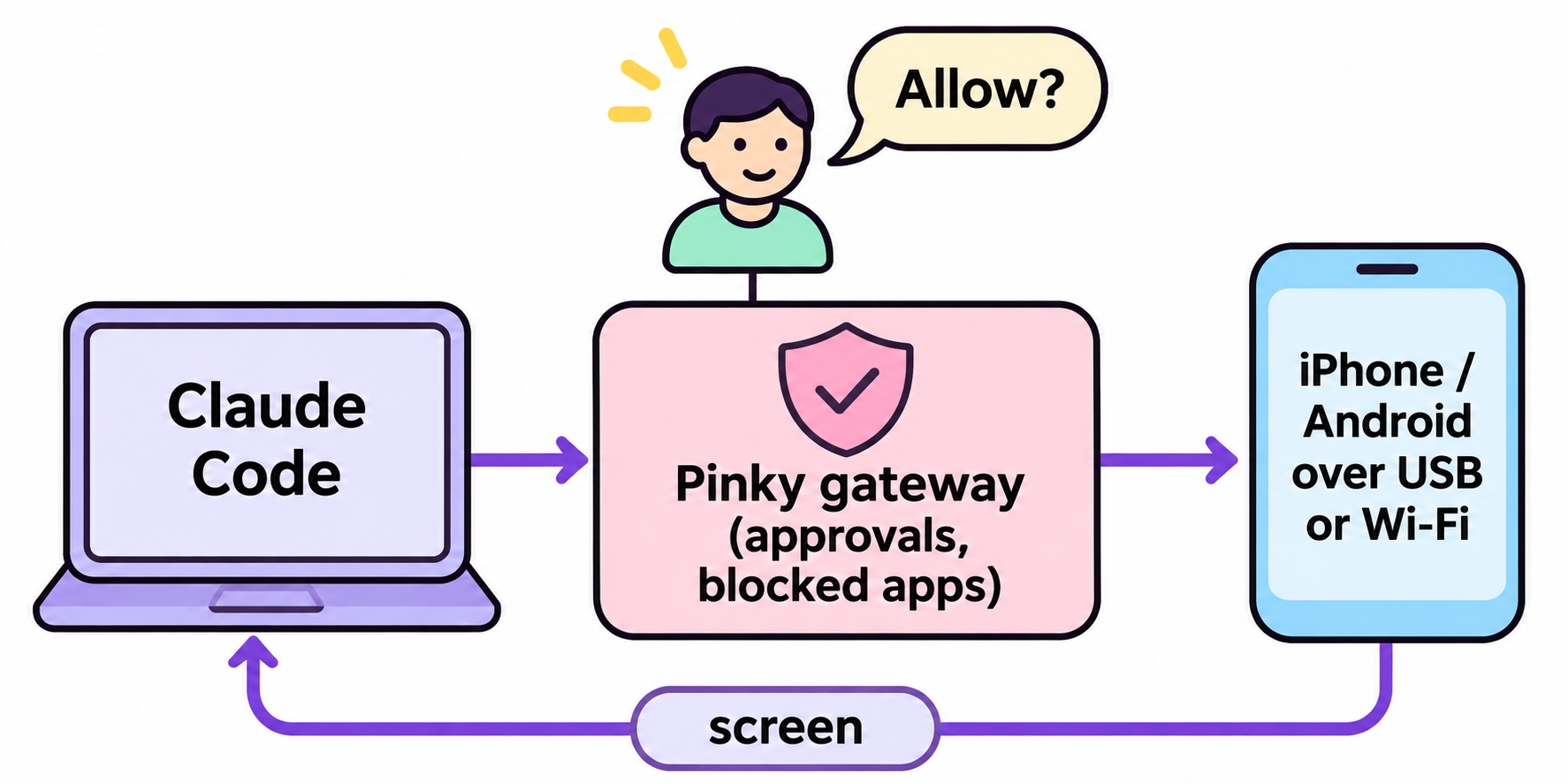
Claude Code'un telefonunuzu kontrol etmesine izin vermek, telefon eylemlerini ajanın çağırabileceği araçlara dönüştüren bir MCP sunucusuna bağlanmak anlamına gelir: ekranı okuma, dokunma, yazma, kaydırma, uygulama açma. Ajan her adımı planlar, sunucu bunu USB veya Wi-Fi üzerinden gerçek cihazda gerçekleştirir ve siz bilgisayarınızdaki bir yansıtma penceresinden izlersiniz.
Bu, telefondan dizüstü bilgisayardaki bir oturuma komut göndermenin tersidir; bunu Mobilde Claude Code kullanmanın 3 yolu yazımızda ele alıyoruz.
Kasım 2026'nın başlarında iki proje bunu pratik hale getirdi:
- DIYgod'un Pinky projesi: iPhone ve Android, macOS, Windows ve Linux için masaüstü uygulaması, 9 Kasım 2026 itibarıyla GitHub'da 1.183 yıldız.
- Joseph Zhou'nun Poki projesi: yalnızca iPhone, yerel bir MCP sunucusu ve kendi ajanı, aynı gün 636 yıldız.
Her ikisi de Model Context Protocol ile konuşur, yani herhangi bir MCP istemcisi bunları kullanabilir.
Başlamadan önce neler gerekli
9 Kasım 2026 tarihli README'sine göre Pinky'nin gereksinimleri:
| Bölüm | Gereksinim |
|---|---|
| Mac | macOS 13 veya üzeri, Apple silicon veya Intel |
| Windows | Windows 10 veya 11, 64 bit |
| Linux | 64 bit Ubuntu 20.04, Debian 11 veya üzeri (glibc 2.29+), GTK 3 |
| Android telefon | Android 10 ile 17 arası ve bir USB kablosu |
| iPhone veya iPad | iOS 17.4 veya üzeri, kurulum için bir USB kablosu (sonrasında Wi-Fi çalışır) |
| iOS 17.4 ile 26 | Apple Kimliğinizle Xcode'dan bir kez derlenen bir WebDriverAgent yardımcı uygulaması |
| Ajan | Claude Code, Claude Desktop, Codex, Cursor veya herhangi bir MCP istemcisi |
iOS 27 ve üzerinde telefona hiçbir şey kurulmaz: Pinky, Xcode ile gelen (ücretsiz bir indirme) Apple'ın geliştirici disk imajını bağlar. iOS 17.4 ile 26 arasında, ücretsiz bir Apple Kimliğiyle imzalanan bir yardımcı her 7 günde bir sona erer ve Pinky iki gün öncesinden hatırlatır.
Pinky kendini pre-alpha olarak tanımlıyor. README'si, Claude Code'un bir Android telefonu USB üzerinden ve bir iPhone'u iOS 27'de baştan sona kullandığını belirtiyor; iOS 27 altındaki iPhone'lar henüz gerçek donanımda denenmedi.
Pinky'yi Claude Code ile adım adım kurma
Adım 1: Pinky'yi kurun
Sisteminize uygun derlemeyi en son sürümden indirin (9 Kasım 2026'da v2026.1109.13). Mac'te pinky-<version>-arm64.dmg Apple silicon, amd64.dmg Intel içindir. Homebrew kullanıcıları şunu çalıştırabilir:
brew install --cask diygod/tap/pinky
Windows'ta pinky-setup-<version>-amd64.exe dosyasını çalıştırın. Henüz imzalanmadığı için SmartScreen sizi uyarabilir: Daha fazla bilgi seçeneğine, ardından Yine de çalıştır seçeneğine tıklayın. Debian veya Ubuntu'da .deb dosyasını apt ile kurun. İndirme boyutu 16 ila 22 MB.
Adım 2: Bir Android telefon bağlayın
- Ayarlar › Telefon hakkında bölümünü açın ve Geliştirici seçeneklerini açmak için Derleme numarası'na 7 kez dokunun.
- Ayarlar › Sistem › Geliştirici seçenekleri bölümünden USB hata ayıklamayı açın.
- Telefonu takın ve USB hata ayıklama sorusunu sorduğunda İzin vere dokunun.
- Pinky'de Telefon ekle › Android seçeneğini seçin ve ekranı yaklaşık 2 sn yerine 70 ms'de okuyan Pinky Companion'ı kabul edin.
Pinky kendi adb'siyle geldiğinden Android Studio'ya ihtiyacınız yok. Android 11 ve üzerisinde kabloyla değil Wi-Fi üzerinden eşleştirme yapabilirsiniz.
Adım 3: Ya da bir iPhone bağlayın
- iPhone'u takın, kilidini açın, Güvene dokunun ve şifreyi girin.
- Ayarlar › Gizlilik ve Güvenlik bölümünden Geliştirici Modunu açın. Telefon yeniden başlar; Aça dokunun.
- Mac'te bir kez Xcode'u kurup açın, böylece Pinky geliştirici disk imajını kullanabilsin. Pinky ardından telefonu hazır olarak listeler.
- iOS 17.4 ile 26'da Xcode'dan WebDriverAgent yardımcısını kurun. Bu olmadan Pinky ekranı gösterebilir ve okuyabilir, ancak dokunamaz, kaydıramaz veya yazamaz.
Adım 4: Pinky'yi Claude Code'a ekleyin
Claude Code'un yanındaki Ayarlar › Ajanlar › Bağlan seçeneğine tıklayın; Pinky kendini kaydeder ve ajan kılavuzunu bir beceri olarak kurar. Elle yapmak isterseniz tek satır yeterlidir:
claude mcp add --scope user pinky -- pinkyctl mcp
Komut pinkyctl'dir çünkü birçok sistemde zaten pinky adında bir program vardır. Claude Code'un MCP belgeleri kapsamları açıklar.
Adım 5: Claude Code'a bir görev verin
Claude Code'u başlatın ve düz bir dille sorun:
Open Messages on my phone and tell Sam I'm running late.
İlk seferde Pinky, yeni ajana izin verilip verilmeyeceğini ve ne yapabileceğini sorar. Claude Code daha sonra phone_connect, phone_observe, phone_tap ve phone_type gibi araçları çağırır. Bir adım size bağlı olduğunda çağrı approval_pending döndürür ve İzin vere tıklayana kadar hiçbir şey olmaz. 60 saniye içinde yanıt gelmemesi hayır sayılır.
Elinizin altında telefon yok mu? Pinky'i --fake ile yeniden başlatın; iki betikli demo telefon açılır.
Pinky ajanı nasıl kontrol altında tutuyor
Güvenlik kuralları, ajan ile telefon arasındaki Pinky'nin ağ geçidinde yaşar, istemde değil; böylece ekrandaki metin ajanı kendi kendini onaylamaya ikna edemez. Varsayılan olarak açık:
- Ödemeler, işlemler ve transferler sizin tıklamanızı bekler. Ayarlar › Güvenlik bölümünden gönderimleri, silmeleri, kurulumları veya her adımı ekleyebilirsiniz.
- Bankacılık, cüzdan ve parola yöneticisi uygulamaları görünmezdir ve ajanlar parola veya tek kullanımlık kod alanlarına yazamaz.
- Her an kontrolü ele alabilirsiniz. Yansıtmaya tıklayın, ajan durur.
- Her çalıştırma kaydedilir: adımlar, ekran görüntüleri ve bir ekran kaydı ile, hepsi bilgisayarınızda saklanır.
Pinky'nin kendi SSS'sinden bir uyarı: kabuk komutları çalıştırabilen bir ajan, adb üzerinden bir Android telefona ulaşabilir ve ağ geçidini atlayabilir. Bu sizi endişelendiriyorsa, ajanı korumalı alanda çalıştırın ve HTTP üzerinden Pinky'ye bağlayın.
Pinky mi Poki mi: hangi ücretsiz seçenek size uygun
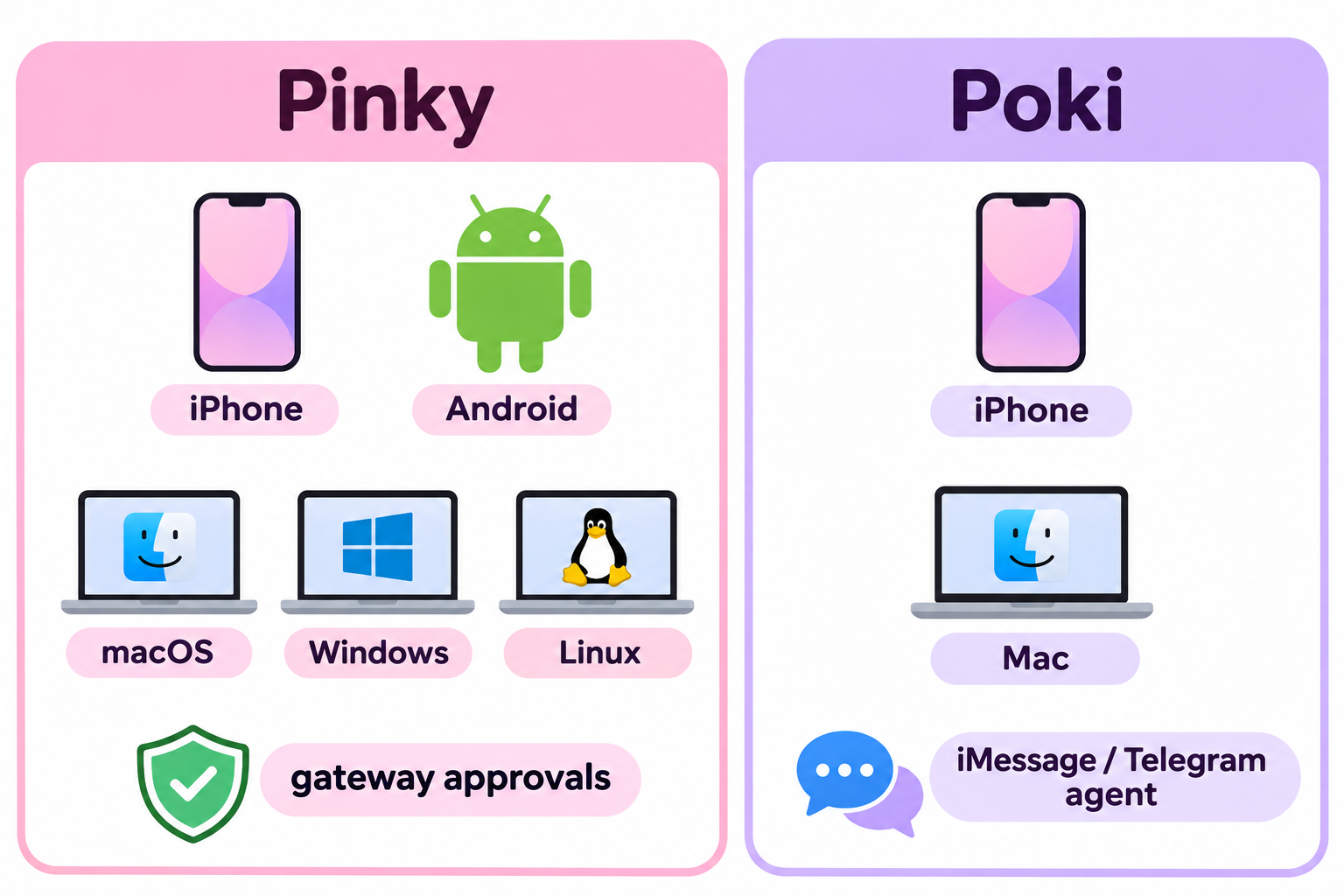
| Pinky | Poki | |
|---|---|---|
| Lisans | Apache-2.0 | AGPL-3.0 |
| Telefonlar | iPhone (iOS 17.4+) ve Android 10 ile 17 | Yalnızca iPhone (Poki uygulaması yolu için iOS 18+) |
| Bilgisayar | macOS 13+, Windows, Linux | macOS (kurulum için 14+, MCP sunucusu için 15+); Linux ve Windows için topluluk portları |
| Ek kurulumlar | Mac'te disk imajı için Xcode; iOS 17.4 ile 26'da yardımcı | MCP sunucusu için tam Xcode, Rust, Node.js 24+ ve ffmpeg |
| Apple Hesabı | Ücretsiz hesap çalışır; yardımcı her 7 günde bir yeniden imzalanır | Ücretsiz hesap çalışır; imzalama 7 gün sürer |
| Onaylar | Ağ geçidi tarafından, ajanın dışında uygulanır | README, isterseniz mesaj göndereceğini veya ödeme yapacağını uyarır |
| Kendi ajanı | Hayır, düşünen sizin ajanınızdır | Evet, Poki Agent (varsayılanı GPT-6.1 Terra), ayrıca iMessage ve Telegram kanalları |
Bir Android telefonunuz varsa, Windows veya Linux'ta çalışıyorsanız ya da ajana bağlı olmayan onaylar istiyorsanız Pinky'yi seçin.
Mac ve Xcode ile çalışıyorsanız ve Telegram veya iMessage'dan mesaj gönderebileceğiniz bir iPhone ajanı istiyorsanız Poki'yi seçin. Hızlı başlangıcı ajan odaklıdır: Claude Code'dan Poki'yi deposundan kurmasını istersiniz ve iOS size ihtiyaç duyduğunda durur. Uygulama yolu ayrıca, 10.7.0.1'i Mac'e geri yönlendiren iPhone'da Karing veya Shadowrocket gibi bir VPN veya proxy uygulaması gerektirir [DOĞRULA: söz konusu uygulamanın bölgenizdeki App Store'da ücretsiz olup olmadığı].
Poki'nin README'si, fiziksel iPhone'ların şu ana kadar yalnızca dikey yönde doğrulandığını belirtiyor. Her iki proje de birkaç günlük, bu yüzden uyumsuz değişiklikler bekleyin. Öykünücüler ve test cihazları için Mobile Next MCP sunucusu rehberimize bakın.
Claude Code'un her ekranın arkasındaki API'leri Apidog CLI ile kontrol etmesine izin verin
Ajanınızın geçtiği her ekran bir arka uç çağırır: bir giriş, bir sepet, bir sipariş. Bir ekran yanlış bir şey gösterdiğinde, arayüzün mi yoksa API'nin mi bozulduğunu bilmeniz gerekir. Pinky telefonla ilgilenirken ajanınız bunu Apidog CLI ile yanıtlayabilir.
Bir kez kurun:
npm install -g apidog-cli@latest
apidog auth login --with-token <YOUR_TOKEN>
apidog skill install
Ardından Claude Code'a tek bir istem verin:
Import ./openapi.json into Apidog project <projectId>. Create a test case for
POST /auth/login, GET /cart and POST /orders that checks status codes and the
fields each screen shows. Then use Pinky to log in on my phone, add one item
and place a test order. After each screen, run the matching Apidog test case
against the staging environment and tell me whether the app or the API failed.
Ajan, telefonu kullanmadan önce spesi içe aktarır, veri yüklerini doğrular ve test senaryolarını oluşturur:
apidog import --project <projectId> --format openapi --file ./openapi.json
apidog cli-schema get test-case-create
apidog cli-schema validate test-case-create --file login-case.json
apidog test-case create --project <projectId> --file login-case.json
apidog test-case list --project <projectId>
Her telefon adımından sonra ilgili ekranın senaryosunu çalıştırır ve sonucu okur:
apidog run --test-case <caseId> --project <projectId> -e <envId> -r cli,json
Çalıştırmayı Apidog uygulamasında görmek için --upload-report ekleyin. -r junit ile aynı komut CI'a girer; Apidog CLI CI/CD rehberimiz hattı gösterir. Ajan tarafı için Claude Code'da Apidog CLI yazımıza bakın. Apidog'un Ücretsiz planı 4 kullanıcıya kadar kapsar.
Yaygın kurulum sorunlarını giderme
- Telefon listede yok: Pinky'nin ··· menüsündeki Kontrol bölümünü açın; eksik anahtarı belirtir.
- Wi-Fi eşleştirmesi hiç bitmiyor: misafir ve ofis ağları genellikle cihazları birbirinden izole eder. Bir kodla eşleştirin veya kabloyu kullanın.
- iPhone dokunuşları iOS 26 ve altında işe yaramıyor: WebDriverAgent yardımcısı eksik veya 7 günlük imzası sona ermiş. Xcode'dan yeniden kurun.
SSS
Claude Code'un telefonumu kontrol etmesine izin vermek gerçekten ücretsiz mi? Pinky ve Poki ücretsiz ve açık kaynaklıdır, ücretsiz bir Apple Hesabı da çalışır. Claude Code, yıllık ödemede ayda 17 $'dan başlayan ücretli bir Claude planı gerektirir.
Telefonumu jailbreak yapmam veya root atmam gerekiyor mu? Hayır. Pinky, Android'in USB hata ayıklamasını ve Apple'ın Geliştirici Modunu geliştirici disk imajıyla kullanır. Poki de jailbreak gerekmediğini belirtiyor.
Pinky, Codex veya Cursor ile de çalışıyor mu? Evet. Ayarlar › Ajanlar bölümü Claude Code, Codex, Cursor, Gemini CLI ve diğerlerini bağlar ve herhangi bir MCP istemcisi pinkyctl mcp komutunu çalıştırabilir.
Telefonumun ekranı buluta gidiyor mu? Pinky üzerinden hayır: kayıtlar bilgisayarınızda kalır. Ajanın okuduğu şey, herhangi bir araçta olduğu gibi model sağlayıcınıza gider.
Ajan paramı harcayabilir mi? Pinky ile ödemeler sizin tıklamanızı bekler ve bankacılık uygulamaları gizlidir. Poki'nin README'si, isterseniz ödeme yapacağını uyarır, bu yüzden görevleri dar tutun.