

Moonshot AI, terminal işlemlerini ve geliştirme görevlerini hassasiyetle yürütmek için Kimi CLI'ı oluşturdu. Bu araç teknik önizleme aşamasında olmasına rağmen, macOS ve Linux kullanıcıları için şimdiden önemli yetenekler sunmaktadır. Yakında Windows desteği de gelerek erişilebilirliğini artıracaktır.
Kimi CLI, mevcut ortamlarla sorunsuz bir şekilde entegre olur, kabuk benzeri bir kullanıcı arayüzü ve doğrudan komut yürütme sağlar. Mühendisler, arayüzden çıkmadan ham kabuk komutlarını yürütme yeteneğini takdir etmektedir. Ayrıca, işlevselliğini kod düzenleyicilere ve harici sistemlere bağlanacak şekilde genişleten Agent İstemci Protokolü (ACP) ve Model Bağlam Protokolü (MCP) gibi gelişmiş protokolleri destekler.
Bu kılavuz, Kimi CLI'ın kullanımının her yönünü ayrıntılı olarak açıklamaktadır. Kurulumla başlar, yapılandırmaya geçer, temel ve gelişmiş kullanımları keşfeder ve entegrasyonları incelersiniz. Her bölüm bir öncekinin üzerine inşa edilerek teknik bilgiler ve örnekler sunar. Sonunda, Kimi CLI'ı projelerinizde etkili bir şekilde dağıtmak için gerekli bilgiye sahip olacaksınız.
Kimi CLI Kurulumu: Adım Adım Talimatlar
Kurulum, Kimi CLI'ı etkili bir şekilde kullanmanın temelini oluşturur. Geliştiriciler, sistemleriyle uyumluluğu sağlayarak Python'ın paket yöneticisi aracılığıyla kurarlar. Kimi CLI, Python 3.13 gerektirir ve Python ortamlarını yönetmek için yüksek performanslı bir araç olan uv'ye dayanır. uv'ye sahip değilseniz, önce resmi belgelerinden kurun.
İşletim sisteminizi onaylayarak başlayın. Kimi CLI, macOS ve Linux'u yerel olarak destekler. macOS kullanıcıları için, ilk yürütmeyi 10 saniyeye kadar geciktirebilecek olası güvenlik kontrollerini bekleyin. Linux kullanıcıları daha sorunsuz ilk çalıştırmalar yaşar.
Öncelikle, uv yoksa kurun. uv'nin başlangıç kılavuzunda sağlanan kurulum komutunu yürütün. uv çalıştıktan sonra, Kimi CLI'ı kurmaya devam edin. Terminalinizde aşağıdaki komutu çalıştırın:
uv tool install --python 3.13 kimi-cli
Bu komut, Kimi CLI'ı PyPI'dan alır ve ortamınızda kurar. Kurulumu kimi --help komutunu yürüterek doğrulayın. Çıktı, mevcut seçenekleri gösterir ve başarılı kurulumu onaylar.
Kimi CLI'ı yükseltmek, en son özelliklere ve hata düzeltmelerine erişimi sağlar. Yükseltmeler için bu komutu kullanın:
uv tool upgrade kimi-cli --no-cache
--no-cache bayrağı, eski paketlerin yeniden kullanılmasını önleyerek yeni bir kurulumu garanti eder.
Bağımlılıklar burada çok önemli bir rol oynar. Kimi CLI, Python 3.13'e bağlıdır, ancak uv çoğu gereksinimi otomatik olarak halleder. uv, süreci hız ve güvenilirlik için optimize ettiğinden manuel pip kurulumlarından kaçının.
Kurulum sırasında sık karşılaşılan sorunlar arasında Python sürüm uyumsuzlukları bulunur. Sisteminiz eski bir Python sürümünü varsayılan olarak kullanıyorsa, sürüm 3.13'ü açıkça belirtin. Ayrıca, ağ sorunları indirmeleri kesintiye uğratabilir; istikrarlı bir bağlantıda tekrar deneyin.
Kurulduktan sonra, Kimi CLI PATH'inizde bulunur ve çağrılmaya hazırdır. Bu adım, aracın potansiyelini açığa çıkarır ve onu bir sonraki aşamada yapılandırmanıza olanak tanır. Yapılandırma, Kimi CLI'ı kabuklar veya düzenleyicilerle entegrasyon gibi özel ihtiyaçlarınıza göre uyarlar.
Kurulum, uv ve Python gibi ön koşullara dikkat etmeyi gerektirir. Bu adımları takip eden geliştiriciler daha sonra daha az engelle karşılaşır. Ayrıca, API yoğun projelerde bunu Apidog ile eşleştirmek verimliliği artırır, çünkü Apidog testleri yaparken Kimi CLI ajan güdümlü görevleri yönetir.
Optimal Performans İçin Kimi CLI'ı Yapılandırma
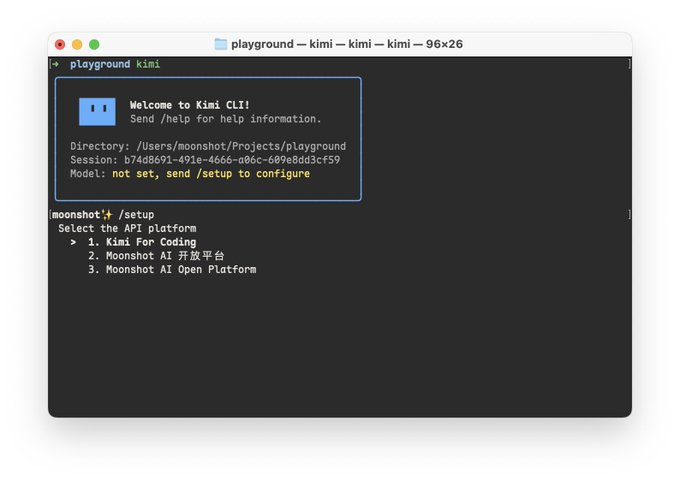
Yapılandırma, Kimi CLI'ın davranışını iş akışınıza uyacak şekilde iyileştirir. Kurulumdan sonra, proje dizininizdeki terminalde kimi yazarak Kimi CLI'ı başlatın. Araç, ilk kullanımda kurulum için bir istemde bulunur. Başlatmak için /setup komutunu gönderin.
Kurulum sırasında Kimi CLI, gerekli bağlantıları kurar ve ortamınızı doğrular. Bu süreç, uyumlu kabukları ve protokolleri kontrol etmeyi içerir. Kullanıcılar bunu genellikle görsel olarak yakalar, ancak metin tabanlı onay yeterlidir.
Gelişmiş entegrasyon için Zsh desteğini yapılandırın. Popüler bir kabuk olan Zsh, zsh-kimi-cli eklentisinden faydalanır. Eklenti deposunu klonlayın:
git clone https://github.com/MoonshotAI/zsh-kimi-cli.git ${ZSH_CUSTOM:-~/.oh-my-zsh/custom}/plugins/kimi-cli
kimi-cli'ı eklentiler listesine dahil etmek için ~/.zshrc dosyanızı düzenleyin:
plugins=(... kimi-cli)
Değişiklikleri uygulamak için Zsh'i yeniden başlatın. Şimdi, Ctrl-X tuşuna basarak sorunsuz bir şekilde ajan moduna geçin.
ACP yapılandırması, Zed gibi kod düzenleyicileri hedefler. Kimi CLI'ı bir ajan sunucusu olarak eklemek için ~/.config/zed/settings.json dosyasını değiştirin:
{
  "agent_servers": {
    "Kimi CLI": {
      "command": "kimi",
      "args": ["--acp"],
      "env": {}
    }
  }
}
Bu kurulum, Zed'in ACP aracılığıyla Kimi CLI ile iletişim kurmasına olanak tanır ve yapay zeka destekli kod değişikliklerini doğrudan düzenleyicide etkinleştirir.
MCP yapılandırması, harici sunuculara bağlanmak için bir JSON dosyası içerir. Sunucu ayrıntılarını içeren, örneğin mcp.json adında bir dosya oluşturun:
{
  "mcpServers": {
    "context7": {
      "url": "https://mcp.context7.com/mcp",
      "headers": {
        "CONTEXT7_API_KEY": "YOUR_API_KEY"
      }
    },
    "chrome-devtools": {
      "command": "npx",
      "args": ["-y", "chrome-devtools-mcp@latest"]
    }
  }
}
Kimi CLI'ı şu şekilde çağırın:
kimi --mcp-config-file /path/to/mcp.json
Bu, Kimi CLI'ı MCP sunucularına bağlar ve araçlara ve verilere erişimini genişletir.
Yapılandırma ayrıca özel davranışlar için ortam değişkenlerini de içerir. Örneğin, MCP başlıkları için API anahtarlarını güvenli bir şekilde ayarlayın.
Yapılandırma hatalarını gidermek için günlükleri kontrol etmek gerekir. Kimi CLI ayrıntılı mesajlar verir; bunları analiz için dosyalara yönlendirin.
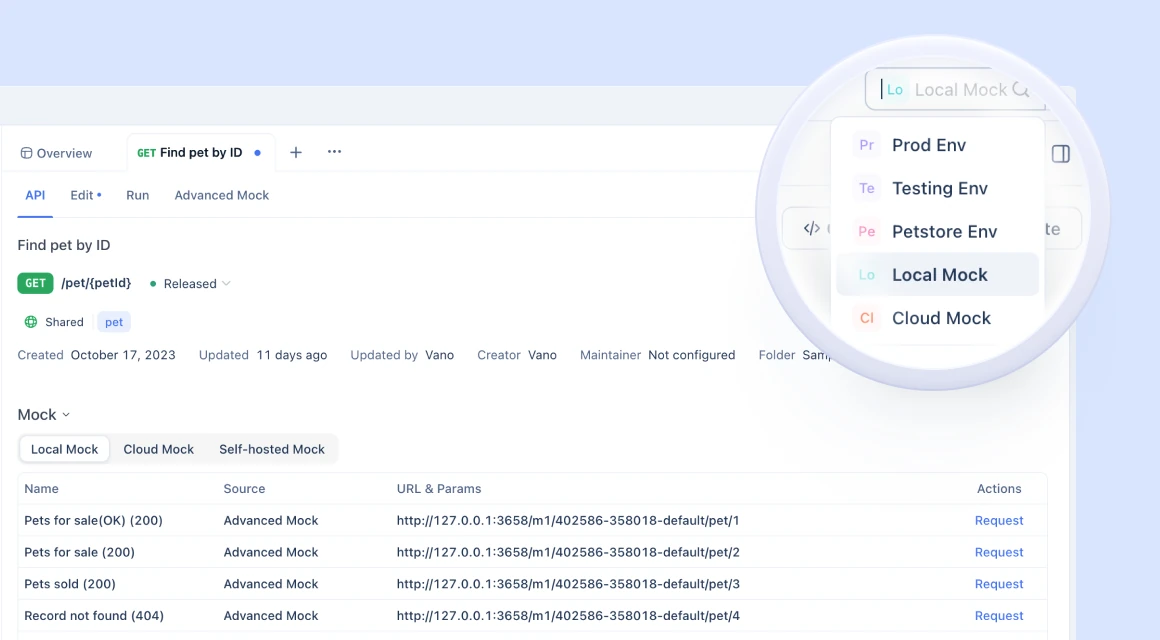
Ek olarak, geliştiriciler Apidog'u buraya entegre eder. Kimi CLI'ı API görevleri için yapılandırırken, Kimi CLI'ın MCP aracılığıyla sorguladığı uç noktaları taklit etmek için Apidog'u kullanın. Bu kombinasyon güvenilir test sağlar.
Doğru yapılandırma, Kimi CLI'ı temel bir araçtan güçlü bir araca dönüştürür. Ardından, bu ayarları uygulamak için temel kullanımı keşfedin.
Kimi CLI Temel Kullanımı: Komutlarla Başlangıç
Temel kullanım, Kimi CLI'ın temel işlevleriyle sizi tanıştırır. Aracı kimi ile başlatın, ardından komutlar aracılığıyla etkileşim kurun. Mevcut seçenekleri listelemek ve rehberlik almak için /help gönderin.
Kimi CLI, konuşma modunda çalışır. Sorguları veya görevleri girersiniz ve o, eylemler veya önerilerle yanıt verir. Geliştirme görevleri için bir sorunu tanımlayın ve Kimi CLI kod değişiklikleri önerir.
Ctrl-X ile kabuk moduna geçin. Bu modda, kabuk komutlarını doğrudan yürütün. cd gibi yerleşik komutların şu anda desteklenmediğini unutmayın, bu nedenle tam yolları veya harici araçları kullanın.
Örnekler bunu gösterir. Dosyaları listelemek için kabuk modunda ls yazın. Kimi CLI bunu yürütür ve çıktıyı satır içinde döndürür.
Modlar arasında geçiş yapmak verimliliği artırır. Başka bir Ctrl-X ile ajan moduna geri dönün.
Kullanıcılar genellikle basit görevlerle başlar. Örneğin, kod parçacıkları isteyin: "Sıralama için bir Python fonksiyonu oluştur." Kimi CLI, kopyalayabileceğiniz veya uygulayabileceğiniz kodu sağlar.
Ayrıca, Kimi CLI çok adımlı işlemleri yönetir. Bir iş akışını tanımlayın ve o, bunu parçalara ayırır.
Temel kullanım aynı zamanda hata yönetimini de içerir. Bir komut başarısız olursa, Kimi CLI düzeltmeler önerir.
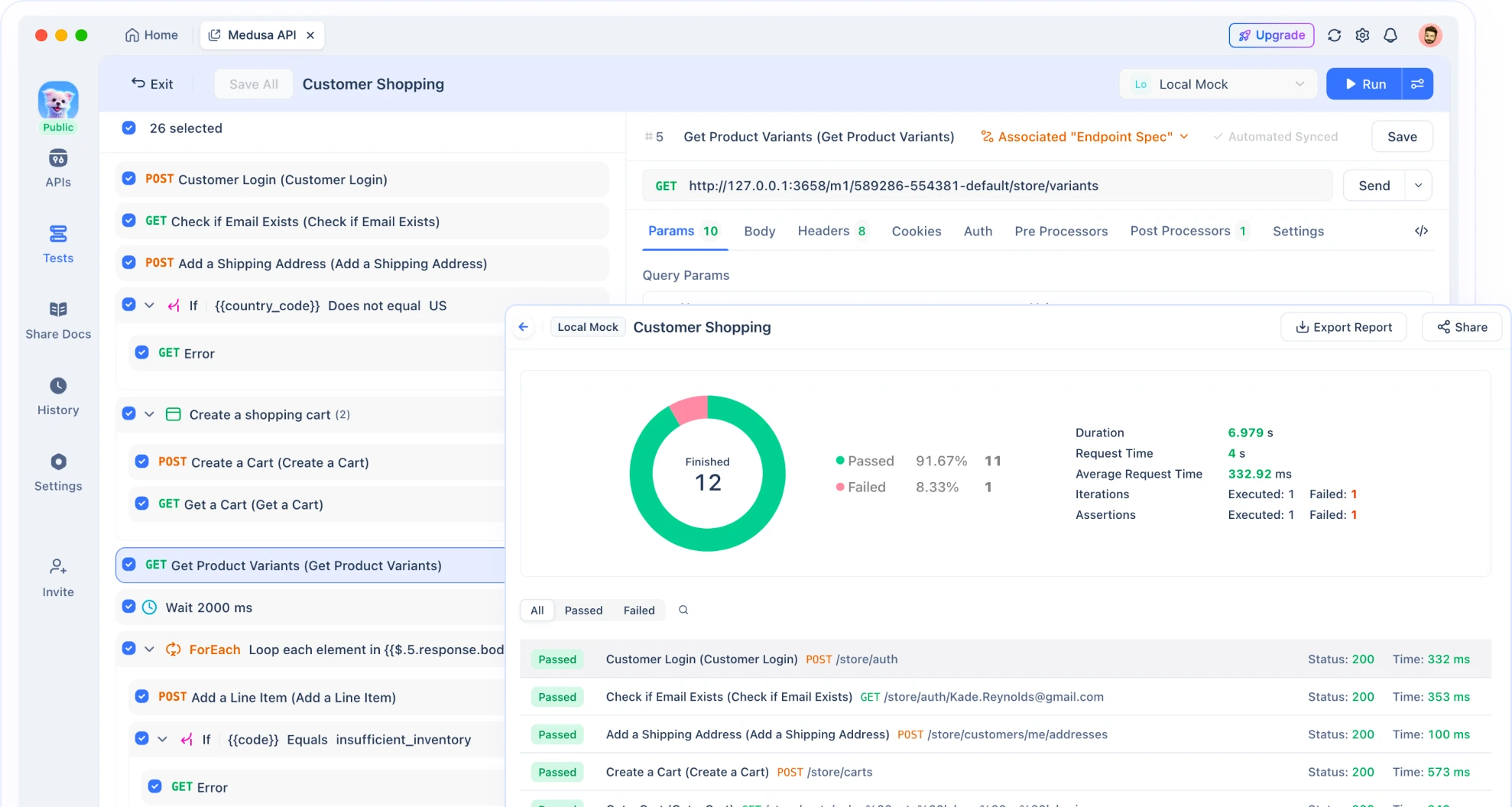
Apidog ile birleştirerek, Kimi CLI tarafından oluşturulan API çağrılarını test edin. Apidog'un hata ayıklama araçları yanıtları hızlı bir şekilde doğrular.
Temellerde ustalaşmak, gelişmiş özellikler için zemin hazırlar. Sonuç olarak, aşinalık kazanmak için bu komutları her gün uygulayın.
Kimi CLI'da Kabuk Modunu Keşfetme
Kabuk modu, Kimi CLI'ın temel bir özelliğini temsil eder. Geliştiriciler, Ctrl-X ile etkinleştirerek arayüzü bir komut yürütücüsüne dönüştürür.
Kabuk modunda, herhangi bir harici komutu çalıştırın. Örneğin, git status terminalleri değiştirmeden depo durumunu gösterir.
Ancak, sınırlamalar mevcuttur. Dahili kabuk komutları geçici çözümler gerektirir. cd'ye güvenmek yerine dizinleri almak için pwd kullanın.
Kimi CLI, modlar arasında durumu korur. Bir kabuk komutunu yürütün, ardından ajan'a çıktısı hakkında sorgu yapın.
Kabuk modundaki performans sistem kaynaklarına bağlıdır. Yoğun komutlar gecikebilir, bu nedenle kullanımı izleyin.
Ek olarak, kabuk modunu geliştirme ile entegre edin. Kodu make aracılığıyla derleyin, ardından Kimi CLI'dan hataları analiz etmesini isteyin.
Kabuk modu, geleneksel CLI'ı yapay zeka ajanlarıyla birleştirir. Bu nedenle, hibrit iş akışları için kullanın.
Gelişmiş İş Akışı İçin Kimi CLI'ı Zsh ile Entegre Etme
Zsh entegrasyonu, Kimi CLI'ın kullanılabilirliğini artırır. Eklenti kurulumundan sonra, Ctrl-X modları zahmetsizce değiştirir.
Zsh'de Kimi CLI, yerel gibi hissettirir. Tamamlamalar ve geçmiş, oturumlar arasında senkronize olur.
Eklentiyi belirli tuşlar veya davranışlar için özelleştirin. Gerekirse eklenti dosyalarını düzenleyin.
Oh My Zsh kullanan geliştiriciler bunu basit bulur. Diğerleri kendi yöneticilerini kullanarak uyum sağlar.
Ayrıca, Zsh entegrasyonu temaları destekler. Kimi CLI'ın çıktısını kabuk estetiğinize uyacak şekilde ayarlayın.
Zsh'i yeniden yükleyerek sorun giderin. Sorunlar devam ederse, eklenti günlüklerini kontrol edin.
Apidog ile eşleştirerek, Kimi CLI yapay zeka mantığını yönetirken API testlerini otomatikleştirmek için Zsh betiklerini kullanın.
Bu entegrasyon günlük görevleri kolaylaştırır. Ardından, ACP desteğine geçelim.
Kimi CLI ile Agent İstemci Protokolü'nden (ACP) Yararlanma
ACP, düzenleyicileri Kimi CLI gibi ajanlara bağlar. Yapay zeka destekli kodlama için iletişimi standartlaştırır.
Zed'de, daha önce gösterildiği gibi yapılandırın. Etkileşim kurmak için ajan panelinde iş parçacıkları oluşturun.
Kimi CLI, --acp ile istekleri dinler. Düzenleyiciler kod bağlamlarını gönderir ve Kimi CLI değişikliklerle yanıt verir.
Bu protokol, ekosistem büyümesini teşvik eder. Geliştiriciler GitHub sorunları aracılığıyla katkıda bulunur.
Örnekler arasında fonksiyonları otomatik tamamlama bulunur. Kodu seçin, ajanı çağırın ve önerileri uygulayın.
Güvenlik hususları: Güvenilir bağlantılar sağlayın.
Apidog, ACP uzantılarında kullanılan API'leri belgeleyerek yardımcı olur.
ACP, düzenleyici-ajan sinerjisini güçlendirir. Sonuç olarak, kodlama verimliliğini artırır.
Kimi CLI'da Model Bağlam Protokolü'nü (MCP) Kullanma
MCP, yapay zekayı harici sistemlere bağlar ve evrensel bir bağlayıcı görevi görür.
Kimi CLI, yapılandırma dosyaları aracılığıyla MCP'yi destekler. Chrome DevTools gibi araçlar için sunucuları tanımlayın.
Etkinleştirmek için --mcp-config-file ile başlatın.
MCP yetenekleri genişletir: Veritabanlarına, tarayıcılara veya özel araçlara erişin.
Örneğin, bir web sayfasını MCP sunucusu aracılığıyla sorgulayın, ardından Kimi CLI ile işleyin.
Geliştiriciler, niş ihtiyaçlar için özel MCP sunucuları oluşturur.
Apidog ile entegrasyon: Test için MCP uç noktalarını taklit edin.
MCP'nin açıklığı yeniliği teşvik eder. Bu nedenle, potansiyelini tam olarak keşfedin.
Kimi CLI İçin Gelişmiş Kullanım Örnekleri ve En İyi Uygulamalar
Gelişmiş kullanım karmaşık senaryoları içerir. Dağıtımları otomatikleştirin: Adımları açıklayın ve Kimi CLI betikler oluşturur.
Gerçek zamanlı veriler için MCP kullanın: Hisse senedi fiyatlarını alın, yapay zeka ile analiz edin.
En iyi uygulamalar: Yapılandırmaları sürümlendirin, iş akışlarını belgeleyin.
Örnekler: MCP tarayıcı araçlarını kullanarak bir web kazıyıcı oluşturun.
Apidog ile birleştirin: Kimi CLI'da API belirtimlerini oluşturun, Apidog'a aktarın.
Gelişmiş sorunları giderin: MCP bağlantılarını izleyin.
Bu örnekler, Kimi CLI'ın çok yönlülüğünü gösterir.
Kimi CLI'da Sık Karşılaşılan Sorunları Giderme
Sorun giderme, sorunsuz çalışmayı sürdürür. Kurulum hataları: Python sürümünü kontrol edin.
Yapılandırma hataları: MCP dosyalarındaki JSON sözdizimini doğrulayın.
Kullanım sorunları: Mod geçişleri için oturumları yeniden başlatın.
GitHub'da topluluktan yardım isteyin.
Apidog, API ile ilgili sorunların hata ayıklanmasında yardımcı olur.
Verimliliği sürdürmek için sorunları derhal ele alın.
Sonuç: Kimi CLI ile Verimliliği En Üst Düzeye Çıkarma
Kimi CLI, ajan yetenekleriyle geliştirmeyi devrim niteliğinde değiştiriyor. Kurulumdan gelişmiş entegrasyonlara kadar bu kılavuz sizi kapsamlı bir şekilde donatır.
Özellikleri keşfetmeye devam edin ve kapsamlı iş akışları için Apidog gibi araçları entegre edin.
Teknik yetkinliğinizi artırmak için Kimi CLI'ı benimseyin.