

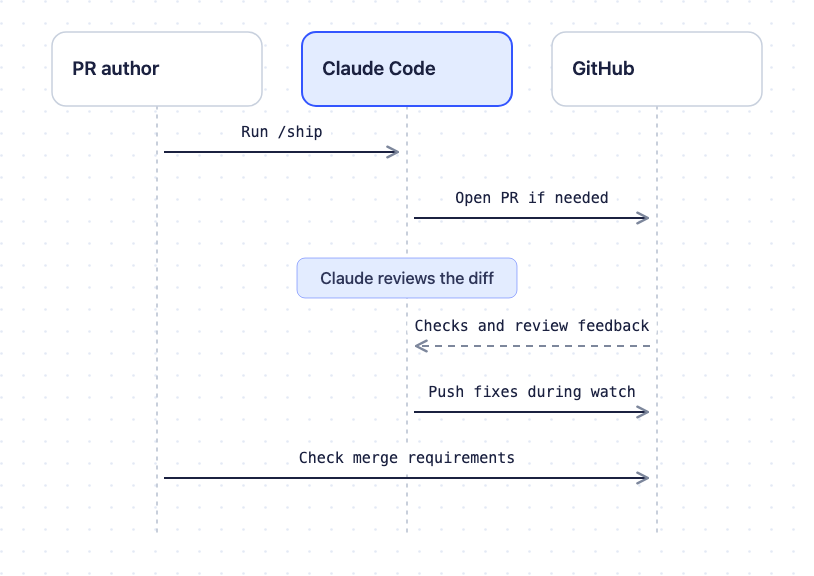
Claude Ship'i kullanmayı öğrenmek için yerel GitHub klonunuzda Claude Code'u açın ve tamamlanmış bir değişiklik üzerinde /ship komutunu çalıştırın. Claude, pull request'i açabilir, farkı (diff) inceleyebilir ve bir izleme (watch) sırasında düzeltmeleri gönderebilir. Depo genelinde onaylar ayrı bir ilke gerektirir ve pull request'in birleştirilip birleştirilemeyeceğine GitHub'ın kuralları karar verir. Claude Code komut rehberi
İlk pull request'inizde /ship nasıl çalıştırılır
- Sürümlerinizi ve GitHub oturum açma durumunuzu kontrol edin.
- Güvendiğiniz bir depoda küçük bir değişiklik seçin.
- Yerel kopyanızda Claude Code'u açın ve
/shipyazın. - Pull request'i kontrol edin, yapılan düzeltmeleri inceleyin ve hangi koşulların hâlâ karşılanmadığını görmek için GitHub'ın birleştirme kutusunu kullanın.
Araçlarınızı ve yerel kopyanızı kontrol edin
Anthropic; Claude Code 2.1.330 veya üstünü, GitHub CLI 2.63 veya üstünü ve Git 2.38 veya üstünü listeliyor. GitHub CLI sürümü düzeltmeleri göndermek için önemlidir. Git sürümü ise Claude'un yeni commit'leri dalınıza getirmesi gerektiğinde önem kazanır. Claude Code önkoşulları
Yerel klonunuzdan bu kontrolleri kabuğunuzda çalıştırın.
claude --version
gh --version
git --version
gh auth status
git status
GitHub CLI oturum açma gerektiriyorsa gh auth login komutunu çalıştırın. Etkin hesabın dala push yapabildiğini doğrulayın. Güvendiğiniz bir depoda tamamlanmış bir değişiklikle başlayın; örneğin bir özellik dalında yapılan dokümantasyon düzeltmesi gibi. Claude Code'u açmadan önce farkı (diff) okuyun ve izlenmeyen (untracked) dosyaları kontrol edin. Uygun bir özel depoda /ship, izlenmeyen dosyaları düzenlemelerinizle birlikte commit'leyebilir. Dosya adı kontrolleri .env gibi adları yakalayabilir; bu yüzden kimlik bilgileri ve özel notlar açısından dosya içeriklerini kendiniz inceleyin.
PR'ı açın ve inceleyin
Klonunuzdan claude komutunu başlatın ya da değişikliği tamamladığınız Claude Code oturumunu kullanın. İstem satırında slash komutunu ayrı bir satıra yazın.
/ship
Dalın zaten bir pull request'i varsa Claude onu kullanır. Önce incelenmesini istediğiniz ek değişiklikleri commit'leyip push edin. Genel bir depo için komutu çalıştırmadan önce çalışmayı bir özellik dalına commit'leyin. Taslak (draft), farklı bir hedef dal (base branch) veya deponuzun PR şablonuna ihtiyacınız varsa Claude'u çağırmadan önce PR'ı kendiniz açın. Kendi açık PR'ınız üzerinde pratik yapmak için o PR'ın dalına geçin ve /ship 41 yazın; 41 yerine gerçek PR numaranızı kullanın.
Commit ve push bildirimleri için terminali izleyin. Claude kısa bir iptal penceresinden sonra devam eder; bu yüzden Enter'a basmadan önce çalışma ağacını kontrol edin. Ortaya çıkan PR'ı GitHub'da açın ve hedef dalı, değişen dosyaları ve başlığı doğrulayın. İlk incelemeden sonra Claude, oturumunuzda PR'ı izleyebilir; başarısız kontroller, çakışmalar ve geri bildirimler üzerinde çalışabilir ve düzeltmeleri sizin GitHub kimliğinizle push edebilir.
İzlemenin planlanıp planlanmadığını görmek için Claude Code'da /tasks yazın. Oturumu ön planda tutun, makineyi uyanık bırakın ve PR dalını yerel kopyanızda aktif tutun. İzlemeyi sonlandırmak istediğinizde /ship stop yazın. Zaten bir incelemeniz varsa ve yalnızca geri bildirimler ile kontrollerle ilgilenmek istiyorsanız, kendi açık PR'ınız üzerinde /steward komutunu kullanın. Bir izleme, depo kodunu sizin kimlik bilgilerinizle çalıştırabilir; bu yüzden dalınıza push yapabilecek veya hedef dalına birleştirme yapabilecek kişilere güvendiğiniz bir depo seçin. Yerel izleme nasıl çalışır
Fork veya GitHub Enterprise üzerinde ne olur?
Bir fork'ta veya /ship komutunun PR oluşturmayı size bıraktığı GitHub Enterprise sunucusunda, önce dalınızı push edin ve PR'ı açın. Ardından o PR'ın yerel kopyasında /ship çalıştırın. Bir fork'ta, Claude'un bir izleme başlatabilmesi için klonun ayrıca hedef (base) depo için bir remote'a ihtiyacı vardır. GitHub Enterprise ve fork sorun giderme
Bu kurulum yerel komutla ilgilidir. Ayrı Claude Approvals entegrasyonu için Anthropic, GitHub.com üzerinde barındırılan depolar için destek belgeliyor; bu sunucudaki GitHub Enterprise Cloud dahil. Herhangi birini yapılandırmadan önce deponun nerede barındırıldığını kontrol edin ve yerel izleme mi yoksa depo genelinde kontrol mü istediğinizi doğrulayın. Claude Approvals kullanılabilirliği
Başlangıç niteliğinde bir .claude/approvals.yml oluşturun
.claude/approvals.yml dosyasını depo köküne koyun ve gözlem (observe) modunda başlayın. Dosya için ayrı bir PR açın ve bunu varsayılan dala birleştirin. Ardından o dala ikinci, taslak olmayan bir PR açın ve kimin incelemesi gerekeceğini görmek için Claude Approvals kontrolünü okuyun.
Bu kurulum, uygun bir Claude Team veya Enterprise organizasyonunu ve depoya kurulmuş, o organizasyona bağlanmış Claude GitHub App'ini gerektirir. İki kişilik bir ilkeyi zorunlu kılmadan önce en az iki kişinin yazma erişimine sahip olduğunu kontrol edin. Kontrolü zorunlu hale getirmek için depo yöneticisi erişimi gerekir. Gözlem modu kullanım ücretlerine yol açabilir. Anthropic'in Approvals kurulum rehberi
İşte Anthropic'in iki kişilik başlangıç ilkesine dayanan bir gözlem modu ilkesi. Her yol için iki insan onayı talep eder ve Claude'un inceleme yorumları bırakmasına izin verir.
version: 1
mode: observe
rules:
  - purpose: "Require two people for each change"
    paths: ["**"]
    verdict:
      claude: comments
      seats: 2
    advisory: [claude/code_review]
Yazar, yazma erişimine sahip olduğunda genellikle bir onay yerini doldurabilir; bu da tipik olarak ikinci bir kişinin onay vermesi gerektiği anlamına gelir. Danışmanlık (advisory) girdisi, kapsanan dosyalar için Claude Code Review'ı ilkede tutar. Bu girdi, otomatik Claude incelemeleri zaten bulunan bir depoya ilke eklerken önem kazanır. Eşleşen kurallar claude/code_review içermediğinde otomatik incelemeler kapsanan değişiklikler için normalde durur. Claude Approvals ilke başvuru kılavuzu
Test PR'ında gözlem modu önekini arayın ve bildirilen kararı ekibinizin beklediği incelemelerle karşılaştırın. Uygun bir yazara sahip ve incelemesi olmayan bir değişiklik deneyin, ardından uygun başka bir kişinin onaylamasını sağlayın ve yeni kararı inceleyin. Sonuçlar beklentilerinizle eşleştikten sonra bir ilke PR'ı aracılığıyla mode: enforce ayarını yapın. Açık PR'larda, bunları bir birleştirme kuyruğuna koymadan önce @claude approvals rerun ile Approvals'i yeniden çalıştırın. Aksi takdirde daha eski bir gözlem modu kontrolü hâlâ başarılı görünebilir.
Bir Claude Ship PR'ının birleştirilmesini gerçekte ne sağlar?
GitHub, hedef dal için tanımlı kuralları uygular. Bu kurallar CI kontrollerini, onaylayan incelemeleri, kod sahibi incelemesini ve başarıyla geçen bir Claude Approvals kontrolünü gerektirebilir. Bir PR'da otomatik birleştirme (auto-merge) etkinleştirildiğinde, koşullar karşılandıktan sonra GitHub birleştirmeyi tamamlayabilir. Hem Claude ilkesi hem de GitHub'ın ayarları önemlidir.
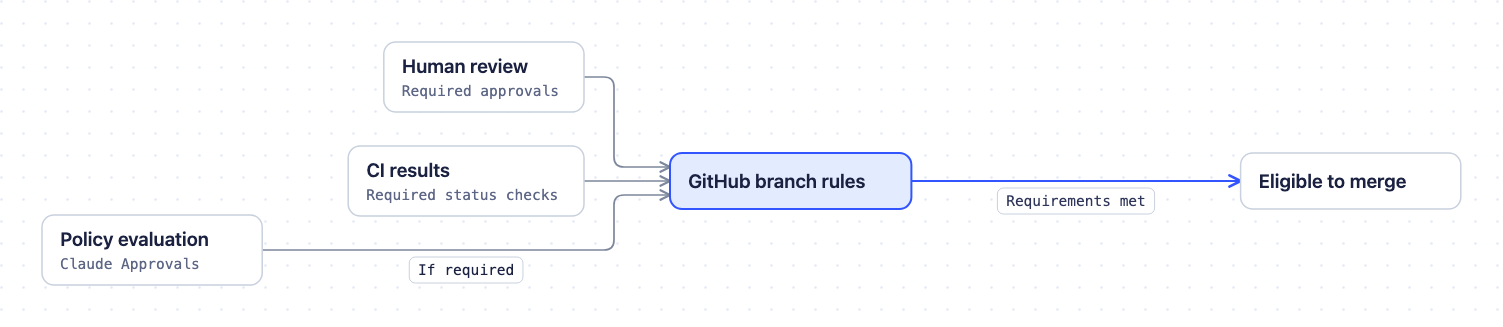
GitHub depo ayarlarında, hedef dal için dal koruma kuralını veya kural kümesini (ruleset) açın. Mevcut zorunlu CI kontrollerinizi ve incelemelerinizi koruyun. İlkeyi zorunlu kılmaya hazır olduğunuzda Claude Approvals'i zorunlu durum kontrollerine ekleyin ve beklenen kaynağı olarak Claude uygulamasını seçin. Onayı eksik olan bir PR'ın engellenmeye devam ettiğini test edin. Hedef dalda hiç rapor vermeyen zorunlu bir kontrol, PR'ları bekler durumda bırakabilir; bu yüzden ilkenin geçit (gate) oluşturmak istediğiniz dosya ve dalları kapsadığını doğrulayın. GitHub dal koruma ayarları
Diyelim ki Claude başarısız bir test için düzeltme gönderdi. CI yeşile döner, ancak zorunlu bir kod sahibinin incelemesi hâlâ beklemededir. PR o incelemeyi bekler. Dalınız, yeni commit'ler farkı değiştirdiğinde eski onayları geçersiz kılıyorsa inceleyiciden yeni revizyonu kontrol etmesini isteyin. Bir AI incelemesi hataları ve güvenlik sorunlarını kaçırabilir; bu yüzden deponuzun ihtiyaç duyduğu inceleyicileri ve kontrolleri koruyun. Claude Approvals'in GitHub kurallarıyla nasıl etkileştiği
PR'ı açmadan önce API sözleşmesini Apidog CLI ile kontrol edin
Değişikliğiniz bir API rotasına dokunuyorsa, Claude Code'un farkınızdaki metodu ve yolu belgelenmiş uç noktalarınızla Apidog CLI kullanarak karşılaştırmasını sağlayın. Sonuç, inceleyicinize kontrol edebileceği somut bir ayrıntı sunar; örneğin belgelenmiş bir GET rotasının taşınıp taşınmadığı gibi.
CLI'yi Claude Code'un çalıştığı yere kurun ve Apidog token'ınızla etkileşimli olarak oturum açın. Apidog CLI kurulum rehberi
npm install -g apidog-cli@latest
apidog login
Proje kimliğini oturumda paylaştıktan sonra Claude Code'a bu istemi verin.
Use Apidog CLI to list the first five GET endpoints in my API project. Match the route in my Git diff by method and path, report any mismatch, and say if the route was outside the returned page. Leave the project unchanged.
Ajan aşağıdaki komutu kullanır. PROJECT_ID yerine ilgili kimliği yazın. Claude Code'da Apidog CLI
apidog endpoint list --project PROJECT_ID --method GET --page 1 --page-size 5
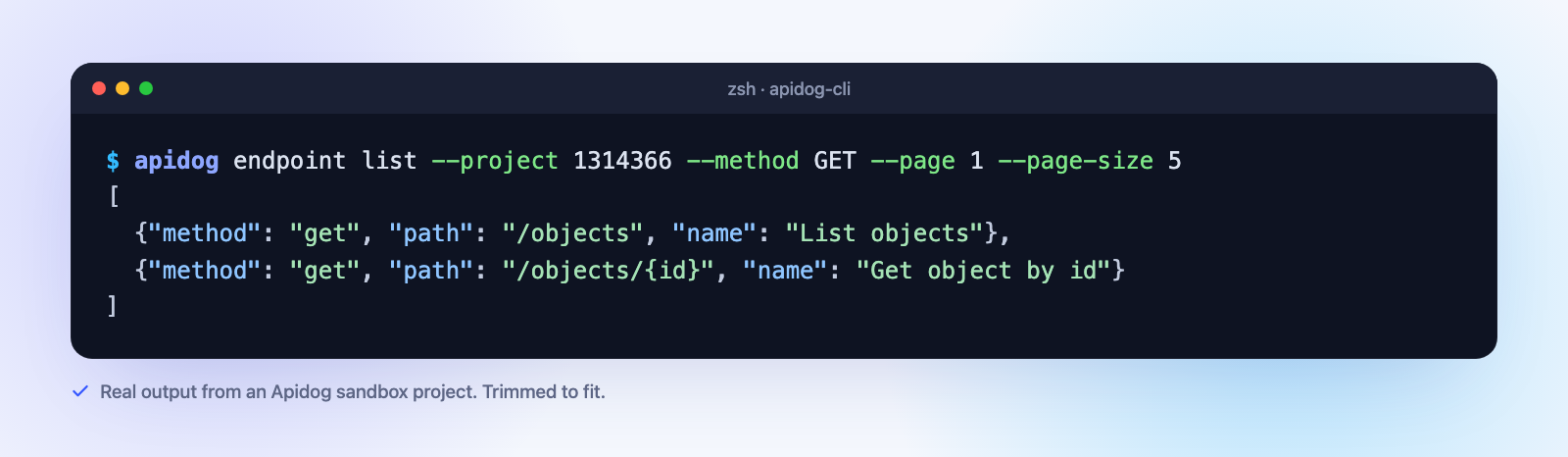
Yukarıdaki sandbox çalıştırmasında ilk sayfa iki rota döndürür: GET /objects ve GET /objects/{id}. Rotanız ilk sayfada yoksa, ajanın "eksik" demeden önce kalan sayfaları kontrol etmesini isteyin. Metodu, yolu ve varsa tutarsızlıkları PR açıklamasına ekleyin; böylece inceleyici kontrolü tekrarlayabilir. Fark bir yanıtı veya durum kodunu değiştiriyorsa, bu davranış için bir test ekleyin ve sonucu CI bildirsin.
Ekipler için Sharkly, API kontrollerini kendi bilgisayarlarınızdaki kodlama ajanlarına atamanıza ve bulgularını panodaki çalışmayla birlikte incelemenize olanak tanır.
SSS
/ship, Claude'dan bir PR'ı incelemesini istemekle aynı şey mi?
Tek başına bir inceleme için /code-review kullanın. İncelemenin ardından kontroller ve yorumlar üzerinde çalışabilecek bir izleme istediğinizde /ship kullanın. İnceleme bulgularını doğrudan PR'lara gönderen araç örnekleri için Apidog'un AI kod inceleme araçları rehberine bakın.
/ship açtığı PR'ı onaylar mı?
Yerel komut, PR üzerinde sizin oturum açma bilgilerinizle çalışır. Claude Approvals, zorunlu kılınmış bir ilkenin izin verdiği durumlarda onaylayan bir inceleme gönderebilen ayrı depo entegrasyonudur. Yukarıdaki başlangıç ilkesi Claude'u yorum yapacak şekilde ayarlar ve insan onay yerlerini korur.
/ship komutunu Claude masaüstü uygulamasından kullanabilir miyim?
Anthropic bir masaüstü sürümü duyurdu. Burada gösterilen kurulum için komut rehberini izleyin ve yerel klonunuzdan bir terminalde Claude Code CLI'yi kullanın. Anthropic'in lansman duyurusu
İzleme sırasında Claude Code'u kapatırsam ne olur?
Oturumu sonlandırmak yerel izlemeyi de sonlandırır. PR'ınızın dalı aktifken Claude Code'u yeniden açın ve ilk incelemeyi tekrarlamadan izlemeyi yeniden başlatmak için /steward kullanın.
Kuruluşumun önce üç ajanın tümünü etkinleştirmesi gerekiyor mu?
Yerel komut kendi oturumunuzda çalışır ve kendi kullanımınıza sayılır. Depo genelindeki Code Review, PR Steward ve Claude Approvals, uygun Team ve Enterprise organizasyonları için kendi kurulumlarına sahiptir. Zero Data Retention etkinleştirilmiş organizasyonlar bu depo ajanları için uygun değildir. Claude Ship kurulumu ve faturalandırma