
Claude install as app, herhangi bir Claude artifact'ını Mac veya Windows için bir masaüstü uygulamasına dönüştüren yeni bir beta özelliktir. Bir artifact'ı yüklemek için Mac veya Windows için Claude'u güncelleyin, artifact'ı açın, Paylaş menüsünden Uygulama olarak yükle seçeneğini belirleyin ve ardından uygulamanın bilgisayarınızın ne kadarına erişebileceğine karar verin. Özellik tüm planlarda mevcuttur; birkaç istisna aşağıda açıklanmıştır.
Anthropic, bu özelliği 24 Kasım 2026'da Turn artifacts into Mac and Windows apps duyurusuyla tanıttı. Paketleme yok, kod imzalama yok, API anahtarı da yok. Bu rehber; yükleme adımlarını, üç izin düzeyini, yönetici ayarlarını ve beta sınırlamalarını ele alıyor, ardından kodlama ajanınızın uygulamanızın bağımlı olduğu API'yi nasıl test edebileceğini gösteriyor.
Claude install as app nedir?
Install as app, Mac ve Windows için Claude'da bir artifact'ı kendi masaüstü uygulaması olarak yükleyen bir beta özelliğidir. Uygulama kendi simgesini ve penceresini alır, Claude'u ve bağlayıcılarınızı kullanabilir, artifact'ı düzenlediğinizde güncellenir ve bilgisayarınızla etkileşime girmeden önce sizden izin ister.
Günlük kullanım açısından önemli olan üç ayrıntı:
- Claude hesabınızda çalışır. Uygulama, halihazırda kullandığınız hesapla oturum açar; ayrı bir giriş yoktur ve yönetilecek bir API anahtarı da bulunmaz.
- Claude istekleri planınızın kotasına dahildir. Uygulama Claude'dan bir şey istediğinde, bu kullanım planınızın kullanım sınırlarından düşülür.
- Kendini günceller. Artifact'ı düzenleyin, yüklü uygulama değişikliği otomatik olarak alır.
Claude Desktop'ta halihazırda bağlayıcılar kurduysanız (örneğin MCP aracılığıyla; Claude Desktop'a MCP sunucusu bağlama rehberimizdeki gibi), yüklü bir uygulama bu bağlayıcıları da kullanabilir.
Gereksinimler: planlar, platformlar ve istisnalar
Mac veya Windows için Claude masaüstü uygulamasına, saklamak istediğiniz bir artifact'a ve internet bağlantısına ihtiyacınız var. Özellik, Claude'un tarayıcı sürümünde bulunmuyor.
| Gereksinim | Duyuruda söylenen |
|---|---|
| Platformlar | Claude for Mac ve Claude for Windows |
| Planlar | Tüm planlar, beta aşamasında |
| Team planları | Varsayılan olarak açık, tam bilgisayar erişimi kapalı |
| Enterprise planları | Bir sahip açana kadar kapalı |
| Mevcut değil | HIPAA uyumlu kuruluşlar ve hibrit dağıtımlar |
| Yüklenemeyenler | Claude Docs, Slides ve Sheets |
| Uygulama açmak için | Çevrimiçi olmalı ve Claude'a giriş yapmış olmalısınız |
Masaüstü uygulamanız henüz yoksa, Claude indirme sayfasından edinebilirsiniz. Anthropic'in Claude Desktop kurulumu hakkındaki yardım makalesi, her işletim sistemi için güncel sistem gereksinimlerini listeliyor. Uygulamanız zaten varsa, önce en son sürüme güncelleyin; çünkü bu seçenek yalnızca güncellenmiş sürümlerde görünür.
Bir Claude artifact'ı masaüstü uygulaması olarak nasıl yüklenir?
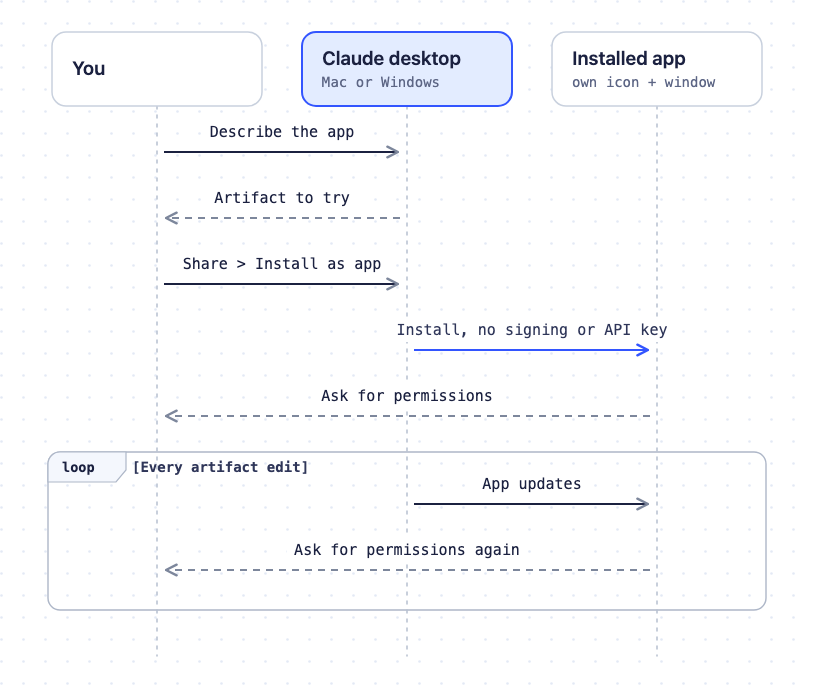
Fikirden kendi simgesine sahip bir uygulamaya kadar tüm süreç şöyle ilerliyor:
- Mac veya Windows için Claude'u güncelleyin. Install as app seçeneğinin görünmesi için en son sürümü yükleyin.
- Artifact'ı oluşturun veya açın. Bir sohbette istediğiniz uygulamayı tarif edin ("odaklanma seanslarımı bir listeye kaydeden bir menü çubuğu zamanlayıcısı") ve artifact olarak deneyin. Ya da her gün kullandığınız bir artifact'ı açın.
- Paylaş menüsünü açın. Artifact üzerinde Paylaş seçeneğini açın.
- Install as app'i seçin. Claude, artifact'ı kendi uygulaması olarak yükler. Paketlemeniz, imzalamanız veya bir anahtar yapıştırmanız gerekmez.
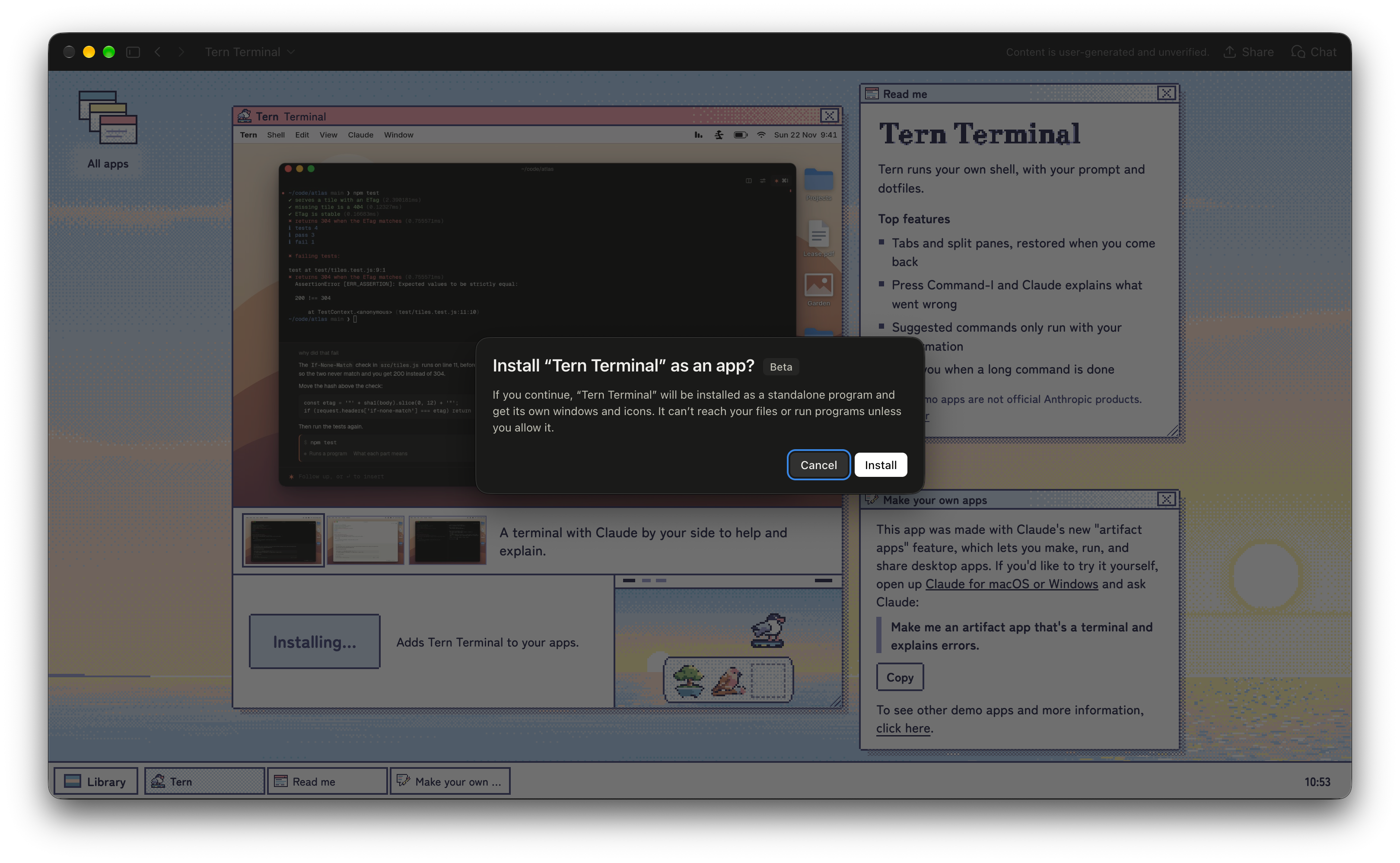
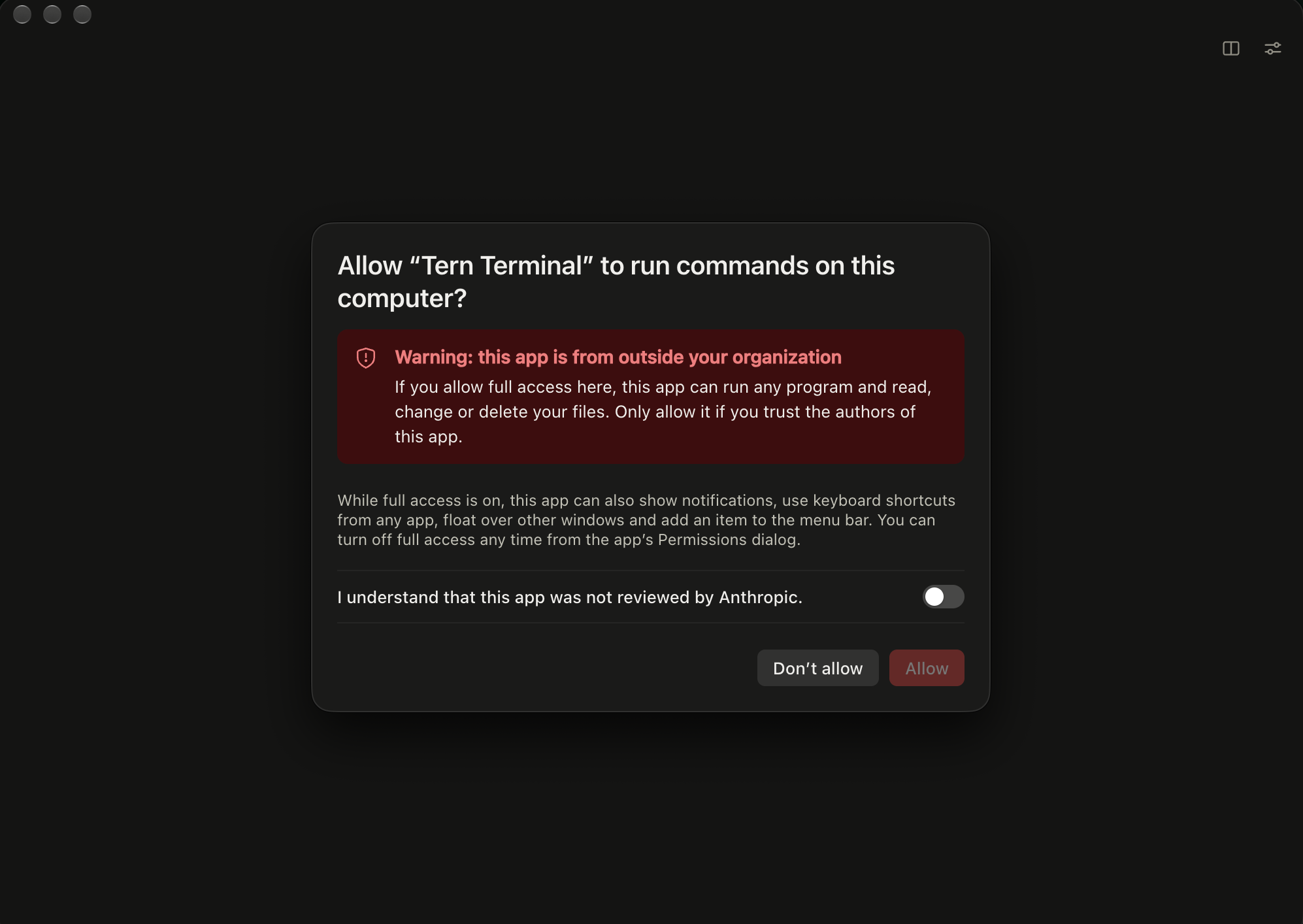
- İzinleri ayarlayın. Uygulama, bir tarayıcı sayfasının yapabileceğinden fazlasını yapmayı istediğinde, Claude önce size sorar. Rahat olduğunuz düzeyi seçin (bir sonraki bölüme bakın).
- Diğer uygulamalar gibi açın. Uygulama, kendi penceresinde ve kendi simgesiyle başlar. Açılabilmesi için çevrimiçi olmanız ve giriş yapmış olmanız gerektiğini unutmayın.
Uygulamayı daha sonra değiştirmek için Claude'daki artifact'ı düzenleyin. Yüklü uygulama güncellenir ve Claude, yeni sürüm için izinlerini yeniden onaylamanızı ister.
2. adım için bir ipucu: kodu değil işi tarif edin, sohbette üzerinde yineleme yapın ve yalnızca artifact saklamaya değer hale geldiğinde yükleyin.
Claude install as app izinleri: üç düzey
Her yüklü uygulama en düşük erişimle başlar ve daha fazlası için izin ister. Anthropic üç düzey tanımlıyor:
| Düzey | Uygulamanın yapabilecekleri | Kim verebilir |
|---|---|---|
| Varsayılan | Yalnızca bir tarayıcıda sayfa olarak yapabileceği şeyler | Herkes |
| Uygulama izinleri | Claude'un sıkı şekilde kontrol edebildiği yaygın özellikler: her zaman üstte duran pencereler, global klavye kısayolları, bildirimler, menü çubuğu ve sistem tepsisi öğeleri | Uygulama başına siz seçersiniz |
| Tam bilgisayar erişimi | Program çalıştırma ve dosyalarınızı her seferinde sormadan okuma, değiştirme veya silme | Yalnızca kendi yaptığınız uygulamalar için; Team ve Enterprise'da ise kuruluşunuzdaki kişilerin yaptığı uygulamalar için |
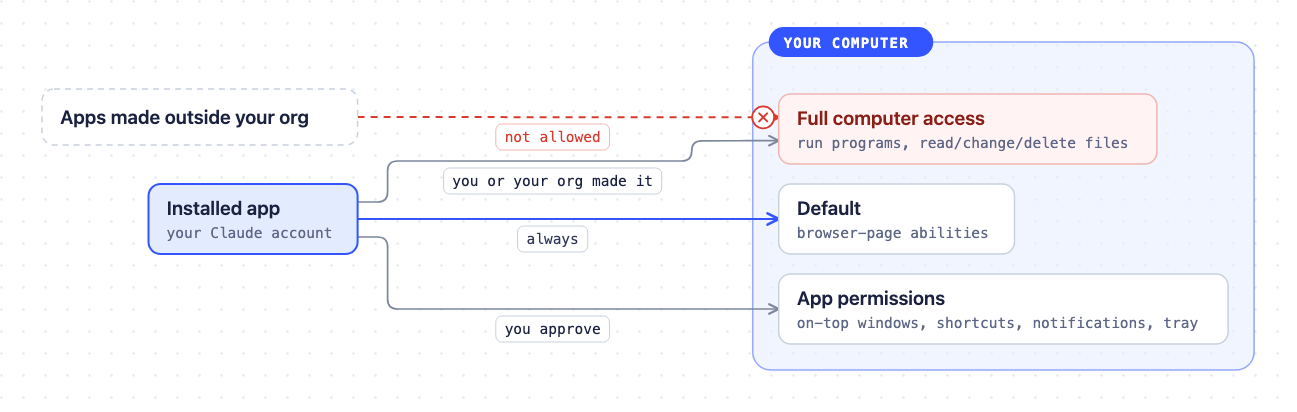
Bu tablonun üzerinde dört kural daha var ve bunları iki kez okumaya değer:
- İzin yalnızca bir sürümü kapsar. Claude, her güncellemeden sonra, kendi yaptığınız düzenlemeler dahil, yeniden sorar.
- Dış kaynaklı kod yeniden denetlenmez. Uygulamanın bir bölümü başka bir web sitesinden yükleniyorsa, o bölüm Claude size yeniden sormadan değişebilir.
- Anthropic uygulamaları incelemez. Uygulamayı yüklemeden önce kimse kontrol etmez; bu yüzden tam erişimi yalnızca güvendiğiniz uygulamalara verin.
- Tam erişim, sizin veya kuruluşunuzun yaptığı uygulamalarla sınırlıdır. Kuruluşunuzun dışından birinin size paylaştığı bir uygulama tam bilgisayar erişimi alamaz.
Çoğu uygulama varsayılan düzeyden fazlasına ihtiyaç duymaz. İş, örneğin bildirim gönderen bir zamanlayıcı gibi, belirli bir özelliğe bağlıysa Uygulama izinlerine geçin. Tam bilgisayar erişimini, kendi yazdığınız ve baştan sona incelediğiniz araçlar için saklayın.
Team ve Enterprise için yönetici ayarları
Yöneticiler, uygulama izinlerini ve tam erişimi tüm kuruluş için açıp kapatabilir. Varsayılanlar plana göre farklılık gösterir:
- Team: Install as app varsayılan olarak açıktır. Tam bilgisayar erişimi varsayılan olarak kapalıdır.
- Enterprise: Özellik, bir sahip açana kadar kapalıdır.
- HIPAA uyumlu kuruluşlar ve hibrit dağıtımlar: Özellik mevcut değildir.
Team planında, insanlar uygulama geliştirmeye başlamadan önce tam erişim konusunda karar verin: Bu erişim, kuruluşunuzdaki herkesin yaptığı uygulamalara uzanabilir; dolayısıyla paylaşılmış tek bir uygulama, ona izin veren her makinedeki dosyaları değiştirebilir.
Öncelikle geliştirilecek örnek uygulamalar
Anthropic çalışanları, bu yöntemle geliştirilmiş beş uygulama paylaştı; her biri duyurudan açabileceğiniz bir artifact olarak mevcut:
- Linnet: katmanları olan tam özellikli bir görsel düzenleyici.
- Phosphor: film seti bilgisayarı tarzında bir dosya yöneticisi.
- Sift: klasör kuralları belirler ve dosyaları düzenli tutmak için Claude'u kullanır.
- Tern: komutlarda yardım eden ve açıklayan, içine Claude entegre edilmiş bir terminal.
- Vitals: bilgisayarınızın performansını kontrol etmek için bir menü çubuğu ve sistem tepsisi uygulaması.
Vitals, Uygulama izinlerinin kapsadığı özelliklerden biri olan menü çubuğu ve tepside çalışır. Sift dosya taşır ve Tern komut çalıştırır; bunlar tam bilgisayar erişimi kapsamına giren işlerdir ve yukarıdaki kuralların neden önemli olduğunu gösterir.
Geliştirici olmayanlar için bu, Claude Cowork'un sunduğuna yakın: Claude'un masaüstünüzde gerçek iş yapması. Fark, yüklü bir uygulamanın tek seferlik bir görev değil, tekrar tekrar kullandığınız sabit bir araç olmasıdır.
Beta sürümündeki sınırlamalar ve dikkat edilmesi gerekenler
Yüklü bir uygulamaya günlük işlerinizde bel bağlamadan önce şunları bilin:
- Çevrimdışı mod yok. Uygulamayı açmak için çevrimiçi olmanız ve Claude'a giriş yapmış olmanız gerekir.
- Planınızın kotasını harcar. Her komutu açıklayan Tern gibi sık sık Claude'u çağıran bir uygulama, sohbetlerinizle aynı sınırlardan çeker.
- Bazı artifact'lar yüklenemiyor. Claude Docs, Slides ve Sheets hariç tutulmuştur.
- Bu bir beta. Duyuru, yüklü bir uygulamanın nasıl kaldırılacağını veya makineler arasında nasıl taşınacağını açıklamıyor; bu nedenle ikisine de dayanan planlar yapmadan önce Claude sürümünüzdeki menüleri kontrol edin.
Apidog CLI ile uygulamanıza test edilmiş bir API kazandırın
Faydalı uygulamaların çoğu, bir API üzerine kurulmuş ince ön uçlardır; örneğin servisleriniz için bir durum panosu. Biri bozulduğunda, sorunun uygulamada mı yoksa API'de mi olduğunu hızlıca bilmek istersiniz. Duyuru, yüklü bir uygulamanın her izin düzeyinde hangi ağ isteklerini yapabileceğini detaylandırmıyor, bu yüzden önce API'yi tek başına kontrol edin. Bunu, istekleri elle tek tek tıklamak yerine kodlama ajanınıza Apidog CLI ile yaptırın.
Claude Code, Codex veya kullandığınız hangi ajan varsa, bir kez kurun:
npm install -g apidog-cli@latest
apidog login --with-token <YOUR_TOKEN>
npx -y skills add https://apidog.com   # pick your agent when prompted
Ardından ajanınıza tek bir istem verin:
In Apidog project <projectId>, list the endpoints my status-board app will call,
export them as an OpenAPI 3.1 file I can attach when I ask Claude to build the app,
then run the status-board test scenario against the Testing environment and
summarize any failures.
Ajan; uç noktaları bulur, Claude'un üzerine geliştirme yapabileceği bir spesifikasyonu dışa aktarır ve kontrolleri çalıştırır:
apidog endpoint list --project <projectId>
apidog environment list --project <projectId>
apidog export --project <projectId> --format openapi --oas-version 3.1 --output ./openapi.json
apidog run -t <scenarioId> --project <projectId> -e <envId> -r cli,json
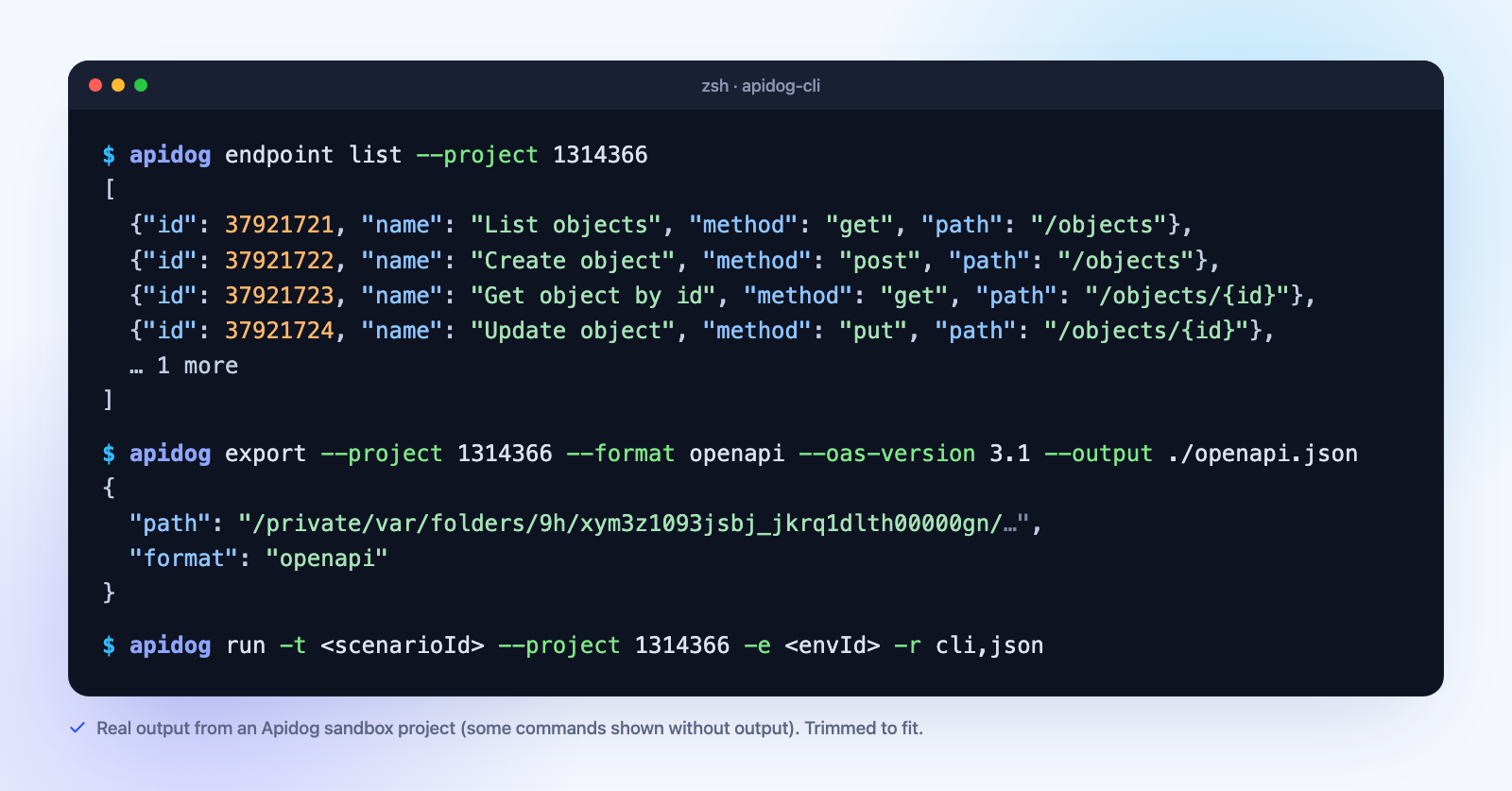
Uygulamayı Claude'a tarif ederken openapi.json dosyasını ekleyin; böylece artifact, tahminler yerine gerçek yollarınız ve alanlarınız üzerinden başlar. Artifact'ı her düzenlediğinizde, ajan senaryoyu yeniden çalıştırsın. API başarılı oluyorsa ama uygulama hâlâ hata veriyorsa, sorun uygulamanın içindedir. Claude Code'da Apidog CLI kullanımı rehberimizde daha fazla istem, kurulum rehberinde ise tokenlar ve ajan becerileri hakkında bilgi bulabilirsiniz.
Ekibinizdeki birkaç kişi ajanlardan uygulama geliştirmesini ve API'lerini kontrol etmesini istemeye başladığında, Sharkly; bu ajan çalışmalarını paylaşımlı bir panoda görev olarak dağıtmanızı, kendi makinelerinizde kendi Claude Code veya Codex planınızla çalıştırmanızı ve her ajanın teslim ettiğini birleştirmeden önce incelemenizi sağlar. Başlangıç için ücretsizdir.
SSS
Claude install as app ücretsiz mi? Anthropic'in duyurusuna göre, ücretsiz plan dahil tüm planlarda beta aşamasındadır. Uygulamanın Claude'a yaptığı istekler planınızın kullanım sınırlarına dahildir; bu nedenle yoğun kullanılan bir uygulama ücretsiz planı daha hızlı tüketir.
Install as app tarayıcıda veya Linux'ta çalışıyor mu? Hayır. Anthropic yalnızca Claude for Mac ve Claude for Windows'u listeliyor. Güncel bir sürüme güncellenmiş masaüstü uygulamasına ihtiyacınız var.
API anahtarı veya geliştirici hesabı gerekiyor mu? Hayır. Uygulama Claude hesabınızı kullanır; API anahtarı, ayrı giriş, paketleme veya kod imzalama yoktur.
Yüklü bir Claude uygulaması dosyalarımı silebilir mi? Yalnızca tam bilgisayar erişimi verirseniz; ve bu erişimi yalnızca kendi yaptığınız uygulamalar (Team ve Enterprise'da ise kuruluşunuzdaki kişilerin yaptığı uygulamalar) alabilir. Anthropic uygulamaları incelemez; bu yüzden tam erişimi yalnızca güvendiğiniz uygulamalara verin.
Uygulamam neden tekrar izin istiyor? Bir izin yalnızca mevcut sürümü kapsar. Claude, her güncellemeden sonra, artifact'a kendi yaptığınız düzenlemeler dahil, yeniden sorar.