
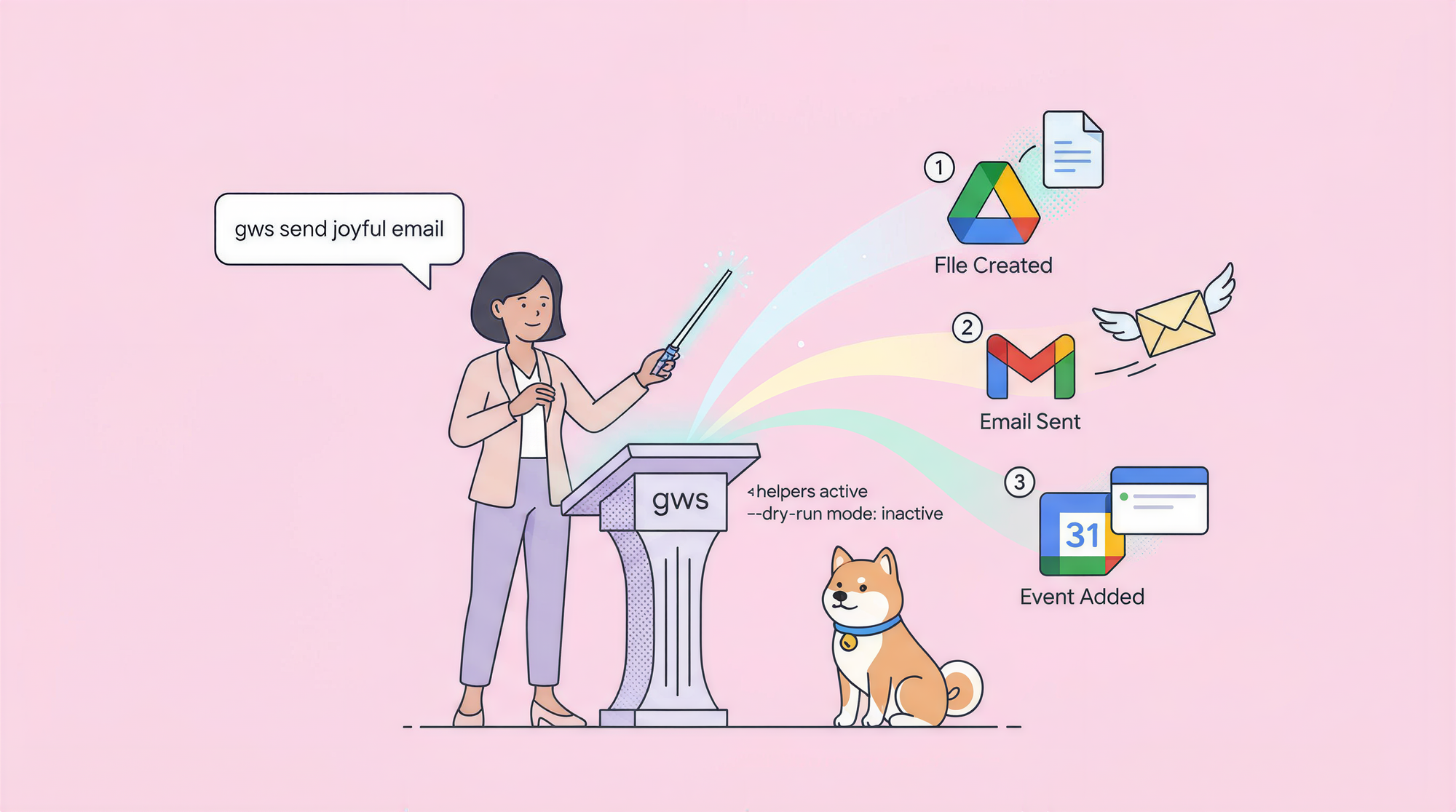
Google Workspace CLI (gws olarak çağrılır) açık kaynaklı, dinamik bir komut satırı aracıdır. İnsanlara ve yapay zeka ajanlarına Drive, Gmail, Takvim, E-Tablolar, Dokümanlar, Chat, Yönetici ve her Google Workspace API'sine birleşik erişim sağlar. Google'ın canlı Keşif Hizmeti'nden (Discovery Service) doğrudan inşa edildiği için komutlar güncelleme gerektirmeden güncel kalır. Google Workspace CLI'ı npm aracılığıyla küresel olarak yükleyin, OAuth ile bir kez kimlik doğrulaması yapın ve dahil edilen becerilerle Claude Code veya Cursor gibi ajanlara bağlanın. Başlangıçtaki tekrarlayan OAuth akışları veya ayrı SDK'lar gerekmez.
Google Workspace CLI nedir ve neden önemlidir?Her geliştiricinin, yöneticinin ve yapay zeka ajanı kullanıcısının karşılaştığı bir sorun var: Google Workspace hizmetlerini (Drive dosyaları, Gmail gönderme, Takvim etkinlikleri oluşturma, E-Tablolara ekleme, Dokümanları düzenleme, Chat'te gönderi paylaşma) otomatikleştirmek veya sorgulamak istiyorsunuz, ancak bunun sonucunda özel curl komutları yazıyor, OAuth kapsamlarıyla uğraşıyor, sayfalandırmayı manuel olarak hallediyor veya eskiyen birden fazla SDK'yı bir araya getirmeye çalışıyorsunuz.
Bu durum, Google'ın Workspace API'leri güçlü olsa da parçalı olmasından kaynaklanır—her hizmetin kendi uç noktaları, kimlik doğrulama akışları ve kendine has özellikleri vardır. Geleneksel araçlar, API değişikliklerinde bozulan tekrarlayan kodları sürdürmeye zorlar.
Google Workspace CLI bunu çözer. Google ekibi tarafından 2026 başında piyasaya sürülen (Addy Osmani tarafından duyuruldu), Google'ın Keşif Hizmeti'ni (Discovery Service) kullanarak çalışma zamanında her Workspace API yöntemini dinamik olarak keşfeden tek, Rust destekli bir CLI'dır. Araç güncellemelerini beklemeden yeni uç noktalara anında erişim elde edersiniz.
Sonuç: komut dosyalarınız, ajanlarınız ve günlük terminal işleriniz doğru ve güncel kalır. Google Workspace CLI temiz JSON çıktısı verir, kuru çalıştırmaları (dry-run) destekler, sayfalandırma yardımcıları sunar ve gws gmail +send veya gws calendar +agenda gibi 40'tan fazla insan dostu kısayol (+ ile başlayan) içerir.
Google Workspace CLI ayrıca kuruluma hazır ajan becerileriyle birlikte gelir, böylece Claude Code, Cursor, OpenClaw veya Gemini CLI gibi araçlar, Workspace'inizi özerk bir şekilde yönetebilir—özel araç tanımlarına gerek kalmaz.
Workspace otomasyonu ile birlikte API entegrasyonları inşa ediyor veya test ediyorsanız, Apidog doğrulama tarafını halleder. İstek gönderme, yanıtları inceleme, ortamları yönetme ve test paketlerini çalıştırma için ücretsiz bir API istemcisidir. Birlikte, Google Workspace CLI verilerinize canlı erişim sağlarken, Apidog her çağrının beklendiği gibi davrandığını doğrular.
Google Workspace CLI KurulumuTek gereksinim Node.js 18 veya daha yenisidir. Sürümünüzü kontrol etmek için:
node --versionKurmadan ÇalıştırınGoogle Workspace CLI'yı denemenin en hızlı yolu npx iledir (her seferinde en son sürümü çeker):
npx @googleworkspace/cli --help
npx @googleworkspace/cli drive files list --params '{"pageSize":1}'
Hızlı testler veya tek seferlik komut dosyaları için uygundur.
Küresel Olarak KurunDüzenli kullanım için, gws komutunun her zaman kullanılabilir olması için küresel olarak kurun:
npm install -g @googleworkspace/cli
gws --version
Google Workspace CLI önceden derlenmiş ikili dosyaları içerir, bu nedenle başlatma hızlıdır—Rust'ı yerel olarak derlemeye gerek yoktur. Ayrıca ikili dosyaları GitHub Sürümlerinden alabilir, Homebrew kullanabilir (brew install googleworkspace/cli) veya tercih ederseniz Nix aracılığıyla çalıştırabilirsiniz.
Yapay Zeka Kodlama Aracınız İçin Google Workspace CLI Kurulumugws auth setup komutu proje oluşturmayı, API'yi etkinleştirmeyi ve ilk OAuth kimlik doğrulamasını tek bir rehberli akışta halleder. Çalıştırın:
gws auth setupTarayıcınızı açar, gerekirse bir Google Cloud projesi oluşturur, gerekli API'leri etkinleştirir ve kimlik bilgilerini güvenli bir şekilde işletim sisteminizin anahtarlığına kaydeder (AES-256-GCM şifreli).
Belirli Bir Ajana Hedefleyin veya Becerileri YükleyinKurulumdan sonra, paketlenmiş ajan becerilerini yükleyin:
npx skills add https://github.com/googleworkspace/cliVeya ajana özel yükleyicileri çalıştırın (örneğin, Claude Code veya Cursor için). Google Workspace CLI komutlarını otomatik olarak keşfetmesi için ajanı yeniden başlatın.
Proje Seviyesi vs. Küresel KurulumVarsayılan olarak, kurulum küresel olarak uygulanır. Sadece projeye özel yapılandırma için:
gws auth setup --projectKimlik Doğrulamaİstediğiniz zaman yeniden kimlik doğrulayın veya hesap değiştirin:
gws auth loginMevcut kullanıcıyı ve kapsamları kontrol edin:
gws auth whoamiGerektiğinde oturumu kapatın:
gws auth logoutBaşsız/CI kullanımı için kimlik bilgilerini dışa aktarın:
gws auth export --unmasked > creds.json
export GOOGLE_WORKSPACE_CLI_CREDENTIALS_FILE=/path/to/creds.json
Veya gcloud jetonlarını yeniden kullanın: export GOOGLE_WORKSPACE_CLI_TOKEN=$(gcloud auth print-access-token).
TelemetriAnonim kullanım verisi toplamayı devre dışı bırakın:
export GOOGLE_WORKSPACE_CLI_NO_TELEMETRY=1Google Workspace CLI'da Çekirdek Komutları Kullanma (Drive, Gmail, Takvim, E-Tablolar, Dokümanlar, Chat)Google Workspace CLI komutları dinamik olarak keşfeder—sabit bir liste yoktur. Mevcut hizmetleri görmek için gws --help komutunu çalıştırın.
Drive Dosyaları ve KlasörleriSon dosyaları listeleyin:
gws drive files list --params '{"pageSize":10, "q":"name contains report"}'Yardımcı ile yükleyin:
gws drive +upload ./budget.xlsx --name "2026 Bütçesi"GmailE-posta gönderin:
gws gmail +send --to colleague@example.com --subject "Güncelleme" --body "Ekte görebilirsiniz." --attach ./file.pdfYanıtlayın veya gelen kutusunu sıralayın:
gws gmail +reply --message-id <ID> --body "Teşekkürler!"
gws gmail +triageTakvimEtkinlik oluşturun:
gws calendar +insert --summary "Sprint Planlaması" --start "2026-03-20T10:00" --end "2026-03-20T11:00" --attendees "team@example.com"Bugünün ajandasını gösterin:
gws calendar +agenda --todayE-TablolarSatır ekleyin:
gws sheets +append --spreadsheetId <ID> --range "Sheet1!A:C" --values "Görev X,Tamamlandı,2026-03-16"DokümanlarMetin ekleyin:
gws docs +write --documentId <ID> --text "Google Workspace CLI aracılığıyla yeni bölüm eklendi"ChatMesaj gönderin:
gws chat +send --space <SPACE_ID> --text "Dağıtım tamamlandı 🚀"Herhangi bir komutta --dry-run kullanarak yürütmeden önce tam API çağrısını önizleyin. Tam sayfalandırma için NDJSON olarak --page-all ekleyin.
Google Workspace CLI'da Gelişmiş Yapılandırma ve Küresel SeçeneklerAyarları ortam değişkenleri veya .env dosyası ile kalıcı hale getirin:
export GOOGLE_WORKSPACE_CLI_DEFAULT_PARAMS='{"prettyPrint":true}'Zaman aşımlarını, çıktı formatını (--json, --yaml) ayarlayın veya dosya tabanlı anahtarlığı zorlayın. Yapılandırmayı görüntüleyin:
gws configGoogle Workspace CLI'yı Yapay Zeka Ajanları ve İsteklerle Entegre EtmeBeceriler yüklendikten sonra, ajanlar Google Workspace CLI'yı doğal olarak çağırır.
"gws kullan" modeliİsteklerde: "Son Drive dosyalarımı Google Workspace CLI kullanarak listele" veya "Google Workspace CLI aracılığıyla bir takip e-postası gönder."
Otomatik Çağırma KuralıAjanınızın talimatlarına ekleyin (örn. CLAUDE.md veya Cursor kuralları):
"Görev Gmail, Drive, Takvim, E-Tablolar, Dokümanlar veya Chat'i içeriyorsa, yanıtlamadan önce Google Workspace CLI komutlarını otomatik olarak kullanın. Önce hizmeti ve yöntemi çözün."
Ajanlar dosya yollarını veya JSON sonuçlarını döndürerek bağlamı daha yalın tutar.
Eksiksiz API Güveni İçin Apidog ile EşleştirinGoogle Workspace CLI, Workspace API'lerine anında erişim sağlar, ancak yükleri, kapsamları veya yanıtları ayıklarken görünürlüğe ihtiyacınız vardır.
Apidog, istek göndermenize, ham yanıtları incelemenize, OAuth jetonlarıyla ortamlar kurmanıza ve onaylamaları otomatikleştirmenize olanak tanıyan ücretsiz bir API istemcisidir.
Gerçek iş akışları:
- Ajan bir E-Tabloya ekleme önerir → Önce tam Sheets.values.append yükünü Apidog'da test edin.
- Gmail gönderme kapsamlarını giderme → İsteği görsel olarak oluşturun ve çalıştırın.
- Hizmet hesabı anahtarlarını veya kullanıcı jetonlarını değişken olarak depolayın → Hesapları değiştirin ve davranışı doğrulayın.
Google Workspace CLI + Apidog, canlı veri erişimi ve doğrulanmış, tekrarlanabilir API testi sunar.
Sıkça Sorulan SorularGoogle Workspace CLI verilerimi harici olarak gönderiyor mu?Doğrudan Google API'lerine çağrı yapılmaz. İçeriğiniz asla Google hesabınızdan ayrılmaz.
Google Workspace CLI hangi hizmetleri destekliyor?Dinamik olarak keşfedilen her Workspace API'si: Drive, Gmail, Takvim, E-Tablolar, Dokümanlar, Chat, Yönetici, Komut Dosyası ve daha fazlası.
Komutlar ne kadar güncel?Google Workspace CLI, canlı Keşif Hizmeti'ni sorgular—yeni yöntemler otomatik olarak görünür.
Bir API anahtarı gerektiriyor mu?Standart Google OAuth veya hizmet hesaplarını kullanır—kimlik doğrulama kimlik bilgileri dışında ayrı bir anahtar yoktur.
Google Workspace CLI hangi ajanları ve düzenleyicileri destekliyor?Claude Code, Cursor, OpenClaw, Gemini CLI, VS Code uzantıları—herhangi bir MCP veya Ajan Becerileri uyumlu araç.
Ham komutlar ile + yardımcıları arasındaki fark nedir?Ham = kesin Keşif yöntemleri (örn. drive.files.list). + yardımcıları = yaygın görevler için kısayollar (örn. +upload, +send).
Google Workspace CLI'yı bir yapay zeka ajanı olmadan kullanabilir miyim?Evet, komut dosyaları, otomasyon veya günlük terminal kullanımı için mükemmeldir.
button
Ek kaynaklar
- Google Workspace CLI GitHub deposu → https://github.com/googleworkspace/cli
- Tam README & belgeler → https://github.com/googleworkspace/cli/blob/main/README.md
- Ajan becerileri klasörü → https://github.com/googleworkspace/cli/tree/main/skills
- Google Workspace API referansı → https://developers.google.com/workspace
- Kotalar paneli → https://console.cloud.google.com/apis/api
- Apidog ücretsiz API istemcisi → https://apidog.com