

Olağanüstü bir geliştirici deneyimi sunma söz konusu olduğunda, API dokümantasyonunuzdaki arama işlevi çok önemli bir rol oynar. Güçlü bir arama motoru, kullanıcıların ihtiyaç duydukları bilgileri hızla bulmalarına yardımcı olarak kullanılabilirliği ve üretkenliği artırır. Apidog'un yerleşik arama özelliği harika bir başlangıç noktasıdır, ancak daha gelişmiş arama yetenekleri için Algolia ile entegrasyon deneyimi daha da yükseltebilir.
Bu blogda, API dokümantasyon aramanızı geliştirmek için Algolia'yı Apidog ile entegre etme sürecinde size yol göstereceğiz. Ayrıca, entegrasyonu etkili bir şekilde kullandığınızdan emin olmak için en iyi uygulamaları da ele alacağız.
Neden Algolia Kullanmalısınız?
Algolia, API dokümantasyonunuzun arama deneyimini önemli ölçüde iyileştirebilen, güçlü, hızlı ve son derece özelleştirilebilir bir arama hizmetidir. Apidog yerleşik bir arama işlevi sağlarken, Algolia'yı entegre etmek aşağıdakiler dahil olmak üzere çeşitli avantajlar sunar:
- Daha Hızlı Arama Yanıtları: Algolia'nın araması hıza göre optimize edilmiştir ve neredeyse anında arama sonuçları sağlar.
- Gelişmiş Arama Özellikleri: Algolia, geliştirilmiş arama sonuçları için yazım hatası toleransı, eş anlamlılar, çok yönlü arama ve sıralamayı destekler.
- Ölçeklenebilirlik: İster küçük bir kullanıcı kitlesine ister büyük bir kitleye hizmet veriyor olun, Algolia yoğun arama trafiğini yönetmek için zahmetsizce ölçeklenebilir.
Algolia'yı Apidog ile Nasıl Entegre Edebilirsiniz?

Algolia'yı Apidog ile entegre etmek, API dokümantasyonunuzun arama işlevselliğini önemli ölçüde geliştirerek kullanıcıların ihtiyaç duydukları bilgileri bulmalarını daha kolay ve daha verimli hale getirir. Algolia, büyük veri kümelerini işleyebilen ve hızlı, alakalı sonuçlar sunabilen güçlü bir arama motoru sağlar. Bunu Apidog ile entegre ederek, API dokümantasyonunuzda sorunsuz ve sezgisel bir arama deneyimi sunabilirsiniz.
Entegrasyonu kurmak için bu ayrıntılı adımları izleyin:
Adım 1: Bir Algolia Hesabı Oluşturun
Algolia'ya başlamak için bir hesap açmanız gerekir:
- Algolia web sitesini ziyaret edin: Yeni bir hesap oluşturmak için Algolia'nın resmi web sitesine gidin.
- Oturum açın: Kayıt işlemini tamamladıktan sonra, yeni oluşturduğunuz Algolia hesabınızda oturum açın.

Adım 2: Bir Algolia Uygulaması Oluşturun
Algolia hesabınızda oturum açtıktan sonra, verilerinizin bulunacağı yeni bir uygulama oluşturmanız gerekir:
1. Yeni bir uygulama oluşturun: Yeni uygulama oluşturmayı başlatın ve yeni uygulamanızı kurmak için istemleri izleyin.
2. Verilerinizi yükleyin: Uygulamanız oluşturulduktan sonra, bir dosya yüklemeniz istenir. Verilerinizi yüklemek için "Dosya Yükle" öğesine tıklayın.
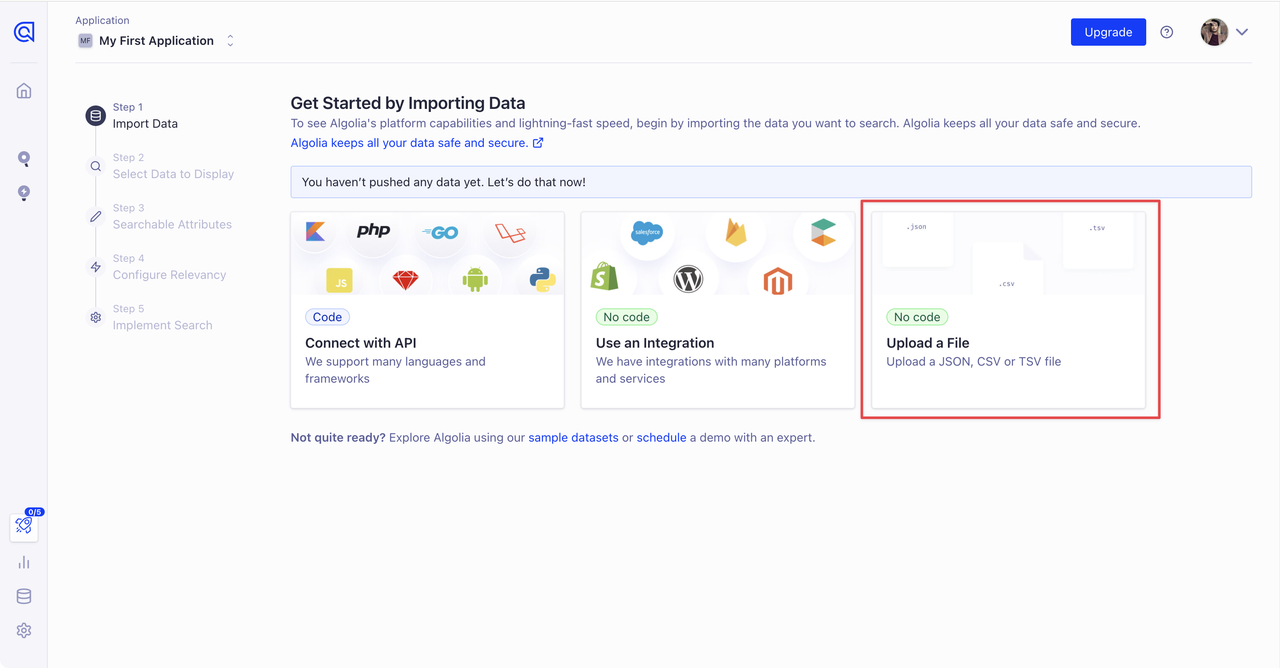
- Pro İpucu:
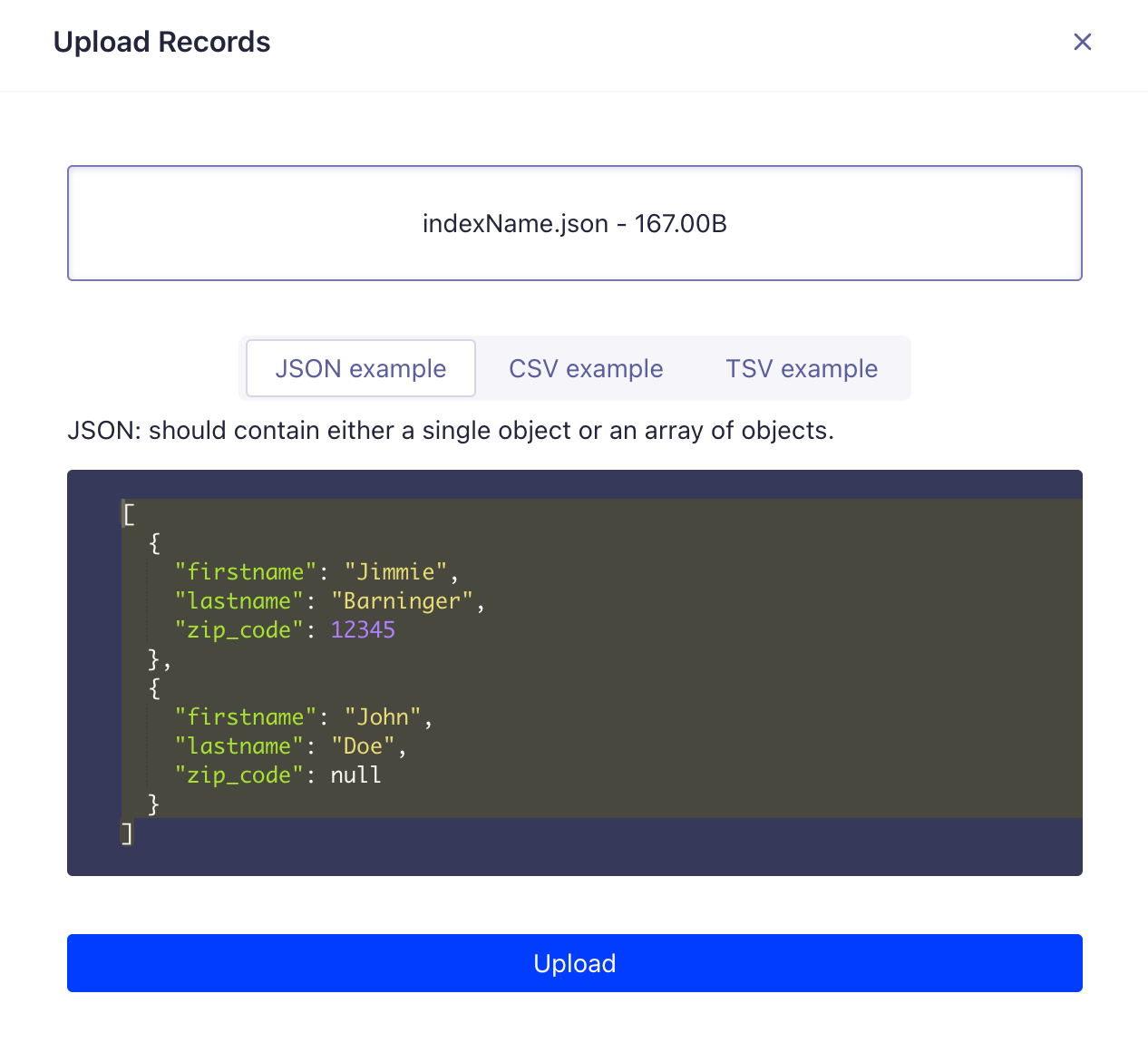
- Daha kolay bir kurulum için, bir JSON dosyası oluşturmak üzere Algolia tarafından sağlanan örnek kodu kullanabilirsiniz. JSON dosyasını Algolia panosuna sürükleyip bırakmanız yeterlidir.
- JSON dosyasının adı, daha sonra Apidog'un dokümantasyon arama ayarlarını yapılandırmanız gereken Dizin Adınız olacaktır.
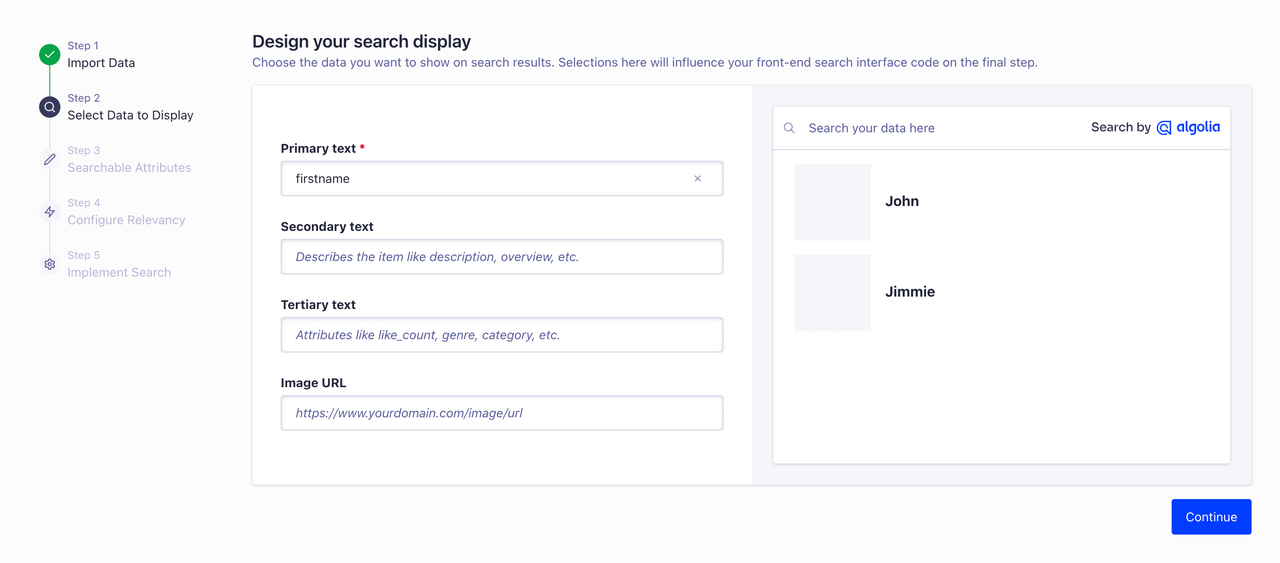
3. Arama ekranınızı özelleştirin: Arama sonuçlarında göstermek istediğiniz verileri seçin, buradaki seçimler son adımdaki ön uç arama arayüzü kodumuzu etkiler.
4. Kuruluma devam edin: "İleri" düğmesini tıklayarak son kurulum adımına ulaşana kadar devam edin.
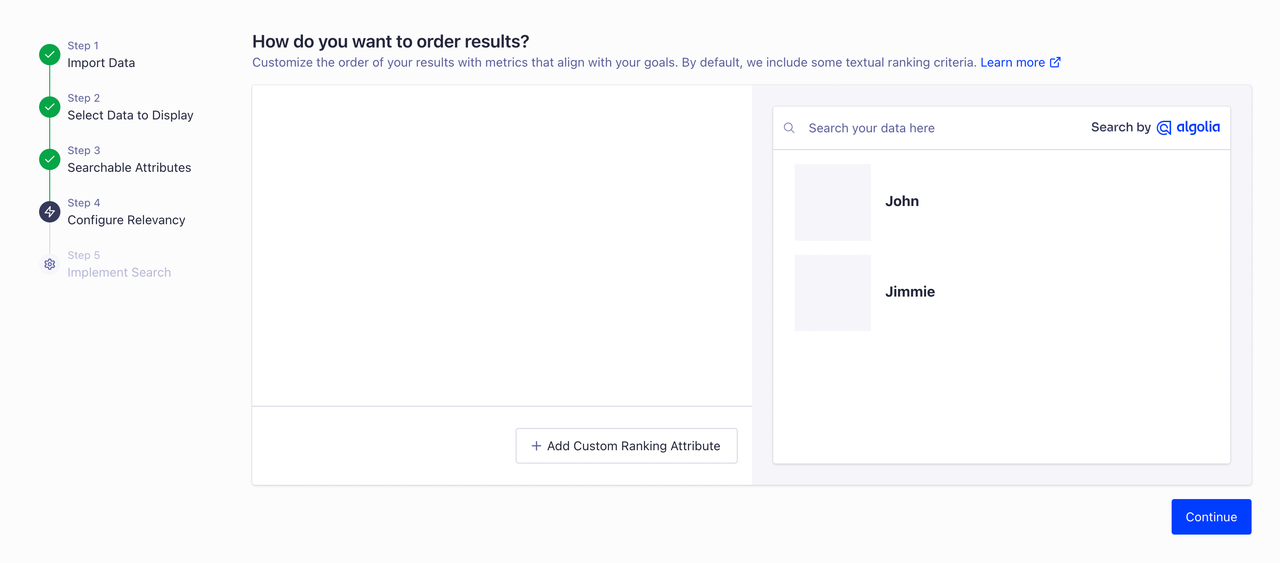
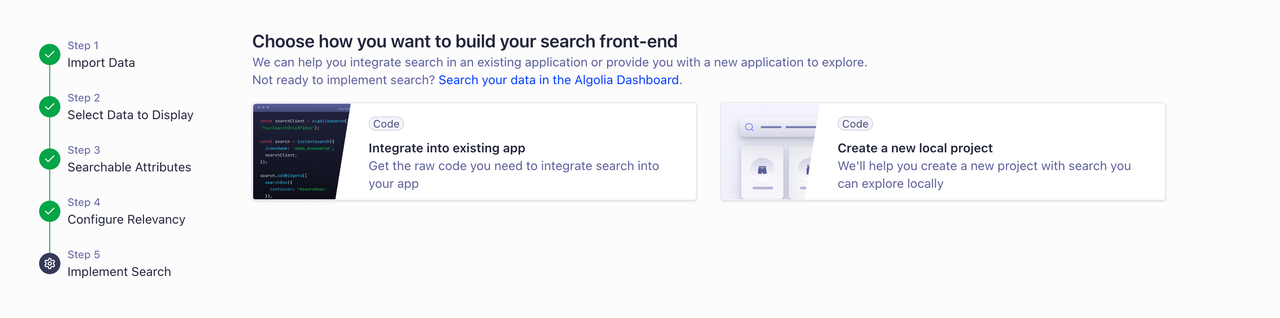
5. Ön uç kurulumunu atlayın: Son adımda, arama ön ucunu nasıl oluşturmak istediğiniz sorulacaktır. Yalnızca arka uç arama amaçları için Algolia'yı entegre ediyorsanız, şimdilik bu adımı atlayabilirsiniz.
Adım 3: Apidog'u Algolia Ayarlarıyla Yapılandırın
Algolia hesabınız ve uygulamanız kurulduktan sonra, bunu Apidog ile entegre etme zamanı:
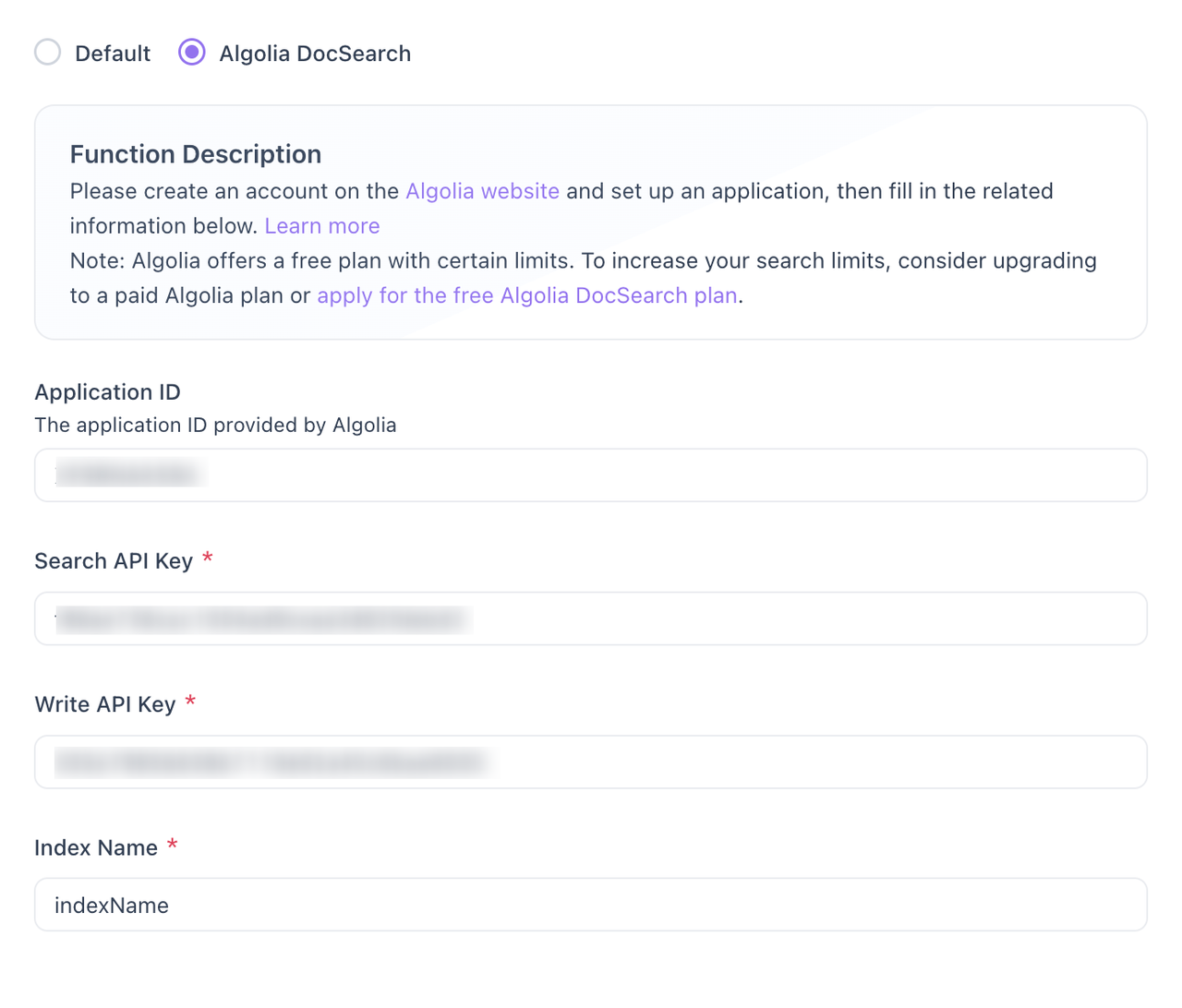
1. Algolia yapılandırma ayrıntılarınızı bulun: Algolia panosunda, Dizin Adınız ve API kimlik bilgilerinizi içermesi gereken uygulamanızın yapılandırma ayarlarını bulun.
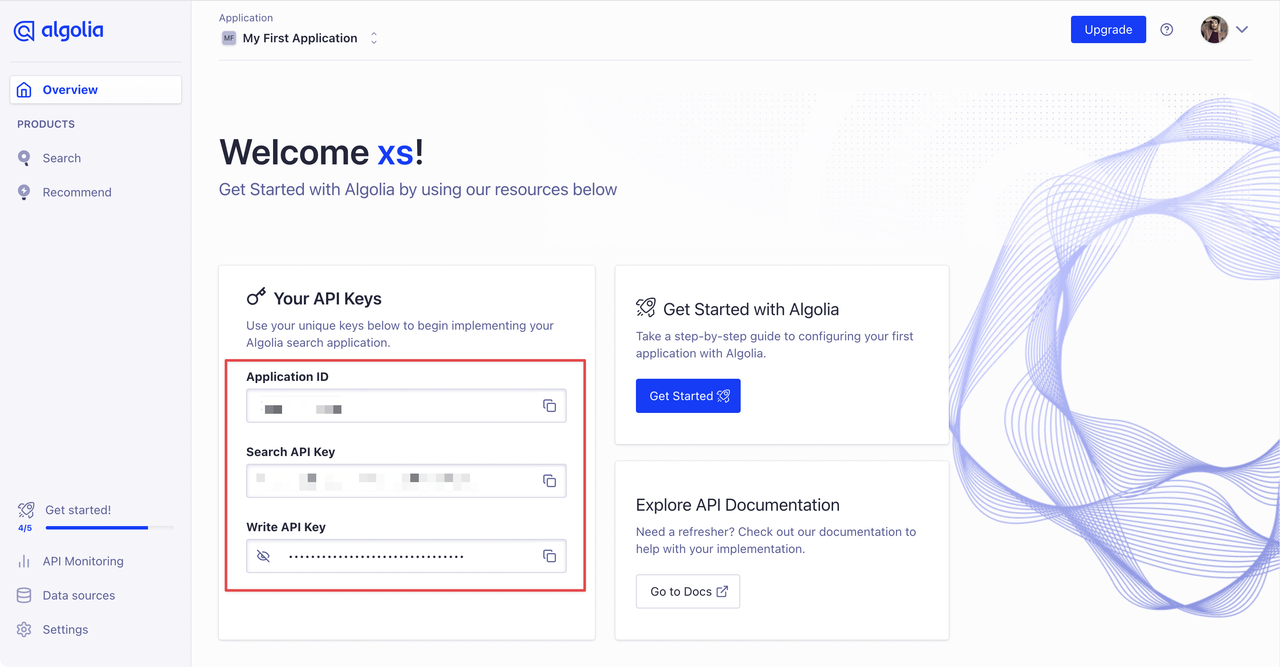
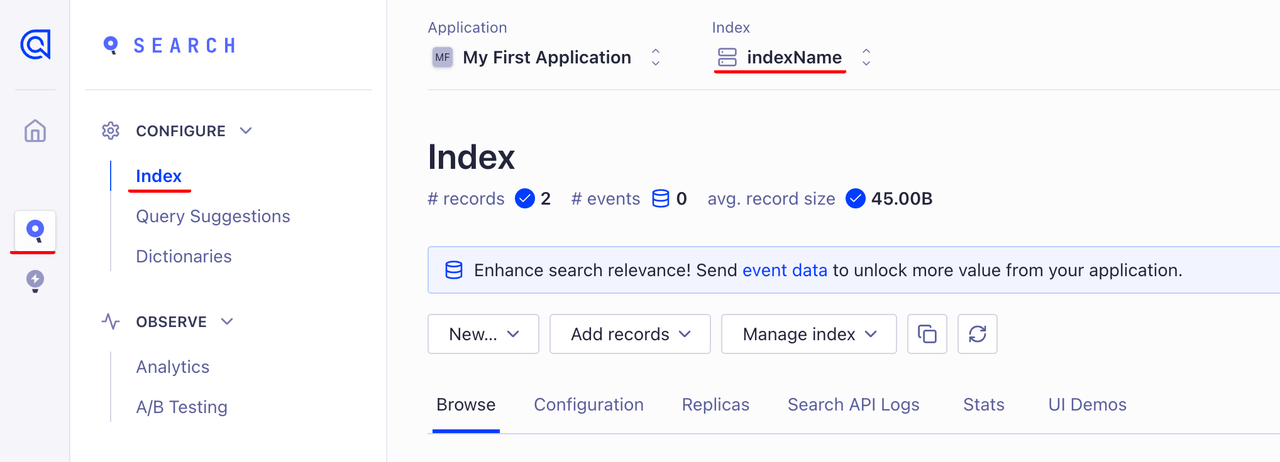
2. Apidog'un Dokümantasyon Arama Ayarlarına Erişim: Apidog panonuza gidin ve "Dokümantasyon Araması" ayarlarına gidin.
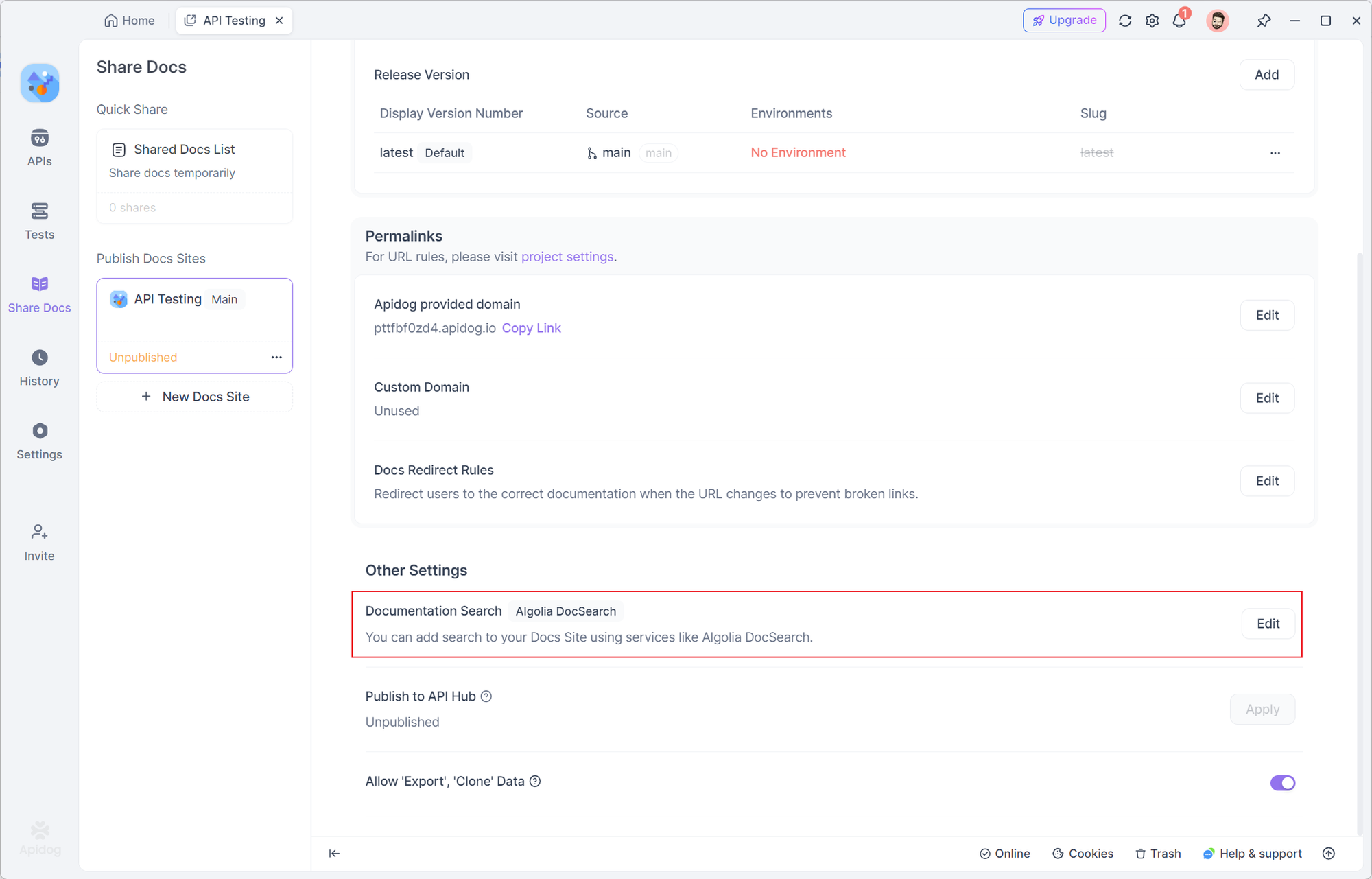
3. Yapılandırma ayrıntılarını girin: Dizin Adını ve Algolia hesabınızdan diğer gerekli ayrıntıları (örneğin, API anahtarları) Apidog'un yapılandırma alanlarına yapıştırın.

Adım 4: Özelliği Kaydedin ve Etkinleştirin
Apidog'a gerekli yapılandırma ayrıntılarını girdikten sonra:
- Değişikliklerinizi kaydetmek için Kaydet düğmesini tıklayın. Bu, API dokümantasyonunuz için Algolia'nın arama işlevselliğini etkinleştirerek kullanıcılar için arama deneyimini geliştirir.
Algolia'yı Apidog ile Kullanmaya Yönelik En İyi Uygulamalar
Algolia'nın arama entegrasyonundan en iyi şekilde yararlanmak için aşağıdaki en iyi uygulamaları göz önünde bulundurun:
1. Dokümantasyonunuzu Arama İçin Optimize Edin
API dokümantasyonunuzun, Algolia'nın dizine eklemesini ve arama yapmasını kolaylaştıracak şekilde yapılandırıldığından emin olun. API uç noktalarınız için net başlıklar, açıklamalar ve tutarlı adlandırma kuralları kullanın.
- Net Uç Nokta Adları: Uç nokta adlarının ve yollarının açıklayıcı olduğundan emin olun. Bu, kullanıcıların ilgili uç noktaları daha kolay bulmasına yardımcı olacaktır.
- Eş Anlamlılar Kullanın: API dokümantasyonunuz benzer anlamlara sahip birden fazla terim içeriyorsa (örneğin, "GET" ve "Al"), arama doğruluğunu artırmak için Algolia'da eş anlamlı eşlemeleri eklemeyi düşünün.
- Ayrıntılı Açıklamalar: Dokümantasyonunuzda ne kadar çok bilgi sağlarsanız, arama sonuçları o kadar iyi olur. Mümkün olduğunca örnekler, kullanım durumları ve parametre açıklamaları ekleyin.
2. Algolia'nın Özelliklerinden Yararlanın
Algolia, dokümantasyon aramanızı daha da verimli hale getirebilecek çeşitli güçlü özellikler sunar:
- Çok Yönlü Arama: Kullanıcıların sonuçları uç nokta türü (GET, POST, vb.) veya API sürümü gibi farklı kategorilere göre filtrelemesine izin vermek için çok yönlü aramayı kullanın.
- Sıralama: Arama sonuçlarının sıralamasını alaka düzeyi, popülerlik veya diğer ölçütlere göre özelleştirin.
- Yazım Hatası Toleransı: Algolia, aramalardaki yazım hatalarını otomatik olarak işler. Yazım hataları nedeniyle kullanıcıların sonuçları kaçırmasıyla ilgili hayal kırıklığını önlemek için bu özelliğin etkinleştirildiğinden emin olun.
3. Kullanım Sınırlarını İzleyin
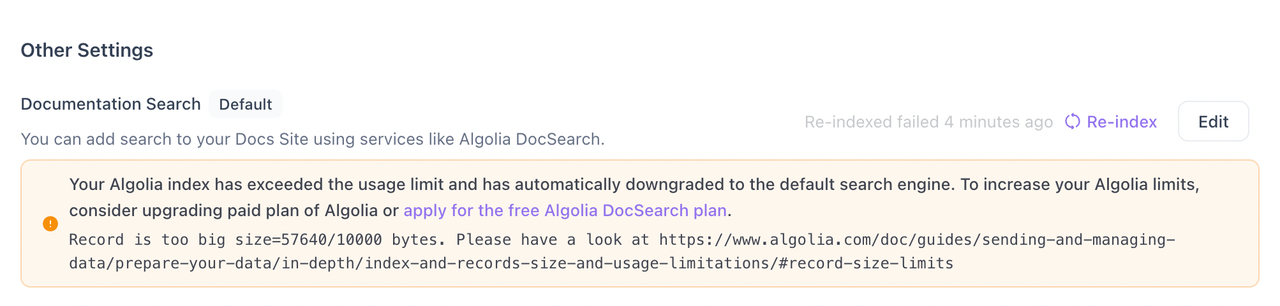
Algolia'nın ücretsiz planı belirli kullanım sınırlarıyla birlikte gelir. Yüksek arama trafiği bekliyorsanız, kesintileri önlemek için ücretli bir plana yükseltmeyi düşünün.
- Ücretsiz Plan Sınırları: Algolia, çoğu kullanım durumu için ideal olan dokümantasyon için ücretsiz bir DocSearch planı sunar. Ancak, kayıt sayısı ve arama işlemleri konusunda belirli sınırlamaları vardır.
- Planınızı Yükseltme: Ücretsiz planın sınırlarını aşarsanız, ücretli bir plana yükseltebilir veya ek bir ücretsiz plan için başvurabilirsiniz.
4. Dokümantasyonunuzu Güncel Tutun
Kullanıcılarınızın her zaman en son bilgilere erişebildiğinden emin olmak için, API dokümantasyonunuzun güncel tutulduğundan emin olun.
5. Algolia Sınırlarını ve Kullanımını Yönetme
Algolia'nın ücretsiz sürümünü kullanıyorsanız, kullanım sınırlarına dikkat edin. Sınırı aşarsanız, Apidog'da bir bildirim görürsünüz ve arama işlevi geçici olarak kısıtlanır.
Sonuç
Algolia'yı Apidog ile entegre etmek, API dokümantasyonunuzun arama işlevselliğini geliştirmek için güçlü bir yol sağlar. Bu kılavuzu izleyerek ve en iyi uygulamaları uygulayarak, kullanıcılarınızın ihtiyaç duydukları bilgileri hızlı ve verimli bir şekilde bulabilmelerini sağlayacaksınız.
İster küçük bir başlangıç şirketi ister büyük bir kuruluş olun, Algolia'nın arama özellikleri API dokümantasyonunuzun kullanılabilirliğini ve erişilebilirliğini iyileştirmeye yardımcı olabilir. Kullanıcılarınız için mümkün olan en iyi deneyimi sunmak için arama kurulumunuzu test etmeye, izlemeye ve optimize etmeye devam edin.
Yardıma ihtiyacınız olursa, entegrasyon süreciyle ilgili yardım için destek ekibimizle iletişime geçmekten çekinmeyin.


