
Özet: Cursor 3, 2 Nisan 2026'da piyasaya sürüldü ve IDE öncelikli arayüzünü aracı öncelikli bir çalışma alanıyla değiştirdi. API geliştiricileri için en büyük değişiklikler paralel aracı yürütme, daha zengin MCP araç çıktıları ve iş akışlarınızı kesintisiz çalıştıran buluttan yerel ortama aktarım oldu. Cursor 3'ü Apidog'un MCP Sunucusu ile eşleştirirseniz, yapay zeka aracınız canlı API spesifikasyonlarınızı okuyabilir ve kopyala-yapıştır yapmadan doğru, şema tabanlı kod üretebilir.
Muhtemelen yaklaştığını hissettiğiniz değişim
Yapay zeka kod düzenleyiciler iki yıldır daha akıllı hale geliyor. Ancak Cursor 3 artımlı bir güncelleme değil. Yapay zeka geliştirme ortamının temelden nasıl göründüğünün bir yeniden tasarımı.
Cursor 3'ten önce, çoğunlukla geleneksel bir IDE kullanıcısı gibi çalışıyordunuz. Bir dosya açtınız, bir aracının yardımını istediniz, farkı incelediniz ve devam ettiniz. Aracılar, talep üzerine çağırdığınız asistanlardı.
Cursor 3 bunu tersine çeviriyor. Aracılar artık birincil iş birimi. Onları bir tarayıcıdaki sekmeler gibi yönetiyorsunuz: birkaçını başlatın, paralel çalışmalarına izin verin, çıktılarını kontrol edin ve en iyisini yükseltin.
API geliştiricileri için bu, çoğu kişi için olduğundan daha önemli. API çalışması koordinasyon ağırlıklıdır. Uç noktalar yazıyor, sözleşmeleri test ediyor, belgeleri güncelliyor ve şema uyuşmazlıklarını kovalıyorsunuz. Bu görevler her gerçek projede paralel olarak çalışır. Artık araçlarınız bu gerçekliği karşılayabilir.
Bu makale, Cursor 3'teki değişiklikleri, API çalışmaları için günlük anlamını ve Cursor 3'ü Apidog'un MCP Sunucusuna bağlayan belirli bir iş akışını ele almaktadır.
Cursor 3'te Yenilikler
Cursor 3, 2 Nisan 2026'da piyasaya sürüldü. Başlıca özelliği, Agents Window (Aracılar Penceresi) adı verilen yeni bir arayüzdür. Ancak API'lerle çalışan geliştiriciler için özellikle önemli olan başka değişiklikler de var.
Aracılar Penceresi
Aracılar Penceresi, düzenleyici merkezli düzeni, aracı merkezli bir düzenle değiştirir. Aracılar, yerel olarak, git çalışma ağaçlarında, Cursor'ın bulut ortamında veya uzak bir SSH makinesinde çalışıyor olsun, birden fazla depoda aynı anda çalıştırabilirsiniz.
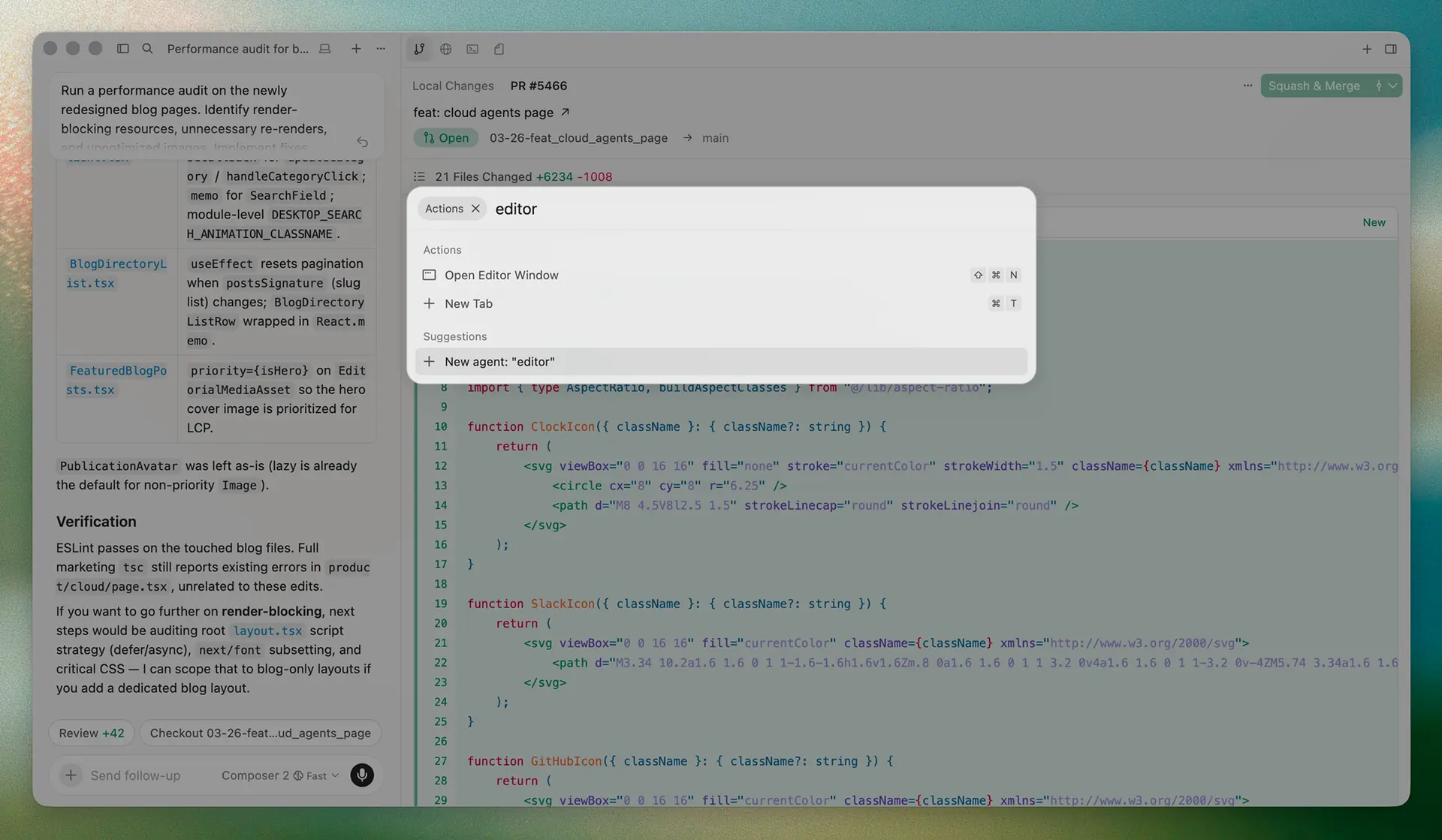
Buna `Cmd+Shift+P -> Agents Window` ile erişebilirsiniz. IDE'yi yanında açık tutabilir veya aralarında geçiş yapabilirsiniz. Daha önce sahip olduğunuz hiçbir şey kaybolmaz; bu ek bir özelliktir.
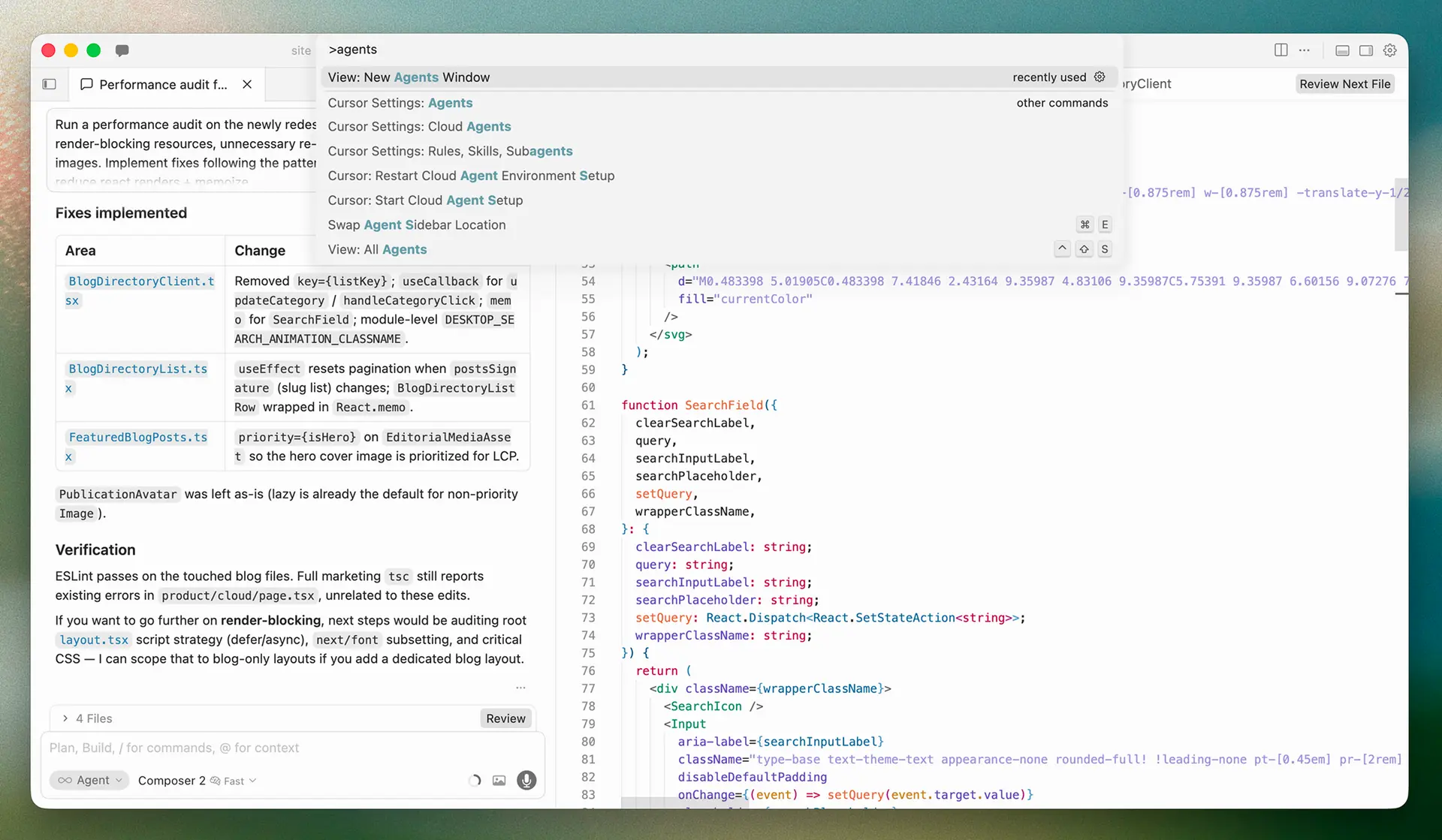
Pratik etkisi: Bir depoda yeni bir API uç noktası oluşturmak için bir aracı başlatabilirken, başka bir aracı paylaşılan bir kütüphanedeki bir hatayı düzeltebilir. İkisini de izlersiniz. Gerektiğinde müdahale edersiniz. Hazır olduklarında farklılıkları onaylarsınız.
Tasarım Modu
Aracılar Penceresi içinde, Tasarım Modu tarayıcı kullanıcı arayüzünü doğrudan açıklamanıza olanak tanır. Öğeleri seçer, alanları vurgular ve açıklama yazmadan aracının bağlamına eklersiniz. API'lerine karşı web ön uçları geliştiren veya test eden API geliştiricileri için bu, "sağ üst köşedeki düğme" tarzı talimatları azaltır.
Kısayollar: Geçiş yapmak için `Cmd+Shift+D`, bir alanı seçmek için `Shift+sürükle`, sohbet'e bir öğe eklemek için `Cmd+L`.
MCP Uygulamaları: yapılandırılmış içerik çıktısı
Bu, sessiz ama önemli bir yenilik. Cursor 3'te, MCP Uygulamaları artık araç çıktılarında yapılandırılmış içeriği destekliyor. Daha önce, MCP sunucularından gelen araç çıktıları düz metin olarak dönüyordu. Artık zengin, yapılandırılmış veri döndürebiliyorlar.
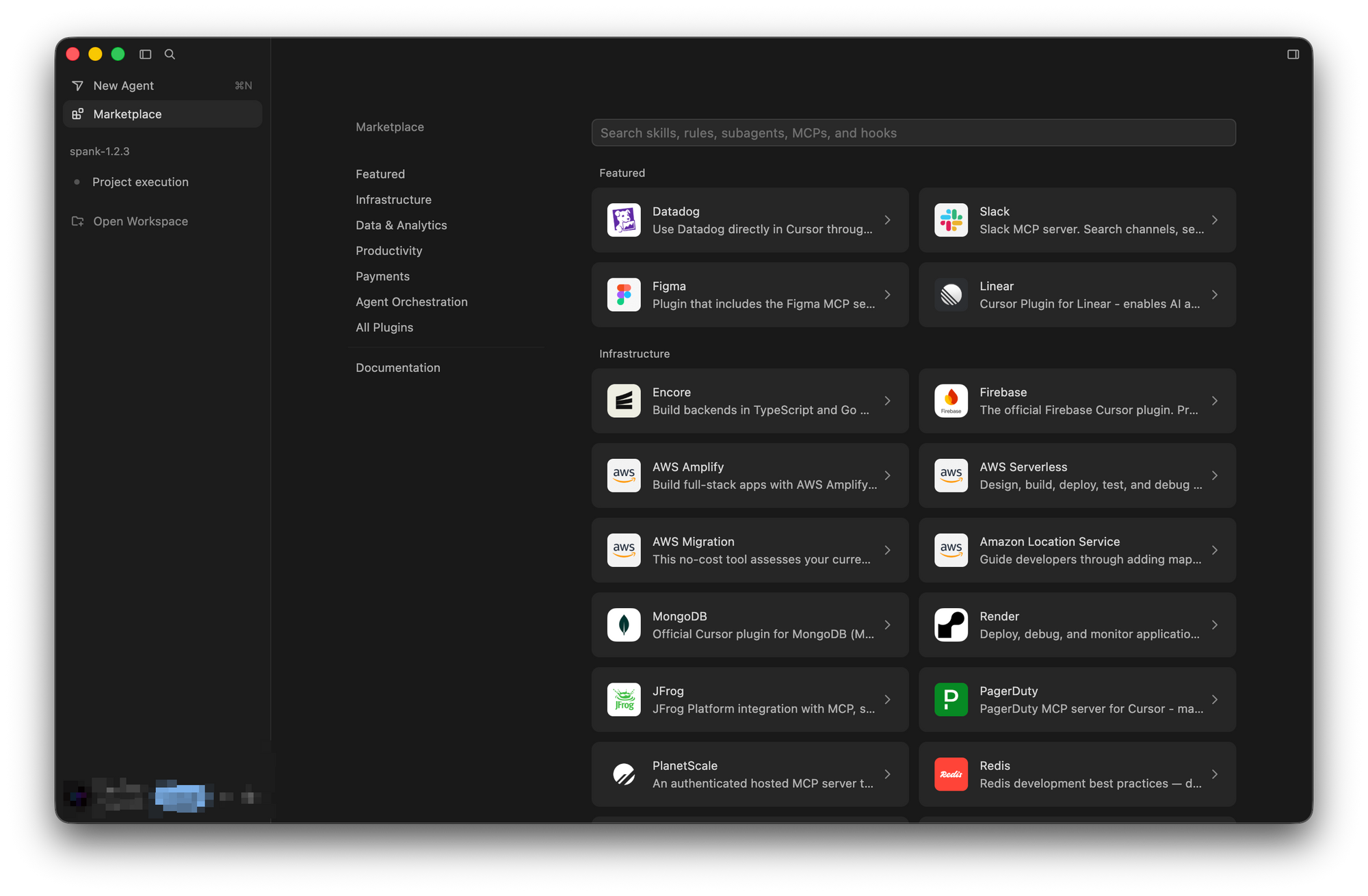
Apidog'un MCP Sunucusu için bu, API projenizden gelen yanıtların (uç nokta tanımları, şema verileri, test sonuçları) Cursor'ın aracıları tarafından doğru şekilde ayrıştırılabilen bir formatta geri dönebileceği anlamına gelir. Aracı, yorumlaması gereken bir metin bloğu yerine temiz veriler alır.
Çalışma Ağaçları (Worktrees), en iyi-n (best-of-n) ve izolasyon
Cursor 3 iki yeni komut sunuyor: `/worktree` ve `/best-of-n`.
`/worktree` izole bir git çalışma ağacı oluşturur. Bu daldaki değişiklikler çalışma dizininizi etkilemez. Yıkıcı değişiklikleri test edebilir, yeni modüller oluşturabilir veya alternatif uygulamaları risksiz bir şekilde keşfedebilirsiniz.
`/best-of-n` aynı görevi birden çok modelde, her biri kendi çalışma ağacında paralel olarak çalıştırır ve ardından sonuçları karşılaştırmanıza olanak tanır. API geliştiricileri için bu, Claude, GPT-4o ve Gemini'nin zorlu bir uç nokta uygulamasına nasıl yaklaştığını görmek istediğinizde kullanışlıdır. Kazananı siz seçersiniz.
Buluttan yerel ortama aktarım
Aracılar artık bulut ve yerel ortamlar arasında geçiş yapabilir. Uzun süreli bir görevi Cursor'ın bulutunda başlatın, ardından gerçek hizmetlerinize karşı test etmek için yerel makinenize çekin. Ya da dizüstü bilgisayarınızı kapatmadan önce bir oturumu buluta itin, böylece gece boyunca çalışmaya devam etsin.
API geliştirme için ne anlama geliyor
API geliştirme, diğer çoğu kodlama işinden her zaman daha fazla bağlam geçişi içermiştir. Spesifikasyonunuz, istemciniz (Apidog), kod düzenleyiciniz, terminaliniz ve dokümantasyon aracınız arasında geçiş yaparsınız. Her araç projenizin bir kısmını bilir.
Cursor 3, aracılar sürekli ve paralel hale getirerek bu sorunu ele almaya başlıyor, ancak API çalışmaları için daha derin iyileştirme, üzerinde bulunduğu MCP katmanından geliyor.
Paralel uç nokta geliştirme
On uç noktalı bir REST API geliştiriyorsanız, artık bunları sıralı olarak oluşturmanıza gerek yok. Her uç noktanın amacını ayrı bir aracı örneğine açıklayabilir ve onunun da çalışmasına izin verebilirsiniz. Çıktıları gözden geçirin, kontrollerinizden geçenleri birleştirin ve diğerlerini atın.
Bu, inceleme süresini ortadan kaldırmaz. Ancak "Bu uç noktalara ihtiyacım var" ile "İncelemem gereken bir çalışma taslağım var" arasındaki süreyi sıkıştırır. Sprint baskısı altında ürün çıkaran ekipler için bu sıkıştırma önemlidir.
Şema tabanlı kod üretimi
Bir aracının OpenAPI spesifikasyonunuza erişimi olmadığında, tahmin yürütür. Alan adlarını doğru tahmin edebilir. Ancak iç içe nesne yapılarını, gerekli alanları veya enum değerlerini ilk denemede tam olarak doğru tahmin etmeyebilir.
Apidog projenizi MCP Sunucusu aracılığıyla Cursor'a bağladığınızda, aracı gerçek şemayı çeker. `POST /orders` uç noktanızın belirli `productId` ve `quantity` alanlarına sahip bir `customerId` dizesi ve bir `items` dizisi gerektirdiğini bilir. Oluşturulan kod bunu yansıtır. Daha az düzeltme.
Düzenleyici içinde sözleşme testi
Cursor 3'ün aracıları, iş akışlarının bir parçası olarak terminal komutları çalıştırabilir. Bunu Apidog CLI ile birleştirdiğinizde, düzenleyici döngüsü içinde otomatik sözleşme doğrulamasına giden bir yolunuz olur [internal: apidog cli ci cd integration].
Uç nokta davranışını sade bir dille açıklarsınız. Aracı uygulamayı oluşturur. Yerel olarak sahte sunucunuza karşı `apidog run --scenario ` komutunu çalıştırır. Test başarısız olursa, aracı çıktıyı görür ve tekrar eder. Siz de onun çalışmasını izlersiniz.
Bu, önceki Cursor sürümlerinde mevcut olan her şeyden çok "testleri de yazan ve çalıştıran yapay zeka eşli programcı"ya daha yakındır.
Güncel kalan dokümantasyon
API geliştirmede kalıcı sorunlardan biri dokümantasyonun güncel kalmamasıdır. Uç noktalar değişir; dokümantasyon değişmez. Cursor 3'ün aracıları, MCP Sunucusu aracılığıyla Apidog belgelerinizi okuyabilir ve kodunuz ile spesifikasyonunuz arasındaki tutarsızlıkları inceleme döngülerinin bir parçası olarak işaretleyebilir.
Bu otomatik değildir. İş akışını yine de yapılandırmanız gerekir. Ancak yapı taşları, daha önce olmadığı bir şekilde artık mevcuttur.
Neler değişmedi
Cursor 3 API'lerinizi sizin için otomatik olarak test etmez. Kimlik doğrulama yanlış yapılandırmalarını yakalamaz veya hız sınırlama mantığınızın yük altında çalıştığını doğrulamaz. Bu bir aracı arayüzüdür, bir QA platformu değildir. Bu endişeler için hala uygun araçlara ihtiyacınız var [internal: api testing strategies].
MCP'deki yapılandırılmış çıktı iyileştirmesi de sürüm bağımlıdır. Daha zengin çıktıların çalışması için MCP sunucunuzun yapılandırılmış içeriği desteklemesi gerekir. Apidog'un MCP Sunucusu bunu yapar; diğerleri henüz yapmayabilir.
Cursor 3 + Apidog MCP Sunucusu: belirli bir iş akışı
İşte Cursor 3'ün yeni özelliklerini Apidog'un MCP Sunucusu ile birlikte kullanan somut bir iş akışı. Bu, genel bir "kod yazmak için yapay zeka kullan" kılavuzu değildir. İki aracın nasıl etkileşim kurduğuna özeldir.
Kurulum
Apidog MCP Sunucusunu Cursor'a bağlarsınız. Sunucu, Apidog projenizin uç noktalarını, şemalarını, ortamlarını ve test senaryolarını Cursor'ın aracılarının çağırabileceği araçlar olarak gösterir. Cursor'ın MCP ayarlarında şunları eklersiniz:
{
  "mcpServers": {
    "apidog": {
      "command": "npx",
      "args": ["-y", "@apidog/mcp-server@latest"],
      "env": {
        "APIDOG_ACCESS_TOKEN": "your_access_token"
      }
    }
  }
}
Erişim belirteciniz Apidog'daki Hesap Ayarları > API Erişim Belirteci altından alınır. Bağlandıktan sonra, Cursor'ın aracıları canlı projenize karşı `get_endpoint_detail`, `list_endpoints` ve `get_schema` gibi araçları çağırabilir.
İş akışı: spesifikasyondan yeni bir uç nokta oluşturma
Apidog spesifikasyonunuza yeni bir uç nokta eklediğinizi varsayalım: `POST /invoices`. İstek gövdesini, yanıt şemasını tanımladınız ve bir test senaryosu bağladınız. Şimdi uygulamayı yazmanız gerekiyor.
Aracılar Penceresi'nde yeni bir aracı oturumu açar ve görevi açıklarsınız:
"Apidog projesindeki POST /invoices uç noktasını bulun. İstek ve yanıt şemalarını okuyun. Spesifikasyona uyan bir Node.js/Express işleyici oluşturun. Ardından doğrulamak için test senaryosunu çalıştırın."
Aracı:
- Spesifikasyonu getirmek için MCP Sunucusu aracılığıyla `get_endpoint_detail` komutunu çağırır.
- Gerçek şema tanımlarına dayanarak işleyici kodunu oluşturur.
- Terminalde `apidog run --scenario invoice-creation-test --env staging` komutunu çalıştırır.
- Test çıktısını inceler ve iddialar başarısız olursa işleyiciyi yamalar.
Son farkı incelersiniz. Kodunuz zaten spesifikasyonunuzla eşleşir, çünkü aracı spesifikasyonu doğrudan okudu, sizin elle yazdığınız bir açıklamayı değil.
Karmaşık uç noktalar için /best-of-n avantajı
Karmaşık iş mantığına sahip uç noktalar için `/best-of-n` kullanın. Her biri MCP aracılığıyla aynı Apidog spesifikasyonunu okuyan üç aracıya birer uygulama oluşturmasını sağlayın. Uygulamaları Cursor'ın çalışma ağacı görünümünde karşılaştırın. En iyi hata yönetimine veya en temiz sorumluluk ayrımına sahip yaklaşımı seçin.
Yapılandırılmış MCP çıktısının karşılığını verdiği yer burasıdır. Her aracı aynı yapılandırılmış şema verilerini alır. Çıktıdaki fark, her modelin bir metin bloğunu nasıl ayrıştırdığı arasındaki farklılıklardan değil, modelin muhakemesinden kaynaklanır.
Belgeleri senkronize tutma
Uç noktayı gönderdikten sonra, ikinci bir aracı geçişi çalıştırın:
"POST /invoices için Apidog belgelerini kontrol edin. Bunu invoices.js dosyasındaki kodla karşılaştırın. Herhangi bir tutarsızlığı işaretleyin. Koddaki yanıt şekli spesifikasyondan farklıysa, Apidog spesifikasyonunu eşleşecek şekilde güncelleyin."
Aracı, her iki kaynağı da MCP aracılığıyla okur, karşılaştırır ve spesifikasyon güncellemeleri veya kod düzeltmeleri önerir. Siz onaylarsınız veya reddedersiniz. Dokümantasyon kayması, sonradan akla gelen bir şey olmaktan çıkar ve inceleme döngüsünün bir adımı haline gelir.
Bunun Apidog'un [internal: apidog mcp server overview] ile nasıl bağlantılı olduğu ve CLI'nin otomatikleştirilmiş işlem hatlarına nasıl uyduğu hakkında daha fazla bilgi edinebilirsiniz [internal: apidog cli getting started].
Pratik kurulum: başlangıç
Apidog'un MCP Sunucusu ile Cursor 3'ü kullanmaya başlamak için ihtiyacınız olanlar aşağıdadır.
Adım 1: Cursor'ı yükseltin
En son sürümü cursor.com adresinden indirin. Kurulumdan sonra, komut paletini (`Cmd+Shift+P`) açın ve Cursor 3 çalıştırdığınızı doğrulamak için "Agents Window"u seçin.
Adım 2: Bir Apidog erişim belirteci oluşturun
Apidog'a giriş yapın. Hesap Ayarları > API Erişim Belirteci'ne gidin. Açığa çıkarmak istediğiniz projelere okuma erişimi olan yeni bir belirteç oluşturun. Belirteci kopyalayın; bir sonraki adımda ihtiyacınız olacak.
Adım 3: Apidog MCP Sunucusunu Cursor'a ekleyin
Cursor Ayarları > MCP'yi açın. Yeni bir sunucu yapılandırması ekleyin:
{
  "mcpServers": {
    "apidog": {
      "command": "npx",
      "args": ["-y", "@apidog/mcp-server@latest"],
      "env": {
        "APIDOG_ACCESS_TOKEN": "your_token_here",
        "APIDOG_PROJECT_ID": "your_project_id"
      }
    }
  }
}
Projenizi açtığınızda proje kimliğiniz Apidog URL'sinde görünür. Kaydedin ve Cursor'ı yeniden başlatın.
Adım 4: Bağlantıyı doğrulayın
Aracılar Penceresi'ni açın. Yeni bir oturum başlatın ve şunu yazın: "Apidog projemdeki uç noktaları listele." Eğer aracı uç noktalarınızın bir listesini döndürürse, bağlantı çalışıyor demektir.
Adım 5: Apidog CLI'yi kurun ve yapılandırın
İş akışının test yürütme kısmı için Apidog CLI'yi kurun:
npm install -g apidog-cli
`apidog -v` ile doğrulayın. Apidog içinde herhangi bir test senaryosunu açın ve CI/CD sekmesine gidin. Proje kimlik bilgilerinizi ve senaryo kimliğinizi içeren önceden oluşturulmuş CLI komutunu kopyalayın. Bu komutu doğrudan Cursor'ın entegre terminalinden çalıştırabilir veya bir aracının iş akışının bir parçası olarak çalıştırmasını sağlayabilirsiniz [internal: apidog test scenarios automated runs].
Adım 6: İlk MCP destekli aracı görevinizi çalıştırın
Aracılar Penceresi'nde, spesifikasyon bilgisi gerektiren gerçek bir görevi açıklayın. Örneğin: "Apidog'daki Kullanıcı nesnesinin şemasını bulun. Tamamen eşleşen bir TypeScript arayüzü oluşturun." Çıktıyı gerçek şemanızla karşılaştırın. Doğruysa, entegrasyon doğru çalışıyor demektir.
Buradan itibaren, spesifikasyon okuma, kod oluşturma ve test yürütmeyi tek bir aracı oturumunda birleştiren daha karmaşık iş akışları oluşturabilirsiniz.
Sonuç
Cursor 3, bir geliştirme ortamında yapay zeka ile çalışma şeklinizde önemli bir değişikliktir. Düzenleyici merkezli tasarımdan aracı merkezli tasarıma geçiş, API geliştirmenin gittiği yönle uyumlu. Artık tek seferde bir fonksiyon yazmıyorsunuz. Birden fazla uç nokta, hizmet ve ortam arasında işleri orkestra ediyorsunuz.
Yapılandırılmış MCP çıktı iyileştirmesi değişiklik günlüğünde hafife alınmıştır, ancak API geliştiricileri için en kullanışlı değişikliklerden biridir. Aracılar, API araçlarınızdan temiz, türlenmiş veri aldığında, ürettikleri kod daha iyi olur. Daha az düzeltme, daha az ileri geri işlem.
Cursor 3'ü Apidog'un MCP Sunucusu ve CLI ile eşleştirmek, yapay zeka aracısının API'nizi gerçekten bildiği bir iş akışı sağlar. Spesifikasyonunuzu okur, buna uygun kod üretir ve doğrulamak için test senaryolarınızı çalıştırır. Bu bir demo senaryosu değildir. Her gün kullanabileceğiniz bir döngüdür.
Sıkça sorulan sorular
Cursor 3 mevcut IDE arayüzünü değiştiriyor mu?
Hayır. Cursor 3, Agents Window'u yeni bir arayüz olarak ekler. İstediğiniz zaman IDE'ye geri dönebilir veya ikisini aynı anda açık tutabilirsiniz. Önceki sürümden hiçbir şey kaldırılmaz.
Cursor 3 ile Cursor'ın önceki sürümü arasındaki fark nedir?
Temel fark mimariseldir. Önceki sürümler, yan çubuk özelliği olarak aracılarla düzenleyiciye odaklanmıştı. Cursor 3, belirli dosyalara inmeniz gerektiğinde düzenleyiciyi kullanıma sunarak aracılara odaklanır. Yeni Agents Window ayrıca paralel yürütme, buluttan yerel ortama aktarım, Tasarım Modu ve `/worktree` ve `/best-of-n` komutlarını da ekler.
Apidog MCP Sunucusu Cursor 3'e nasıl bağlanır?
Apidog MCP Sunucusunu Cursor Ayarları'nda bir MCP yapılandırması olarak eklersiniz. Sunucu, Apidog projenizin API verilerini çağrılabilir araçlar olarak sunar. Cursor'ın aracıları, uç nokta spesifikasyonlarını, şemaları ve test senaryolarını herhangi bir içeriği manuel olarak kopyalamanıza gerek kalmadan okumak için bu araçları kullanır. Cursor 3'teki yapılandırılmış içerik desteği, aracıların bu verileri düz metin yerine türlenmiş bir formatta alması anlamına gelir.
Cursor 3 aracıları Apidog test senaryolarını otomatik olarak çalıştırabilir mi?
Evet, Apidog CLI aracılığıyla. Aracılar, iş akışlarının bir parçası olarak terminal komutlarını çalıştırabilir. CLI'yi yapılandırır ve doğru senaryo komutunu sağlarsanız, aracılar test senaryolarınızı çalıştırabilir, çıktıyı okuyabilir ve hatalara göre kodlarını ayarlayabilir. Bu, kod üretimi ile API sözleşmesi doğrulaması arasında sıkı bir geri bildirim döngüsü oluşturur.
Agents Window'u kullanmak için ücretli bir Cursor planına ihtiyacım var mı?
Agents Window, Cursor 3'te tüm planlarda mevcuttur, ancak bulut aracı yürütme (çevrimdışıyken aracıların çalışmaya devam etmesini sağlayan özellik) ücretli abonelik gerektirir. Yerel aracı yürütme ücretsiz katmanda çalışır. Güncel plan ayrıntıları için cursor.com/pricing adresini kontrol edin.