
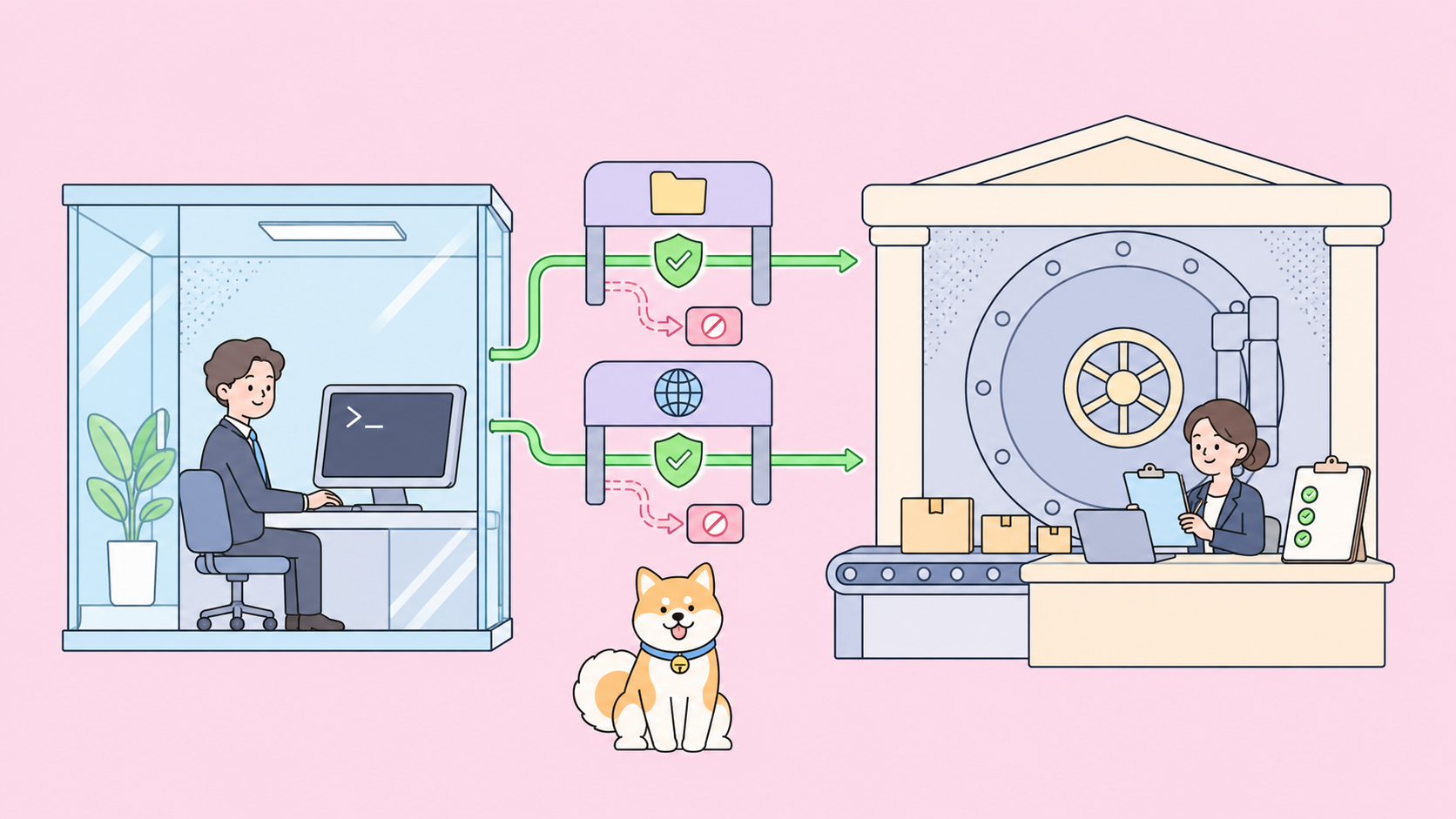
Codex izin profilleri, config.toml dosyasında tanımlanan ve Codex'in makinenizde çalıştırdığı komutların neleri okuyabileceğini, yazabileceğini ve ağda nelere erişebileceğini belirleyen adlandırılmış politikalardır. Bunlardan birini default_permissions ile seçersiniz, yerleşik bir profille (:read-only, :workspace veya :danger-full-access) başlarsınız ve ardından read, write, deny yolları ile bir alan adı izin listesi eklersiniz.
Bu rehber, en yaygın kurulumlar için kopyala-yapıştır yapmaya hazır config.toml örnekleri sunar. Bunlardan biri, kodlama ajanınızın kendi API sunucularınıza karşı Apidog CLI testlerini açık internete çıkmadan çalıştırmasına olanak tanıyan API çalışmasına yönelik bir profildir.
Codex izin profilleri nedir?
İzin profili, Codex için yeniden kullanılabilir bir sandbox politikasıdır. Dosya sistemi kurallarını (komutların hangi yolları okuyabileceği, yazabileceği veya asla dokunamayacağı) ağ kurallarıyla (komutların ağa erişip erişemeyeceği ve hangi alan adlarına ulaşabileceği) birleştirir. Codex bu politikayı macOS'ta Seatbelt, Linux ve WSL'de bubblewrap ile seccomp, Windows'ta ise MXC aracılığıyla uygular.
OpenAI bu tasarımı 18 Kasım 2026'da yayımlanan Inside the Codex sandbox yazısında açıkladı. Codex, çalışmanızı bir konteynere taşımak yerine mevcut ortamınızdaki komutları kısıtlar, böylece yerel araç zincirleri yine de çalışır.
Codex üç yerleşik profil sunar:
| Profil | Dosya sistemi | Ağ |
|---|---|---|
:read-only |
Komutlar okuyabilir, yazamaz | Kapalı |
:workspace |
Çalışma alanı köklerinde ve geçici dizinlerde yazma; .git, .agents, .codex, .aws salt okunur kalır |
Kapalı |
:danger-full-access |
Yerel sandbox kısıtlaması yok | Tam, doğrudan |
İzin belgeleri özelliği hâlâ Beta olarak etiketliyor, bu yüzden anahtarların sürümler arasında değişebileceğini unutmayın.
İzinler tablosu config.toml dosyasında nereye gider
Profilleriniz ~/.codex/config.toml (veya bir proje ya da sistem katmanı) içinde yer alır. Üst düzeyde iki parça önemlidir:
default_permissions, Codex'in varsayılan olarak uygulayacağı profili belirtir. Yerleşik bir profille veya[permissions]altındaki bir profille eşleşmelidir.[permissions.<name>]bir profil tanımlar. Birdescriptionverin;/permissionsseçicisinde görünür.
İnsanların sık takıldığı bir kural var. İzin profilleri eski sandbox ayarlarıyla birlikte kullanılamaz. Yüklenen herhangi bir yapılandırma dosyasında sandbox_mode yer alıyorsa veya --sandbox bayrağını geçerseniz, Codex eski ayarları kullanır ve default_permissions değerini yok sayar. Geçiş yapmadan önce sandbox_mode ve [sandbox_workspace_write] ayarlarını kaldırın.
Profiller normal yapılandırma önceliği modelini izler. Tablolar yinelemeli olarak birleşir, böylece bir ekip yapılandırması, kuruluşun profilinin tamamını yeniden yazmadan tek bir alan adı veya tek bir yol ekleyebilir.
Dosya sistemi kuralları: read, write ve deny
Her dosya sistemi girişi bir yolu read, write veya deny ile eşler. Daha spesifik yollar daha genel olanlara üstün gelir ve iki giriş aynı yolu hedeflediğinde deny, write'ı; write da read'i yener.
En sık kullanacağınız yol biçimleri:
:minimal: platformun ve yaygın araçların ihtiyaç duyduğu çalışma zamanı yolları:workspace_roots: oturumun çalışma alanı kökleri artı profilin eklediği kökler:root,:tmpdir,:slash_tmp, mutlak yollar ve~/yolları
Yerleşik koruma önlemlerini yeniden oluşturmak yerine devralmak için extends kullanın. İşte :workspace varsayılanlarını koruyup gizli bilgileri kilit altına alan bir profil:
default_permissions = "dev"

[permissions.dev]
description = "Workspace edits, secrets denied, no network."
extends = ":workspace"

[permissions.dev.filesystem]
"~/build-cache" = "write"

[permissions.dev.filesystem.":workspace_roots"]
".vscode" = "read"
"**/*.env" = "deny"
"secrets" = "deny"
:workspace_roots altındaki kurallar her kök için geçerlidir; bu nedenle secrets, her proje kökündeki secrets klasörünü ifade eder. Bir profil :read-only, :workspace veya başka bir adlandırılmış profili genişletebilir. :danger-full-access'i genişletemez.
Linux, WSL ve yerel Windows'ta, sınırsız bir ** deny glob'u için [permissions.<name>.filesystem] altında glob_scan_max_depth (en az 1) gerekebilir; böylece Codex onu sandbox başlamadan önce genişletebilir.
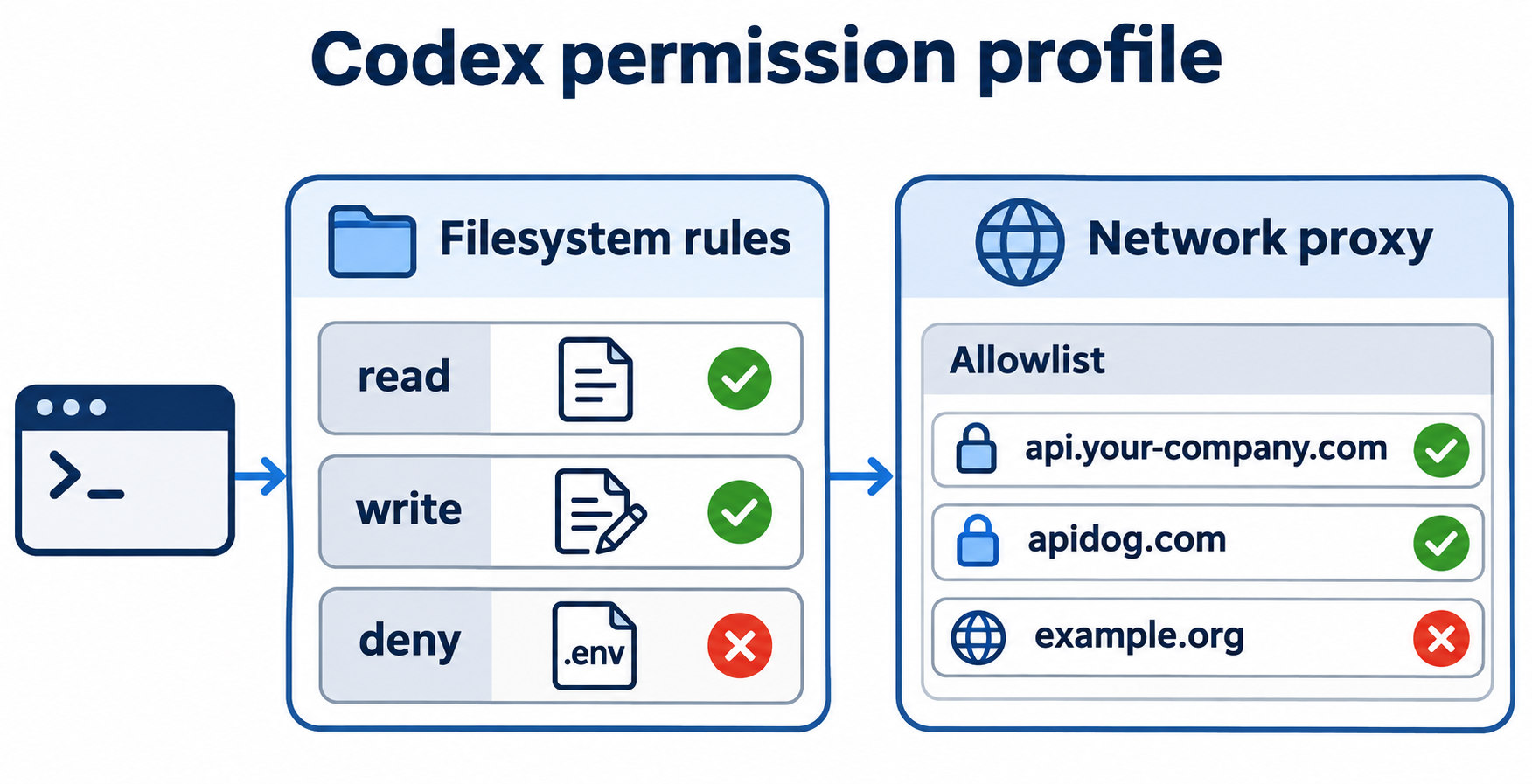
Ağ kuralları: kapalı, açık veya izin listesinde
Ağın üç durumu vardır ve bunları iki ayar kontrol eder:
- Ağ kapalı (
enabled = false,:workspacevarsayılanı): komutlar ağa erişemez. - Ağ açık, proxy kapalı: komutlar doğrudan, kısıtlanmamış erişim elde eder. Alan adı kurallarınız yok sayılır.
- Ağ açık, proxy açık: trafik, profilin alan adı kurallarını uygulayan Codex ağ proxy'sinden geçer.
İkinci durum tuzağın ta kendisidir. permissions.<name>.network.enabled = true ayarını yapmak proxy'yi başlatmaz. Ayrıca üst düzeyde şunun da bulunması gerekir:
[features]
network_proxy = true
Alan adı kalıpları tam ana bilgisayarları (api.example.com), yalnızca alt alan adları için *.example.com, tepe alan adı artı alt alan adları için **.example.com ve yalnızca izin verme amaçlı genel bir joker karakter olarak * destekler. Deny girişleri allow girişlerine üstün gelir ve allow girişi olmayan etkin bir proxy tüm dış erişimi engeller.
Proxy etkinken, varsayılan olarak yerel ve özel ağ hedeflerini de engeller. Yerel bir hizmete erişmek için gerçek ana bilgisayarı izin listesine ekleyin; örneğin "localhost" = "allow" veya "127.0.0.1" = "allow".
API çalışması için bir Codex izin profili
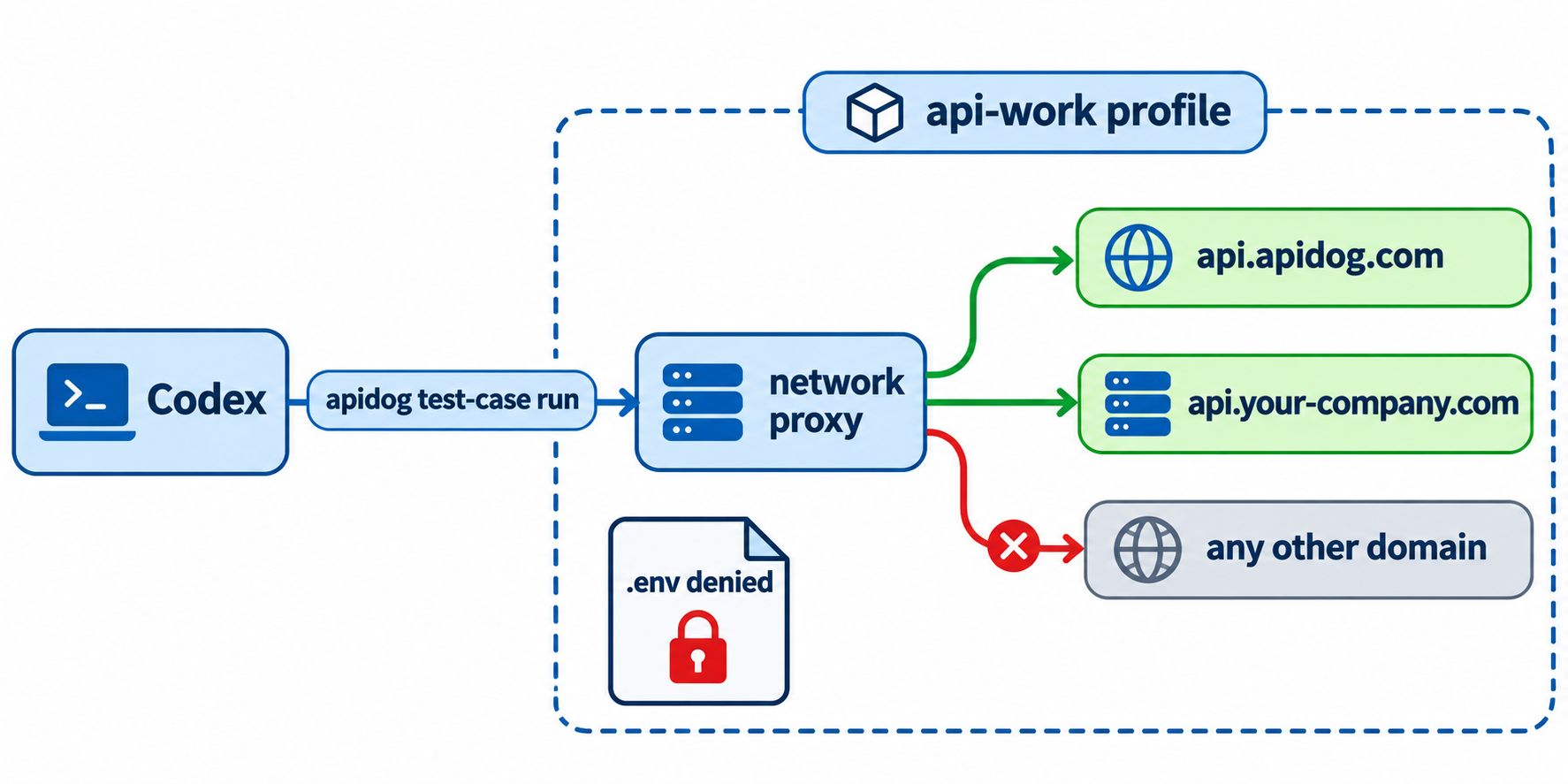
API geliştirme için test ettiğimiz profil burada. Çalışma alanındaki kodu düzenler, .env dosyalarını veya bir secrets klasörünü asla okumaz ve yalnızca API sunucunuza ve Apidog'a erişebilir:
default_permissions = "api-work"

[features]
network_proxy = true

[permissions.api-work]
description = "Workspace edits, no secrets, API hosts only."
extends = ":workspace"

[permissions.api-work.filesystem.":workspace_roots"]
"**/*.env" = "deny"
"secrets" = "deny"

[permissions.api-work.network]
enabled = true

[permissions.api-work.network.domains]
"api.your-company.com" = "allow"      # the API under test
"staging-api.your-company.com" = "allow"
"**.apidog.com" = "allow"             # Apidog CLI and its API
İki ana bilgisayarı testlerinizin isabet ettiği olanlarla değiştirin. Apidog CLI, test isteklerini makinenizden test edilen API'ye gönderir, bu yüzden yalnızca Apidog'un değil, o ana bilgisayarın da izin listesinde olması gerekir. Yerel bir sunucuyu test ediyorsanız "localhost" = "allow" ekleyin.
Paketleri oturum dışında, oturumun içinde değil, kurun. npm install -g apidog-cli@latest komutunu çalıştırmak registry.npmjs.org erişimi gerektirir ve bu profil bunu bilerek engeller.
Test çalıştırmamızdan çıkan bir püf noktası: Sahte IP DNS modunda bir proxy uygulaması veya VPN çalıştıran bir Mac'te, izin verilen her ana bilgisayar 198.18.x.x adresine çözümlendi. Yerel/özel ağ koruması bunları özel olarak değerlendirip engelledi ve Codex "local/private network addresses are blocked by the sandbox policy" (yerel/özel ağ adresleri sandbox politikası tarafından engellendi) hatasını bildirdi. [permissions.api-work.network] altına allow_local_binding = true eklemek sorunu çözdü, ancak bu aynı zamanda özel adreslere çözümlenen izinli ana bilgisayar adlarını da açar; bu yüzden yalnızca ihtiyaç duyduğunuzda etkinleştirin.
Profili codex sandbox ile test edin
Bir profilin bir şeyi engellediğini görmeden ona güvenmeyin. codex sandbox komutu, herhangi bir komutu adlandırılmış bir profil altında çalıştırır ve geçerli dizini bir çalışma alanı kökü olarak kabul eder:
codex sandbox --permission-profile api-work -- cat README.md .env
Yukarıdaki profille, çalıştırmamız README'yi yazdırdı ve ardından şunu gösterdi:
cat: .env: Operation not permitted
Çalışma alanı dışında bir yazma işlemi de aynı şekilde başarısız oldu (Operation not permitted), çalışma alanı içindeki yeni bir dosya ise oluşturuldu. Ağ için, proxy'nin izin listesine eklemediğiniz bir ana bilgisayarı engellediğini kontrol edin:
codex sandbox -P api-work -- curl -sI https://example.org
Proxy, x-proxy-error: blocked-by-allowlist ile birlikte 403 Forbidden yanıtı verdi; apidog.com ise 200 döndürdü. macOS'ta, komut çıktıktan sonra Seatbelt retlerini yazdırmak için --log-denials ekleyin.
Codex'in kendi başına sandbox'a almadığı süreçleri sarmalamak için de codex sandbox kullanabilirsiniz. OpenAI'nin yazısı, config.toml içindeki stdio MCP sunucularının sandbox'sız çalıştığını belirtiyor ve "~/mcp-data" = "write" ile network.enabled = false içeren, sunucunun npx komutunu sarmalayan bir memory-mcp profili örneği gösteriyor.
/permissions ile oturum ortasında profil değiştirin
Codex CLI'da seçiciyi açmak için /permissions yazın. Adlandırılmış profiller mevcutsa bunları açıklamalarıyla listeler. Doğrudan birini seçmek için:
/permissions api-work --approval-policy=on-request --reviewer=user
Bu, profili geçerli oturum için ayarlar ve onay isteklerini size gönderir. Profiller ve onaylar ayrı kontrollerdir: profil, sandbox'a alınmış bir komutun nelerle etkileşebileceğine karar verir; onay politikası ise Codex'in bu sınırların dışına çıkmadan önce ne zaman soracağını belirler. CLI komut referansı diğer oturum komutlarını listeler.
Codex'in API'nizi Apidog CLI ile test etmesine izin verin
api-work etkinken Codex, açık internete çıkmadan gerçek API testleri çalıştırabilir. Apidog CLI, ajanınıza uç noktalar, test senaryoları ve çalıştırmalar için komutlar sunar ve okuyabileceği JSON çıktısı verir. Kurulumu sandbox dışında bir kez yaparsınız:
npm install -g apidog-cli@latest
apidog auth login --with-token <YOUR_TOKEN>
apidog skill install
Ardından Codex'e tek bir istem verin:
Using Apidog CLI, create a test case in project <projectId> for
GET /orders/{id} on endpoint <endpointId> that asserts a 200 status and
a non-empty "items" array. Run it against environment <envId> and
summarize any failures.
Codex, yük şemasını okur, JSON'unu doğrular ve senaryoyu çalıştırır:
apidog cli-schema get test-case-create
apidog cli-schema validate test-case-create --file case.json
apidog test-case create --project <projectId> --file case.json
apidog test-case run --project <projectId> --endpoint <endpointId> -e <envId> -r cli,json
Testimizde apidog auth status ve apidog project list, yalnızca **.apidog.com izin listesinde olacak şekilde api-work sandbox'ı içinde çalıştı. Token'ınız ~/.apidog içinde kalır; profil bunu okuyabilir ama değiştiremez. Tam bir adım adım anlatım için Apidog CLI'ı Codex'te nasıl kullanacağınıza bakın ve aynı çalıştırma bir CI iş akışına taşındığında -r cli,json yerine -r junit kullanın. Apidog'un Ücretsiz planı 4 kullanıcıya kadar kapsar.
Bir profile güvenmeden önce bilmeniz gereken sınırlamalar
İzin profilleri etki alanını daraltır. Tek başına bir ajanı güvenli hale getirmez. Belgeler ve OpenAI'nin yazısı şu sınırlamaları listeliyor:
:workspaceile geniş okumalar açık kalır. Derleyiciler, depo dışındaki SDK'lara ve yapılandırmalara ihtiyaç duyar; bu yüzden başka bir yerde API anahtarları barındıran bir yapılandırma dosyası okunabilir kalabilir.~/.sshve benzeri yolları açıkça reddedin veya":root" = "deny"ile":minimal" = "read"kullanın.- Deny glob'ları bir anlık görüntüdür. Linux, WSL ve Windows'ta eşleşmeler her sandbox süreci başladığında genişletilir. Daha sonra oluşturulan bir
.env, uzun süre çalışan bir kabuk veya geliştirme sunucusu tarafından okunabilir. - Joker karakterler yine de DNS üzerinden sızabilir. Proxy bir ana bilgisayarı yalnızca izin verildikten sonra çözümler, ancak geniş joker karakter kuralları veya DNS hizmetlerine erişim, DNS tabanlı sızıntıya hâlâ izin verebilir.
- Proxy yalnızca sandbox'a alınmış komutları kapsar. Web araması, bağlayıcılar, MCP sunucuları, tarayıcı ve Codex'in kendi model trafiği ayrı kontroller kullanır.
- Yazmalar oturumdan daha uzun sürebilir. OpenAI'nin örneği, düzenleyicinizin kaydetme sırasında sandbox dışında çalıştırdığı, kurcalanmış bir
node_modules/prettierdosyasıdır.
Daha önce Codex sandbox'ını atlatmak için geçici çözümler kullandıysanız, dar kapsamlı özel bir profil genellikle daha temiz bir çözümdür. Makineler arası politika gerektiren ekipler Codex güvenlik rehberine ve yönetilen allowed_permission_profiles ayarına göz atmalıdır.
SSS
Varsayılan Codex izin profili nedir?
Güvenebileceğiniz bir varsayılan yoktur. Belgeler, öngörülebilir davranış için default_permissions değerini açıkça ayarlamanızı söyler. Çoğu kodlama işi için :workspace makul bir temeldir: çalışma alanı köklerinde ve geçici dizinlerde yazma, ağ kapalı.
Alan adı kurallarım neden yok sayılıyor?
Genellikle features.network_proxy eksiktir. network.enabled = true olup proxy olmadığında komutlar doğrudan, kısıtlanmamış ağ erişimi elde eder. Ayrıca yüklenen hiçbir yapılandırmanın sandbox_mode ayarlamadığını kontrol edin; bu ayar profilleri tamamen devre dışı bırakır.
Codex'in .env dosyalarını okumasını nasıl durdurabilirim?
[permissions.<name>.filesystem.":workspace_roots"] altına "**/*.env" = "deny" ekleyin. Linux, WSL ve Windows'ta sınırsız ** kalıpları için glob_scan_max_depth ayarlayın ve yeni eşleşmelerin hâlihazırda çalışan süreçlere eklenmediğini unutmayın.
Bir Codex izin profilinde localhost'a izin verebilir miyim?
Evet. Gerçek ana bilgisayarı izin listesine ekleyin; örneğin "localhost" = "allow" veya "127.0.0.1" = "allow". allow_local_binding = true ayarını yalnızca izin verilen bir ana bilgisayar adı yerel veya özel bir adrese çözümlendiğinde ayarlayın.
İzin profilleri MCP sunucularını sandbox'a alır mı?
Hayır. config.toml içindeki stdio MCP sunucuları sandbox'sız başlar. Sunucu komutunu kendi profiliyle codex sandbox --permission-profile <name> -- ile sarmalayın.
Profilleri --sandbox bayrağı ile kullanabilir miyim?
Hayır. --sandbox geçmek veya sandbox_mode ayarlamak, Codex'in default_permissions yerine eski sandbox ayarlarını kullanmasına neden olur. Oturum başına tek bir sistem seçin.