

Anthropic, Claude Fable 5'i 9 Haziran 2026'da piyasaya sürdü ve ana kullanım durumu, çoğu geliştiricinin Claude Code'u kullanmak istediği iş türüyle birebir örtüşüyor: tüm kod tabanında şeklini koruyan uzun, otonom kodlama oturumları. Günlük mühendislik işleriniz için Claude Code CLI'yı zaten kullanıyorsanız, onu yeni modele yönlendirmek küçük bir yapılandırma değişikliğiyle büyük bir davranışsal fark yaratacaktır. Bu kılavuz, Claude Fable 5'i Claude Code ile baştan sona çalıştırmayı, model seçiminden üzerinde çalıştığınızı doğrulamaya, uzun otonom çalıştırmaları ayarlamaya ve faturayı kontrol altında tutmaya kadar tüm adımları anlatıyor. Sonunda, modeli ayarlamanın desteklenen her yolunu, nasıl doğrulayacağınızı ve Opus 4.8'e göre 2 kat maliyetin nerede ödemeye değer olduğunu öğrenmiş olacaksınız. Herhangi bir yapılandırma yapmadan önce modelin kendisi hakkında daha derin bir başlangıç bilgisi edinmek isterseniz, Claude Fable 5 nedir makalesine bakabilirsiniz. Bu yazı, Claude Code iş akışına odaklanmaktadır.button
Kısaca
Claude Code'u (v2.1.170 veya sonrası) kurun ve kimlik doğrulamasını yapın, ardından oturum içi /model fable veya /model claude-fable-5 komutunu kullanarak modeli Fable 5'e ayarlayın. Ayrıca claude --model fable ile başlatabilir, ANTHROPIC_MODEL=claude-fable-5'i dışa aktarabilir veya ayarlar dosyanızda "model": "fable" sabitleyebilirsiniz. /status ile onaylayın. Fable 5, milyon giriş için 10 dolar ve milyon çıkış için 50 dolar maliyetindedir; bu da Opus 4.8'in 2 katıdır, bu nedenle uzun oturumları dikkatli bir şekilde planlayın.
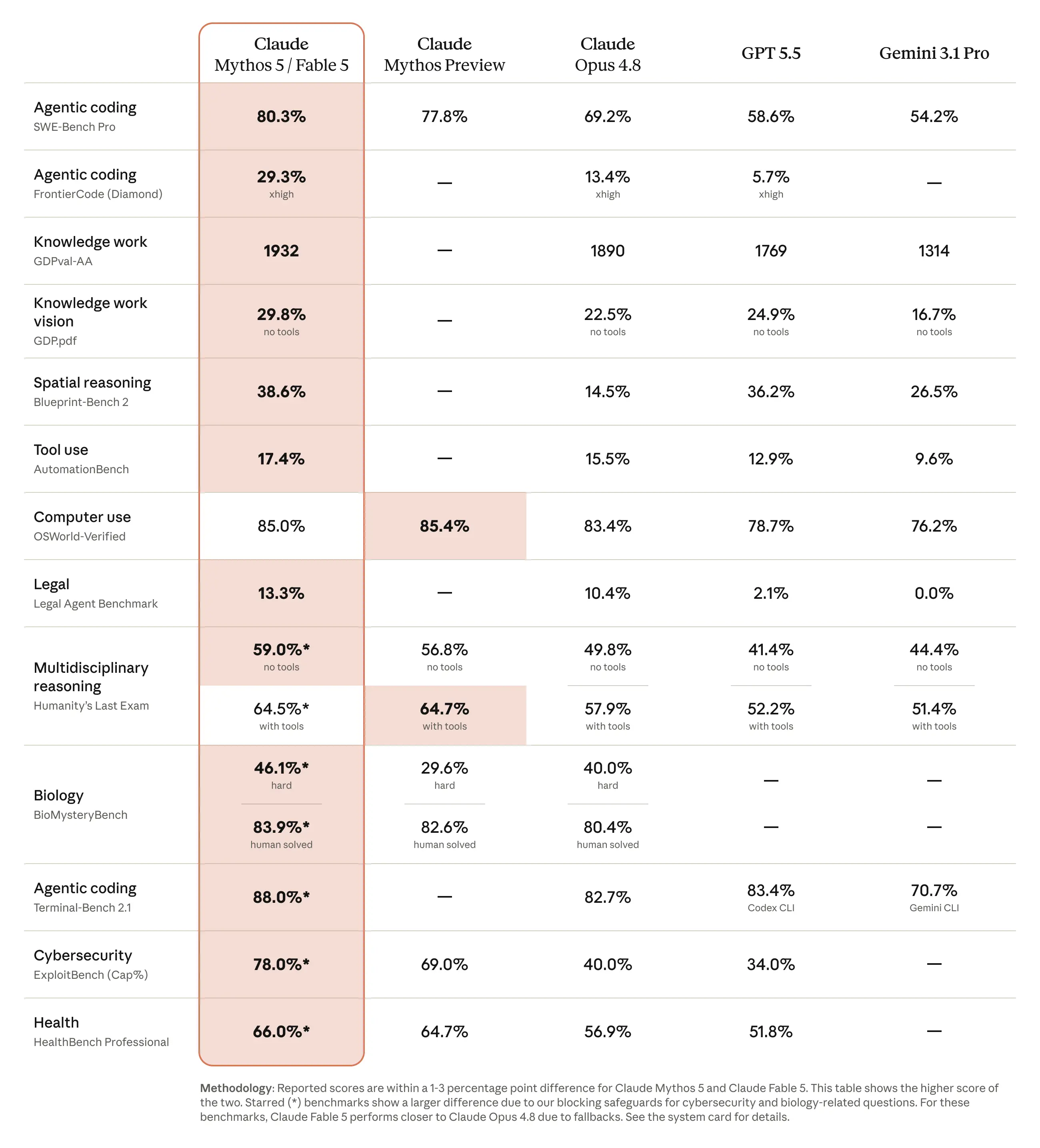
Claude Code'u Neden Fable 5 Üzerinde Çalıştırmalısınız?
Claude Code, Anthropic'in resmi komut satırı kodlama aracıdır. Anthropic modelleri üzerinde çalışır, deponuzdaki dosyaları düzenler, komutları çalıştırır ve terminalinizden çok adımlı görevleri yürütür. Arkasındaki model, konuyu kaybetmeden ne kadar ileri gidebileceğinin sınırını belirler ve Fable 5 tam da burada denklemi değiştirir.
Anthropic, Fable 5'i uzun vadeli otonom kodlama için geliştirdi. Kendi ifadesiyle model, “uzun süreli görevlerde milyonlarca token boyunca odaklanmış kalır ve kendi notlarını kullanarak çıktılarını iyileştirir.” Bu, hızlı bir yeniden düzenlemeden (refactor) farklı bir iş şeklidir. Anthropic'in yayınladığı kanıt, Stripe'ın test sırasında gerçekleştirdiği bir geçiş çalışmasıdır: Fable 5, 50 milyon satır Ruby kodundaki kod tabanı genelindeki bir değişikliği tek bir günde tamamladı; şirket bu işin bir ekibin elle iki aydan fazla süreceğini belirtmişti. Tam yazıyı Claude Fable 5 duyurusunda okuyabilirsiniz. Dezavantajı ise fiyattır. Fable 5'in fiyatı, milyon giriş tokenı için 10 dolar ve milyon çıkış tokenı için 50 dolardır; bu da Opus 4.8'in 5 dolar ve 25 dolar olan fiyatının iki katıdır. Bu yüzden “Claude Code'u her zaman Fable 5 üzerinde çalıştırmalı mıyım” sorusuna dürüst cevap hayırdır. Görevin gerçekten uzun vadeli olduğu ve bir insanın aynı işi yapma maliyetinin token faturasını cüceleştirdiği durumlarda kullanın. Rutin düzenlemeler için Opus 4.8 veya Sonnet daha iyi bir varsayılandır. İkisini karşılaştırırsanız, Claude Fable 5 vs Opus 4.8 hangisinin hangi durumda daha iyi olduğunu açıklıyor. Claude Code'da daha önce model değiştirdiyseniz bu aynı zamanda tanıdık bir alıştırmadır. Buradaki mekanikler, GLM-5.1'i Claude Code ile çalıştırma konusunda ele alınanlarla aynıdır; yalnızca model kimliği değişir.
Ön Koşullar
Modeli ayarlamadan önce aşağıdaki maddelerin hazır olduğundan emin olun:
- Claude Code kurulu ve güncel. Fable 5, Claude Code v2.1.170 veya sonraki bir sürümünü gerektirir. Eski sürümler, model seçicide Fable 5'i göstermez ve onu seçemez. Yükseltmek için
claude updatekomutunu çalıştırın, ardındanclaude --versionile onaylayın. - Fable 5 erişimine sahip bir Anthropic hesabı. Anthropic API'de ve Max, Team Premium, Enterprise kullandıkça öde ve benzeri planlarda, Fable 5'i seçtiğinizde kullanılabilir hale gelir. Hiçbir hesap türünde varsayılan değildir, bu nedenle her zaman manuel olarak seçmeniz gerekir.
- API faturalandırması veya uygun bir abonelik. Fable 5, milyon token başına 10$/50$ ücretli bir model olduğu için hesabınızın aktif API faturalandırmasına veya onu içeren bir plana sahip olması gerekir. Mevcut kademeleri Anthropic modellerine genel bakış bölümünden kontrol edin.
- Çalışılacak bir depo (repository). Claude Code bir proje dizini içinde çalışır. Aracının üzerinde çalışmasını istediğiniz depoda terminalinizi açın.
Önceden bilmekte fayda var: Fable 5, sıfır veri saklama (zero data retention) kapsamında kullanılamaz. Kuruluşunuz Claude Code'u ZDR etkinleştirilmiş olarak çalıştırıyorsa, model seçici Fable 5'i ya göstermez ya da devre dışı olarak gösterir. Bu bir politika kısıtlamasıdır, bir hata değil.
Claude Code'u Claude Fable 5 Kullanacak Şekilde Ayarlayın
Claude Code, bir model seçmek için size dört yol sunar ve bunlar belirli bir öncelik sırasına göre uygulanır. Bir oturum başladığında en yüksekten en düşüğe doğru: oturum içi /model seçeneği, --model başlatma bayrağı, ANTHROPIC_MODEL ortam değişkeni, ardından ayarlar dosyanızdaki model alanı. Her birini Fable 5 değeriyle birlikte aşağıda bulabilirsiniz. Model kabul edilen her yerde fable takma adını veya tam model adı olan claude-fable-5'i kullanabilirsiniz. Takma ad, sağlayıcınız için önerilen Fable sürümüne çözümlenir ve zamanla güncellenir; tam kimlik ise tam olarak o modele sabitlenir. Tam Claude Code referansı Claude Code model yapılandırma belgelerinde bulunmaktadır.
Seçenek 1: Oturum İçinde /model ile Geçiş Yapın
Bu en hızlı yoldur ve çoğu kişinin kullandığı yöntemdir. Çalışan bir Claude Code oturumunda şunu yazın:
/model fable
Veya takma ad yerine tam model kimliğini sabitlemek için:
/model claude-fable-5
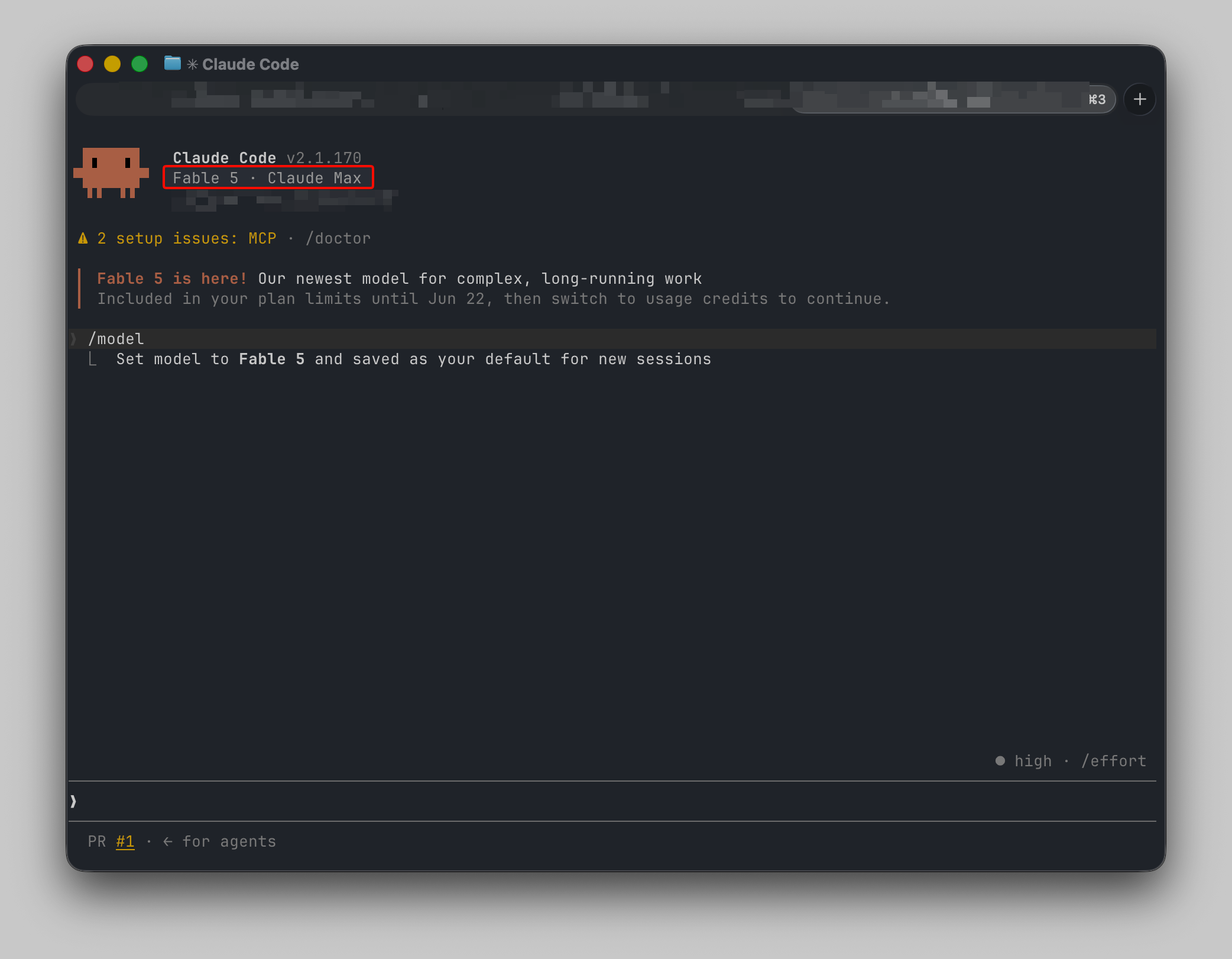
Argüman olmadan /model komutunu çalıştırmak, bunun yerine seçiciyi açar ve listeden Fable 5'i seçebilirsiniz. Son sürümler itibarıyla, /model ile bir model seçmek, kullanıcı ayarlarınızdaki model alanını yazarak yeni oturumlar için varsayılan olarak kaydeder. Seçicide Enter tuşuna basmak modeli değiştirir ve varsayılan olarak kaydederken, s tuşuna basmak yalnızca geçerli oturum için değiştirir. Doğrudan /model fable yazmak Enter tuşuna basmak gibi davranır, bu nedenle modelleri değiştirene kadar sonraki oturumlar Fable 5'te başlar. Eğer konuşmada zaten çıktı varsa, seçici geçiş yapmadan önce onay ister, çünkü bir sonraki yanıt önbelleğe alınmış bağlam olmadan tüm geçmişi yeniden okur. Bu beklenen bir durumdur; konuşma ortasında bir model değişikliği, bir kerelik yeniden okuma maliyetine neden olur.
Seçenek 2: --model Bayrağı ile Başlatın
Kaydedilmiş varsayılanları değiştirmeden Fable 5'te tek bir oturum başlatmak için, başlatırken şu bayrağı geçirin:
claude --model fable
Veya tam kimlikle:
claude --model claude-fable-5
--model bayrağı yalnızca onunla başlattığınız oturum için geçerlidir. Bu, farklı modelleri aynı anda farklı terminallerde çalıştırmanın en temiz yoludur: her pencereye kendi --model bayrağını verin, çünkü /model ile değiştirmek paylaşılan bir varsayılan yazardı.
Seçenek 3: ANTHROPIC_MODEL Ortam Değişkenini Ayarlayın
Bir oturumun kabuğunuzdan Fable 5'te başlamasını istiyorsanız, başlatmadan önce değişkeni dışa aktarın:
export ANTHROPIC_MODEL=claude-fable-5
claude
Bayrak gibi, ANTHROPIC_MODEL de yalnızca onun altında başlatılan oturumlar için geçerlidir. Akılda tutulması gereken bir öncelik detayı: eğer ANTHROPIC_MODEL'i hem kabuk dışa aktarımı olarak hem de settings.json dosyasının env bloğu içinde ayarlarsanız, kabuk dışa aktarımı kazanır, çünkü ayarların env nesnesi başlangıçta uygulanır ancak önceden var olan bir kabuk değişkenini üzerine yazmaz.
Seçenek 4: Ayarlar Dosyanızda Sabitleyin
Fable 5'i oturumlar arası kalıcı varsayılanınız yapmak için, ayarlar dosyanızdaki model alanını ayarlayın. Kullanıcı ayarları ~/.claude/settings.json adresinde bulunur; proje kapsamlı ayarlar ise .claude/settings.json (veya öncelikli olan ancak yalnızca sizin için geçerli olan .claude/settings.local.json) adresinde bulunur. Minimal bir ayarlar dosyası şöyle görünür:
{
  "model": "claude-fable-5"
}
Takma ad burada da çalışır:
{
  "model": "fable"
}
Proje ve yönetilen ayarlar önceliklidir ve bir sonraki başlatmada yeniden uygulanır, bu nedenle bir ekip üyesinin /model seçimi proje varsayılanından farklıysa, yeniden başlattıklarında proje ayarı geçerli olur. Kurumların bir ekibi tek bir model üzerinde standartlaştırmak için kullandığı mekanizma budur.
Fable 5 Üzerinde Olduğunuzu Doğrulayın
Geçişin gerçekleştiğini asla varsaymayın. Pahalı ve uzun bir çalışmaya başlamadan önce aktif modeli onaylayın. İki güvenilir yol vardır:
/statusçalıştırın. Bir Claude Code oturumunda,/statusaktif modeli hesap bilgilerinizle birlikte görüntüler. Bu kesin kontroldür.- Durum satırını okuyun. Eğer bir durum satırı yapılandırdıysanız, aktif model orada sürekli olarak gösterilir, böylece bir menü açmaya gerek kalmadan bir bakışta onaylayabilirsiniz.
Eğer Fable'ı seçtikten hemen sonra /status Fable 5 yerine Opus 4.8 gösteriyorsa, en yaygın neden bir proje veya yönetilen ayarın başlatmadaki seçiminizi geçersiz kılmasıdır. Başlangıçta aktif model proje veya yönetilen ayarlardan geliyorsa, başlangıç başlığı hangi ayar dosyasının onu belirlediğini size söyler. Oturum için geçersiz kılmak üzere /model komutunu çalıştırın; proje ayarı bir sonraki başlatmada yeniden uygulanır. Dikkat edilmesi gereken ikinci bir nokta: Fable 5, siber güvenlik ve biyoloji içeriği için güvenlik sınıflandırıcıları çalıştırır. Bir sınıflandırıcı bir isteği işaretlediğinde, Claude Code otomatik olarak onu varsayılan Opus modeli (Anthropic API'deki Opus 4.8) üzerinde yeniden çalıştırır ve dökümde bir bildirim gösterir. Dolayısıyla, Fable 5'i seçtikten sonra bile, bireysel bir istek sessizce Opus 4.8 üzerinde çalışabilir. Anthropic, Fable oturumlarının %95'inden fazlasının geri dönüş içermediğini bildiriyor, bu nedenle sıradan uygulama kodları için bu nadirdir, ancak ara sıra görülen “Opus'a geçildi” bildirimini açıklar. Bir geri dönüşten sonra Fable 5'e dönmek için, /model fable komutunu tekrar çalıştırın.
Claude Code'u Apidog ile Eşleştirme
Claude Code bir API yazmayı veya düzenlemeyi bitirdiğinde, bir sonraki soru uç noktaların gerçekten beklediği gibi çalışıp çalışmadığıdır. Uzun bir otonom çalıştırma düzinelerce rotaya dokunabilir ve bir farkı okumak, API'nin olması gerekeni döndürdüğünü onaylamakla aynı şey değildir. İşte Apidog'un bu döngüye temiz bir şekilde oturduğu yer burasıdır: Claude Code kodu yazar, Apidog canlı davranışı doğrular.
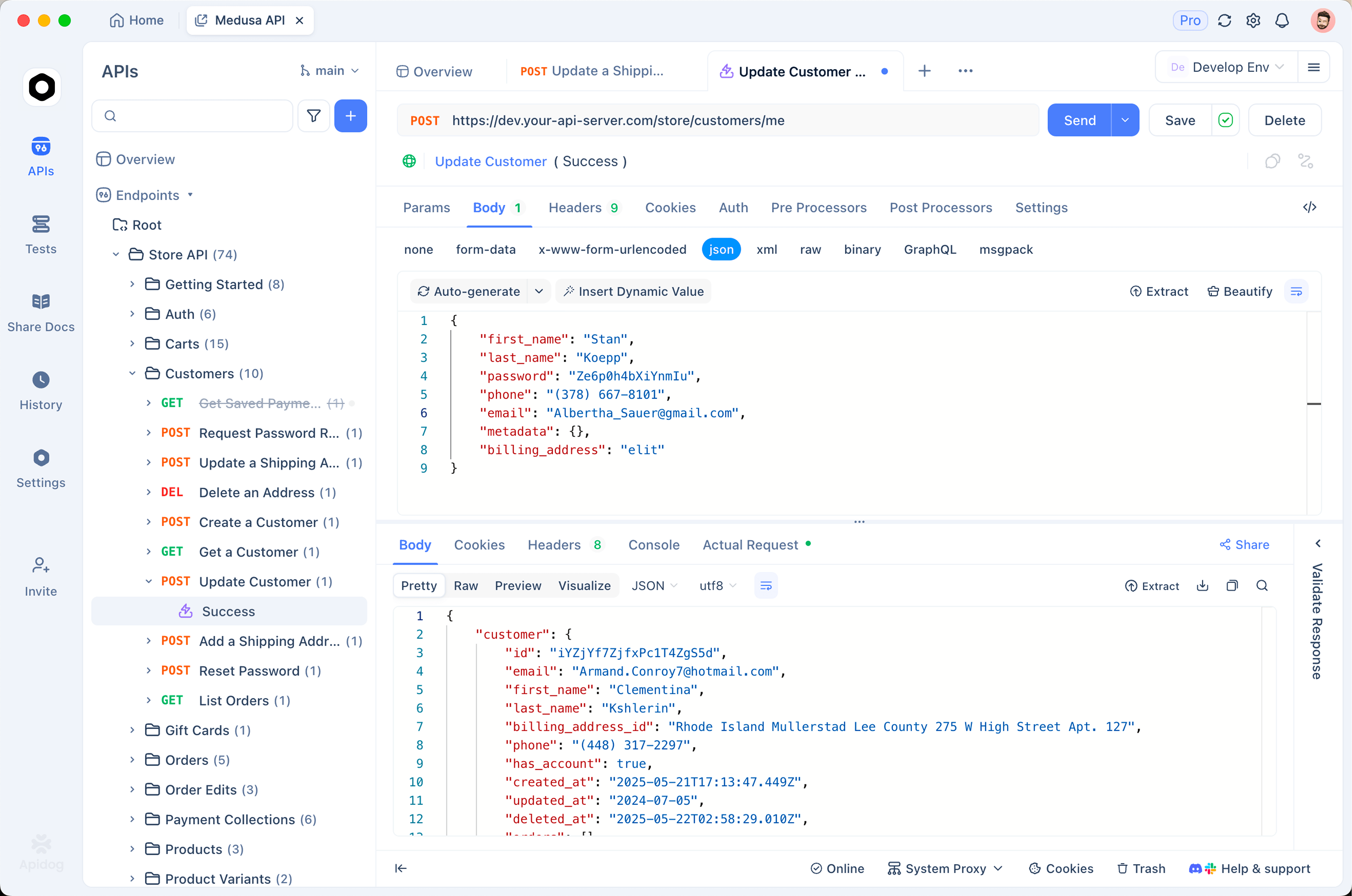
Claude Code oturumunun API'nizi değiştirmesinden sonra somut bir iş akışı aşağıdadır:
- Claude Code'un bir OpenAPI belirtimi oluşturmasını veya güncellemesini sağlayın. Eğer projeniz bir OpenAPI belgesi tutuyorsa, aracıdan uygulamayla birlikte onu güncellemesini isteyin. Eğer tutmuyorsa, değiştirdiği rotalar için bir tane oluşturmasını isteyin. Bir belirtim, kod ve test araçlarınız arasındaki en temiz devir teslimdir.
- Belirtimi Apidog'a aktarın. Apidog'da bir proje oluşturun veya açın ve OpenAPI dosyasını içe aktarın. Apidog, yolları, metotları, parametreleri ve şemaları okur ve her uç noktayı çalıştırılabilir bir isteğe dönüştürür, böylece URL'leri elle yazmak zorunda kalmazsınız.
- İstekleri çalıştırın. Değiştirilen uç noktaları yerel veya hazırlık sunucunuza karşı çalıştırın. Gerçek bir istek gönderin, durum kodunu, başlıkları ve gövdeyi inceleyin ve yanıtın kodun döndürmesi gerekenle eşleştiğini onaylayın.
- Yanıtları şemaya göre doğrulayın. Apidog, her yanıtın belirtimdeki şemaya uygun olup olmadığını kontrol edebilir. Bu, kodun döndürdüğü ile sözleşmenin vaat ettikleri arasındaki boşluğu yakalar ki bu da hızlı, otomatik bir değişikliğin yaratabileceği sapma türüdür.
- İstekleri test senaryoları olarak kaydedin. Uç noktalar geçtiğinde, istekleri bir regresyon paketi olarak saklayın. Claude Code veya başka biri bu rotalara bir dahaki sefere dokunduğunda, paketi yeniden çalıştırır ve bir şeylerin bozulup bozulmadığını anında görürsünüz.
Bu eşleştirme, uzun vadeli bir modelle daha da önemli hale gelir, daha az değil. Otonom değişiklik ne kadar büyük olursa, doğrulanacak yüzey alanı o kadar artar ve Apidog'daki çalıştırılabilir bir test paketi, “aracı işin bittiğini söylüyor” ifadesini “uç noktaların çalıştığı onaylandı”ya dönüştürür. Apidog'u indirebilir ve mevcut bir belirtimi birkaç dakika içinde içe aktarabilirsiniz.button