
Kısaca
Claude Code artık Mac'inizi kontrol edebilir. Uygulamaları açabilir, kullanıcı arayüzlerinde gezinebilir, testler çalıştırabilir ve sonuçların ekran görüntülerini alabilir; bunların hepsi kodu yazdığı aynı terminal oturumundan gerçekleşir. Bu, macOS'taki Pro ve Max planı aboneleri için bir araştırma önizlemesidir. Claude Code'da /mcp komutunu çalıştırarak, computer-use sunucusunu açarak ve Sistem Ayarları'nda Erişilebilirlik ve Ekran Kaydı izinlerini vererek etkinleştirebilirsiniz.
Claude artık bilgisayarınızı kullanabilir
Anthropic, Claude Code bilgisayar kullanımını 23 Mart 2026'da duyurdu. Fikir basit: Claude kodu yazar, ardından tıpkı sizin yapacağınız gibi kodu gerçekten çalıştırarak çalıştığını doğrular.
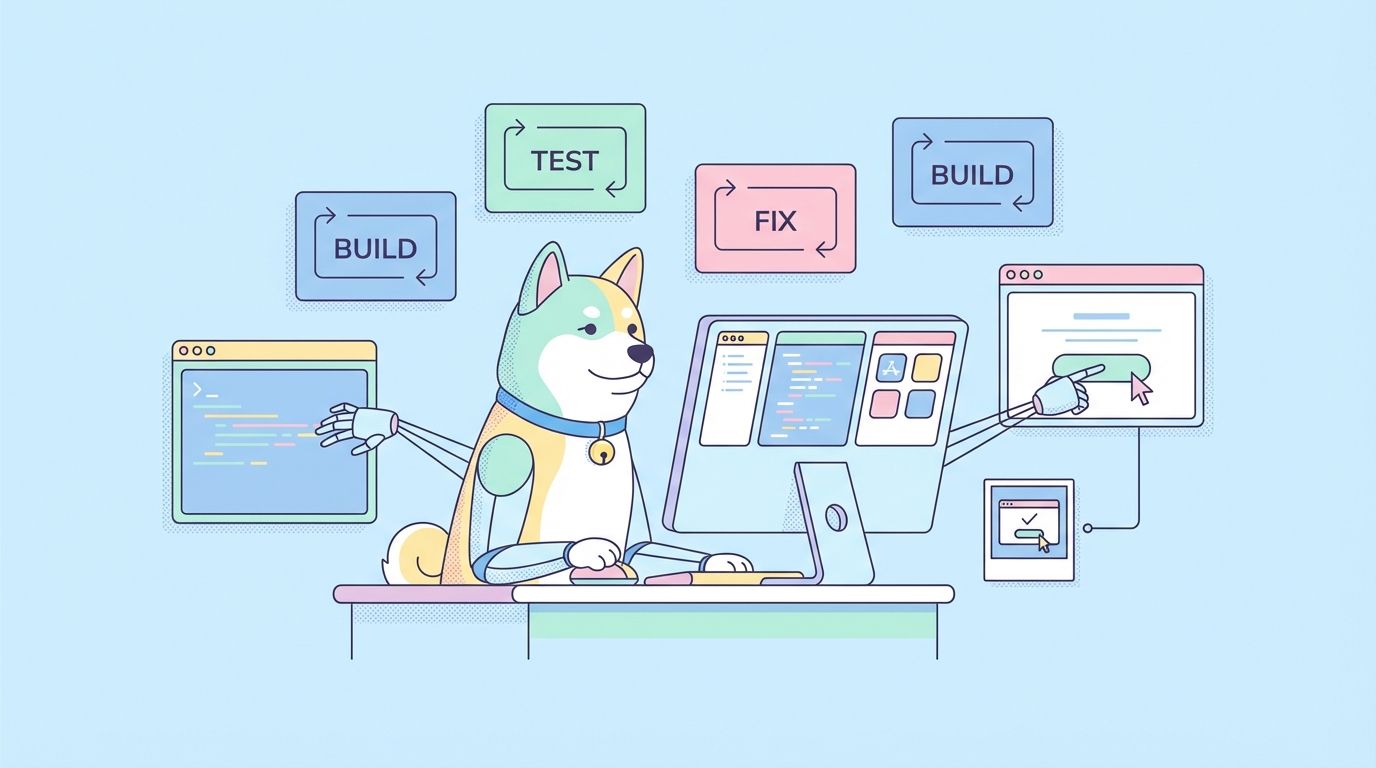
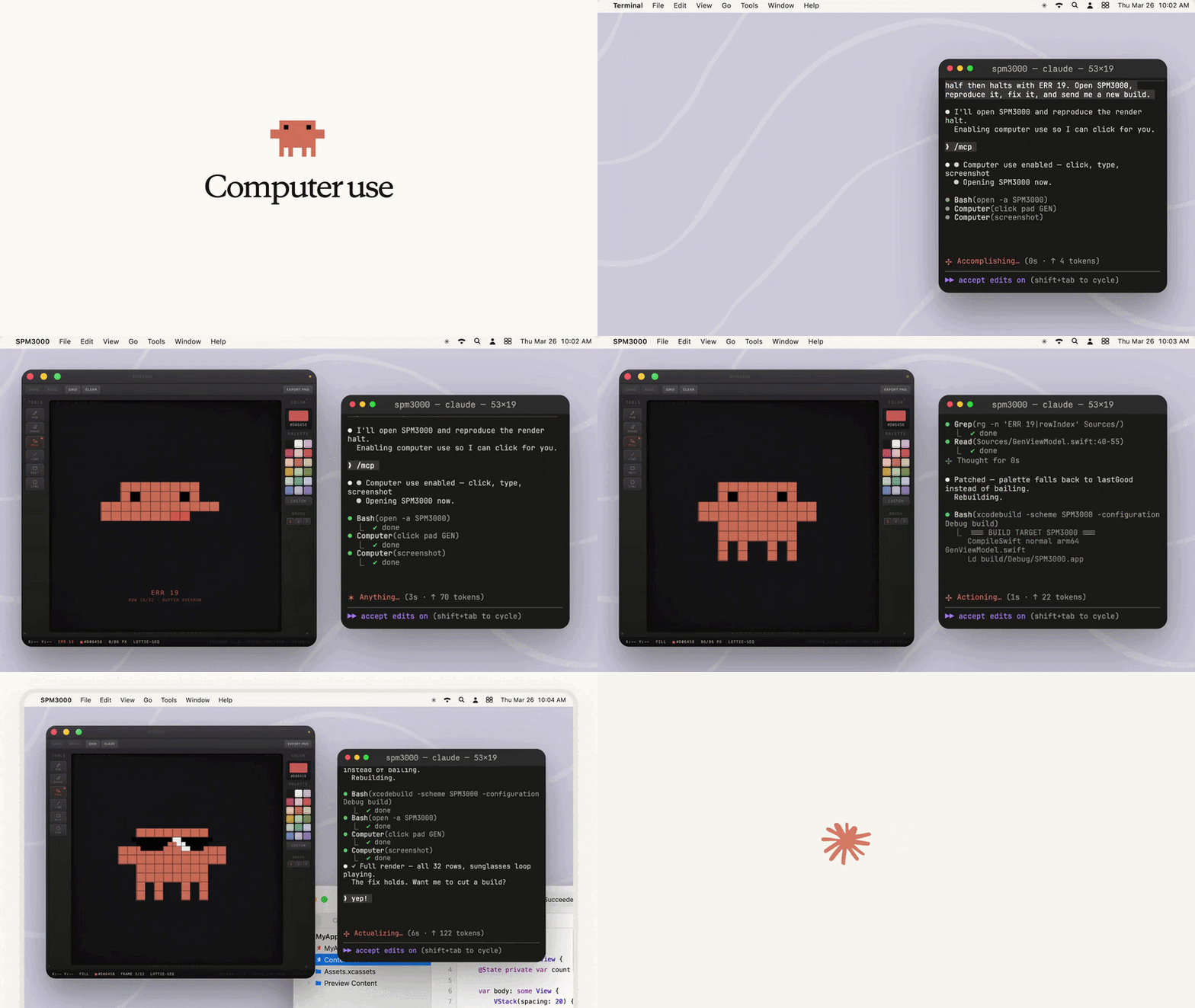
Bundan önce Claude, bir macOS menü çubuğu uygulaması yazabiliyordu, ancak çalışıp çalışmadığını kontrol etmek için uygulamayı kendiniz derlemeniz, başlatmanız ve kullanıcı arayüzünde tıklamanız gerekiyordu. Artık Claude bu döngünün tamamını yapıyor. Derler, başlatır, her kontrolle etkileşime girer, hata durumlarının ekran görüntülerini alır ve terminalden ayrılmanıza gerek kalmadan bulduklarını düzeltir.
Bu, Claude'a verdiğiniz iş birimini değiştiriyor. Eskiden: “bana bu uygulamayı yaz.” Şimdi: “bu uygulamayı oluştur ve çalıştığından emin ol.”
Bununla neler yapabilirsiniz?
Yerel uygulamaları uçtan uca oluşturun ve doğrulayın
Bu, ana kullanım durumudur. Şöyle bir komut yazın:
Build the MenuBarStats target, launch it, open the preferences window,
and verify the interval slider updates the label. Screenshot the
preferences window when done.
Claude xcodebuild komutunu çalıştırır, ikili dosyayı başlatır, tercihler paneliyle etkileşime girer ve bulduklarını raporlar. Eğer kaydırıcı bozuksa, ilgili kodu okur, düzeltir ve yeniden test eder. Böylece size “bana göre doğru görünüyor” taslağı değil, doğrulanmış bir derleme sunar.
Test çerçevesi olmadan kullanıcı arayüzü testi
Yeni bir proje için Playwright, Selenium veya XCTest kurmak yerine, akışı düz metinle açıklayın:
Open the app, click through the onboarding screens, and tell me if any
screen takes more than a second to load.
Claude uygulamayı açar, kayıt ekranlarında ilerler, her adımın ekran görüntüsünü alır ve yavaş geçişleri işaretler. Yapılandırılacak bir test donanımı yok. Bakımı zor kırılgan seçiciler yok. Bu, Electron uygulamaları, yerel macOS uygulamaları ve iOS Simülatör akışları için çalışır.
Görsel ve düzen hatalarını ayıklama
Yalnızca belirli pencere boyutlarında ortaya çıkan CSS hatalarını manuel olarak yeniden üretmek sıkıcıdır. Bilgisayar kullanımıyla:
The settings modal clips its footer on narrow windows. Resize the app
window until you can reproduce it, screenshot the clipped state, then
check the CSS for the modal container.
Claude pencerenin boyutunu değiştirir, bozuk durumu yakalar, stil sayfalarını okur ve düzeni düzeltir. Sizin gördüğünüzü o da görür; açıklamadan tahminde bulunmaya gerek kalmaz.
Yalnızca GUI tabanlı araçları kullanma
Bazı araçların CLI veya API'si yoktur. Tasarım yazılımları, donanım kontrol panelleri, tescilli kurumsal uygulamalar, iOS Simülatörü gibi. Bilgisayar kullanımı Claude'a bunların tümüne erişim sağlar. İhtiyacınız olanı terminalde açıklarsınız ve Claude etkileşimi yönetir.
Nasıl etkinleştirilir
Bilgisayar kullanımı varsayılan olarak kapalıdır. Her proje için etkinleştirdiğiniz computer-use adlı yerleşik bir MCP sunucusu olarak gelir.
Başlamadan önce gereksinimler:
- macOS (Windows veya Linux'ta mevcut değil)
- Claude Code v2.1.85 veya üzeri (
claude --versionile kontrol edin) - Pro veya Max planı (Takım veya Kurumsal planlarda mevcut değil)
- claude.ai aracılığıyla kimlik doğrulama (Amazon Bedrock, Google Vertex AI veya Microsoft Foundry üzerinden mevcut değil)
- Etkileşimli bir oturum (
-petkileşimli olmayan bayrağı devre dışı bırakır)
Adım 1: MCP menüsünü açın
Herhangi bir etkin Claude Code oturumunda şunu çalıştırın:
/mcp
Bu, sunucu listesini açar. computer-use öğesini bulun. Devre dışı olarak görünür.
Adım 2: Sunucuyu etkinleştirin
computer-use öğesini seçin ve **Etkinleştir**'i seçin. Ayar proje başına kalıcıdır. Bilgisayar kullanımı istediğiniz her proje için bunu yalnızca bir kez yaparsınız.
Adım 3: macOS izinlerini verin
Claude ekranınızı ilk kez kontrol etmeye çalıştığında, iki izin istemi görünür:
- **Erişilebilirlik**: Claude'un tıklamasına, yazmasına ve kaydırmasına olanak tanır
- **Ekran Kaydı**: Claude'un ekranda ne olduğunu görmesini sağlar
İstemler, ilgili Sistem Ayarları panellerine doğrudan bağlantılar içerir. Her ikisine de izin verin. Ekran Kaydı'na izin verdikten sonra, iznin geçerli olması için Claude Code'u yeniden başlatmanız gerekebilir.
Kurulumdan sonra, Claude'a GUI gerektiren bir şey sorun:
Build the app target, launch it, and click through each tab to confirm
nothing crashes. Screenshot any error states you find.
Claude ekranınızda nasıl çalışır
Her seferinde tek oturum
Bilgisayar kullanımı etkin durumdayken makine genelinde bir kilit tutar. Başka bir Claude Code oturumu bilgisayar kullanımını çalıştırıyorsa, yeni istekler size kilidi hangi oturumun tuttuğunu bildiren bir mesajla başarısız olur. Önce o oturumu bitirin veya çıkın.
Claude çalışırken uygulamalar gizlenir
Claude kontrolü ele aldığında, diğer görünür uygulamalar gizlenir, böylece Claude yalnızca onayladığınız uygulamalarla etkileşime girer. Terminaliniz görünür kalır ve ekran görüntülerine dahil edilmez, bu nedenle Claude kendi istemlerini ekranda asla görmez.
Claude bir turu bitirdiğinde, gizli uygulamalar otomatik olarak geri yüklenir.
İstediğiniz zaman durdurun
Claude kilidi aldığında, bir macOS bildirimi belirir: “Claude bilgisayarınızı kullanıyor - durdurmak için Esc tuşuna basın.” Hemen durdurmak için herhangi bir yerden Esc tuşuna basın. Claude kilidi serbest bırakır, uygulamalarınızı gizlemeden çıkarır ve kontrolü size geri verir. Terminaldeki Ctrl+C de aynı şeyi yapar.
Uygulama başına onay
computer-use sunucusunu etkinleştirmek, Claude'a her uygulamaya erişim hakkı vermez. Claude bir oturumda belirli bir uygulamaya ilk kez ihtiyaç duyduğunda, bir terminal istemi şunları gösterir:
- Claude'un kontrol etmek istediği uygulamalar
- İstenen ek izinler (pano erişimi vb.)
- Claude çalışırken kaç uygulamanın gizleneceği
**Bu oturum için İzin Ver** veya **Reddet**'i seçin. Onaylar yalnızca o oturum için geçerlidir. Bir sonraki oturumda tekrar onaylamanız gerekir.
Üç kategori uygulama, onaylamadan önce ek uyarılar gösterir:
| Uyarı | Uygulamalar |
|---|---|
| Shell erişimine eşdeğer | Terminal, iTerm2, VS Code, Warp, diğer terminaller ve IDE'ler |
| Herhangi bir dosyayı okuyabilir veya yazabilir | Finder |
| Sistem ayarlarını değiştirebilir | Sistem Ayarları |
Bunlar doğrudan engellenmez. Uyarı, görevin bu düzeyde erişimi gerektirip gerektirmediğine karar vermeniz için bir işarettir.
Uygulama kontrol katmanları
Claude'un kontrol seviyesi uygulama kategorisine göre değişir:
| Kontrol seviyesi | Uygulama türleri |
|---|---|
| Yalnızca görüntüleme | Tarayıcılar, işlem platformları |
| Yalnızca tıklama | Terminaller, IDE'ler |
| Tam kontrol | Diğer tüm uygulamalar |
Tarayıcılar, hesaplarınıza ve verilerinize geniş erişimleri olduğu için yalnızca görüntüleme modundadır. Tam tarayıcı otomasyonuna ihtiyacınız varsa, bunun yerine Chrome'daki Claude'u kullanın.
Claude bilgisayar kullanımına ne zaman karar verir
Bilgisayar kullanımı, Claude'un ilk tercihi değil, son çaresidir. Claude mevcut en hassas aracı seçer:
- Hizmet için **MCP sunucusu** (yapılandırdıysanız)
- Shell komutları için **Bash**
- Tarayıcı görevleri için **Chrome'daki Claude** (yapılandırıldıysa)
- Başka hiçbir şey hedefe ulaşamadığında **Bilgisayar kullanımı**
Ekran kontrolü, programatik arayüzü olmayan şeyler için ayrılmıştır: yerel masaüstü uygulamaları, simülatörler ve yalnızca GUI tabanlı araçlar. Claude'dan “testleri çalıştırmasını” istediğinizde, bir kullanıcı arayüzü düğmesine tıklamak yerine Bash aracılığıyla npm test'i kullanır.
Güvenlik modeli
Gerçek masaüstünüzdeki bilgisayar kullanımı, Claude'un sandboxed Bash aracından farklıdır. Bash aracı, dosya sistemi ve ağ erişimini sınırlayan izole bir ortamda çalışır. Bilgisayar kullanımı, onayladığınız her şeye erişimle gerçek makinenizde çalışır.
Anthropic birkaç koruyucu önlem geliştirdi:
**Uygulama başına onay.** Claude yalnızca mevcut oturumda açıkça izin verdiğiniz uygulamaları kontrol edebilir. Makinenize genel erişim yoktur.
**Sentinel uyarıları.** Shell erişimi, dosya sistemi erişimi veya sistem ayarı değişiklikleri veren uygulamalar, siz onaylamadan önce işaretlenir. Neye izin verdiğinizi bilirsiniz.
**Terminal ekran görüntülerinden hariç tutuldu.** Claude ekran görüntülerinde terminal pencerenizi asla görmez, bu nedenle ekrandaki bir istem modele geri beslenemez.
**Küresel çıkış.** Esc tuşu, bilgisayar kullanımını her yerden iptal eder. Tuş vuruşu Claude Code tarafından tüketilir, bu nedenle istem enjeksiyonu saldırıları iletişim kutularını kapatmak için bunu kullanamaz.
**Kilit dosyası.** Bir seferde tek oturum makinenizi kontrol eder. Eşzamanlı erişim yoktur.
**İstem enjeksiyonu tespiti.** Claude her eylemi kontrol eder ve davranışını yönlendirmeye çalışan bir girişim gibi görünen ekran içeriğini işaretler.
Anthropic'in kendi rehberliği: makinenizde nasıl davrandığından emin olana kadar hassas bilgi içeren görevler için bilgisayar kullanımını kullanmayın. İzole test ortamları veya sandboxed uygulamalarla başlayın.
Örnek iş akışları
Uçtan uca Swift uygulama doğrulaması
Bir macOS veya iOS uygulamasında değişiklik yaptıktan sonra, Claude'un tek geçişte derlemesini ve test etmesini sağlayın:
Build the MenuBarStats target, launch it, open the preferences window,
and verify the interval slider updates the label. Screenshot the
preferences window when done.
Claude'un yaptıkları:
- Derlemek için
xcodebuildçalıştırır - Sonuçtaki ikiliyi başlatır
- Tercihler penceresini açmak için tıklar
- Kaydırıcıyı hareket ettirir ve etiketi kontrol eder
- Sonucun ekran görüntüsünü alır
- İlgili kaynak konumlarıyla birlikte herhangi bir hatayı raporlar
Bir düzen hatasını yeniden üretme
The settings modal clips its footer on narrow windows. Resize the app
window down until you can reproduce it, screenshot the clipped state,
then check the CSS for the modal container.
Claude pencereyi artımlı olarak yeniden boyutlandırır, bozuk durumu yakalar, modal.css dosyasını okur, taşma sorununu tanımlar, düzeltmeyi uygular ve yeniden test eder.
XCTest olmadan iOS Simülatör testi
Open the iOS Simulator, launch the app, tap through the onboarding
screens, and tell me if any screen takes more than a second to load.
Claude, Simülatörü sanki fare ve klavye kullanıyormuş gibi kontrol eder. XCTest kurulumu, UI test hedefleri veya Instruments yapılandırması yok.
Electron uygulaması başlangıç akışı
Launch the desktop app in dev mode, complete the signup flow using
test@example.com, and screenshot each step. Flag any step where the
button is not clickable or the UI shows an error.
Claude uygulamayı açar, form alanlarını doldurur, her ekranda tıklar ve herhangi bir hatanın belirtildiği tam akışın bir ekran görüntüsü günlüğü oluşturur.
Bilgisayar kullanımını API testiyle kullanma
Claude Code bilgisayar kullanımı, tam yığın API doğrulaması için Apidog ile birlikte iyi çalışır.
Tipik bir iş akışı:
- Claude yerel bir sunucu yazar ve oluşturur
- Claude, bilgisayar kullanımını uygulamayı açmak, bir kullanıcı eylemini tetiklemek ve kullanıcı arayüzü yanıtını doğrulamak için kullanır
- Temel API çağrısını Apidog'da yakalar ve aynı isteği programatik olarak doğrulayan bir test oluşturursunuz
- Gelecekteki gerilemeler, UI akışını manuel olarak çalıştırmak yerine otomatik Apidog testi tarafından yakalanır
Bu kombinasyon size hem insan tarafından okunabilir uçtan uca doğrulama (Claude'un uygulamada gezinmesi) hem de CI'da çalışan programatik API testleri sunar. Bilgisayar kullanımı geçişi, 'mutlu yolu' doğrular; Apidog testleri ise gelecekte bunu korur.
CLI ve Masaüstü uygulaması arasındaki farklar
CLI ve Masaüstü aynı bilgisayar kullanım motorunu paylaşır. Şimdilik bazı ayarlar yalnızca Masaüstü'ne özgüdür:
| Özellik | Masaüstü | CLI |
|---|---|---|
| Etkinleştir | Ayarlar > Masaüstü uygulaması > Genel | /mcp > computer-use etkinleştir |
| Reddedilen uygulamalar listesi | Ayarlarda yapılandırılabilir | Henüz mevcut değil |
| Otomatik gizlemeyi kaldırma düğmesi | İsteğe bağlı | Her zaman açık |
| Sevk entegrasyonu | Evet | Uygulanamaz |
Çoğu geliştirme iş akışı için CLI sürümü ihtiyacınız olan her şeyi kapsar.
Sorun giderme
“Bilgisayar kullanımı başka bir Claude oturumu tarafından kullanılıyor”
Başka bir Claude Code oturumu makine kilidini tutuyor. O oturumdan çıkın. Eğer çöktüyse, Claude Code süreci sona erdiğini tespit ettiğinde kilit otomatik olarak serbest bırakılır.
macOS izin istemi sürekli yeniden beliriyor
macOS bazen Ekran Kaydı iznini verdikten sonra bir işlem yeniden başlatması gerektirir. Claude Code'u tamamen kapatın ve yeni bir oturum başlatın. İstek devam ederse, **Sistem Ayarları > Gizlilik ve Güvenlik > Ekran Kaydı**'nı açın ve terminal emülatörünüzün listelendiğini ve etkinleştirildiğini onaylayın.
/mcp içinde computer-use görünmüyor
Bunların her birini kontrol edin:
- macOS kullanıyorsunuz (Linux veya Windows değil)
claude --versionv2.1.85 veya üzerini gösteriyor- Pro veya Max planındasınız (onaylamak için
/statusçalıştırın) - Bedrock veya Vertex AI gibi üçüncü taraf bir sağlayıcı aracılığıyla değil, claude.ai aracılığıyla kimlik doğrulaması yapıyorsunuz
- Etkileşimli bir oturumdasınız (
-pkullanmıyorsunuz)
Onaylamama rağmen Claude uygulamayı göremiyor
Uygulama başına onay istemi göründüğünde, onu sadece kapatmak yerine **Bu oturum için İzin Ver**'e tıkladığınızdan emin olun. Uygulamayı yanlışlıkla reddettiyseniz, oturumdan çıkın ve yeni bir oturum başlatın; onaylar ve reddetmeler her oturumda sıfırlanır.
Sıkça Sorulan Sorular
Hangi Claude Code sürümüne ihtiyacım var?
v2.1.85 veya üzeri sürüm. Terminalde claude --version ile sürümünüzü kontrol edin. Gerekirse npm install -g @anthropic-ai/claude-code ile güncelleyin.
Windows veya Linux'ta çalışıyor mu?
Hayır. Bilgisayar kullanımı, mevcut araştırma önizlemesinde yalnızca macOS'a özeldir. Anthropic, Windows veya Linux desteği için bir zaman çizelgesi açıklamadı.
Claude'a Amazon Bedrock veya Google Vertex AI üzerinden erişiyorsam bilgisayar kullanımını kullanabilir miyim?
Hayır. Bilgisayar kullanımı, bir claude.ai hesabı (Pro veya Max) aracılığıyla kimlik doğrulama gerektirir. Üçüncü taraf sağlayıcılar bu özelliği desteklemez. Ayrı bir claude.ai aboneliğine ihtiyacınız var.
Takım veya Kurumsal planlarda mevcut mu?
Hayır. Araştırma önizlemesi sırasında yalnızca Pro ve Max planlarında mevcuttur.
Ekran Kaydı izni vermezsem ne olur?
Erişilebilirlik izni verilirse Claude bazı eylemleri (tıklama, yazma) gerçekleştirebilir, ancak Ekran Kaydı olmadan görsel sonuçları doğrulayamaz. En kullanışlı iş akışları her iki izni de gerektirir.
Claude onaylamadığım uygulamalara erişebilir mi?
Hayır. Claude yalnızca mevcut oturumda açıkça onayladığınız uygulamaları kontrol edebilir. Onay istemi, Claude'un her uygulamaya ilk kez ihtiyaç duyduğunda belirir.
Bilgisayar kullanım erişimini tamamen nasıl iptal ederim?
Claude Code'da /mcp'ye gidin ve computer-use sunucusunu devre dışı bırakın. macOS izinlerini kaldırmak için **Sistem Ayarları > Gizlilik ve Güvenlik**'i açın, terminal uygulamanızı Erişilebilirlik ve Ekran Kaydı listelerinden kaldırın.
Hassas verilerle çalışma için bilgisayar kullanımı güvenli mi?
Anthropic, araştırma önizlemesi sırasında hassas veriler için kullanılmamasını önermektedir. İzole test ortamları ve özel bilgi içermeyen uygulamalarla başlayın. Kimlik bilgileri, kişisel veriler veya üretim sistemleriyle etkileşime giren iş akışlarında kullanmadan önce bilgisayar kullanımı güvenlik kılavuzunu inceleyin.
Birden fazla Claude Code oturumu aynı anda bilgisayar kullanımını kullanabilir mi?
Hayır. Bilgisayar kullanımı makine genelinde bir kilit tutar. Bir seferde yalnızca bir oturum ekranınızı kontrol edebilir. Başka bir oturum kilidi tutuyorsa, oturum detaylarını içeren bir hata mesajı görürsünüz.
Bu, Playwright veya Selenium çalıştırmaktan ne kadar farklı?
Playwright ve Selenium, seçiciler, onaylamalar ve yapılandırma ile test komut dosyaları yazmanızı gerektirir. Bilgisayar kullanımı, Claude'un herhangi bir uygulamayla doğal dil aracılığıyla, herhangi bir test donanımı kurulumu olmadan etkileşime girmesini sağlar. Karşılığında güvenilirlik vardır: komut dosyalı testler deterministiktir; bilgisayar kullanımı Claude'un yargısına dayanır. Üretim gerileme süitleri için Playwright daha iyi bir seçimdir. Keşif testleri, hızlı kullanıcı arayüzü doğrulaması veya kodla otomasyonu yapılamayan uygulamalar için bilgisayar kullanımı daha hızlı çalışmaya başlar.