
OpenAI'ın kodlama büyük dil modeli olan Codex, güvenli çalıştırma için güçlü koruyucu önlemler uygulayan, varsayılan olarak birden çok katmanlı sanal alan ve onay ile inşa edilmiştir. Ancak bazen geliştiriciler güvenilir iş akışları için Codex'i daha az kısıtlamayla çalıştırmak isteyebilirler. Bu makale, **Codex sanal alanının** ne olduğunu, neden var olduğunu ve onu devre dışı bırakmak için --dangerously-bypass-approvals-and-sandbox bayrağını nasıl kullanabileceğinizi açıklamaktadır.
Yasal Uyarı: Codex sanal alanını atlamak, sisteminizi ve kod tabanınızı korumayı amaçlayan kritik güvenlik önlemlerini zayıflatabilir. Aşağıdaki bilgiler tamamen **eğitim amaçlıdır** — sorumluluk size ait olmak üzere ve yalnızca kontrollü ortamlarda ilerleyin.
Geliştirici Ekibinizin maksimum verimlilikle birlikte çalışması için entegre, Hepsi Bir Arada bir platform mu istiyorsunuz?
Apidog tüm taleplerinizi karşılar ve Postman'ı çok daha uygun bir fiyata değiştirir!
Codex Sanal Alanını Atlamadan Önce Codex CLI'yi Kurmak veya Docker'da Çalıştırmak
Codex sanal alanını atlamaya çalışmadan önce, Codex CLI'yi kurmalı veya Docker gibi kontrollü bir ortamda çalıştırmalısınız:
Codex CLI'yi Kurun:
# NPM aracılığıyla kurun
npm install -g @openai/codex

# Homebrew aracılığıyla kurun
brew install --cask codex
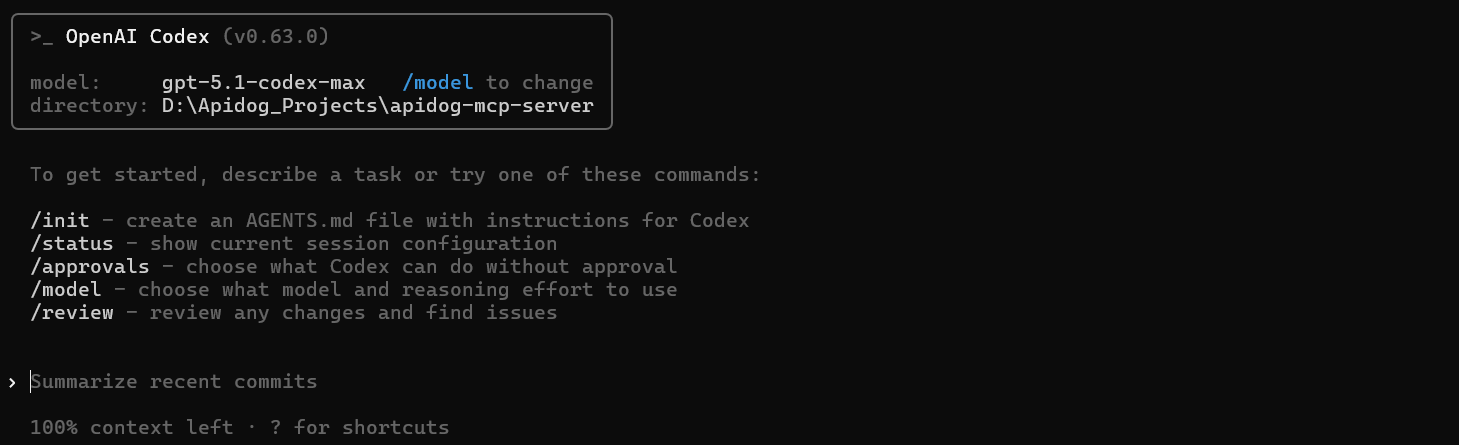
Ardından Codex CLI'yi başlatmak için terminalinizde codex komutunu çalıştırmanız yeterlidir.
Codex CLI'yı Doğrulayın:
API anahtarınızı dışa aktarın:export OPENAI_API_KEY="<your-openai-key>" Windows'ta export yerine set komutunu kullanın.
Veya Codex'i Docker'da Çalıştırın
Kapsayıcı izolasyonunu tercih ediyorsanız (sanal alanı atlarken önerilir):
docker run --rm -it -v "$(pwd):/workspace" -w /workspace ghcr.io/openai/codex:latest \ codex --sandbox danger-full-access --ask-for-approval never
Bu, Codex'e kapsayıcı içinde tam erişim sağlarken, onu ana sisteminizden izole eder.
Codex Sanal Alanı Nedir?
Codex sanal alanı, Codex'in makinenizde yapabileceklerini sınırlayan bir güvenlik mekanizmasıdır. OpenAI Codex güvenlik rehberine göre:
- Codex'i yerel olarak (CLI veya IDE) çalıştırdığınızda, **işletim sistemi düzeyinde sanallaştırma** kullanır (örn. macOS'ta Seatbelt, Linux'ta seccomp / Landlock). (daha fazla bilgi için OpenAI Geliştiricileri sayfasını ziyaret edin)
- Varsayılan olarak, ağ erişimi **devre dışıdır** ve yazma izinleri mevcut çalışma alanınızla sınırlıdır.
- Çalışma alanınızın dışındaki komutlar için Codex onayınızı isteyecektir.
- Online Tool Documentation'da gösterildiği gibi, varsayılan onay modu genellikle **Otomatik**'tir; bu, Codex'in çalışma alanınıza yazabileceği ancak riskli işlemler için onaya ihtiyaç duyacağı anlamına gelir.
Bu sanallaştırma önlemleri, kullanıcıları istenmeyen eylemlerden korumak içindir: kötü niyetli kod yürütme, veri sızıntıları veya zararlı sistem değişiklikleri.
Codex Sanal Alanı Neden Var?
Codex'in varsayılan olarak sanal alana alınmasının temel nedenleri şunlardır:
- **Güvenlik**: Codex'in çalışma alanı dışında makinenize rastgele yazmasını engeller.
- **Ağ Güvenliği**: Açıkça izin verilmedikçe ağ erişimini engeller, veri sızdırma veya güvenli olmayan API çağrıları riskini azaltır.
- **Kontrollü Yürütme**: Fossies'te gösterildiği gibi, Codex tehlikeli olabilecek eylemler (komut çalıştırma, sistem dosyalarını değiştirme) için kullanıcı onayı gerektirir.
- **İzolasyon**: Codex'in kontrollü bir ortamda çalışmasını sağlayarak, hatalı veya kötü amaçlı istemlerden kaynaklanan olası zararı en aza indirir.
Codex Sanal Alanını Ne Zaman Atlamak İsteyebilirsiniz?
Özellikle güvenilir ortamlarda sanal alanı devre dışı bırakmak için meşru senaryolar vardır:
- Codex'i riskin zaten yönetildiği bir **Docker kapsayıcısının** veya yalıtılmış bir sanal makinenin içinde çalıştırırsınız.
- Codex'in tekrarlayan kullanıcı onayı olmadan **kabuk komutları çalıştırması**, bağımlılıkları yüklemesi veya görevleri tam otomatikleştirmesi gerekir.
- Codex'i **güvenilir bir CI/CD hattında** kullanıyorsunuz ve ona daha yüksek izinler vermek istiyorsunuz.
- Riskleri anlıyorsunuz ve tam dosya sistemi veya ağ erişimi gerektiren özellikleri denemek veya prototipini oluşturmak istiyorsunuz.
Codex Sanal Alanını Nasıl Atlanır — Yapılandırma ve Komutlarla
Hem **CLI bayraklarını** hem de **config.toml** dosyasını kullanarak Codex'i sanal alan kısıtlamaları olmadan nasıl yapılandıracağınız ve çalıştıracağınız aşağıda açıklanmıştır:
CLI Komutu ile Atlama
Sanallaştırma ve onay istemlerini tamamen atlamak için aşağıdaki komutu çalıştırın:
codex --dangerously-bypass-approvals-and-sandbox
Bu, tam erişim moduna eşdeğerdir: sanal alan yok, onay yok. Yalnızca kontrollü ortamlarda kullanın.
~/.codex/config.toml aracılığıyla Atlama
Sanal alanı atlamak için config.toml dosyanızda kalıcı yapılandırma ayarlayabilirsiniz:
# ~/.codex/config.toml

model = "gpt-5-codex"
approval_policy = "never"
sandbox_mode = "danger-full-access"

[sandbox_workspace_write]
network_access = true

# (İsteğe bağlı) ek yazılabilir kökleri tanımlayın
writable_roots = ["/workspace", "/tmp"]
approval_policy = "never" herhangi bir onay istemini devre dışı bırakır.
sandbox_mode = "danger-full-access" sanal alan izolasyonunu kaldırır.
[sandbox_workspace_write].network_access = true çalışma alanı yazma modundayken Codex'in ağ çağrıları yapmasına izin verir.
Bu yapılandırma ile (bu riskleri kabul ettiğinizi varsayarak), Codex sizden onay istemeden ve tam dosya sistemi ile ağ ayrıcalıklarıyla çalışacaktır (daha fazla bilgi için OpenAI Geliştiricileri sayfasını ziyaret edin).
Sanal Alan Davranışını Test Etme
Codex'in farklı sanal alan ayarları altında nasıl davrandığını hata ayıklama komutlarını kullanarak test edebilirsiniz:
# macOS'ta:
codex sandbox macos --full-auto ls /

# Linux'ta:
codex sandbox linux --full-auto ls /
Bu komutlar, Codex'in uyguladığı sanal alan politikası altında rastgele kabuk komutları çalıştırarak, neyin izinli olup neyin olmadığını gözlemlemenize yardımcı olur.
Codex Sanal Alanını Atlamanın Riskleri
Atlama etkinleştirildiğinde, Codex şunları yapabilir:
- Riskli veya yıkıcı olanlar da dahil olmak üzere herhangi bir kabuk komutunu çalıştırabilir (dosyaları silebilir, sistem yapılandırmasını değiştirebilir)
- Diskin herhangi bir yerine okuma ve yazma yapabilir
- Yapılandırmaya bağlı olarak potansiyel olarak ağ çağrıları yapabilir
Atlamayı yalnızca şu durumlarda kullanın:
- Codex'i güvenli, yalıtılmış bir sanal makinede veya Docker kapsayıcısında çalıştırıyorsunuz
- İstemlere güveniyor ve tam erişimden memnunsunuz
- Güvenilir iş akışlarını otomatikleştiriyorsunuz (örn. CI), onaylanmamış LLM istemlerinin rastgele çalışmasına izin vermiyorsunuz
Codex Sanal Alanının Bilinen Güvenlik Açıkları ve Hata Geçmişi
Codex'in yol yapılandırma mantığındaki bir hata nedeniyle bir **sanal alan atlama güvenlik açığı** olduğunu belirtmekte fayda var (GitHub ve GitLab Advisory Database'de belirtildiği gibi). Codex CLI'nin belirli sürümleri, bir model tarafından oluşturulan çalışma dizinini, yalıtılması gerektiği halde yazılabilir olarak kabul ediyordu.
- Bu, amaçlanan sanal alan sınırının dışına yazılmasına izin veriyordu.
- Sorun Codex CLI **v0.39.0** sürümünde düzeltildi.
- Sanal alanı atlamayı düşünüyorsanız, bilinen güvenlik açıklarından faydalanmayı önlemek için sürümünüzün güncel olduğundan emin olun.
Sıkça Sorulan Sorular
S1. Codex sanal alanını atlamak genel kullanım için önerilir mi?
Hayır — yalnızca kontrollü, güvenilir bir ortamda önerilir. Atlama, güvenlik ağlarını kaldırır.
S2. Sanal alanı atlamak tüm güvenlik istemlerini devre dışı bırakır mı?
Evet. --dangerously-bypass-approvals-and-sandbox bayrağı hem sanal alan kısıtlamalarını hem de onay istemlerini devre dışı bırakır.
S3. Docker içinde atlama modunu güvenle çalıştırabilir miyim?
Daha güvenlidir — Docker izolasyon sağlar. Kapsayıcınız iyi yapılandırılmışsa, sanal alanı atlamak güvenilir iş yükleri için kabul edilebilir olabilir.
S4. Codex CLI'nin eski bir sürümünü kullanıyorsam ne olur?
Eski sürümler (≤ 0.38.0) yol kaçırma güvenlik açıkları da dahil olmak üzere sanal alan hatalarına sahip olabilir. Atlama modunu kullanmadan önce en son sürüme güncelleyin.
S5. Sanal alan moduna nasıl geri dönerim?
Codex'i tehlikeli bayrak olmadan çalıştırmanız veya sanal alan modunu açıkça şu şekilde ayarlamanız yeterlidir:
codex --sandbox workspace-write --ask-for-approval on-request
Sonuç
--dangerously-bypass-approvals-and-sandbox bayrağı Codex'e maksimum özgürlük verir — ancak bu özgürlük ciddi risklerle birlikte gelir. Codex sanal alanı, sisteminizi, verilerinizi ve iş akışınızı istenmeyen veya kötü niyetli davranışlardan korumak için vardır. Yalnızca sonuçlarını tam olarak anlıyorsanız, güvenilir bir ortamda çalışıyorsanız veya otomasyon için kısıtlanmamış erişime ihtiyacınız varsa onu atlayın.
Paylaşılan, üretim veya hassas bir bağlamda çalışıyorsanız, sanal alan ve onay istemleriyle kalmak neredeyse her zaman daha güvenlidir. Ancak kontrollü deneyler, CI hatları veya güvenilir kapsayıcılar için atlama, güçlü kullanım durumlarının kilidini açabilir — sadece bunu hafife almayın.
Geliştirici Ekibinizin maksimum verimlilikle birlikte çalışması için entegre, Hepsi Bir Arada bir platform mu istiyorsunuz?
Apidog tüm taleplerinizi karşılar ve Postman'ı çok daha uygun bir fiyata değiştirir!