
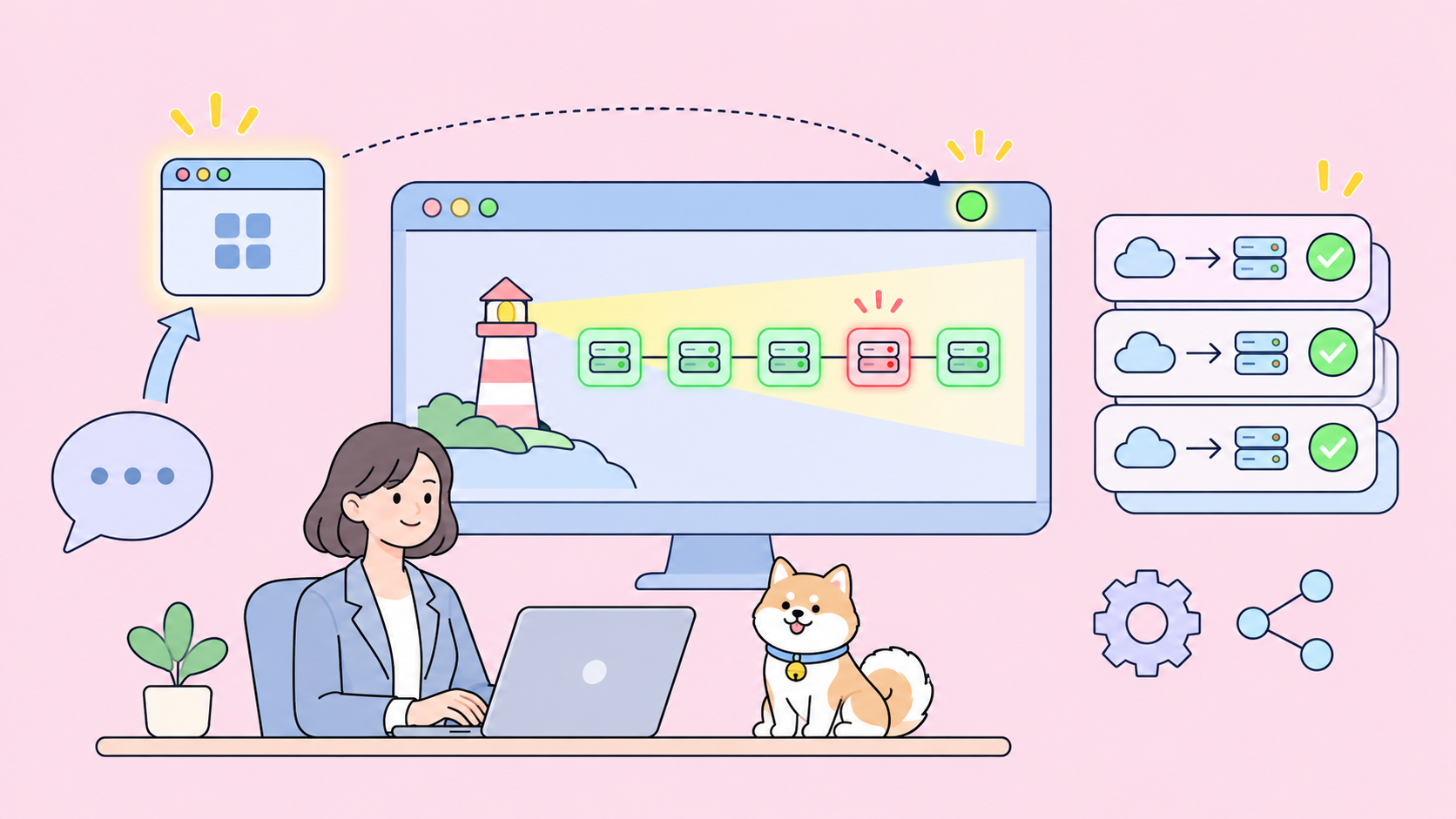
Claude artifact masaüstü uygulaması, Claude for Mac veya Windows’tan “Uygulama olarak yükle” seçeneğiyle yüklediğiniz bir artifact’tır: kendine ait bir simgesi ve penceresi olur; bildirim gönderme, menü çubuğunuzda durma veya program çalıştırma izni isteyebilir. Bu rehberde, her beş dakikada bir Apidog test senaryosu çalıştıran ve bir adım başarısız olduğu an sizi uyaran bir menü çubuğu izleyicisi olan API Pulse’u bu tür bir uygulamayla oluşturacaksınız.
Claude for Mac veya Windows, Apidog CLI içeren Claude Code gibi bir kodlama ajanı ve izleyeceğiniz bir API gerekecek. Baştan bir uyarı: yüklü bir uygulamadan CLI çalıştırmak, en yüksek izin düzeyi olan Tam bilgisayar erişimi gerektirir; bu yüzden bu izni hiç istemeyen daha güvenli bir varyasyonu da göreceksiniz.
Claude artifact masaüstü uygulaması nedir?
Claude artifact masaüstü uygulaması, Paylaş menüsü aracılığıyla bağımsız bir Mac veya Windows uygulaması olarak yüklenen bir artifact’tır. Uygulama kendi penceresinde açılır, Claude’u ve bağlayıcılarınızı kullanabilir ve artifact’ı düzenlediğinizde güncellenir. Paketleme, imzalama, API anahtarı veya ayrı bir oturum açma yoktur: Claude hesabınız üzerinde çalışır.
Duyurudan gelen üç bilgi bu oluşturma sürecini şekillendiriyor:
- Tüm planlarda, beta olarak sunuluyor. Team planında varsayılan olarak açık, tam erişim ise kapalı. Enterprise’da bir sahip açana kadar kapalıdır. HIPAA uyumlu kuruluşlar ve hibrit dağıtımlar bunu kullanamaz.
- Çevrimiçi ve oturum açmış olmanızı gerektirir. Yüklü bir uygulamayı çevrimdışı açamazsınız.
- Claude çağrıları sayılır. Uygulamanın Claude’a yaptığı istekler planınızın kullanım limitlerine dahildir. API Pulse normal bir çalıştırmada hiç istek göndermez.
Anthropic çalışanları, bir menü çubuğu performans izleyicisi olan Vitals’ı bu şekilde oluşturdu. API Pulse aynı fikri API’nize yöneltiyor.
Ne oluşturacaksınız
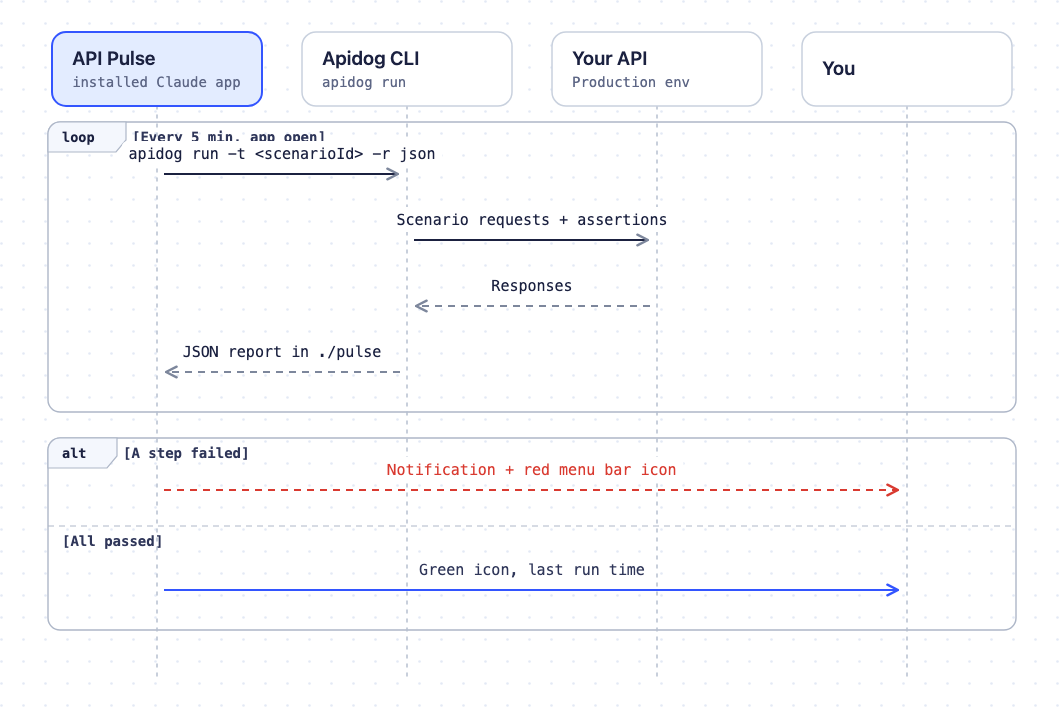
API Pulse dört iş yapar:
- Zamanlayıcıyla bir Apidog test senaryosu çalıştırır (varsayılan olarak her 5 dakikada bir).
apidog runkomutunun yazdığı JSON raporunu okur.- Son çalıştırma zamanıyla birlikte yeşil veya kırmızı bir menü çubuğu simgesi gösterir.
- Herhangi bir adım başarısız olduğunda, adımın adını belirterek bir masaüstü bildirimi gönderir.
Senaryo istekleri ve doğrulamaları barındırır, böylece uygulama yalnızca tek bir komutu ve raporun nereye kaydedildiğini bilir.
Adım 1: Claude Code’un senaryoyu Apidog CLI ile oluşturmasına izin verin
Kodlama ajanınız, senaryoyu siz tıklayarak oluşturabilmenizden daha hızlı kurar ve yeniden kullanabileceğiniz bir komut bırakır. CLI’yı yükleyin, oturum açın ve ajanınızın komutları bilmesi için Apidog skill’ini ekleyin:
npm install -g apidog-cli@latest
apidog login --with-token <YOUR_TOKEN>
npx -y skills add https://apidog.com   # istendiğinde ajanınızı seçin
Kısayol: ajanınıza “https://apidog.com/apidog-cli-installation-guide.md dosyasını oku ve Apidog CLI’yı kur” deyin. O rehber ajanlar için yazılmıştır. Claude Code kullanıyorsanız, Claude Code’da Apidog CLI rehberi kurulumu daha ayrıntılı ele alır.
Ardından ajanınıza tek bir istem verin:
In Apidog project <projectId>, create a test scenario called "API uptime check"
from my GET /objects and GET /objects/{id} endpoints, run it against the
Production environment with a JSON report, and give me the scenario ID and
the exact apidog run command you used.
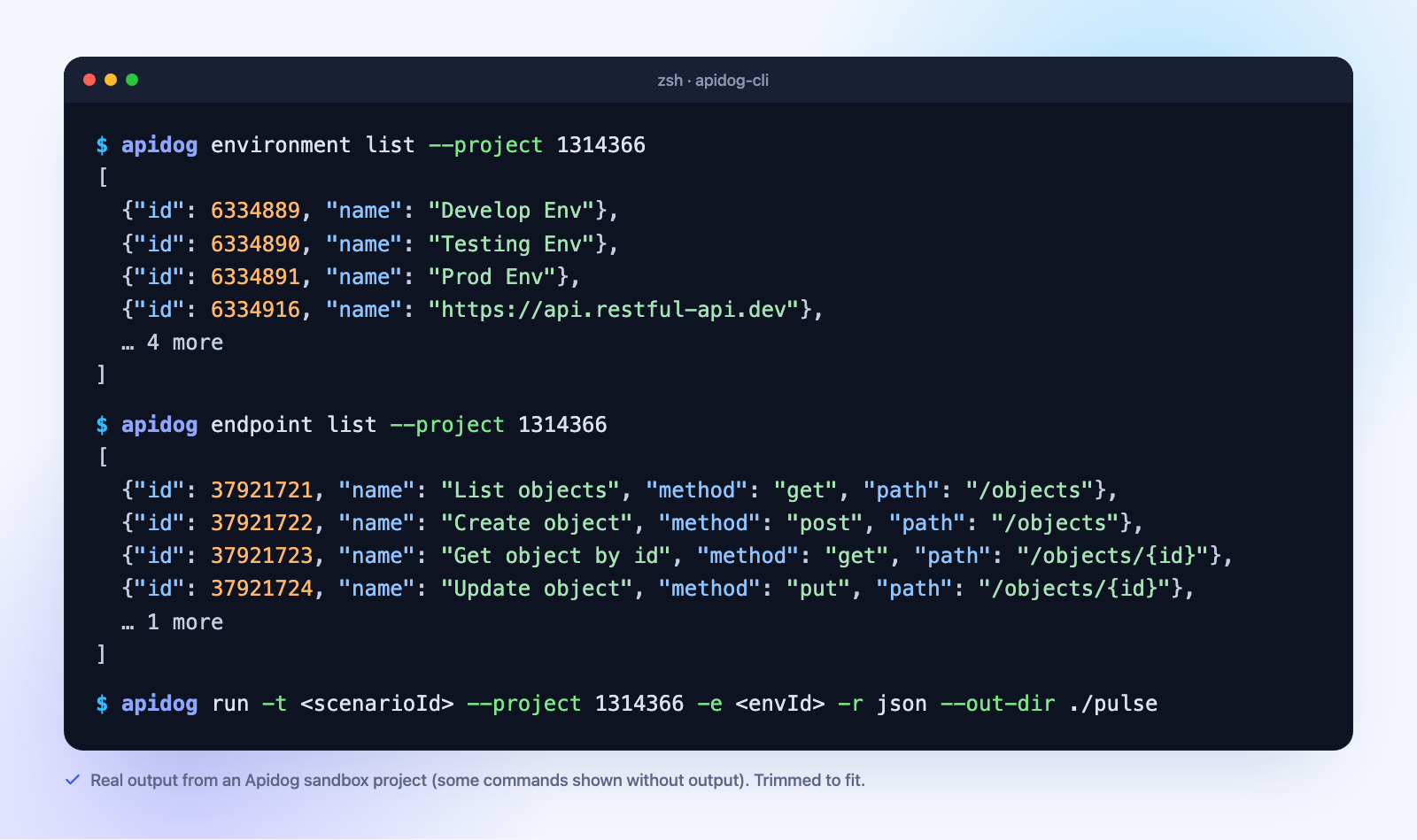
Ajan ortamı ve uç nokta kimliklerini bulur, senaryoyu oluşturur, uç noktaları adım olarak içe aktarır ve çalıştırır:
apidog environment list --project <projectId>
apidog endpoint list --project <projectId>
apidog test-scenario create --project <projectId> --name "API uptime check" --folder-id 0 --priority 0
apidog test-scenario import-steps <scenarioId> --project <projectId> --source endpoint --ids <endpointIds> --sync manual
apidog run -t <scenarioId> --project <projectId> -e <envId> -r json --out-dir ./pulse
İşte bir sandbox projesinde keşif yarısı ve uygulamanın çağıracağı çalıştırma komutu:
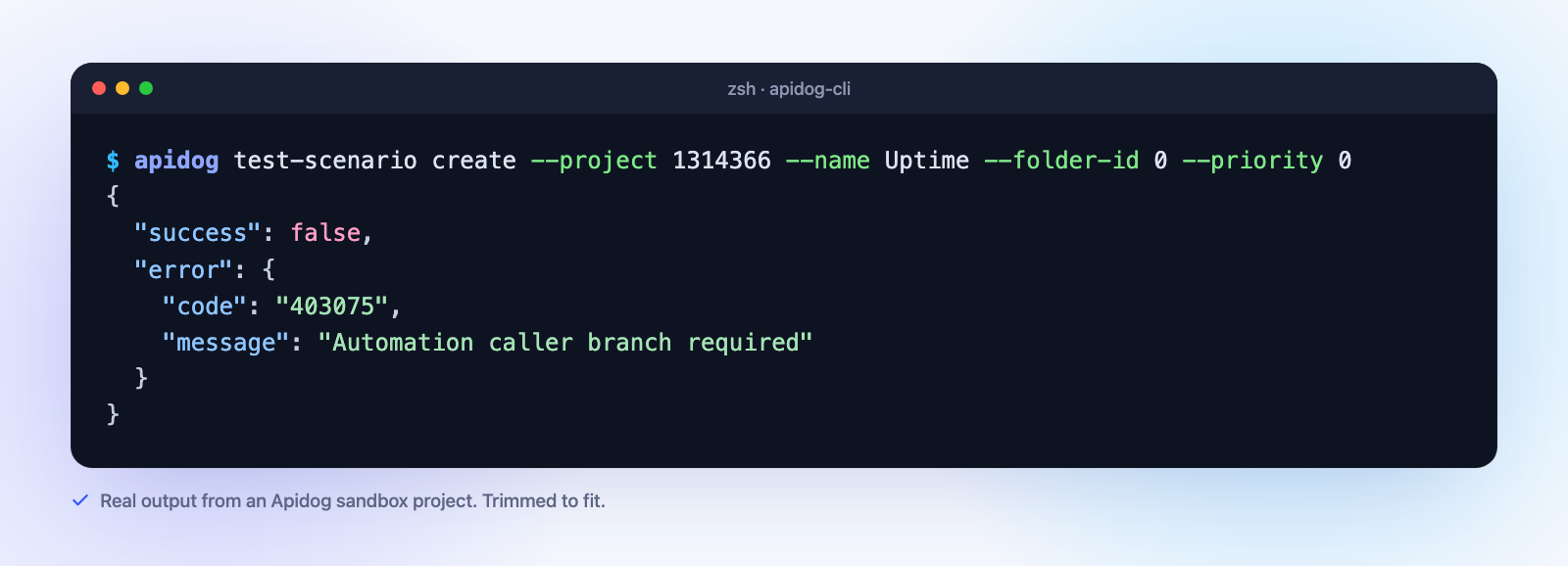
Oluşturma adımının ilk denemede durmasına şaşırmayın. Apidog, projeleri AI yazma işlemlerine karşı korur: bir ajan doğrudan düzenleme izni olmadan yazmaya çalıştığında CLI 403075 hatası verir ve ipuçları, ajanın önce sizi sorması gerektiğini belirtir. O dal türü için doğrudan düzenlemelere izin vermek ile ajanın bir AI dalında çalışmasına izin vermek arasında seçim yaparsınız.
Senaryo oluşturulduktan sonra, ajanın yazdırdığı apidog run satırını kopyalayın. API Pulse’un çalıştırdığı tek komut budur ve apidog run komut referansı kabul ettiği tüm bayrakları listeler.
Adım 2: API Pulse’u Claude’a tanımlayın
Claude for Mac veya Windows’u açın ve uygulamayı tanımlayın. Komutu, rapor klasörünü ve izinleri adlandırın, böylece Claude tam olarak onaylayacağınız şeyi oluştursun:
Build a menu bar app called API Pulse. Every 5 minutes, run this command:

apidog run -t <scenarioId> --project <projectId> -e <envId> -r json --out-dir ./pulse

Then read the newest JSON report in ./pulse. Show a green icon if every step
passed and a red one if any failed, with the last run time in the menu.
On failure, send one notification naming the failed steps. Add a "Run now"
item and a "Pause" item. Don't call Claude during normal runs.
Ask only for the permissions this needs.
Önce bir artifact olarak deneyin: bir başarısızlığı zorlayın (-e bayrağını yanlış bir temel URL’si olan bir ortama yönlendirin) ve bildirimin adımı adlandırıp adlandırmadığını kontrol edin. Claude’un formatını tahmin etmesi yerine ilk çalıştırmanızdan gelen gerçek bir raporu okumasını sağlayın.
Ayrıca Claude’dan her başarısızlık serisinde bir kez bildirim göndermesini isteyin; API kapalıyken her 5 dakikada bir değil, ve bir günden eski raporları silmesini isteyin.
Adım 3: Uygulamayı yükleyin ve izinleri verin
Yükleme dört adımda tamamlanır:
- Paylaş menünüzde henüz “Uygulama olarak yükle” yoksa, Claude for Mac veya Windows’u indirme sayfasından güncelleyin.
- API Pulse artifact’ını açın ve Paylaş menüsünden Uygulama olarak yükle seçeneğini belirleyin.
- Uygulama izin istediğinde onları verin: bildirimler ve menü çubuğu öğesi Uygulama izinleri kapsamında gelir,
apidogçalıştırmak ise Tam bilgisayar erişimi kapsamındadır. - Sabitleyin, ardından simgenin yeşile döndüğünü doğrulamak için bir kez Şimdi çalıştır düğmesine tıklayın.
Duyurudan her düzeyin izin verdikleri şunlardır:
| İzin düzeyi | Uygulamanın yapabilecekleri | API Pulse buna ihtiyaç duyar mı? |
|---|---|---|
| Varsayılan | Yalnızca bir tarayıcıdaki sayfanın yapabileceği şeyler | Evet, her zaman açık |
| Uygulama izinleri | Her zaman üstte duran pencereler, global kısayollar, bildirimler, menü çubuğu ve sistem tepsisi öğeleri | Evet, simge ve uyarılar için |
| Tam bilgisayar erişimi | Her seferinde sormadan program çalıştırma ve dosyalarınızı okuma, değiştirme veya silme | Evet, apidog çalıştırmak ve raporları okumak için |
Tam erişimle birlikte üç kural gelir. Bunu yalnızca kendi oluşturduğunuz uygulamalara veya Team ve Enterprise’da kuruluşunuzdaki kişilerin oluşturduğu uygulamalara verebilirsiniz. Anthropic, uygulamaları yüklemeden önce incelemez. Ve izniniz yalnızca geçerli sürümü kapsar: Claude her güncellemeden sonra, kendi düzenlemeleriniz dahil, tekrar sorar.
Bir eksik nokta: bir uygulamanın bir kısmı başka bir web sitesinden yükleniyorsa, o kısım yeni bir izin istemi olmadan değişebilir. API Pulse’u uzak komut dosyaları olmadan, kendi içinde bağımsız tutun.
Daha güvenli varyasyon: tam bilgisayar erişimi olmadan
Tam bilgisayar erişimi, bir yoklama betiğine verilmesi için oldukça fazla bir yetkidir. Yalnızca bir komut çalıştırmakla kalmaz, dosyaları okuyabilir, değiştirebilir veya silebilir. Bu sizi rahatsız ediyorsa veya Team yöneticiniz tam erişimi kapalı tutuyorsa, işi ikiye bölün.
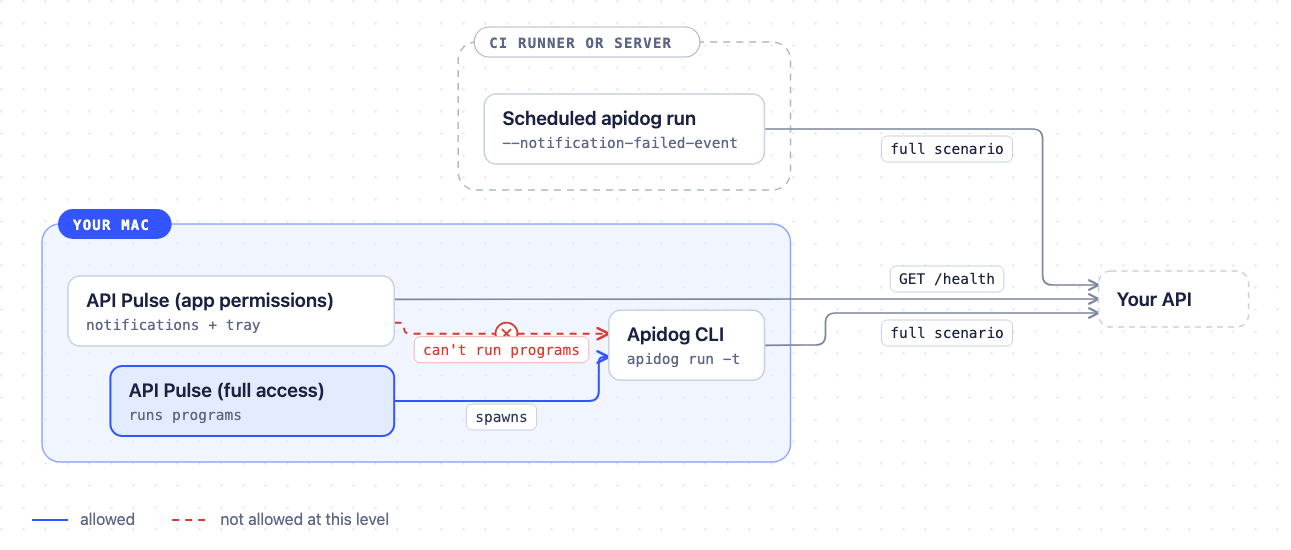
Mac’inizde: API Pulse’u Uygulama izinlerinde tutun. Program çalıştıramaz, dolayısıyla apidog çağıramaz. Claude’dan, uygulamanızı birkaç dakikada bir API’nizde hafif bir sağlık URL’si istemesi ve 200 dışı bir yanıt aldığında bildirim göndermesi için değiştirmesini isteyin. Bu yalnızca API’niz uygulamanın bu isteğe izin vermesi durumunda çalışır, bu yüzden önce bir artifact olarak test edin.
Bir sunucuda veya CI çalıştırıcısında: aynı komutla zamanlanmış olarak tam senaryoyu, ayrıca Apidog’un kendi başarısızlık bildirimleriyle çalıştırın:
apidog run -t <scenarioId> --project <projectId> -e <envId> -r cli,junit --notification-failed-event <targetIds>
--notification-failed-event, yalnızca bir çalıştırma başarısız olduğunda Apidog’da ayarladığınız hedeflere bildirim gönderir. Zamanlama tarafını Apidog CLI CI/CD pipeline rehberi gösterir. Mac’inizde tam erişime sahip hiçbir şey olmaz.
Üzerine güvenmeden önce bilmeniz gereken sınırlar
API Pulse bir izleme sistemi değil, kişisel bir erken uyarı ışığıdır. Bu sınırları aklınızda tutun:
- Yalnızca uygulama açıkken çalışır. Duyuru, yüklü uygulamaların penceresi kapalıyken arka planda çalışması hakkında hiçbir şey söylemiyor; bu yüzden buna güvenmeyin.
- Oturum açmış olmanızı gerektirir. Uygulamayı açmak için çevrimiçi ve Claude’da oturum açmış olmanız gerekir; dolayısıyla evde çantada duran bir dizüstü bilgisayar hiçbir şeyi izlemez.
- Tek makinedir. Paylaşılan, sürekli açık kontroller için API izleme rehberimizi okuyun ve daha güvenli varyasyondaki CI yarısını koruyun.
Sonuç
Claude artifact masaüstü uygulaması, API’nizin sağlığını menü çubuğunuza koymak için hızlı bir yoldur. Kodlama ajanınızın Apidog senaryosunu CLI ile oluşturmasına izin verin, API Pulse’u Claude’a tanımlayın ve yalnızca kendinizi rahat hissediyorsanız Tam bilgisayar erişimi verin; bölünmüş yapı, bu izin olmadan değerinizin çoğunu elde etmenizi sağlar. Ekibinizde zaten bu tür apidog komutlarını çalıştıran kodlama ajanları varsa, Sharkly bu çalıştırmaları paylaşılan bir panoda görev olarak dağıtmanızı sağlar; her ajan kendi bilgisayarlarınızda, mevcut Claude Code veya Codex planınız altında çalışır ve birleştirmeden önce ne sunduklarını inceleyebilirsiniz. Başlamak ücretsizdir.
Sıradaki adımınız: Bugün Adım 1’deki ajan istemini kritik bir uç noktada çalıştırın, ardından komutu API Pulse ile sarın.
SSS
Claude’un uygulama olarak yükleme özelliği ücretsiz mi?
Anthropic’in duyurusuna göre tüm Claude planlarında beta olarak sunuluyor. Uygulamanın Claude’a yaptığı tüm istekler planınızın kullanım limitlerine dahildir. API Pulse normal çalıştırmalar sırasında hiç istek göndermediğinden, Apidog’un ötesinde size hiçbir maliyeti yoktur.
Claude artifact masaüstü uygulaması arka planda çalışır mı?
Anthropic, yüklü uygulamaların penceresi kapalıyken çalışmaya devam ettiğini belirtmedi ve birini açmak için çevrimiçi ve oturum açmış olmanız gerekir. API Pulse’un yalnızca açıkken kontrol yaptığını planlayın ve sürekli açık kontrolleri CI’ye taşıyın.
Uygulamam neden tekrar izin istiyor?
Onayınız yalnızca geçerli sürümü kapsar. Claude, artifact’a kendi düzenlemeleriniz dahil her güncellemeden sonra tekrar sorar. Nelerin değiştiğini kontrol ettikten sonra yeni sürümü onaylayın.
Apidog 403075 hatası ne anlama gelir?
Apidog’un AI izin korumasının, bir ajanın projenize yazma işlemini engellediği anlamına gelir. Ajan sizden şunu seçmenizi istemelidir: o dal türü için doğrudan düzenlemelere izin vermek veya bir AI dalında çalışmasını sağlamak. Siz karar verene kadar hiçbir şey değişmez.
Birden fazla API’yi izleyebilir miyim?
Evet. Bir senaryoya birden fazla uç nokta koyun veya -t <scenarioId> yerine -f <folderId> ile bir senaryo klasörü çalıştırın. Uygulama her iki durumda da tek bir rapor okur.