
Halihazırda açık bir yapay zeka kodlama aracınız var. Dosyalarınızı düzenler, testlerinizi çalıştırır ve terminal çıktınızı okur. Peki neden şimdi bir komut satırı aracını manuel olarak kurup, npm komutlarını bir sekmeden kopyalayıp tek tek yapıştırmak üzeresiniz?
Buna mecbur değilsiniz. Apidog CLI, API test senaryolarınızı Apidog'da oluşturduğunuz şekilde, doğrudan bir terminalden çalıştıran `apidog-cli` adlı bir npm paketidir. Kurulumu, kısa bir dizi kabuk komutu, bir kimlik doğrulama adımı ve ilk çalıştırmadan ibarettir. Bu, Claude Code, Cursor, Windsurf veya GitHub Copilot gibi aracılar tarafından ajan modunda iyi yapılan tam da o tür mekanik bir iştir. Hedefi siz tanımlarsınız, ajan gerçek komutları çalıştırır ve siz de işini kontrol edersiniz.
Bu kılavuz, bu iş akışını baştan sona gösterir. Aracınıza vereceğiniz tam komut istemlerini, çalıştıracağı komutları ve aracının sözüne güvenmek yerine her adımı nasıl doğrulayacağınızı göreceksiniz. Sonundaki getiri, kurulum zahmetine değerdir: CLI kurulup kimliği doğrulandıktan sonra, aracınız Apidog testlerinizi kendi döngüsü içinde veya CI'da çalıştırabilir ve geçme veya kalma sonucunu okuyabilir. Takip etmek için en az bir projesi olan bir Apidog hesabına ihtiyacınız var. Henüz bir hesabınız yoksa önce Apidog'u indirin.
Neden bir aracının kurulumu yapmasına izin vermelisiniz?
Bir aracı bunları çalıştırdığında kurulum komutlarında hiçbir şey değişmez. Bu, sizin de kendiniz yazacağınız `npm install -g apidog-cli@latest` komutuyla aynıdır. Değişen şey, kimin yazdığı ve çıktıyı kimin okuduğudur.
Bir aracı bu işte üç somut nedenle iyidir. Bir komutu çalıştırabilir, çıkış durumunu ve yazdırılan metni okuyabilir ve gerçekten gördüklerine göre bir sonraki adımı belirleyebilir, böylece "komut bulunamadı" hatası kopyala-yapıştır döngüsündeki gibi takılmaz. Kabuğunuzu, Node sürümünüzü ve PATH'inizi zaten önünde bulundurduğundan, düzeltmeyi genel bir düzeltme yerine makinenize göre uyarlar. Ve her satırı sizin gözünüzle kontrol etmenize gerek kalmadan, önce Node'u kontrol etmek, kurulumdan sonra sürümü doğrulamak, kimlik doğrulamayı onaylamak gibi sıkıcı kısımları yapar.
Başlamadan önce ihtiyacınız olanlar
CLI bir npm paketi olarak gelir, bu nedenle tek sistem bağımlılığı bir Node.js çalışma zamanıdır. Üç şeyin doğru olması gerekir:
- Node.js ve npm yüklü olmalı. Paket npm aracılığıyla yüklenir ve Node üzerinde çalışır. Mevcut bir LTS sürümü, herhangi bir geliştirici makinesinde güvenli bir seçimdir.
- Proje erişimi olan bir Apidog hesabı. CLI kendi testlerini depolamaz. Apidog projenize erişir ve oradaki senaryoları çalıştırır, bu nedenle en az bir projeyi görebilen bir hesaba ihtiyacınız vardır.
- Çalıştırılacak bir test senaryosu. Çalıştırıcı, serbest istekleri değil, senaryoları yürütür. Önce Apidog uygulamasında bir tane oluşturun: birkaç isteği zincirleyin, onaylar ekleyin ve kaydedin. Yanıtlara karşı kontroller yazmaya yeni başlıyorsanız, API onayları: pratik bir rehber bunu adım adım açıklar.
Ayrıca kabuk komutlarını çalıştırma iznine sahip bir yapay zeka kodlama aracına da ihtiyacınız var. Claude Code, Cursor'ın ajanı, Windsurf'ün Cascade'i ve GitHub Copilot'ın ajan modu hepsi bu niteliğe sahiptir. Başlamadan önce teyit etmeniz gereken tek şey, aracınızın terminalinizde komutları yürütmesine izin verildiğidir, yalnızca önermesine değil. Eğer sadece yapıştırmanız için komutları yazdırabiliyorsa, yine de bu kılavuzu takip edebilirsiniz, sadece Enter tuşuna basan siz olursunuz.
Adım 1: Aracının ortamı kontrol etmesini sağlayın
Aracının Node'un mevcut olup olmadığını onaylamasıyla başlayın, böylece kurulup kurulamayacağını bilir. Şuna benzer bir komut istemi işe yarar:
Node.js ve npm'in bu makinede yüklü olup olmadığını kontrol edin. `node -v` ve `npm -v` komutlarını çalıştırın ve sürümleri bana söyleyin. Herhangi biri eksikse bana bildirin, Node'u kendiniz kurmaya çalışmayın.
Aracı şunu çalıştıracaktır:
node -v
npm -v
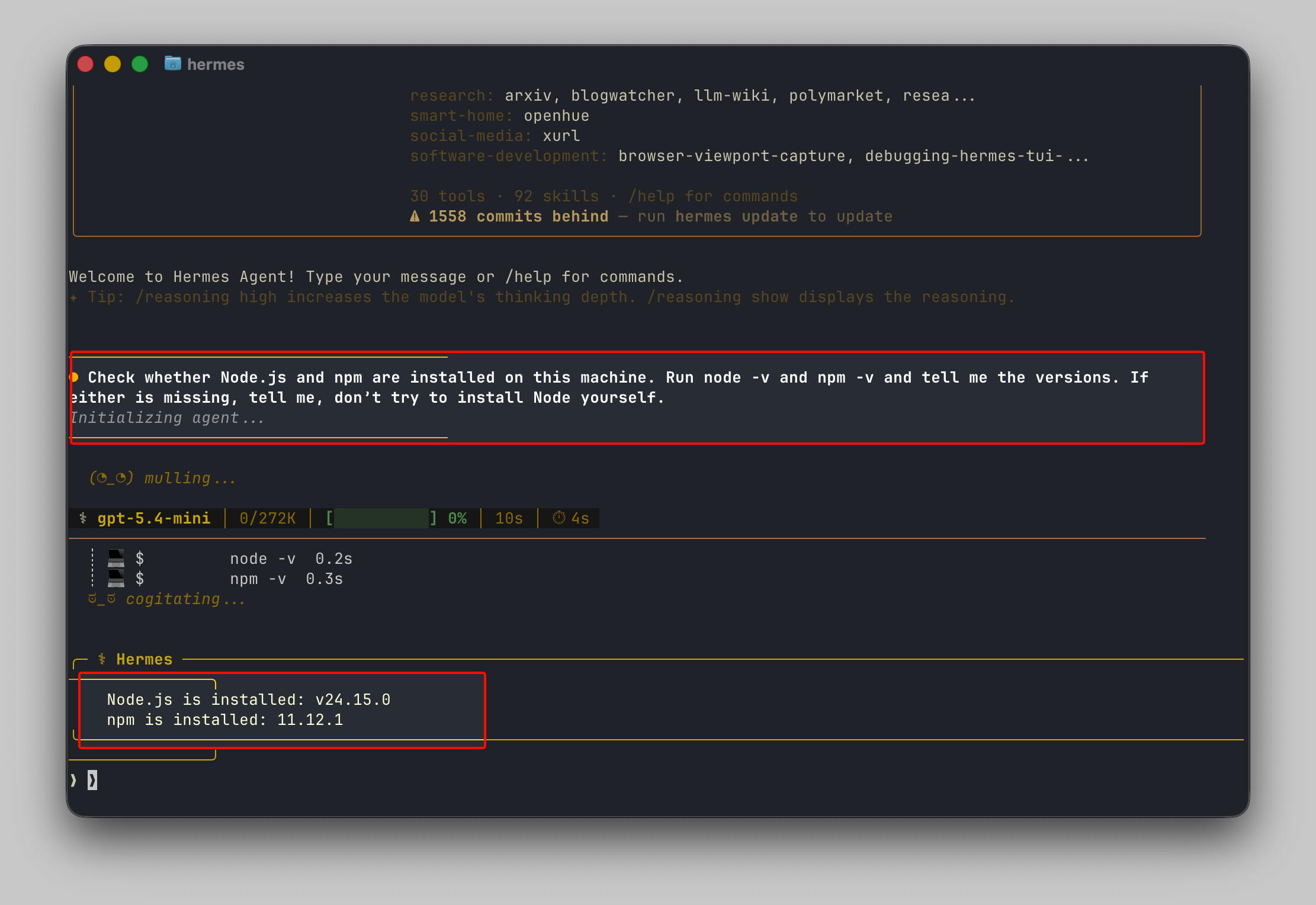
Size iki sürüm numarası bildirmesi gerekir. Sizin kontrolünüz: yazdırdığı sürümleri okuyun. Node'un yüklü olduğunu iddia edip size bir sürüm dizesi göstermezse, ham komut çıktısını yapıştırmasını isteyin. Komut istemindeki "Node'u kendiniz kurmayın" satırının nedeni, bir çalışma zamanı kurmanın daha büyük, makineye özgü bir karar olması ve bunu bilinçli olarak vermek istemenizdir, körü körüne devredilecek bir şey değildir. Node eksikse, nodejs.org adresinden kendiniz kurun, sonra devam edin.
Adım 2: Aracının CLI'yı kurmasını sağlayın
Node onaylandıktan sonra kurulumu devredin:
https://apidog.com/apidog-cli-installation-guide.md adresini okuyun ve talimatları uygulayın.
Aracı, yükleme komutunu çalıştıracaktır.
`-g` bayrağı, `apidog` ikilisini bir projenin `node_modules` dizinine değil, global PATH'inize yerleştirir. `@latest` etiketi, ilk kurulum için istediğiniz en yeni yayınlanmış sürümü çeker. npm tamamlandığında, ikiliye `apidog` adı verilir, bu yüzden buradaki her komut `apidog` ile başlar.
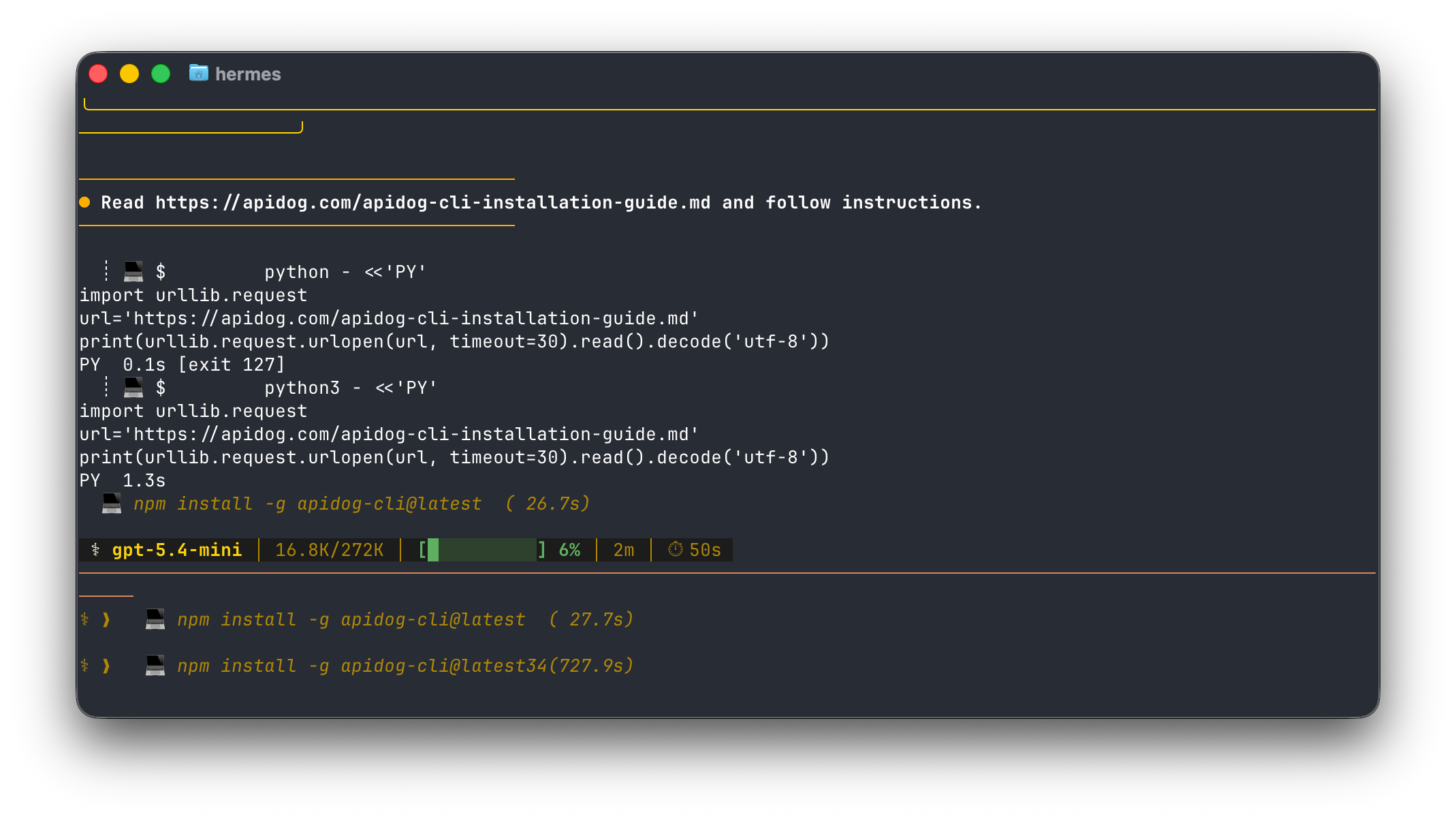
Ardından doğrulayacaktır:
apidog --version
apidog --help
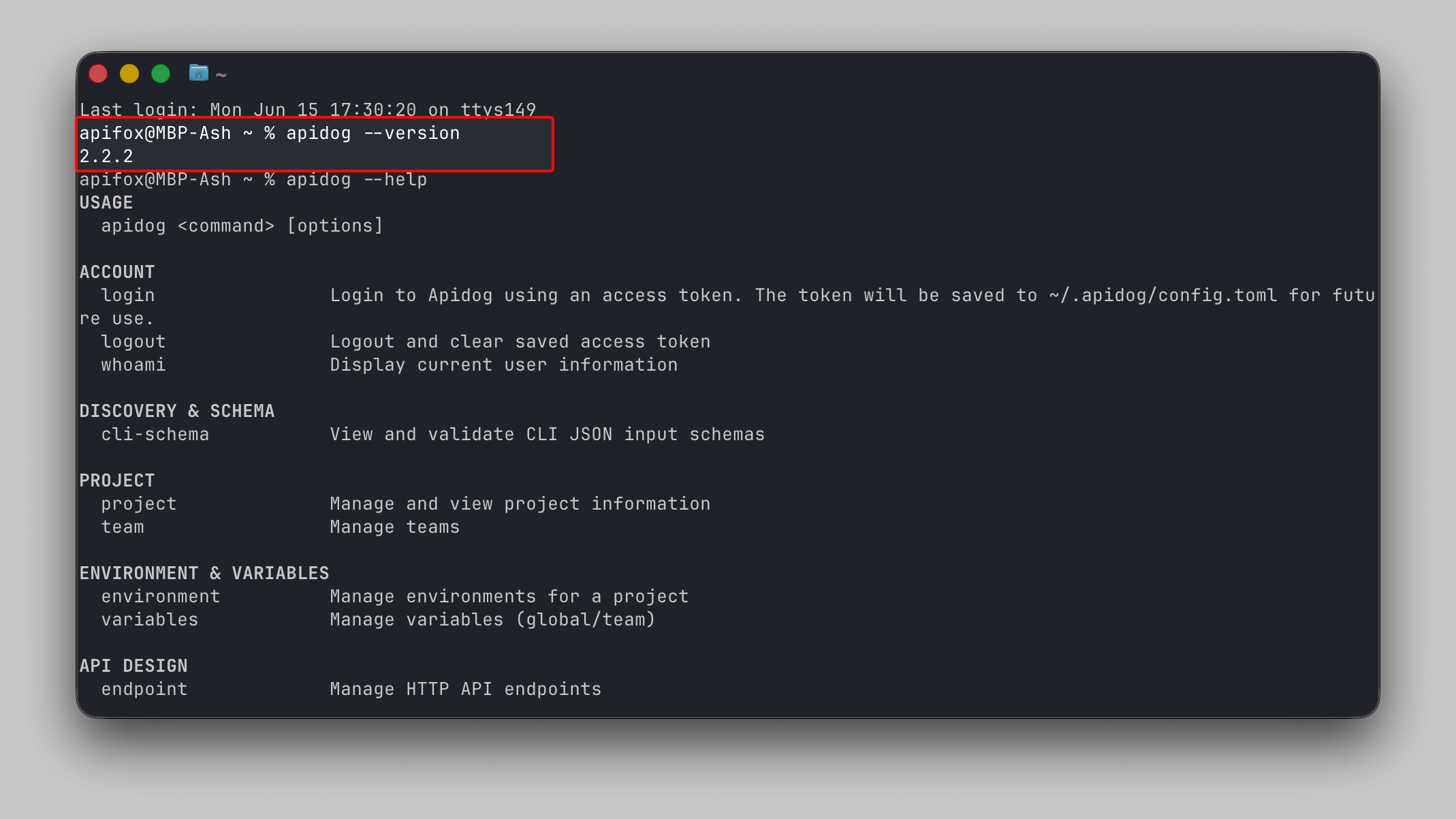
Sizin kontrolünüz: bu, tüm süreçteki en önemli doğrulamadır, çünkü bir aracının elde edemediği başarıyı iddia etmesi için en kolay yer burasıdır. `apidog --version` komutunun, aracının gözden kaçırdığı "komut bulunamadı" hatası yerine gerçek bir sürüm numarası yazdırdığından emin olun. `--help` çıktısı, `apidog run` ve seçeneklerini listelemelidir. İkiliyi ve arkasındaki çalışma zamanını doğrulayan tek bir satır istiyorsanız, aracıdan bunu çalıştırmasını ve sonucu yapıştırmasını isteyin:
node -v && apidog --version && which node && which apidog
Her satır bir sürüm veya yol döndürürse, kurulum temizdir. Aracı sorun bildirirse, en yaygın neden global bin dizininin PATH'inizde olmamasıdır; sonlara doğru sorun giderme bölümü bunu kapsar.
Aracının global paketlerinizi değiştirmesini istemiyorsanız, bunun yerine `npx` kullanmasını söyleyin. `npx apidog-cli --version` paketi getirir, çalıştırır ve PATH'inizde hiçbir şey bırakmaz, bu da paylaşılan bir makineye veya geçici bir CI çalıştırıcısına uygundur. Her gün kullandığınız bir makine için, global kurulum tekrarlayan çağrılarda daha basit ve hızlıdır.
Adım 3: Aracının kimlik doğrulaması yapmasını sağlayın, ancak jetonu siz halledin
CLI, senaryoları hesabınızdan çalıştırır, bu yüzden izinli olduğunu kanıtlaması gerekir. Bunu bir erişim jetonuyla yapar. Bu, tamamen devretmediğiniz tek adımdır, çünkü jeton bir sırdır ve bir sohbet dökümüne, bir günlük dosyasına veya aracının geri yansıtabileceği herhangi bir yere yapıştırılmasını istemezsiniz.
Önce jetonu kendiniz oluşturun. Apidog uygulamasını veya web konsolunu açın, kullanıcı avatarınıza tıklayın, Hesap Ayarları'na gidin, ardından API Erişim Jetonu'na gidin ve yeni bir tane oluşturun. Onu güvenli bir yere kopyalayın ve bir parola gibi davranın, çünkü ona sahip olan herkes senaryoları sizin adınıza çalıştırabilir.
Ardından, jetonu asla komut istemine koymadan aracıya komut verin:
Apidog CLI'yı kendim doğrulayacağım, böylece jeton bu sohbetin dışında kalacak. Bana çalıştırılacak tam `apidog login` komutunu söyleyin, sonra çalıştırdığımı onayladıktan sonra, CLI'nın doğrulandığını doğrulamak için `apidog whoami` komutunu çalıştırın ve sonucu bana gösterin.
Giriş komutunu kendi terminalinizde çalıştırırsınız:
apidog login --with-token SİZİN_ERİŞİM_JETONUNUZ
Aracının doğrulamayı çalıştırmasına izin verin:
apidog whoami
Sizin kontrolünüz: `apidog whoami` hesabınızı yazdırmalıdır. Eğer öyleyse, kimlik doğrulama ayarlanmıştır. Jetonu kendi elinizde tutmanın nedeni basit operasyonel hijyendir: bir aracının bağlam penceresine düşen bir jeton, günlüklerde veya kaydedilmiş bir dökümde sona erebilir. Giriş komutu onu yerel olarak makinenize kaydeder, böylece aracı daha sonra testleri çalıştırmak için ham dizeyi asla görmek zorunda kalmaz. CI için kural aynıdır ancak daha katıdır, ki bu son bölümde ele alınmıştır.
Adım 4: Aracının ilk test çalışmasını yapmasını sağlayın
Şimdi "kuruldu"dan "gerçekten çalıştı"ya geçelim. Temel komut, senaryonun kimliğine işaret eden `apidog run`'dır.
Doğru bir komut elde etmenin en temiz yolu, Apidog'un sizin için oluşturmasına izin vermektir. Apidog'da test senaryosunu açın, CI/CD sekmesine geçin, komut satırı seçeneğini belirleyin ve Apidog, senaryo kimliği, ortam kimliği ve zaten doldurulmuş bir erişim jetonu ile tam `apidog run` komutunu oluşturur. Bunu kopyalayın ve garantili geçerli bir başlangıç noktanız olur. Şuna benzer:
apidog run --access-token SİZİN_ERİŞİM_JETONUNUZ -t 605067 -e 1629989 -n 1 -r cli
Her bölümün ne işe yaradığı aşağıdadır. `--access-token` çalıştırmayı doğrular. `-t` test senaryosunu kimliğine göre adlandırır (605067 bir yer tutucudur; sizinki farklı olacaktır). `-e` dev veya staging gibi çalıştırılacak ortamı seçer. `-n 1` senaryoyu bir kez çalıştırır. `-r cli` terminalinize okunabilir bir rapor yazar.
Daha önce giriş yaptığınız için, jeton olmadan kimlikleri aracıya verebilir ve çalıştırmasına izin verebilirsiniz:
Apidog test senaryomu CLI ile çalıştırın. Zaten kimlik doğrulaması yapılmış durumda, bu yüzden bir erişim jetonu geçirmeyin. Kullanın: `apidog run -t 605067 -e 1629989 -n 1 -r cli`. Bana tüm çıktıyı gösterin ve çıkış kodunu söyleyin.
Aracı senaryoyu çalıştıracak ve adım adım yürütmeyi ve bir özeti bildirecektir. Sizin kontrolünüz: Çıkış kodunu açıkça isteyin, çünkü aşağı akıştaki her şeyin bağlı olduğu sinyal budur. `apidog run`, her onay geçtiğinde `0` ile, bir şey başarısız olduğunda ise sıfırdan farklı bir kodla çıkar. Bu tek davranış, bir işlem hattının veya bir aracının çalıştırmayı ekstra kablolama olmadan temiz bir geçiş veya başarısızlık kapısı olarak ele almasını sağlar. Eğer aracı "testler geçti" der ama çıkış kodu sıfırdan farklıysa, yanılıyordur, koda güvenin, yazıya değil.
Farklı bir rapor formatı veya daha fazla yineleme mi istiyorsunuz? Aracının `apidog run --help` komutunu çalıştırmasını sağlayın, bu, diğer raporlayıcılar ve veriye dayalı yineleme seçenekleri de dahil olmak üzere çalıştırıcının desteklediği her bayrağı yazdırır. Tam bayrak referansı ve CI örnekleri için tam Apidog CLI kılavuzu her birini kapsar.
Getirisi: Artık aracı kendi başına test yapabilir
Kurulum zahmetine değmesinin nedeni budur. CLI kurulup kimliği doğrulandıktan sonra, bir Apidog testi çalıştırmak artık aracınızın istediği zaman verebileceği ve sonucunu okuyabileceği tek bir kabuk komutudur. Bu, API testini aracının normal döngüsüne dahil eder.
Bir uç noktaya dokunan bir işleyiciyi değiştiren bir aracı düşünün. Kodu düzenleyip zafer ilan etmek yerine, etkilenen ortama karşı Apidog senaryonuzu çalıştırabilir, çıkış kodunu okuyabilir ve buna göre hareket edebilir: yeşilse devam eder; kırmızıysa, rapordaki başarısız onayı okur ve bir düzeltme dener. Test, aracının geri bildirim döngüsünün bir parçası haline gelir, tıpkı birim testlerinizi çalıştırması gibi. Bu desenin daha geniş bir görünümü için, AI ajanlarını API testi için nasıl kullanmalı nerede uyduğunu ve nerede uymadığını kapsar.
Bu, aracının bile bulunmadığı CI'ya doğrudan taşınır. Komutun yerel olarak çalıştığını izledikten sonra, aracının her göndermede çalıştıracak işlem hattı adımını yazmasını sağlayabilirsiniz. Bunun mekaniği, sırları, raporlayıcıları, çıkış kodu kontrolü GitHub Actions'ta Apidog CLI'da yer alır.
Aracı entegrasyonunun kabuk komutları çalıştırmaktan daha derinlere inmesini istiyorsanız, iki Apidog özelliği, aracılarla API belirtimlerinizi ve senaryolarınızı daha doğrudan bağlar. Apidog MCP sunucusu, API belirtimlerinizi Model Bağlam Protokolü aracılığıyla AI kodlama araçlarına ifşa eder, böylece aracı kod yazarken şemanızı okuyabilir. Ve Claude Becerileri ile Apidog CLI, CLI iş akışını yeniden kullanılabilir bir beceri olarak paketler, böylece test çalıştırma adımı Claude'un kendi başına ulaşabileceği bir şey haline gelir. Her ikisi de az önce kurduğunuz aynı yüklü `apidog-cli` üzerine inşa edilmiştir.
Devredilen kurulumdan test edilmiş bir döngüye
Yolun tamamı budur. Node'u onaylarsınız, aracı tek bir npm komutuyla `apidog-cli`'yi kurar, `apidog --version` ile doğrularsınız, kendi elinizde tuttuğunuz bir jetonla kimlik doğrulaması yaparsınız ve siz çıkış kodunu kontrol ederken aracı ilk `apidog run`'ı başlatır. Birkaç dakikalık delege etme ve doğrulama sonrasında, aracınız artık API testlerinizi kendisi çalıştırabilir.
Bunun önemi, herhangi bir test kapısının önemiyle aynıdır, bir ekleme ile. Bir GUI'nin arkasında kapana kısılmış testler yalnızca bir insan tıkladığında çalışır. Tek satırlık bir komut her göndermede çalışır. Ve bu komut, kodlama aracınızın erişimindeyken, aracının kendi düzenle-test et-düzelt döngüsü içinde, henüz incelemediğiniz değişiklikler üzerinde çalışır. Senaryoları görsel olarak Apidog'da yazmaya devam edersiniz ve hem işlem hattınız hem de aracınız bunları kimsenin izlemediği yerlerde çalıştırır.
Buradan, aynı komutu GitHub Actions'ta Apidog CLI'da CI'ya yönlendirin veya tam bayrak referansını tam Apidog CLI kılavuzunda okuyun.