
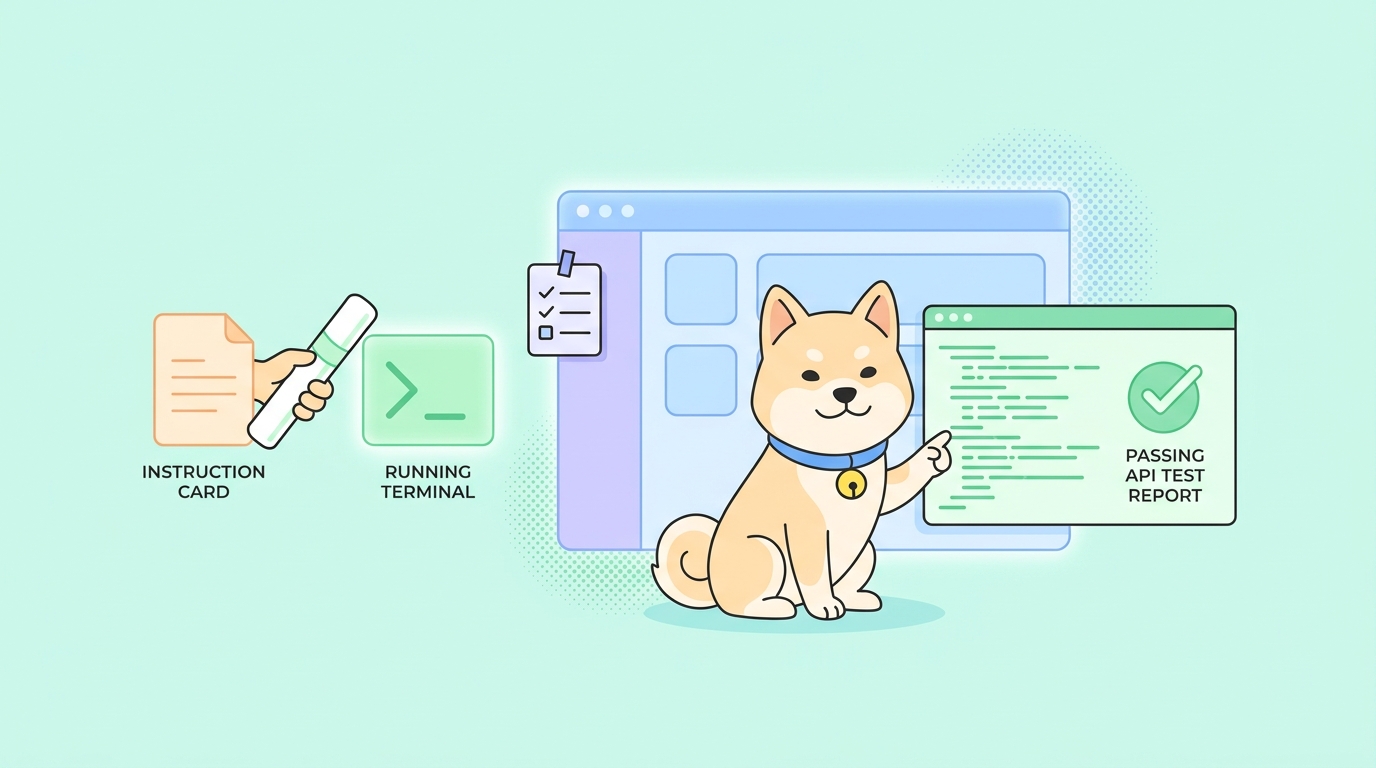
Cursor'ın Agent'ı zaten dosyaları düzenler, terminalinizi çalıştırır, çıktıyı okur ve bozduğu şeyleri düzeltir. Bir sonraki adım, API testlerinizi bu döngüye sokmaktır: Cursor'ın gerçek Apidog senaryolarınızı çalıştırmasına, geçip geçmediğini okumasına ve devam etmesine izin verin. Bunu mümkün kılan parça, Cursor'ın çağırabileceği bir komut satırı çalıştırıcısıdır.
Bu çalıştırıcı, apidog-cli adlı bir npm paketi olan Apidog CLI'dır. Apidog'da görsel olarak oluşturduğunuz test senaryolarını bir terminalden çalıştırır ve Cursor'ın üzerinde işlem yapabileceği bir durum koduyla çıkar. Bu kılavuz, Cursor'a özgü yarısını kapsar: Cursor'a iş akışınızı öğreten kural dosyası, bir testi çalıştıran istem, çalıştırmanın düzenle-test et-düzelt döngüsüne nasıl dahil olduğu ve kod yazarken Cursor'a API spesifikasyonunuzu veren isteğe bağlı MCP sunucusu.
Eğer CLI henüz yüklü değilse, Cursor'ı kurulum ve kimlik doğrulama adımlarında yönlendiren Apidog CLI'yı bir AI kodlama aracıyla nasıl kuracağınıza dair rehberle başlayın. apidog --version bir sayı yazdırdığında geri gelin. Ayrıca, en az bir kaydedilmiş test senaryosuna sahip bir Apidog hesabına da ihtiyacınız var. Eğer yoksa Apidog'u indirin.
“Cursor'da CLI'ı kullanmak” ne anlama geliyor
Cursor için bir Apidog eklentisi yok ve buna ihtiyacınız da yok. Cursor'ın Agent'ı projenizin terminalinde zaten kabuk komutlarını çalıştırır. Dolayısıyla Apidog CLI'ı Cursor'da kullanmak üç anlama geliyor:
- İş akışını Cursor'a bir kez öğretin bir proje kuralı ile, böylece komutu, bayrakları ve çıkış kodunun doğruluk kaynağı olduğunu bilir.
- Agent'ın
apidog runkomutunu çalıştırmasını sağlayın, birim testlerinizi çalıştırdığı gibi, döngüsünde normal bir adım olarak. - İsteğe bağlı olarak Apidog MCP sunucusunu bağlayın, böylece Cursor, bu testlerin kontrol ettiği kodu yazarken API spesifikasyonunuzu okuyabilir.
Bu kural, genel bir “terminal aç ve yaz” kılavuzu yerine, bu süreci Cursor'a özel hale getiren şeydir.
Adım 1: Bir proje kuralı ekleyin
Cursor, proje kurallarını deponuzun kök dizinindeki .cursor/rules klasöründen okur. Her kural, küçük bir ön başlık bloğu içeren bir .mdc dosyasıdır ve tüm ekip aynı davranışı elde etsin diye kodunuzla birlikte sürüm kontrolünde tutulur.
İki şekilde bir tane oluşturun: sohbete /create-rule yazın ve ne istediğinizi açıklayın, veya Cursor Ayarları > Kurallar, Komutlar'ı açın, + Kural Ekle'ye tıklayın. Her iki durumda da .cursor/rules altında bir dosya elde edersiniz.
Bunu .cursor/rules/apidog-cli.mdc olarak kaydedin:
---
description: Apidog API testlerini terminalden nasıl çalıştıracağınız
alwaysApply: false
---

# Apidog API testlerini çalıştırmak

Bu projenin Apidog'da API test senaryoları bulunmaktadır. Bunları, küresel olarak yüklenmiş ve zaten kimliği doğrulanmış
apidog-cli ile çalıştırın.

- Komut `apidog run` şeklindedir. İkili dosya `apidog`'dur.
- Tek bir senaryoyu ID ile çalıştırın: `apidog run -t <senaryoID> -e <ortamID> -n 1 -r cli`
  - `-t` test senaryosu ID'si, `-e` ortam ID'sidir.
  - `-n 1` bir kez çalıştırır. `-r cli` okunabilir bir raporu terminale yazdırır.
- `--access-token` geçirmeyin. Kimlik doğrulama daha önceki bir `apidog login` ile halledilmiştir.
- Çıkış kodu doğruluk kaynağıdır: `0` her iddia başarılı oldu demektir,
  sıfır olmayan bir değer ise bir hata anlamına gelir. Sadece bir özet yerine çıkış kodunu raporlayın.
- Eğer bir bayrak bilinmiyorsa, `apidog run --help` komutunu çalıştırın ve oradaki tam bayrağı kullanın.
  Bayrak adlarını asla tahmin etmeyin.
- Bir uç noktayı etkileyen kodu değiştirdikten sonra, ilgili senaryoyu çalıştırın
  ve değişikliğin çalıştığını iddia etmeden önce sonucu okuyun.
Ön başlık önemlidir. description ve alwaysApply: false bunu akıllıca uygulanan bir kural yapar: Cursor, her konuşmada bağlamı yakmak yerine, sohbet test çalıştırmakla ilgili olduğunda onu devreye sokar. Sürekli kapsamda tutmak için alwaysApply: true olarak ayarlayın. Bir dosya türüne kapsamak için, açıklamayı bırakın ve bir globs satırı ekleyin; Cursor eşleşen bir dosya açıldığında onu otomatik olarak ekler.
İçerik asıl işi yapar. Komutun şeklini sabitler, kimlik doğrulamanın nereden geldiğini belirtir ve bir aracıyı dürüst tutan cümleyi belirtir: çıkış kodu, metni yener. Aracılar bazen başarısız bir raporu okuyup "iyi görünüyor" derler. Bu kuralı bir kez yazmak, bunu elle yakalamak zorunda kalmamanız anlamına gelir.
Adım 2: Komutu Apidog'dan alın
Agent'tan herhangi bir şeyi çalıştırmasını istemeden önce, bilinen iyi bir komut alın. Cursor'ın ID'leri tahmin etmesine izin vermeyin.
Apidog'da test senaryonuzu açın, CI/CD sekmesine geçin ve komut satırı seçeneğini seçin. Apidog, senaryo ID'si, ortam ID'si ve zaten doldurulmuş bir erişim belirteci ile tam apidog run komutunu oluşturur:
apidog run --access-token YOUR_ACCESS_TOKEN -t 605067 -e 1629989 -n 1 -r cli
605067 test senaryosu ID'si ve 1629989 ortam ID'sidir; sizinkiler farklı olacaktır. Kurulum sırasında CLI'ı doğruladığınız için, --access-token kısmını bırakın ve ID'leri koruyun. Bu, kuralınızın Cursor'a kullanmasını söylediği komuttur.
Adım 3: Agent'ın testi çalıştırmasını sağlayın
Cursor'ın Agent'ını açın (satır içi düzenleme değil, terminal komutlarını çalıştıran sohbet modu). Kural yerindeyken, istem kısadır:
Apidog test senaryomu çalıştır ve Bana tam çıktıyı göster ve çıkış kodunu söyle.
Cursor komutu önerir ve onaylamanızın ardından entegre terminalde çalıştırır:
apidog run -t 605067 -e 1629989 -n 1 -r cli
Varsayılan olarak Cursor, bir terminal komutunu yürütmeden önce sorar, böylece ne çalıştıracağını tam olarak görürsünüz. Onaylayın ve Agent senaryoyu çalıştırır, ardından yürütme ve bir özeti geri okur.
Kontrolünüz: özete değil, çıkış koduna bakın. apidog run, her iddia geçtiğinde 0 ile çıkar ve biri başarısız olduğunda sıfırdan farklı bir değerle çıkar. Bu davranış, CI ve Agent için bir geçit olarak çalışmasının tüm nedenidir. Eğer Cursor "testler geçti" der ama çıkış kodu sıfırdan farklıysa, bu yanlıştır; koda güvenin. Bu, Adım 1 kuralının önlediği tam da başarısızlıktır.
Farklı bir rapor formatı veya daha fazla yineleme için, Agent'ın apidog run --help komutunu çalıştırmasını sağlayın, böylece yüklü sürümünüz için gerçek bayrak listesini okur. Apidog CLI kapsamlı kılavuzu, html, json ve junit raporlayıcıları ve veri odaklı yineleme dahil olmak üzere her bayrağı belgeler.
Adım 4: Raporu Cursor içinde okuyun
-r cli raporlayıcısı, Cursor'ın zaten okuduğu terminale sonuçları yazdırır, bu da onu Agent çalışması için uygun hale getirir. Agent, sizinle aynı satırları görür: hangi senaryo çalıştı, her istek, her iddia ve son geçiş veya başarısızlık sayısı.
Bir çalıştırma kırmızıya döndüğünde, rapor başarısız olan iddiayı, beklenen değeri ve uç noktanın ne döndüğünü adlandırır. Bu metin Agent'ın bağlamında olduğundan, aynı sohbette devam edin:
Senaryo başarısız oldu. Rapordaki başarısız iddiayı oku, o alanı üreten işleyiciyi bul ve bir düzeltme öner. Sonra senaryoyu tekrar çalıştır ve bana yeni çıkış kodunu göster.
Artık test döngünün bir parçası. Cursor işleyiciyi düzenler, apidog run komutunu yeniden çalıştırır, yeni çıkış kodunu okur ve ya devam eder ya da tekrar dener. API kontrolleriniz, Cursor'ın birim testleri için kullandığı aynı düzenle-test et-düzelt döngüsünde yaşar, sadece bunlar gerçek uç noktalara karşı çalışır. Daha geniş kalıp için, API testi için AI ajanlarını nasıl kullanacağınız, nerede uyduğunu ve nerede uymadığını kapsar.
İsteğe bağlı: Apidog MCP sunucusunu bağlayın
CLI, Cursor'ın testlerinizi *çalıştırmasına* izin verir. Apidog MCP sunucusu, Cursor'ın kod yazarken API spesifikasyonunuzu *okumasına* izin verir. İkisi birleşir: MCP sunucusu Cursor'a şemanızı besler, böylece sözleşmeye uygun kod üretir ve CLI bu kodu gerçek senaryolara karşı doğrular.
Cursor, JSON yapılandırması aracılığıyla MCP sunucularını destekler. Proje kapsamındaki sunucuları deponuzun kök dizinindeki .cursor/mcp.json içine, veya genel olanları ~/.cursor/mcp.json içine yerleştirin. Yapı, bir adla anahtarlanmış bir mcpServers nesnesidir, her biri bir command, bir args dizisi ve isteğe bağlı env değerleri içerir:
{
  "mcpServers": {
    "apidog": {
      "command": "npx",
      "args": ["-y", "apidog-mcp-server@latest", "--project=PROJE_ID'İNİZ"],
      "env": {
        "APIDOG_ACCESS_TOKEN": "ERİŞİM_TOKEN'İNİZ"
      }
    }
  }
}
İki not. MCP bazı kurulumlarda bir geçişin arkasındadır, bu yüzden Cursor Ayarları'nı açın, Model Bağlam Protokolü bölümünü bulun ve Apidog sunucusunun etkinleştirildiğini onaylayın. Ve eğer .cursor/mcp.json dosyasını kaydederseniz, belirteci sabit kodlamayın; bir ortam değişkenini referans alın. Proje ID'si ve belirteci nereden alacağınız da dahil olmak üzere tam kurulum için, Apidog MCP sunucusu kılavuzuna bakın. Elle bağlamak yerine paketlenmiş, yeniden kullanılabilir bir iş akışı için, Claude Becerileri ile Apidog CLI kılavuzu beceri tabanlı sürümü gösterir.
Yerel döngüden CI'a
Cursor senaryoyu yerel olarak çalıştırıp çıkış koduna göre hareket ettikten sonra, pipeline'ınızın kullanacağı tam komutu doğrulamış olursunuz. CI'a geçiş küçüktür: aynı apidog run komutu, token depolanmış bir giriş yerine maskelenmiş bir sır olarak geçirilir. Hatta Cursor'dan adımı yazmasını isteyebilirsiniz, çünkü komutu kuralınızdan biliyor:
Bu adımın mekaniği (sırlar, raporlayıcılar, çıkış kodu kapılaması) GitHub Actions'ta Apidog CLI'da yer alır. Aynı komut şimdi üç yerde çalışır: terminalinizde, Cursor'ın Agent döngüsünde ve CI'da, hepsi aynı çıkış koduna güvenerek.
Yaygın sorunlar
Kural uygulanmıyor. description ve alwaysApply: false ile Cursor, kuralı yalnızca sohbeti alakalı bulduğunda yükler. Bir test oturumu onu seçmiyorsa, sohbette @apidog-cli ile bahsedin veya alwaysApply: true olarak değiştirin.
Agent komutu çalıştıramıyor. Eğer yalnızca komutları önermek yerine çalıştırmıyorsa, muhtemelen Agent modunda değilsinizdir veya onay istemini kaçırmışsınızdır. Agent sohbetinde olduğunuzu onaylayın ve Cursor sorduğunda onaylayın. Eğer terminal çalıştırmaları tamamen başarısız olursa, genellikle kurulum kılavuzunun kapsadığı apidog: komut bulunamadı PATH sorunudur.
apidog whoami kimliği doğrulanmamış olduğunuzu gösteriyor. Giriş, Cursor'da değil, makinenizde saklanır. Apidog'dan yeni bir token ile kendiniz apidog login --with-token komutunu çalıştırın, ardından Agent'tan apidog whoami ile doğrulaması için isteyin. Token'ı sohbetten uzak tutun.
Bir bayrak icat ediyor. Bir çalıştırma "bilinmeyen seçenek" hatasıyla başarısız olursa, Agent sürümünüzde bulunmayan bir bayrağı tahmin etmiştir. apidog run --help komutunu çalıştırmasını sağlayın ve tam bayrağı kopyalayın.
Özet
Cursor kurulumu tek bir dosya ve tek bir alışkanlıktır: komutu, kimlik doğrulama kaynağını ve çıkış kodu kuralını sabitleyen bir .cursor/rules/apidog-cli.mdc kuralı, artı Agent'ın apidog run komutunu çalıştırmasına izin verme ve çıkış kodunu kendiniz kontrol etme alışkanlığı. Apidog MCP sunucusunu ekleyin ve Cursor kod yazarken spesifikasyonunuzu da okuyabilir.
Senaryoları Apidog'da görsel olarak yazmaya devam edersiniz; Cursor sadece onları çalıştırır. Buradan, aynı komutu GitHub Actions'ta Apidog CLI ile pipeline'ınıza yönlendirin veya kapsamlı Apidog CLI kılavuzunda tam bayrak referansını okuyun.