
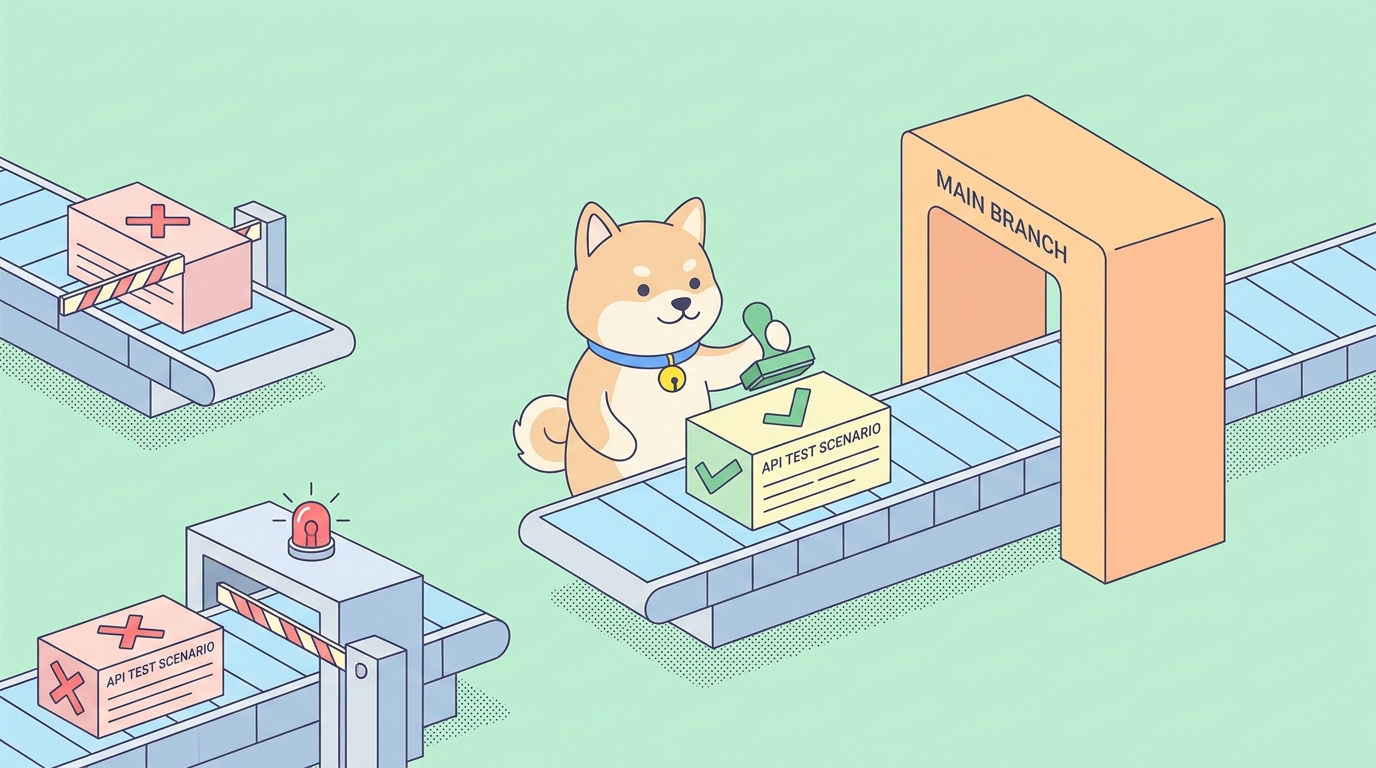
API testleriniz kendi makinenizde geçer. Sonra bir ekip arkadaşınız, oturum açma uç noktasını bozan bir değişikliği birleştirir ve bir müşteri bildirim açana kadar kimse fark etmez. Testler vardı. Sadece önemli oldukları anda hiç çalışmadılar: bir pull request'te, birleştirmeden önce.
İşte bu boşluğu sürekli entegrasyon kapatır. Testleri yerel terminalinizden alıp, her push'ta, her değişikliğe karşı otomatik olarak çalıştıran bir pipeline'a taşırsınız. Özellikle API testleri için bunu yapmanın en temiz yolu, zaten oluşturduğunuz senaryoları yürüten, bir geçme/kalma çıkış kodu döndüren ve CI'ın derlemenin yeşil mi yoksa kırmızı mı olacağına karar vermesini sağlayan bir komut satırı çalıştırıcısıdır.
ÖZET
- Apidog CLI bir npm paketi, `apidog-cli`'dir. Bir iş akışı adımında `npm install -g apidog-cli` ile kurun, ardından `apidog run` ile senaryoları çalıştırın.
- Apidog uygulamasında tasarladığınız test senaryolarını ID ile yürütür. Testleri koda aktarmazsınız; CLI, kimlik doğrulama için bir erişim belirteci kullanarak aynı senaryoyu çalıştırır.
- Minimal bir GitHub Actions işi dört adımdan oluşur: checkout, Node kurulumu, CLI kurulumu, `apidog run --access-token "$APIDOG_ACCESS_TOKEN" -t <scenarioId> -e <environmentId> -r junit,cli` çalıştırma.
- Herhangi bir doğrulama başarısız olduğunda CLI sıfır olmayan bir değerle çıkar. GitHub bu çıkış kodunu okur, kontrolü başarısız sayar ve birleştirmeyi engeller. Kalite geçidi budur; ek bir şey yapılandırmanıza gerek yoktur.
- Erişim belirtecini bir GitHub Actions sırrı olarak saklayın ve `env:` aracılığıyla geçirin. Asla kaydetmeyin.
- Sonuçları bir gösterge paneline beslemek için `-r junit`, göz atılabilir bir yapıt için `-r html` ve testler başarısız olsa bile raporu alabilmeniz için yükleme adımında `if: always()` kullanın.
API testlerini neden CI'da çalıştırmalıyız?
Sadece çalıştırmayı hatırladığınızda çalışan bir teste güvenemezsiniz. Senaryoyu yazarken yerel çalıştırmalar iyidir. Bir ekip devreye girdiğinde dağılırlar, çünkü her geliştiricinin makinesi biraz farklıdır ve kimse her push'tan önce tüm paketi çalıştırmaz.
CI, çalıştırmayı otomatik ve tek tip hale getirerek güven sorununu çözer. Her pull request, aynı temiz çalıştırıcıda, aynı ortama karşı aynı işi tetikler. Bir uç nokta 500 dönmeye başladığında veya bir yanıt şeması saparsa, bu duruma neden olan PR'da kontrol başarısız olur ve iten kişinin adı eklenir. Geri bildirim, değişiklik hala taze iken dakikalar içinde gelir, üretimde günlerce sonra değil.
API testleri hızlı ve deterministik oldukları için buna çok uygundur. Bir senaryo gerçek uç noktalara ulaşır, durum kodlarını ve yanıt gövdelerini doğrular ve ya geçer ya da başarısız olur. Titrek bir tarayıcı veya bekleyecek bir renderlama yoktur. Bu da onları birleştirme geçidi olarak ideal kılar: her PR'da çalıştırılabilecek kadar hızlı, kötü bir PR'ı engelleyecek kadar belirleyici. CI/CD'nin ne olduğu ve parçaların nasıl bir araya geldiği hakkında daha geniş bilgi edinmek isterseniz, CI/CD nedir ve nasıl çalışır konulu başlangıç rehberi temel bilgileri kapsar.
Apidog CLI aslında ne yapar?
İşte size en çok zaman kazandıran kısım: CLI için test kodu yazmıyorsunuz.
Test senaryolarınızı Apidog uygulamasında görsel olarak, ihtiyacınız olan istekler, doğrulamalar, ortam değişkenleri ve verilerle oluşturursunuz. CLI bir çalıştırıcıdır. Bir senaryo ID'si ve bir erişim belirteci verildiğinde, bu senaryoyu Apidog projenizden alır ve istek bazında yürütür, her doğrulamayı uygulamanın yapacağı gibi değerlendirir. Sonuç bir rapor ve bir çıkış kodudur.
Bu tasarım CI için önemlidir. Çoğu test çalıştırıcısı, testlerinizin ayrı bir kod temsilini sürdürmenizi ister; pipeline'da çalıştırdığınız şey, tasarladığınız şeyden sapar. Apidog ile pipeline, ekibinizin zaten uygulamada sürdürdüğü aynı senaryoyu çalıştırır. Görsel düzenleyicide bir doğrulamayı güncelleyin ve bir sonraki CI çalıştırması bunu alır. Senkronize tutulacak ikinci bir kopya yoktur.
İkili dosya `apidog` olup, `apidog-cli` npm paketi olarak dağıtılır. Her komut `apidog run` ile başlar. Çalıştırıcının daha kapsamlı bir otomasyon iş akışına nasıl entegre edildiğini görmek isterseniz, Apidog CLI'yi API test otomasyonu için Claude Skills ile entegre etme kılavuzu bu konuyu ele alır; bu makale bir GitHub Actions pipeline'ı için ihtiyacınız olan bayraklara odaklanmaktadır.
Başlamadan önce: ihtiyacınız olan üç şey
İş akışı çalışmadan önce üç bilgiye ihtiyacınız var. İkisi Apidog projenizden gelen ID'ler; biri bir belirteç.
- Bir test senaryosu. Henüz yapmadıysanız Apidog uygulamasında oluşturun. CLI'ın çalıştırdığı şey budur. Başlamak için tek bir giriş yapma ve profil getirme senaryosu yeterlidir; daha sonra ölçeklendirebilirsiniz.
- Senaryo ID'si ve ortam ID'si. Senaryo ID'si CLI'a neyi çalıştıracağını söyler; ortam ID'si ise nerede (dev, staging, production) çalıştıracağını söyler. Her ikisi de uygulamada görünürdür.
- Bir erişim belirteci. Bu, CLI'yi Apidog hesabınıza kimlik doğrular, böylece senaryoyu alıp çalıştırabilir.
Tüm bunları bir kerede elde etmenin en temiz yolu senaryonun CI/CD sekmesidir. Otomatikleştirmek istediğiniz test senaryosunu açın, CI/CD sekmesine geçin ve komut satırı seçeneğini belirleyin. Bir erişim belirteci eklemek ve oluşturmak için tıklayın. Apidog, erişim belirteci, senaryo ID'si (`-t`) ve ortam ID'si (`-e`) zaten doldurulmuş olarak tam `apidog run` komutunu sizin için birleştirir. Bu komutu kopyalayın; CI adımınızın temelidir.
Önceden belirtmeye değer bir kural: erişim belirtecini bir parola gibi ele alın. Taahhüt edilmiş bir iş akışı dosyasına yapıştırmayın. Bir GitHub Actions sırrı olarak saklayın ve bir ortam değişkeni olarak referans gösterin. Aşağıdaki her örnek tam da bu nedenle `$APIDOG_ACCESS_TOKEN` kullanır.
Adım 1: Erişim belirtecini bir GitHub sırrı olarak saklayın
GitHub'daki deponuzu açın. Ayarlar'a, ardından Sırlar ve değişkenler'e, sonra Eylemler'e gidin ve Yeni depo sırrı'na tıklayın.
- Ad: `APIDOG_ACCESS_TOKEN`
- Sır: Apidog'un sizin için oluşturduğu belirteci yapıştırın
Kaydedin. Belirteç artık durağan halde şifrelenmiştir ve yalnızca iş akışı çalıştırmalarına açıktır, asla günlüklere yazılmaz. İş akışında onu `${{ secrets.APIDOG_ACCESS_TOKEN }}` olarak referans gösterecek ve bir `env:` bloğu aracılığıyla CLI'ye vereceksiniz. Senaryo ID'si ve ortam ID'si sır değildir; zararsız ID'lerdir, bu yüzden onları doğrudan iş akışı dosyasına yazabilirsiniz. Yalnızca belirtecin korunması gerekir.
Ekibiniz aynı Apidog projesini kullanan birden fazla depoda çalışıyorsa, sırrı bunun yerine organizasyon düzeyinde bir kez tanımlayın ve ilgili depolara erişim izni verin. Aynı ad, döndürmek için tek bir yer.
Adım 2: Minimal iş akışı
Deponuzda `.github/workflows/api-tests.yml` dosyasını oluşturun. Bu, işe yarar bir şey yapan en küçük iş akışıdır: `main` dalını hedefleyen her pull request'te senaryonuzu çalıştırır.
name: API tests

on:
  pull_request:
    branches: [main]

jobs:
  api-tests:
    runs-on: ubuntu-latest
    steps:
      - name: Checkout
        uses: actions/checkout@v4

      - name: Set up Node.js
        uses: actions/setup-node@v4
        with:
          node-version: '20'

      - name: Install Apidog CLI
        run: npm install -g apidog-cli

      - name: Run API test scenario
        run: |
          apidog run \
            --access-token "$APIDOG_ACCESS_TOKEN" \
            -t 605067 \
            -e 1629989 \
            -r cli
        env:
          APIDOG_ACCESS_TOKEN: ${{ secrets.APIDOG_ACCESS_TOKEN }}
`605067`'yi senaryo ID'nizle ve `1629989`'u ortam ID'nizle değiştirin. Bu dosyayı kaydedin, bir pull request açın ve Kontroller sekmesini izleyin. İş, bir Ubuntu çalıştırıcısını başlatır, Node 20'yi kurar, CLI'yi kurar ve senaryonuzu çalıştırır. Her doğrulama geçerse, kontrol yeşil olur. Biri başarısız olursa, `apidog run` sıfır olmayan bir değerle çıkar, GitHub kontrolü başarısız sayar ve PR kırmızı bir X gösterir.
O kırmızı X, tüm meselenin özü. Kimsenin bir şeyin bozulduğunu anlamak için bir günlük okumasına gerek yok; başarısız olan kontrol doğrudan pull request'te.
Kurulum adımı hakkında bir not: küresel `npm install -g apidog-cli` basittir ve çalışır. Çalıştırıcının küresel paketlerini değiştirmek istemiyorsanız, kurulum adımını atlayabilir ve bunun yerine CLI'yi `npx` aracılığıyla çağırabilirsiniz:
      - name: Run API test scenario
        run: npx apidog-cli run --access-token "$APIDOG_ACCESS_TOKEN" -t 605067 -e 1629989 -r cli
        env:
          APIDOG_ACCESS_TOKEN: ${{ secrets.APIDOG_ACCESS_TOKEN }}
Her iki yaklaşım da aynı senaryoyu çalıştırır. `npx` geçici çalıştırıcılarda daha düzenlidir; küresel kurulum, çalıştırmalar arasında `node_modules`'i önbelleğe aldığınızda biraz daha hızlıdır. Ev stilinize uyanı seçin.
Adım 3: Gerçekten okuyabileceğiniz bir rapor yayınlayın
Yeşil veya kırmızı bir kontrol size sonucu söyler. Bir test başarısız olduğunda nedenini bilmek istersiniz ve bunun için rapora ihtiyacınız vardır.
`-r` (veya `--reporters`) bayrağı rapor formatlarını kontrol eder. Virgülle ayrılmış olarak `cli`, `html`, `json` ve `junit` kabul eder. CI için iki format yerini alır:
- `junit`, standart JUnit formatında XML yayınlar. Neredeyse her CI gösterge paneli ve test raporlama aracı, onu bir geçme/kalma ağacına nasıl ayrıştıracağını bilir.
- `html`, her adım için tam istek ve yanıt ile bir derleme yapıtı olarak kaydedebileceğiniz ve bir tarayıcıda açabileceğiniz bağımsız bir rapor üretir.
Derleme günlüğünün kendisinde okunabilir çıktı istiyorsanız `cli`'yi de açık tutun. İşte hem rapor formatlarını üretmek hem de bunları bir dizine yazmak için yükseltilmiş çalıştırma adımı, ayrıca raporun çalıştırmadan sonra da kalması için bir yükleme adımı:
      - name: Run API test scenario
        run: |
          apidog run \
            --access-token "$APIDOG_ACCESS_TOKEN" \
            -t 605067 \
            -e 1629989 \
            -n 1 \
            -r html,junit,cli \
            --out-dir ./apidog-reports
        env:
          APIDOG_ACCESS_TOKEN: ${{ secrets.APIDOG_ACCESS_TOKEN }}

      - name: Upload test report
        if: always()
        uses: actions/upload-artifact@v4
        with:
          name: apidog-report
          path: ./apidog-reports
İki ayrıntı bunu istediğiniz gibi çalıştırır. `--out-dir` bayrağı CLI'ye raporları nereye yazacağını söyler; burada `./apidog-reports` olup, yükleme adımı bunu alır. Ve yükleme adımındaki `if: always()` önemli olanıdır: varsayılan olarak GitHub, bir adım başarısız olduğunda sonraki adımları atlar, ancak testler başarısız olduğunda rapora en çok ihtiyacınız olur. `if: always()` yüklemeyi test sonucundan bağımsız olarak çalıştırmaya zorlar. İş bittikten sonra rapor, çalıştırma özet sayfasındaki Yapıtlar altında görünür, indirilmeye hazırdır.
`-n 1` bayrağı yineleme sayısını tek çalıştırmaya ayarlar; senaryonun arka arkaya birkaç kez yürütülmesini istiyorsanız bunu artırın.
GitHub'ın JUnit sonuçlarını indirilebilir bir dosya yerine açıklamalı bir kontrol olarak satır içinde göstermesini isterseniz, çalıştırma adımından sonra bir published-test-results eylemi ekleyin ve onu `./apidog-reports/*.xml`'e yönlendirin. Bu, XML'i çalıştırmaya eklenmiş bir geçme/kalma özetine dönüştürür, bu da günlüğü kaydırmanın pratik olmadığı daha büyük test paketleri için kullanışlıdır.
Adım 4: Doğru ortamı doğru zamanda test edin
Bir pull request staging'e karşı test etmelidir. Üretime yapılan bir dağıtım üretime karşı doğrulanmalıdır. Aynı senaryo her ikisini de yapabilir; sadece ortam ID'sini `-e` ile değiştirirsiniz.
Yaygın, dayanıklı bir kurulum, tek bir iş akışı dosyasında iki tetikleyici kullanır. Pull request'ler, birleştirme geçidi olarak senaryoyu staging ortamınıza karşı çalıştırır. `main`'e yapılan push'lar (bir birleştirmenin ürettiği şey), dağıtım sonrası bir smoke testi olarak aynı senaryoyu production'a karşı çalıştırır.
name: API tests

on:
  pull_request:
    branches: [main]
  push:
    branches: [main]

jobs:
  pr-check:
    if: github.event_name == 'pull_request'
    runs-on: ubuntu-latest
    steps:
      - uses: actions/checkout@v4
      - uses: actions/setup-node@v4
        with:
          node-version: '20'
      - run: npm install -g apidog-cli
      - name: Test staging
        run: |
          apidog run \
            --access-token "$APIDOG_ACCESS_TOKEN" \
            -t 605067 \
            -e 1629989 \
            -r junit,cli \
            --out-dir ./apidog-reports
        env:
          APIDOG_ACCESS_TOKEN: ${{ secrets.APIDOG_ACCESS_TOKEN }}
      - uses: actions/upload-artifact@v4
        if: always()
        with:
          name: staging-report
          path: ./apidog-reports

  prod-smoke:
    if: github.event_name == 'push'
    runs-on: ubuntu-latest
    steps:
      - uses: actions/checkout@v4
      - uses: actions/setup-node@v4
        with:
          node-version: '20'
      - run: npm install -g apidog-cli
      - name: Smoke test production
        run: |
          apidog run \
            --access-token "$APIDOG_ACCESS_TOKEN" \
            -t 605067 \
            -e 1730055 \
            -r cli \
            --on-error end
        env:
          APIDOG_ACCESS_TOKEN: ${{ secrets.APIDOG_ACCESS_TOKEN }}
İki ortam ID'si (staging için `1629989`, production için `1730055`) tek anlamlı farktır. PR işi, gözden geçirenlerin hataları inceleyebilmesi için bir JUnit raporu oluşturur ve arşivler; production smoke testi ise `--on-error end` ile hızlı ve yalın çalışır, bu da ilk bozulan doğrulamada durarak bir dağıtımın ters gittiğini hızlıca öğrenmenizi sağlar.
`--on-error` bilmeye değer. Bir adım senaryo ortasında başarısız olduğunda ne olacağını kontrol eder. `end` ilk hatada çalıştırmayı durdurur (hızlı geri bildirim, smoke testleri için iyi). `continue` kalan her adımı çalıştırır, böylece tüm hataları tek bir raporda görürsünüz (kapsamlı bir PR kontrolü için iyi). `ignore`, çalıştırmayı raydan çıkarmadan bilinen hatalı bir adımı atlar. Hangisini seçerseniz seçin, bir şey başarısız olursa çalıştırma yine de sıfır olmayan bir çıkışla biter, bu yüzden geçit her şekilde geçerli olur.
Daha İleriye: Matris Çalıştırmaları, Klasörler ve Veri Odaklı Testler
Temel geçit yerleştirildikten sonra, birkaç bayrak fazla ek YAML olmadan onu genişletir.
Tek bir senaryo yerine tüm bir özellik alanını çalıştırın. Bir klasör içindeki her senaryoyu çalıştırmak için `-t <scenarioId>` yerine `-f <folderId>` kullanın veya düzenlenmiş bir paketi çalıştırmak için `--test-suite <testSuiteId>` kullanın. Paketler, belirli, sıralı bir senaryo kümesini tek bir mantıksal iş olarak birlikte çalıştırmak istediğinizde doğru araçtır; test paketleriyle otomatik API testini ölçeklendirme kılavuzu, ne zaman onlara başvurmanız gerektiğini kapsar.
Birkaç ortamı paralel olarak test edin. Bir matris, aynı işi birden çok ortam ID'sinde aynı anda çalıştırır:
jobs:
  api-tests:
    runs-on: ubuntu-latest
    strategy:
      matrix:
        env-id: [1629989, 1730055]
    steps:
      - uses: actions/checkout@v4
      - uses: actions/setup-node@v4
        with:
          node-version: '20'
      - run: npm install -g apidog-cli
      - name: Run scenario against ${{ matrix.env-id }}
        run: |
          apidog run \
            --access-token "$APIDOG_ACCESS_TOKEN" \
            -t 605067 \
            -e ${{ matrix.env-id }} \
            -r cli
        env:
          APIDOG_ACCESS_TOKEN: ${{ secrets.APIDOG_ACCESS_TOKEN }}
GitHub, her matris değeri için bir çalıştırıcı başlatır, böylece staging ve production eşzamanlı olarak test edilir ve her biri kendi geçme/kalma durumunu raporlar.
Yinelemeleri bir veri dosyasından yönetin. `-d` bayrağı, bir CSV veya JSON dosyasının satırları boyunca bir senaryoyu çalıştırır ve her satırı ayrı bir geçiş olarak ele alır: `apidog run --access-token "$APIDOG_ACCESS_TOKEN" -t 605067 -d ./test-data.csv -r junit`. Bu, elli senaryo oluşturmadan aynı uç noktayı elli girişe karşı nasıl doğrulayacağınızdır.
Bir dala karşı çalıştırın. Ekibiniz Apidog'un dal özelliğini kullanıyorsa, `--branch <branchName>`, çalıştırmayı `main` yerine belirli bir dala yönlendirir, bu da bir özellik dalının PR'ının o dalın senaryo tanımlarına karşı test yapmasını sağlar.
Yaygın CI hatalarını giderme
- İş yeşil ama bir testin başarısız olması gerekiyordu. `apidog run` adımının çıkış kodunun gerçekten GitHub'a ulaştığından emin olun. Komutu bir shell pipeline'ına sarmaladıysanız veya `|| true` eklediyseniz, sıfır olmayan çıkış yutulur ve geçit sessizce çalışmayı durdurur. Çıkış kodunu gizleyen her şeyi kaldırın. Komutu kendi satırında veya bir `run:` bloğunun son komutu olarak çalıştırın, böylece çıkış durumu adımın çıkış durumu olur.
- Kimlik doğrulama başarısız oluyor. En yaygın neden sır adının eşleşmemesidir. `env:` anahtarı, `${{ secrets.APIDOG_ACCESS_TOKEN }}` değer referansı ve Ayarlar'da oluşturduğunuz sırrın hepsi aynı adı kullanmalıdır. Ayrıca belirtecin kaydettiğinizden beri Apidog'da yeniden oluşturulmadığını onaylayın; yeniden oluşturma eskisini geçersiz kılar.
- Yerelde geçiyor, CI'da başarısız oluyor. Çalıştırma komutuna geçici olarak `--verbose` ekleyin. Çalıştırıcının gönderdiği tam isteği ve aldığı tam yanıtı yazdırır, bu da genellikle farkı ortaya çıkarır, çoğu zaman makinenizde ayarlı ancak CI ortamında olmayan bir ortam değişkeni veya yerel hizmetinizden farklı davranan bir staging hizmeti olabilir.
- Raporlar yapıt olarak görünmüyor. Çalıştırma adımındaki `--out-dir` ve yükleme adımındaki `path:`'in aynı dizini işaret ettiğinden ve yükleme adımında `if: always()` olduğundan emin olun. `if: always()` olmadan, başarısız bir test yüklemeyi atlar ve rapora en çok ihtiyacınız olduğu anda onu kaybedersiniz.
- Çalıştırıcı API'nize ulaşamıyor. Staging veya production ortamınız bir güvenlik duvarının veya VPN'in arkasındaysa, genel bir GitHub tarafından barındırılan çalıştırıcı ona ulaşamaz. Ağınız içinde kendi kendine barındırılan bir çalıştırıcıya veya GitHub'ın IP aralıkları için bir izin listesi girişine ihtiyacınız olacaktır.
Alternatiflerle nasıl karşılaştırılır?
API testlerini bir framework ile kod olarak yazabilir, bir test çalıştırıcısına bağlayabilir ve bunu Actions'tan çağırabilirsiniz. Bu işe yarar, ancak şimdi API ile ve ekibinizin API araçlarında tasarladığı her şeyle senkronize kalması gereken bir kod paketi sürdürüyorsunuz demektir. Apidog yaklaşımı bu tekrarı atlar: ekibinizin uygulamada zaten sürdürdüğü senaryo, CI'da çalışan testtir.
Ayrıca bir iş akışı adımında ham `curl` çağrılarını betikleyebilirdiniz. Tek bir sağlık kontrolü için iyi, ancak bunun ötesinde acı verici, çünkü CLI'nin size ücretsiz olarak verdiği doğrulamaları, ortam geçişini ve raporlamayı elinizle yapıyorsunuz.
GitHub Actions da bunun tek yuvası değil. Tamamen aynı `apidog run` komutu GitLab CI, Jenkins, CircleCI veya bir shell komutu çalıştırabilen ve bir çıkış kodunu okuyabilen herhangi bir çalıştırıcıya düşer. GitHub Actions platformunuz değilse, buradaki desenler doğrudan aktarılır; platformlar arası görünüm için CI/CD'de API testlerini otomatikleştirme kılavuzuna veya Jenkins kullanıyorsanız Apidog otomatik testlerini Jenkins ile entegre etme kılavuzuna bakın.
Çalıştıracağınız senaryoları oluşturmak için Apidog'u indirin, testlerinizi uygulamada tasarlayın ve senaryonun CI/CD sekmesinden CLI komutunu alın. Çalıştırıcı ücretsiz bir npm paketidir; ne çalıştırabileceğiniz Apidog projenize bağlıdır, ancak komut satırı çalıştırıcısının kendisi ayrı ücretli bir ürün değildir.
Sonuç
Kurulum göründüğünden daha küçüktür. Apidog'da bir senaryo oluşturun, bir erişim belirtecini bir GitHub sırrı olarak saklayın ve bir iş akışı dosyasına birkaç adım ekleyin. Buradan itibaren, her pull request API testlerinizi otomatik olarak çalıştırır, başarısız bir uç nokta birleştirmeden önce kontrolü kırmızıya çevirir ve neyin bozulduğunu görmeniz gerektiğinde rapor Yapıtlar sekmesinde sizi bekler.
Basit kalmasının nedeni iş bölümüdür. Apidog uygulaması testlere sahiptir; CLI onları çalıştırır; GitHub çıkış kodunu okur. Hiçbir şeyin kopyalanmasına veya senkronize tutulmasına gerek yoktur. Uygulamada bir doğrulamayı güncellediğinizde, bir sonraki CI çalıştırması bunu kullanır. Bu, bunu ilk üretim olayından sonra takmak yerine bir projenin ilk gününde yapmaya değer kılan şeydir.