
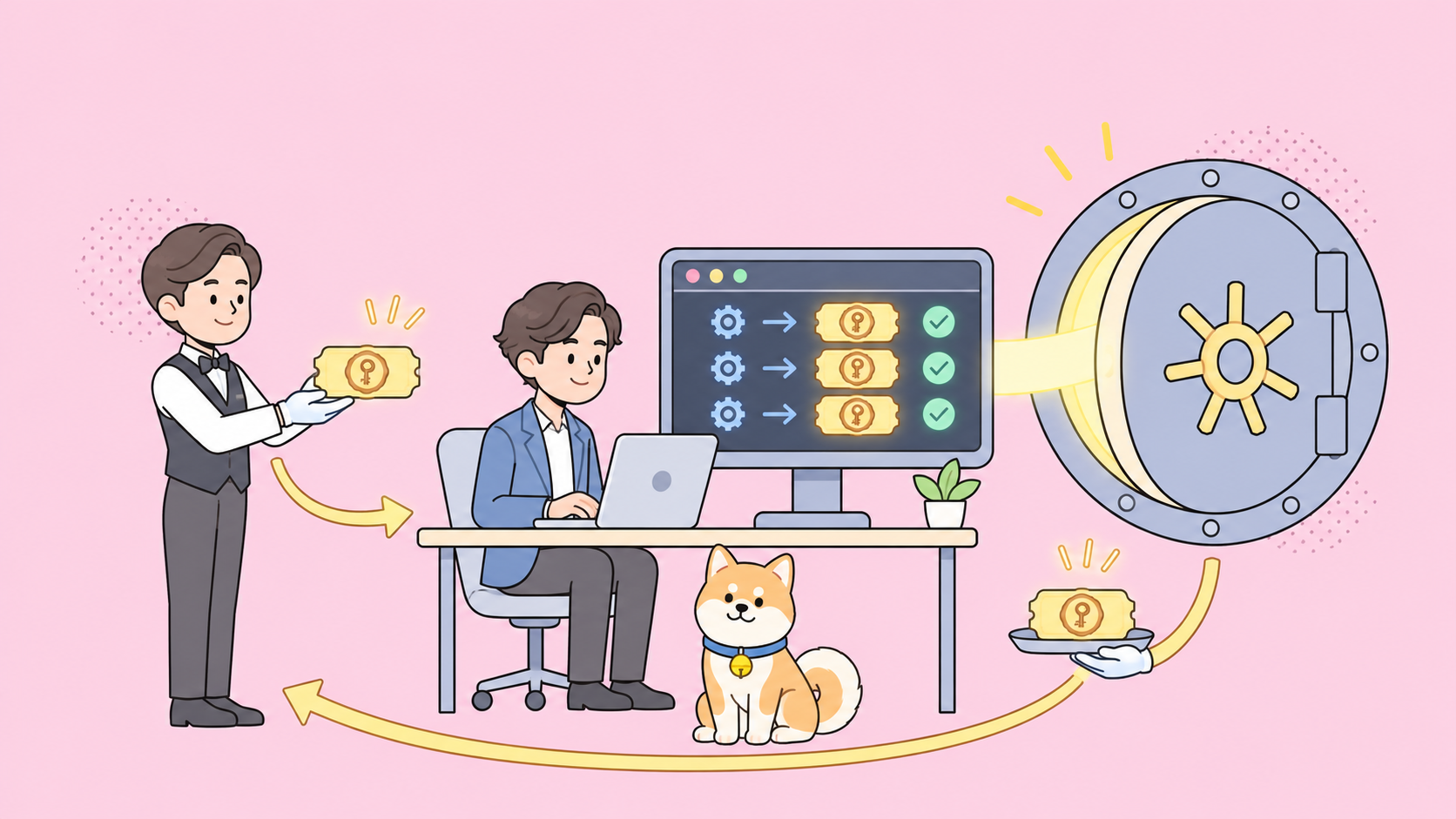
Gerçek anahtarlarla API testleri çalıştırıp yine de depoya hiçbir sır vermeden devam edebilirsiniz. 1Password CLI ile API testi yapmanın kalıbı basittir: repoda op:// gizli referanslarından oluşan bir .env.tpl dosyası tutun, sonra testlerinizi op run üzerinden çalıştırın; bu komut her referansı bir alt süreç içinde değeriyle değiştirir ve çıktıdaki sırları maskeler. Kodlama ajanınız, ekip arkadaşlarınız ve CI günlükleriniz yalnızca referansları görür.
Bu kılavuz, Apidog CLI ile tam kurulumu gösteriyor: kodlama ajanınızın yürütebileceği tek anahtarlı bir çalıştırma, op inject ile çok sırlı bir çalıştırma ve aynı test setinin 1Password servis hesabıyla GitHub Actions üzerinde çalıştırılması. Baştan dürüst bir not: Apidog'un yerel bir 1Password entegrasyonu yok. Buradaki her şey 1Password'un kendi CLI'ı üzerinden çalışır; bu yüzden ortam değişkenlerini okuyan herhangi bir test çalıştırıcısıyla da çalışır.
1Password CLI API testlerinde ne yapar
1Password CLI (op) gizli referansları çalışma anında çözer. op://api-testing/staging-api/credential gibi bir referans bir kasayı, bir öğeyi ve bir alanı adlandırır. Dosyalarınız anahtarı değil, bu adresi tutar. Bir komut değere ihtiyaç duyduğunda op run, op inject veya op read, siz erişimi onayladıktan sonra değeri 1Password'den çeker.
API testleri için bu size aynı anda üç özellik kazandırır:
- Git'te düz metin anahtar yok.
.env.tpldosyasını commit etmek güvenlidir çünkü yalnızca adresler barındırır. - Tek doğruluk kaynağı. 1Password'de bir anahtarı döndürün, her çalıştırma yeni değeri alır. Kimse beş ayrı
.envdosyasını düzenlemek zorunda kalmaz. - Kasa bazında en az yetki. Tek bir kasayla sınırlandırılmış servis hesabı, test kimlik bilgilerinizi okur, başka hiçbir şeyi okuyamaz.
Sözdizimi, 1Password'un gizli referanslar kılavuzunda açıklandığı gibi op://<vault>/<item>/[section/]<field> şeklindedir.
op run sırları ortam değişkeni olarak nasıl geçirir
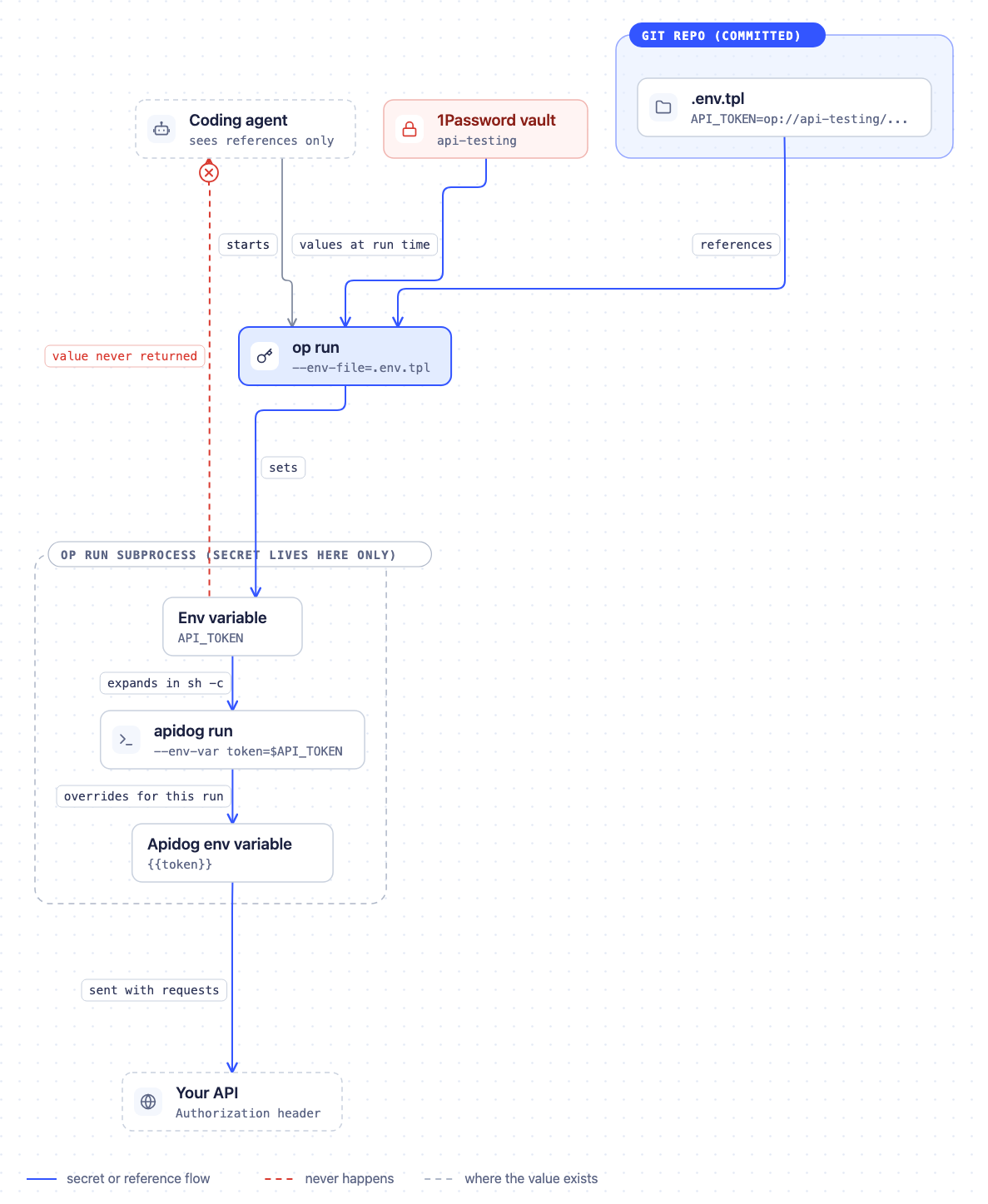
op run, ortam değişkenlerini ve env dosyalarını gizli referanslar için tarar, ardından komutunuzu gerçek değerler atanmış bir alt süreçte başlatır. Değerler yalnızca o alt süreç yaşadığı sürece var olur. op run referansına göre, alt sürecin stdout veya stderr'e yazdırdığı her şey varsayılan olarak maskelenir.
Repoda bir şablonla başlayın:
# .env.tpl (safe to commit: references only)
API_TOKEN=op://api-testing/staging-api/credential
Ardından test komutunu sarmalayın:
op run --env-file=.env.tpl -- sh -c 'apidog run -t <scenarioId> --project <projectId> -e <envId> --env-var "token=$API_TOKEN" -r cli'
Burada iki ayrıntı önemlidir:
sh -cgövdesinin etrafında tek tırnak. Dış kabuğunuz$API_TOKEN'ıop runbaşlamadan önce genişletirse, değişken ya referans dizesine ya da boşluğa dönüşür. 1Password'un belgeleri, değişkenleri bir alt kabukta genişletmenizi söyler kiop runönce referansı değiştirsin.--env-var "token=$API_TOKEN"Apidog'untokenortam değişkenini yalnızca bu çalıştırma için ayarlar. İstekleriniz kimlik doğrulama başlığında zaten{{token}}kullanıyor, bu yüzden Apidog projesinde hiçbir şey değişmez.
Maskelemeyi açık bırakın. --no-masking bayrağı ham değerleri yazdırır; bu da bir ajanın veya CI günlüğünün çıktıyı okuduğu anda tüm amacı boşa çıkarır. Ayrıca maskelemenin neleri kapsamadığına dikkat edin: yalnızca stdout ve stderr'i filtreler, dosyaları değil. -r json veya -r html raporları yazıyorsanız bu dosyaları hassas olarak değerlendirin ve repodan uzak tutun, çünkü bir istek günlüğü bir başlık değeri taşıyabilir.
Kodlama ajanınızın testleri Apidog CLI ile çalıştırmasına izin verin
Bu döngü için doğru operatör bir kodlama ajanıdır. Senaryoyu bulabilir, çalıştırabilir, hataları okuyup kodu düzeltebilir; hepsini anahtarı hiç elinde tutmadan yapar. Ajan yalnızca .env.tpl dosyasını, çalıştırdığı komutu ve maskelenmiş raporu görür.
İki CLI'ı da makinenizde bir kez kurun:
brew install 1password-cli          # or winget install 1password-cli on Windows
npm install -g apidog-cli@latest
apidog login --with-token <YOUR_APIDOG_TOKEN>
npx -y skills add https://apidog.com   # pick your agent when prompted
1Password uygulamasında Ayarlar'ı, ardından Geliştirici'yi açın ve Integrate with 1Password CLI seçeneğini etkinleştirin. Bu açıkken op, erişimi Touch ID, Windows Hello veya 1Password kilit açma yönteminizle onaylamanızı ister, böylece her oturum bir insan tarafından onaylanır. Apidog CLI tarafı Claude Code kurulum kılavuzunda daha ayrıntılı ele alınmıştır.
Ardından ajanınıza tek bir istem verin:
Run the smoke test scenario in Apidog project <projectId> against staging.
Get the API token from 1Password: wrap the run in op run --env-file=.env.tpl
and pass it with --env-var "token=$API_TOKEN". Never use --no-masking,
never run op read, and never print or write the token. Summarize the
failing steps from the CLI report.
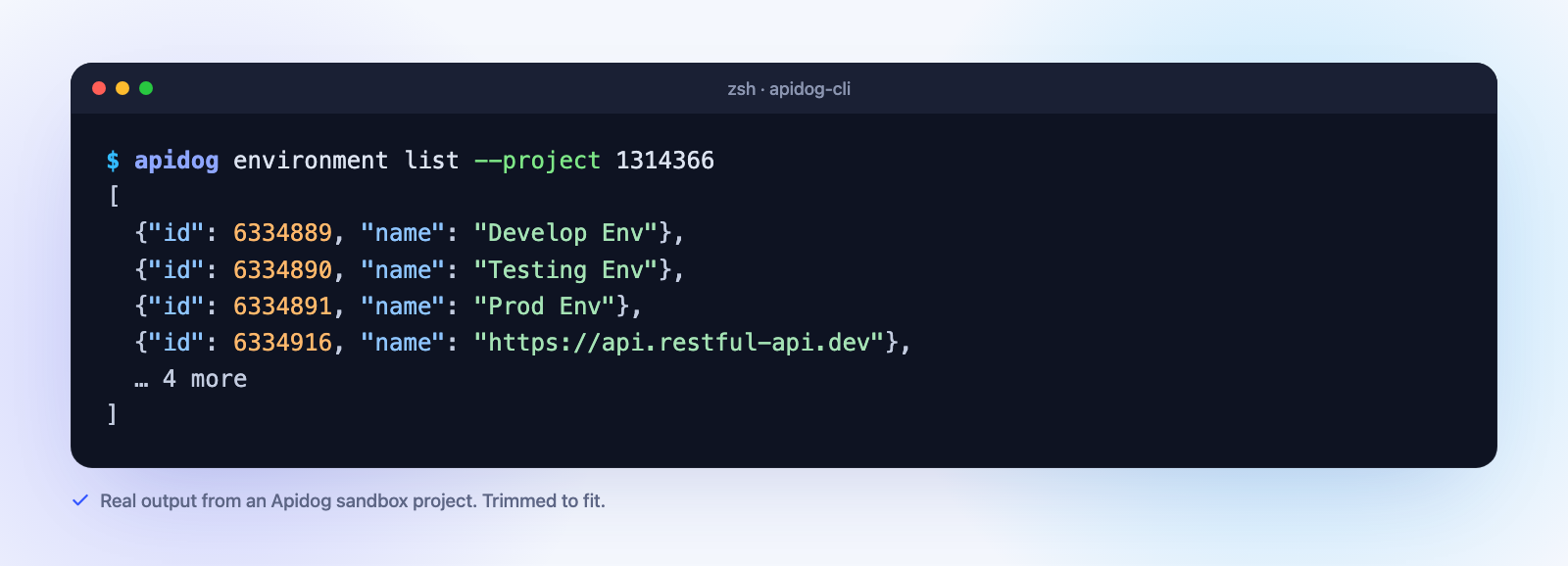
Ajan ID'leri arar, ardından sarmalanmış komutu çalıştırır:
apidog environment list --project <projectId>
apidog test-scenario list --project <projectId>
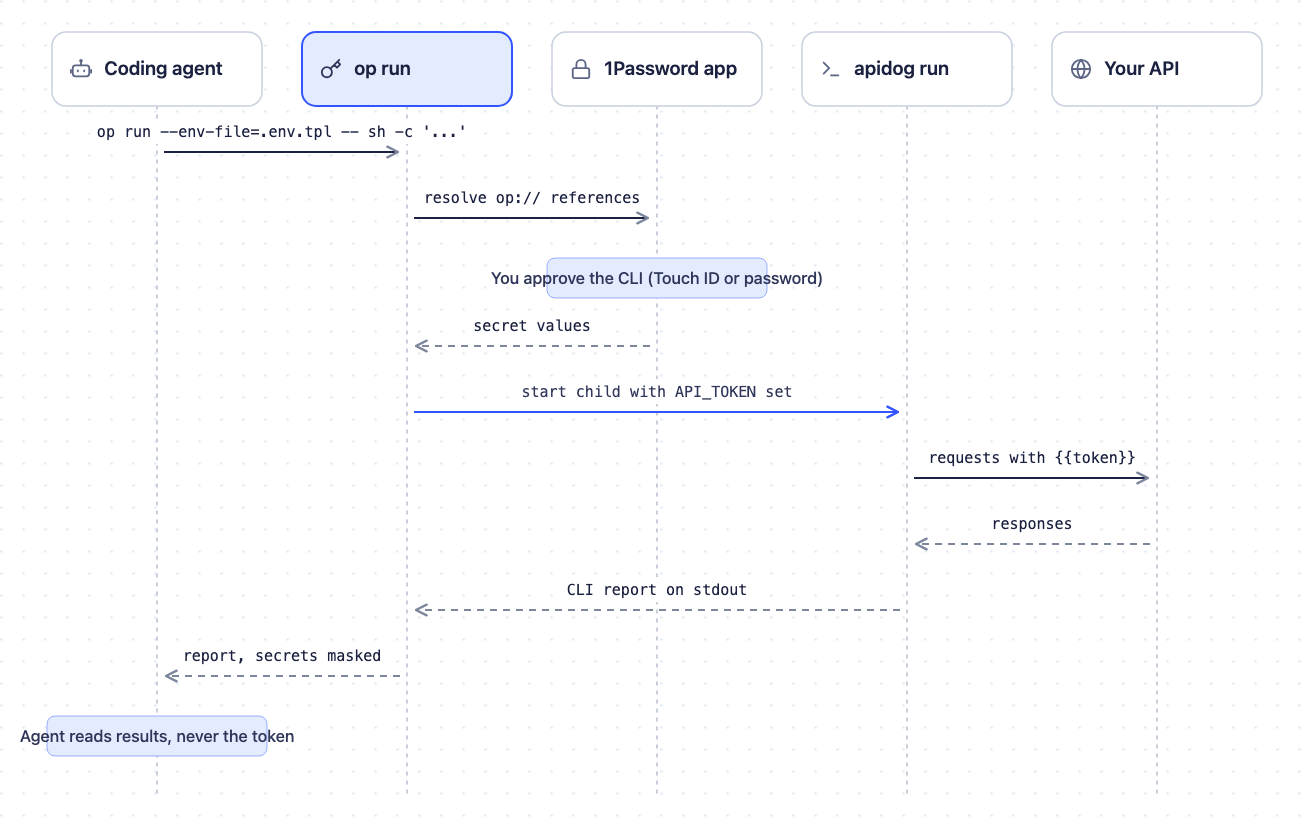
op run --env-file=.env.tpl -- sh -c 'apidog run -t <scenarioId> --project <projectId> -e <envId> --env-var "token=$API_TOKEN" -r cli'
İşte adım adım tüm akış:
Bir istem bir taleptir, bir çit değil. Kabuk erişimi olan bir ajan yine de op read çağırabilir. Gerçek sınırınız kapsamdır: test kimlik bilgilerini kendi kasalarına koyun ve katılımsız çalıştırmalar için yalnızca o kasayı okuyabilen bir servis hesabı kullanın. Değerleri ajan bağlamının dışında tutmanın daha geniş kalıplarını AI ajanlarının API anahtarlarını görmeden kullanmasını sağlama yazısında bulabilirsiniz.
Bu döngü bir kişi için çalışmaya başladığında Sharkly, bir ekibin bu ajan test çalıştırmalarını paylaşılan bir panoda görev olarak dağıtmasına; Claude Code, Codex veya Gemini CLI'ı kendi makinelerinizde kendi planlarınız kapsamında çalıştırmasına ve her ajanın birleştirmeden önce ne teslim ettiğini incelemesine olanak tanır. Başlamak ücretsizdir.
Çok sayıda sır: op inject ile bir değişkenler dosyası oluşturun
On tane --env-var bayrağı bir noktadan sonra hantal kalır. Daha büyük test setleri için apidog run --variables <path>, ortam ve global değişkenleri bir JSON dosyasından yükler; op inject de bu dosyayı bir şablondan oluşturabilir.
Şablon, referansları {{ }} blokları içinde tutar:
{
  "environments": [
    {
      "id": <envId>,
      "name": "Staging",
      "variable": {
        "values": [
          { "key": "token", "value": "{{ op://api-testing/staging-api/credential }}" },
          { "key": "clientSecret", "value": "{{ op://api-testing/oauth-client/client-secret }}" }
        ]
      }
    }
  ],
  "globals": { "variable": { "values": [] } }
}
id, -e ile geçtiğiniz ortamla eşleşmelidir. Dosyayı geçici bir konuma oluşturun, tek bir betikte çalıştırıp temizleyin:
#!/bin/sh
set -e
VARS="$(mktemp)"
trap 'rm -f "$VARS"' EXIT
op inject -f -i apidog-vars.json.tpl -o "$VARS"
apidog run -t <scenarioId> --project <projectId> -e <envId> --variables "$VARS" -r cli
op inject çıktıyı varsayılan olarak 0600 dosya moduyla yazar ve op inject referansı işiniz bittiğinde çözümlenmiş dosyayı silmenizi söyler. trap bunu bir test başarısız olduğunda bile yapar. Apidog CLI ayrıca çalıştırma bittiğinde çalıştırmanın değişken değerlerini --variables dosyasına geri yazar; bu da dosyanın çalıştırmadan daha uzun yaşamaması için bir neden daha.
Ödünleşim şu: op run'dan farklı olarak bu yöntem, düz metni birkaç saniyeliğine diske yazar. Ajan tarafından yürütülen çalıştırmalar için op run'ı tercih edin, op inject'i ajanın okumadığı CI veya betikler için saklayın.
GitHub Actions ile CI'da 1Password sırları
CI'da Touch ID'ye dokunacak kimse yoktur, bu yüzden kimlik doğrulamasını bir 1Password servis hesabıyla yaparsınız. GitHub'da sakladığınız tek sır, servis hesabı belirtecidir. Apidog belirteci dahil geri kalan her şey 1Password'de kalır.
1Password'un GitHub Actions entegrasyonu, referansları ortam değişkenlerine yükler ve günlüklerdeki değerleri *** olarak maskeler:
name: api-tests
on: [push]

jobs:
  api-tests:
    runs-on: ubuntu-latest
    steps:
      - uses: actions/checkout@v4
      - uses: actions/setup-node@v4
        with:
          node-version: 20
      - run: npm install -g apidog-cli@latest

      - name: Load secrets from 1Password
        uses: 1password/load-secrets-action@v4
        with:
          export-env: true
        env:
          OP_SERVICE_ACCOUNT_TOKEN: ${{ secrets.OP_SERVICE_ACCOUNT_TOKEN }}
          APIDOG_ACCESS_TOKEN: op://api-testing/apidog-ci/credential
          API_TOKEN: op://api-testing/staging-api/credential

      - name: Run Apidog tests
        run: |
          apidog run -t <scenarioId> --project <projectId> -e <envId> \
            --access-token "$APIDOG_ACCESS_TOKEN" \
            --env-var "token=$API_TOKEN" -r cli,junit
apidog run satırı, ajanınızın yerelde çalıştırdığıyla aynıdır; buna ek olarak CI'da apidog login oturumu olmadığı için --access-token eklenir. Aynı senaryo, aynı ortam, aynı doğrulamalar. Apidog CLI CI/CD kılavuzu JUnit raporlarını ve hata eşiklerini kapsar, apidog run komut referansı ise tüm bayrakları listeler.
Servis hesabını yalnızca api-testing kasasıyla sınırlandırın. Belirteci sızarsa etki alanı prodüksiyon değil, test kimlik bilgileriniz olur.
Zaten HashiCorp Vault, AWS veya Azure kullanıyor musunuz?
Ekibiniz sırları HashiCorp Vault, AWS Secrets Manager veya Azure Key Vault'ta tutuyorsa bir sarmalayıcıya ihtiyacınız yoktur. Apidog bu üç sağlayıcıya yerel olarak bağlanır, böylece değişkenler Apidog'un kendi içinde çözümlenir. 1Password bu listede yok; bu kılavuzun op run kullanmasının nedeni de bu.
Her biri için kurulum kılavuzları:
| Sır deposu | Apidog'da yerel | Kılavuz |
|---|---|---|
| HashiCorp Vault | Evet | HashiCorp Vault entegrasyonu |
| AWS Secrets Manager | Evet | AWS Secrets Manager entegrasyonu |
| Azure Key Vault | Evet | Azure Key Vault entegrasyonu |
| 1Password | Hayır, op run veya op inject kullanın |
Bu kılavuz |
Kaçınılması gereken yaygın hatalar
sh -cgövdesinin etrafında çift tırnak kullanmak. Kabuğunuz$API_TOKEN'ı çok erken genişletir. Dışarıda tek tırnak, içeride çift tırnak kullanın.- Çözümlenmiş bir dosyayı commit etmek.
.envveapidog-reports/girdilerini.gitignore'a ekleyin veop injectçıktısını reponun dışında geçici bir yola yazın. Git'te yalnızca.env.tplve diğer*.tpldosyaları yer almalıdır. - “Sadece hata ayıklamak için”
--no-maskingile çalıştırmak. Hata ayıklamayıop run --env-file=.env.tpl -- printenv API_TOKENile yapın; bu maskelenmiş kalır ve yine de referansın çözümlendiğini kanıtlar. - Her şey için tek kasa kullanmak. Prodüksiyon sırlarına erişimi olan bir servis hesabı, bir CI sızıntısını olaya dönüştürür.
- Belirteci Apidog ortamında saklamak. Paylaşılan değeri boş ya da bir yer tutucu olarak bırakın ve her çalıştırmada
--env-varveya--variablesile sağlanmasına izin verin.
Olay zaman çizelgesi ve savunma amaçlı regresyon kontrolleri için 1Password ihlalinin API belirteçleri hakkında ne öğrettiği yazısına bakın.
SSS
Apidog, 1Password ile doğrudan entegre olur mu? Hayır. Apidog'un yerel kasa sağlayıcıları HashiCorp Vault, AWS Secrets Manager ve Azure Key Vault'tur. 1Password ile apidog run komutunu op run ile sarmalarsınız veya yukarıda gösterildiği gibi op inject ile bir değişkenler dosyası oluşturursunuz.
Kodlama ajanım op run çalıştırdığında sırrı görebilir mi? Normal çıktı üzerinden hayır: op run gizli değerleri stdout ve stderr üzerinde maskeler. Ajan op:// referansını ve maskelenmiş raporu görür. 1Password erişimini yalnızca test için ayrılmış bir kasayla sınırlandırın, çünkü kabuk erişimi olan bir ajan yine de op read deneyebilir.
op run ile op inject arasındaki fark nedir? op run sırları bir alt sürecin ortam değişkenlerine yerleştirir ve hiçbir zaman diske yazmaz. op inject bir şablonu gerçek değerlerle bir dosyaya yazar; bu dosyayı kullandıktan sonra silmeniz gerekir. Çalıştırmayı bir ajan yönetiyorsa op run'ı tercih edin.
GitHub'da API anahtarı saklamadan CI'da 1Password sırlarını nasıl kullanırım? Bir 1Password servis hesabı oluşturun, depo sırrı olarak yalnızca bu hesabın belirtecini OP_SERVICE_ACCOUNT_TOKEN adıyla saklayın ve geri kalan her şeyi op:// referanslarıyla 1password/load-secrets-action@v4 üzerinden yükleyin.
Apidog test senaryolarımı değiştirmem gerekiyor mu? Hayır. İsteklerinizde {{token}} veya herhangi bir değişken adını kullanmaya devam edin. --env-var "token=..." veya bir --variables dosyası, değeri yalnızca o çalıştırma için geçersiz kılar.