

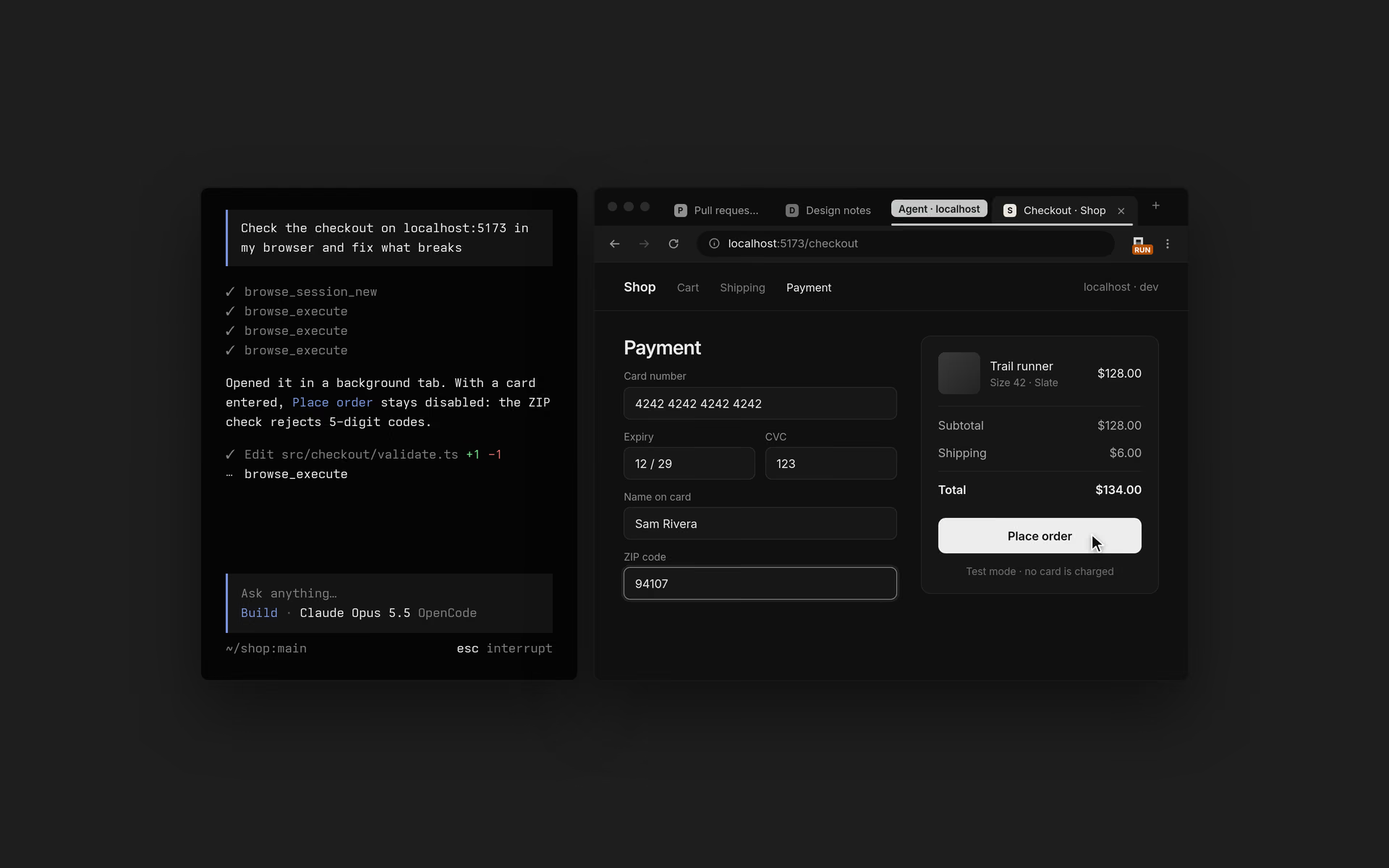
OpenCode Browse คือ MCP server รวมกับส่วนขยาย Chromium ที่ช่วยให้ coding agent ใช้เบราว์เซอร์จริงของคุณได้: ทั้งแท็บ การล็อกอิน และส่วนขยายต่าง ๆ ของคุณ โดย agent จะเปิดแท็บในกลุ่มพื้นหลัง อ่านหน้าเว็บ คลิก พิมพ์ ถ่ายภาพหน้าจอ บันทึกแท็บ และจับ network traffic เมื่อมีขั้นตอนที่ต้องใช้คน เช่น การล็อกอิน การยืนยัน 2FA หรือการชำระเงิน มันจะส่งแท็บกลับคืนให้คุณ
Browse มาจากทีม Anomaly ทีมเดียวกับ OpenCode และใช้งานได้กับ MCP client ใดก็ได้ ไม่ใช่แค่ OpenCode เวอร์ชัน 0.1.0 เปิดตัวเมื่อวันที่ 16 พฤศจิกายน 2026 และซอร์สโค้ดอยู่ภายใต้สัญญาอนุญาต MIT
ในบทความนี้: โครงสร้างของแต่ละส่วนทำงานร่วมกันอย่างไร วิธีติดตั้ง การทำ handoff และการกำหนดเว็บไซต์ที่อนุญาตทำงานอย่างไร เปรียบเทียบกับ Playwright MCP และ Chrome DevTools MCP อย่างไร และ agent ของคุณจะเปลี่ยน traffic ที่จับได้ให้เป็น API ที่ผ่านการทดสอบด้วย Apidog CLI ได้อย่างไร
OpenCode Browse คืออะไร?
OpenCode Browse คือ MCP server แบบ native ขนาดเล็ก (CLI ชื่อ browse) และส่วนขยายเบราว์เซอร์ที่มอบสิทธิ์การเข้าถึงเบราว์เซอร์ที่คุณใช้งานอยู่แล้วให้กับ AI coding agent อย่างมีการควบคุม โดย agent จะทำงานในแท็บกลุ่มของตัวเอง โต้ตอบกับหน้าเว็บเหมือนคนจริง และหยุดรอคุณในจุดที่ต้องล็อกอิน ยืนยัน 2FA และชำระเงิน
| รายการ | รายละเอียด |
|---|---|
| ผู้พัฒนา | Anomaly (ทีม OpenCode) |
| องค์ประกอบ | browse CLI และ MCP server พร้อมส่วนขยายจาก Chrome Web Store |
| เบราว์เซอร์ที่รองรับ | Chrome, Edge, Brave, Arc, Helium, Vivaldi, Opera, Chromium |
| MCP clients | OpenCode, Claude Code, Cursor, Codex, Zed และอีกกว่า 30 ตัว |
| สัญญาอนุญาต | MIT |
| เวอร์ชันล่าสุด | v0.1.0, 16 พฤศจิกายน 2026 |
| ราคา | ไม่ระบุไว้ในหน้าผลิตภัณฑ์ |
เครื่องมือเบราว์เซอร์สำหรับ agent ส่วนใหญ่มักเริ่มต้นด้วย profile ใหม่เปล่า ทำให้ agent มองไม่เห็นอะไรที่คุณล็อกอินอยู่เลย แต่ Browse ทำตรงกันข้าม: agent ทำงานใน profile ของคุณเอง ดังนั้น dashboard หรือ admin panel ที่คุณล็อกอินอยู่จึงอยู่ใกล้มือ โดยไม่ต้องส่งมอบ API keys ใด ๆ
Browse ทำงานอย่างไร: MCP server, relay และส่วนขยาย
Browse ประกอบด้วย 3 ส่วนที่ทำงานร่วมกัน
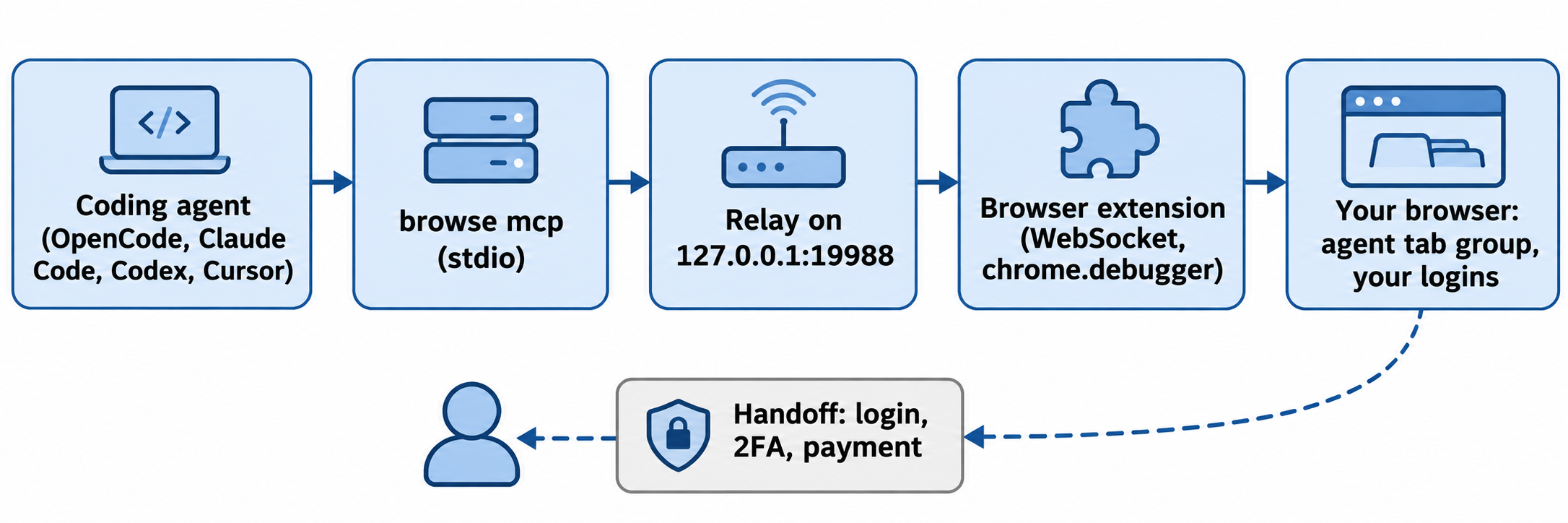
- MCP server. Agent ของคุณเริ่ม
browse mcpซึ่งเป็น process ผ่าน stdio ขนาดเล็ก - Relay. เริ่มทำงานตามความต้องการบน
127.0.0.1:19988(หรือพอร์ตว่างถัดไปจนถึง 19997) เก็บสถานะแท็บของ agent, handoffs, การบันทึก และการจับ network traffic และจะปิดตัวเมื่อไม่มีใครใช้งาน - ส่วนขยาย. เชื่อมต่อกับ relay ผ่าน WebSocket และรันคำสั่งในเบราว์เซอร์ของคุณผ่าน
chrome.debugger
แท็บคือตัวควบคุมหลัก เมื่อ agent เรียก navigate โดยไม่ระบุแท็บ Browse จะเปิดแท็บพื้นหลังและส่งคืน id กลับมา และการเรียกครั้งต่อ ๆ ไปจะส่ง id นั้นไปด้วย โดย agent จะแตะต้องได้เฉพาะแท็บที่ตัวเองเปิดหรือแท็บที่คุณยืมให้เท่านั้น และแท็บที่ไม่มีการใช้งานจะปิดอัตโนมัติหลังผ่านไป 10 นาที
OpenCode จะได้รับเครื่องมือแบบตรงไปตรงมา (navigate, snapshot, click, fill, screenshot, network, recording และอื่น ๆ) ส่วน MCP client อื่น ๆ จะได้รับ execute, status และ tabs โดย execute จะรัน JavaScript แบบ sandboxed พร้อม object แบบ Playwright ชื่อ page ที่สามารถเรียกทุกเครื่องมือได้ นอกจากนี้แต่ละเครื่องมือยังเป็นคำสั่ง CLI ด้วย เช่น browse navigate https://example.com จะแสดง tab id ออกมา
วิธีติดตั้ง OpenCode Browse
หน้าผลิตภัณฑ์แนะนำให้เริ่มจากส่วนขยาย Chrome ซึ่งจะแนะนำขั้นตอนที่เหลือให้ ส่วนจากเทอร์มินัล README ระบุวิธีดังนี้:
# macOS and Linux
curl -fsSL https://opencode.ai/browse/install | bash

# Windows PowerShell
irm https://opencode.ai/browse/install.ps1 | iex

# npm or bun
npm install -g @opencode/browse && browse install
bun add -g @opencode/browse && browse install
คุณยังสามารถวางข้อความเดียวให้ agent ของคุณได้: “ตั้งค่า browse เพื่อให้ใช้ Chrome ของฉันได้: รัน curl -fsSL https://opencode.ai/browse/install | bash” จากนั้น Browse จะตั้งค่าตัวเองสำหรับ agent ตัวนั้น
คำสั่ง browse install ทำ 3 อย่าง:
- ติดตั้งไบนารี
browseและเพิ่มเข้าไปใน PATH ของคุณ - เพิ่ม MCP server ให้กับ agent ของคุณ ผ่านตัวเลือก หรือระบุตรง ๆ ด้วย
browse install -a claude codex - จับคู่กับส่วนขยาย โดยเปิดหน้า Chrome Web Store หากยังไม่มีเบราว์เซอร์ใดติดตั้งไว้
รีสตาร์ท agent ที่กำลังรันอยู่เพื่อให้โหลด server แล้วลองสั่ง “เปิด news.ycombinator.com แล้วบอกข่าวอันดับหนึ่งหน่อย” หากใช้ client ที่ installer ไม่รู้จัก ให้ใช้ browse install --agent none ซึ่งจะแสดงค่า stdio entry สำหรับวางด้วยตนเอง เพิ่งรู้จักโปรโตคอลนี้? เอกสาร Model Context Protocol อธิบายวิธีที่ client โหลด server ให้ฟัง
Handoff, แท็บที่ยืม และเว็บไซต์ที่อนุญาต
ฟีเจอร์ทั้ง 3 นี้กำหนดว่าคุณจะคุมสถานการณ์ได้มากแค่ไหน
Handoff. เมื่อ agent เจอหน้าล็อกอิน การยืนยัน 2FA หรือการชำระเงิน มันจะเรียก handoff หน้าเว็บจะแสดงการ์ดเล็ก ๆ พร้อม origin ของเว็บไซต์ และ badge จะขึ้นว่า WAIT คุณทำส่วนที่ต้องใช้คนเสร็จ แล้วคลิก Continue โดยมีเพียงการคลิกจริงเท่านั้นที่จบ handoff ได้ ทำให้หน้าเว็บไม่สามารถปลอมขึ้นมาได้
ยืมแท็บ. คลิกปุ่ม Browse บนแถบเครื่องมือในแท็บที่เปิดอยู่ แล้ว badge จะขึ้น ON: agent สามารถใช้แท็บนั้นได้ คลิกอีกครั้งเพื่อเรียกคืน แม้จะอยู่กลางการทำงานก็ตาม
เว็บไซต์ที่อนุญาตและแท็บแบบ read-only. Agent สามารถเปิดแท็บพร้อม allowedOrigins ซึ่งจำกัดการนำทางและ popup ไว้เฉพาะเว็บไซต์ที่คุณระบุ หรือเปิดแบบ readOnly ซึ่งจะปฏิเสธการคลิก พิมพ์ อัปโหลด และการนำทาง README ระบุชัดเจนว่าสิ่งเหล่านี้เป็นเพียง guardrails ไม่ใช่ขอบเขตการปกป้องข้อมูล: request ที่หน้าเว็บส่งออกเองไม่ถูกกรอง และ eval ยังรันได้ในแท็บแบบ read-only ถ้าคุณไม่อยากให้ agent อ่านหน้าใด ก็อย่าเปิดหน้านั้นใน Browse
การป้องกันอื่น ๆ ตาม README:
- Relay ฟังเฉพาะบน
127.0.0.1ตามค่าเริ่มต้น และต้องใช้ token ที่มีเพียงคุณอ่านได้ - รหัสจับคู่ใช้ได้ครั้งเดียว ภายใน 10 นาที และแต่ละเบราว์เซอร์มี key ของตัวเอง
- การจับ network traffic จะปกปิด auth headers, API keys, ค่า cookie และ field ที่ชื่อบ่งบอกความลับ แต่ความลับที่ซ่อนอยู่ใต้ชื่อธรรมดาอาจหลุดรอดได้ จึงควรตรวจสอบก่อนแชร์
- การล้าง cookies, ปิดเบราว์เซอร์ และการเปลี่ยนสิทธิ์ของเว็บไซต์ถูกปฏิเสธ
OpenCode Browse เทียบกับ Playwright MCP และ Chrome DevTools MCP
ทั้ง 3 ตัวให้ agent ควบคุมเบราว์เซอร์ Chromium ผ่าน MCP ได้ แต่เริ่มต้นจากค่าเริ่มต้นที่แตกต่างกัน
| OpenCode Browse | Playwright MCP | Chrome DevTools MCP | |
|---|---|---|---|
| เบราว์เซอร์เริ่มต้น | เบราว์เซอร์และ profile ที่คุณใช้งานอยู่ | เบราว์เซอร์ที่มันเปิดขึ้นเอง พร้อม persistent profile ของตัวเอง | Chrome ที่มันสตาร์ทเมื่อเครื่องมือต้องการ |
| ใช้การล็อกอินของคุณ | ได้ ตามการออกแบบ | ได้ ผ่าน --extension และ Playwright Extension |
ได้ โดยเชื่อมต่อกับ Chrome ที่กำลังรันอยู่ |
| ส่งงานให้คนทำ (handoff) | มีการ์ด handoff ในตัว |
ไม่มีตาม README | ไม่มีตาม README |
| การจับ network traffic | มี พร้อมปกปิดข้อมูลรับรอง | มี ทั้งรายการ request และรายละเอียด | มี ในรูปแบบการวิเคราะห์ request |
| Performance traces | ไม่อยู่ในรายการเครื่องมือ | ไม่ใช่จุดเน้นของมัน | มี พร้อม insights |
| สัญญาอนุญาต | MIT | Apache-2.0 | Apache-2.0 |
แหล่งข้อมูล: README ของ Playwright MCP และ README ของ Chrome DevTools MCP อ่านเมื่อวันที่ 17 พฤศจิกายน 2026
เลือกตามงาน:
- Browse เมื่อ agent ต้องใช้ session ที่คุณล็อกอินอยู่ และคุณอยากคอยตรวจสอบด้วยตัวเองในขั้นตอนล็อกอินและชำระเงิน
- Playwright MCP สำหรับ flow แบบ end-to-end ที่ทำซ้ำได้ใน profile ที่สะอาดหรือแยกอิสระ ดู คู่มือ Playwright MCP ของเรา
- Chrome DevTools MCP สำหรับงานด้าน performance, error ใน console หรือ request ที่ช้า ดู วิธีเชื่อมต่อ Chrome DevTools MCP
ทั้งหมดเป็น server แยกจากกัน ดังนั้น agent ตัวเดียวสามารถใช้ Browse สำหรับ admin panel ที่ต้องล็อกอิน และใช้ Playwright MCP สำหรับการทดสอบใน session เดียวกันได้
เปลี่ยน traffic ที่จับได้ให้เป็น API ที่ผ่านการทดสอบด้วย Apidog CLI
เว็บแอปจำนวนมากเรียก internal API ที่ไม่มี spec สาธารณะ Agent ของคุณสามารถเปิดแอปในเบราว์เซอร์ที่คุณล็อกอินอยู่ จับ traffic ด้วย Browse แล้วส่งต่อให้ Apidog CLI ซึ่งจะ import และทดสอบให้ โดยคุณเขียน prompt เดียวเท่านั้น
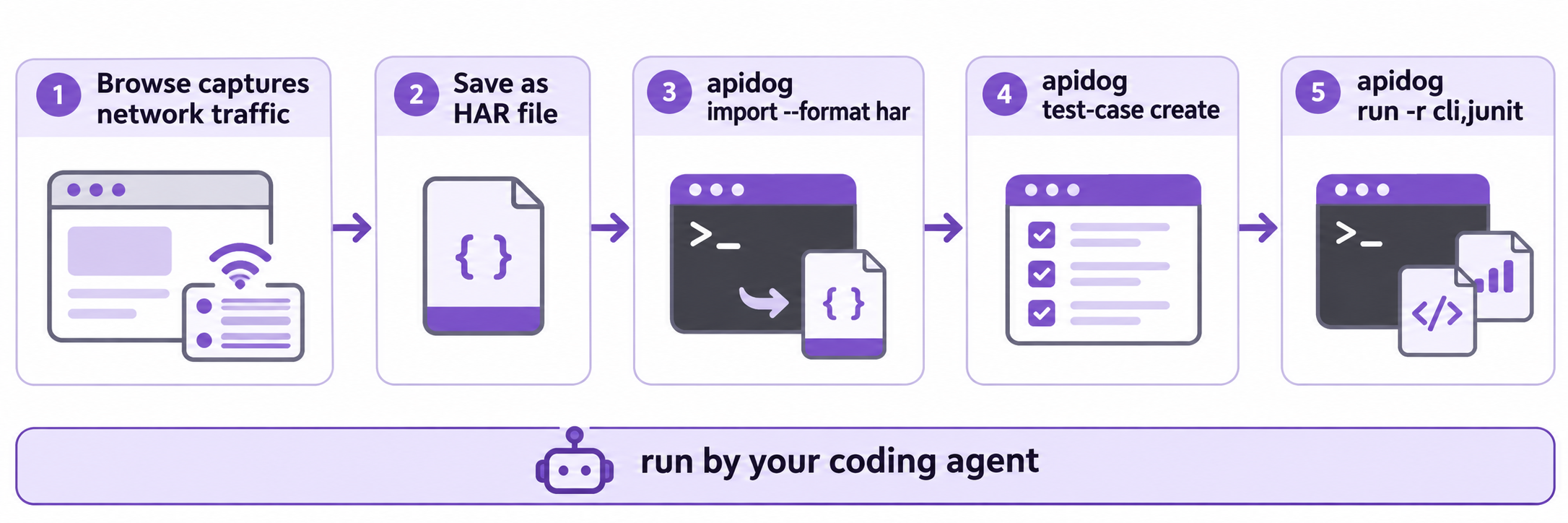
Changelog ของ Browse อธิบายว่าการจับ network traffic ของมันเป็นไฟล์ HAR และ Apidog CLI รองรับการ import HAR ด้วย --format har ติดตั้ง CLI ครั้งเดียว:
npm install -g apidog-cli@latest
apidog auth login --with-token <YOUR_TOKEN>
apidog skill install
หรือสั่ง agent ของคุณว่า: “อ่าน https://apidog.com/apidog-cli-installation-guide.md แล้วตั้งค่า Apidog CLI” โดยคู่มือนั้นเขียนไว้สำหรับ agent โดยเฉพาะ
จากนั้นให้ prompt เดียวกับ agent ของคุณ:
Use browse to open https://app.example.com/orders in my browser and capture
its network traffic while you load the orders list and open one order.
Save the capture as a HAR file. Import it into Apidog project 123456,
then create a test case for GET /api/orders that asserts status 200 and
a non-empty items array, run it against environment 7890 and summarize failures.
หลังจับ traffic เสร็จ agent จะรันคำสั่งประมาณนี้:
apidog import --project 123456 --format har --file ./orders.har --overwrite-mode merge
apidog endpoint list --project 123456
apidog cli-schema get test-case-create
apidog cli-schema validate test-case-create --file case.json
apidog test-case create --project 123456 --file case.json
apidog run --test-case <caseId> --project 123456 -e 7890 -r cli,json
Agent จะอ่านโครงสร้าง payload จาก apidog cli-schema get และตรวจสอบความถูกต้องก่อนเขียน จึงไม่มีวันเดาโครงสร้าง JSON ส่วน --overwrite-mode merge จะรักษา endpoint ที่คุณมีอยู่แล้วไว้
เมื่อ test case ผ่านแล้ว คำสั่ง apidog run เดิมพร้อม -r junit สามารถนำไปใช้ใน CI ได้เลย: ดู คู่มือ CI/CD ของ Apidog CLI และ การใช้ Apidog CLI ใน Claude Code ถ้าคุณ export ไฟล์ HAR เองแทน ดู วิธี import ไฟล์ HAR เข้า Apidog โดยแผน Free ของ Apidog รองรับผู้ใช้ได้ถึง 4 คน
ข้อจำกัดที่ควรรู้ก่อนเริ่มใช้งาน
- ยังเป็นเวอร์ชัน 0.1.0. Repo เริ่มต้นปลายเดือนตุลาคม 2026 และการอัปเดตจะติดตั้งเองอัตโนมัติตามค่าเริ่มต้น (เปลี่ยนเป็นแจ้งเตือนได้ด้วย
browse update --mode notify) - รองรับเฉพาะ Chromium. ไม่รองรับ Firefox และ Safari
- การดีบักมองเห็นได้. เบราว์เซอร์จะแสดงแถบ “started debugging” ระหว่างที่ agent ต่ออยู่
- ข้อมูลของคุณไปตามที่ agent ส่ง. Browse ทำงานแบบ local เท่านั้น แต่เนื้อหาหน้าเว็บที่ agent อ่านจะถูกส่งไปยัง model provider ของมัน
คำถามที่พบบ่อย
OpenCode Browse ฟรีหรือไม่?
ซอร์สโค้ดอยู่ภายใต้สัญญาอนุญาต MIT และหน้าผลิตภัณฑ์ไม่ระบุราคา คุณติดตั้ง CLI ด้วยสคริปต์หรือ package manager และติดตั้งส่วนขยายจาก Chrome Web Store
ต้องมี OpenCode จึงจะใช้ Browse ได้หรือไม่?
ไม่จำเป็น ตัว installer รองรับการตั้งค่า Claude Code, Codex, Cursor, Zed, VS Code, Gemini CLI และอีกมากมาย ส่วน browse install --agent none จะแสดงวิธีตั้งค่าด้วยตนเองสำหรับตัวที่เหลือ
Agent มองเห็นรหัสผ่านของฉันได้หรือไม่?
เครื่องมือ fill จะซ่อนค่า password และ one-time code และการล็อกอินออกแบบมาให้ทำผ่าน handoff ที่คุณพิมพ์เอง แต่ภาพหน้าจอและข้อความหน้าเว็บจะถูกส่งกลับตามที่เป็น จึงควรเก็บหน้าที่มีข้อมูลสำคัญไว้นอกแท็บของ agent
ใช้ Browse ได้ไหมเมื่อ agent รันอยู่บนเครื่องอื่น?
ได้ รัน browse install --remote บนเครื่องของ agent แล้วจับคู่ส่วนขยายกับ address นั้น โดย Browse ไม่เข้ารหัสการเชื่อมต่อนี้ จึงควรใช้ผ่าน Tailscale หรือ WireGuard
Browse ต่างจาก Playwright MCP อย่างไร?
Browse ควบคุมเบราว์เซอร์และ profile ที่คุณใช้อยู่เป็นค่าเริ่มต้น และมีระบบ handoff ในตัว ส่วน Playwright MCP จะเปิดเบราว์เซอร์ของตัวเองเป็นค่าเริ่มต้น แต่สามารถต่อกับเบราว์เซอร์ของคุณได้ผ่านโหมด extension