

สรุปโดยย่อ
คู่มือนี้จะแนะนำคุณเกี่ยวกับการติดตั้งและใช้งาน KiloClaw ใน 6 ขั้นตอนง่ายๆ: สมัครใช้งานที่ app.kilo.ai/claw, เลือกประเภทการติดตั้งของคุณ, เชื่อมต่อแพลตฟอร์มแชท (Telegram, Discord, Slack, ฯลฯ), เลือกรุ่น AI ของคุณ, กำหนดการตั้งค่าหน่วยความจำ, และเริ่มใช้งานผู้ช่วย AI ของคุณ กระบวนการทั้งหมดใช้เวลาไม่ถึง 60 วินาที และผู้ใช้ใหม่จะได้รับเครดิตการประมวลผลฟรี 7 วัน
บทนำ
คุณคงเคยได้ยินเกี่ยวกับ KiloClaw ซึ่งเป็น OpenClaw เวอร์ชันโฮสต์ที่กำลังเป็นที่นิยมอย่างมากในโลกของ AI agent ด้วย GitHub stars กว่า 230,000 ดวง และความสามารถในการเชื่อมต่อกับแพลตฟอร์มกว่า 50 แห่ง การติดตั้งผู้ช่วย AI ส่วนตัวจึงไม่เคยง่ายขนาดนี้มาก่อน
ในบทช่วยสอนนี้ เราจะแนะนำขั้นตอนทั้งหมดในการตั้งค่า KiloClaw ตั้งแต่เริ่มต้น เมื่อจบแล้ว คุณจะมีผู้ช่วย AI ที่ทำงานได้อย่างสมบูรณ์ เชื่อมต่อกับแพลตฟอร์มแชทที่คุณต้องการ พร้อมที่จะช่วยงานด้านระบบอัตโนมัติ การวิจัย และงานด้านการเพิ่มประสิทธิภาพการทำงาน
ข้อกำหนดเบื้องต้น
ก่อนเริ่มต้น โปรดตรวจสอบให้แน่ใจว่าคุณมีสิ่งต่อไปนี้:
| ข้อกำหนด | คำอธิบาย |
|---|---|
| บัญชี Kilo | สมัครใช้งานที่ app.kilo.ai (ฟรี) |
| บัญชีแพลตฟอร์มแชท | อย่างน้อยหนึ่งบัญชีจาก: Telegram, Discord, Slack, ฯลฯ |
| คีย์ AI API (ไม่บังคับ) | คีย์ Anthropic, OpenAI หรือ Google หากคุณนำมาเอง |
| เว็บเบราว์เซอร์ | Chrome, Firefox, Safari หรือ Edge |
แค่นั้นเอง ไม่ต้องมีเซิร์ฟเวอร์, ไม่ต้องมี Docker, ไม่ต้องใช้ command line
ขั้นตอนที่ 1: สร้างบัญชี KiloClaw ของคุณ
ไปยัง KiloClaw
เปิดเบราว์เซอร์ของคุณและไปที่ https://app.kilo.ai/claw
คุณจะเห็นหน้า Landing Page ของ KiloClaw พร้อมตัวเลือกในการลงชื่อเข้าใช้หรือสร้างบัญชี
กระบวนการสมัคร
- คลิก "Get Started" หรือ "Sign Up"
- เลือกวิธีการสมัครของคุณ:
- อีเมล + รหัสผ่าน
- บัญชี Google
- บัญชี GitHub
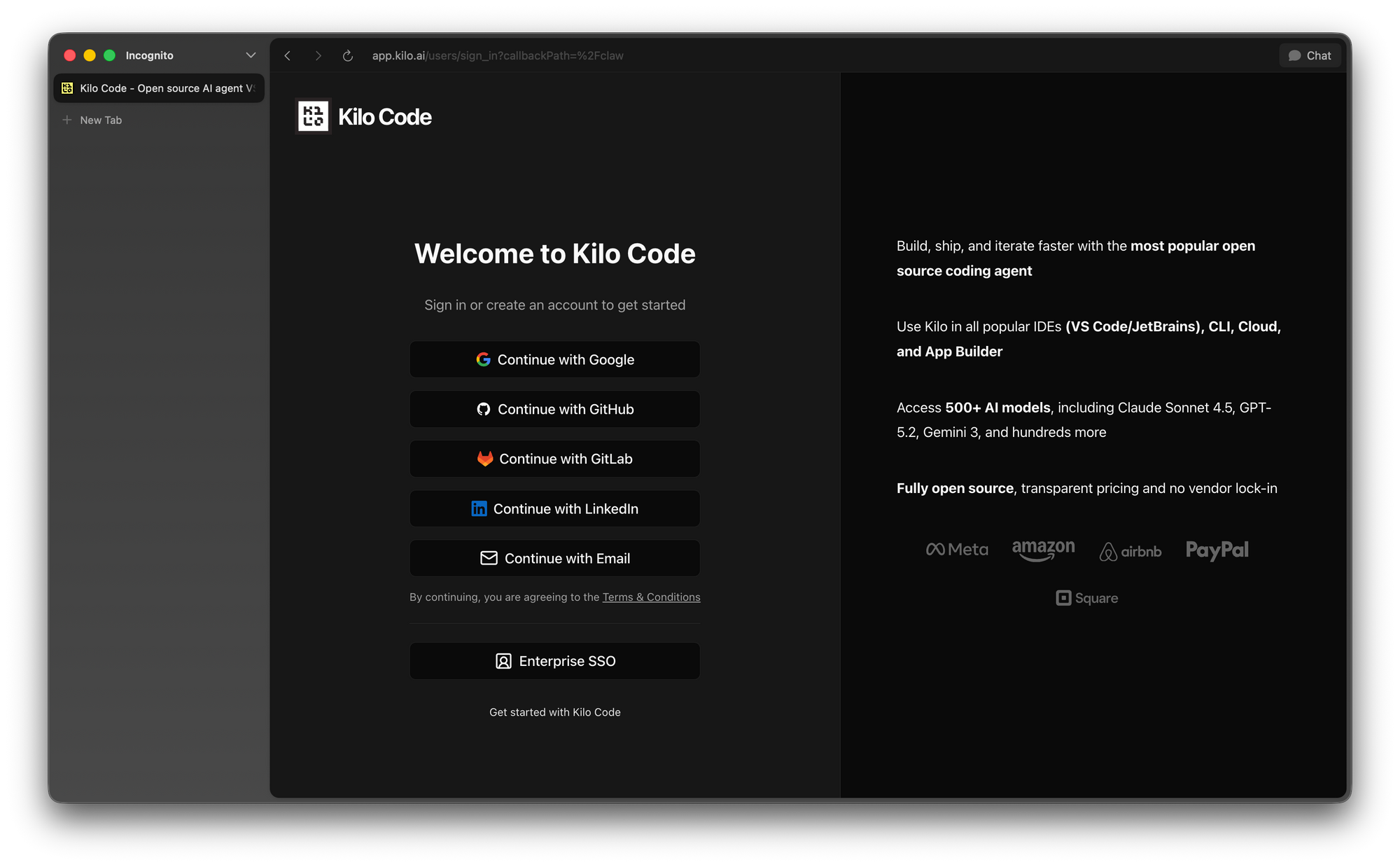
ดำเนินการยืนยัน (อีเมลหรือ OAuth) ให้เสร็จสมบูรณ์
การตั้งค่าบัญชี
หลังจากสมัครใช้งาน คุณจะเข้าสู่แดชบอร์ด Kilo หากคุณเป็นผู้ใช้ใหม่ของ Kilo:
- ป้อนชื่อหรือชื่อที่แสดงของคุณ
- (ไม่บังคับ) เพิ่มรูปโปรไฟล์
- ยอมรับข้อกำหนดในการให้บริการ
ตอนนี้คุณพร้อมที่จะสร้าง KiloClaw instance แรกของคุณแล้ว
ขั้นตอนที่ 2: เลือกประเภทการติดตั้งของคุณ
KiloClaw มีตัวเลือกการติดตั้งสามแบบเพื่อให้เหมาะกับระดับประสบการณ์ของคุณ:
ตัวเลือก A: เริ่มต้นอย่างรวดเร็ว (แนะนำสำหรับผู้เริ่มต้น)
เส้นทางที่เร็วที่สุดในการสร้างผู้ช่วยที่ใช้งานได้:
✓ ค่าเริ่มต้นที่กำหนดไว้ล่วงหน้า
✓ เปิดใช้งานแพลตฟอร์มยอดนิยมทั้งหมด
✓ เลือกรุ่นเริ่มต้น
✓ การตั้งค่าหน่วยความจำมาตรฐาน
เวลาในการติดตั้ง: ประมาณ 30 วินาที
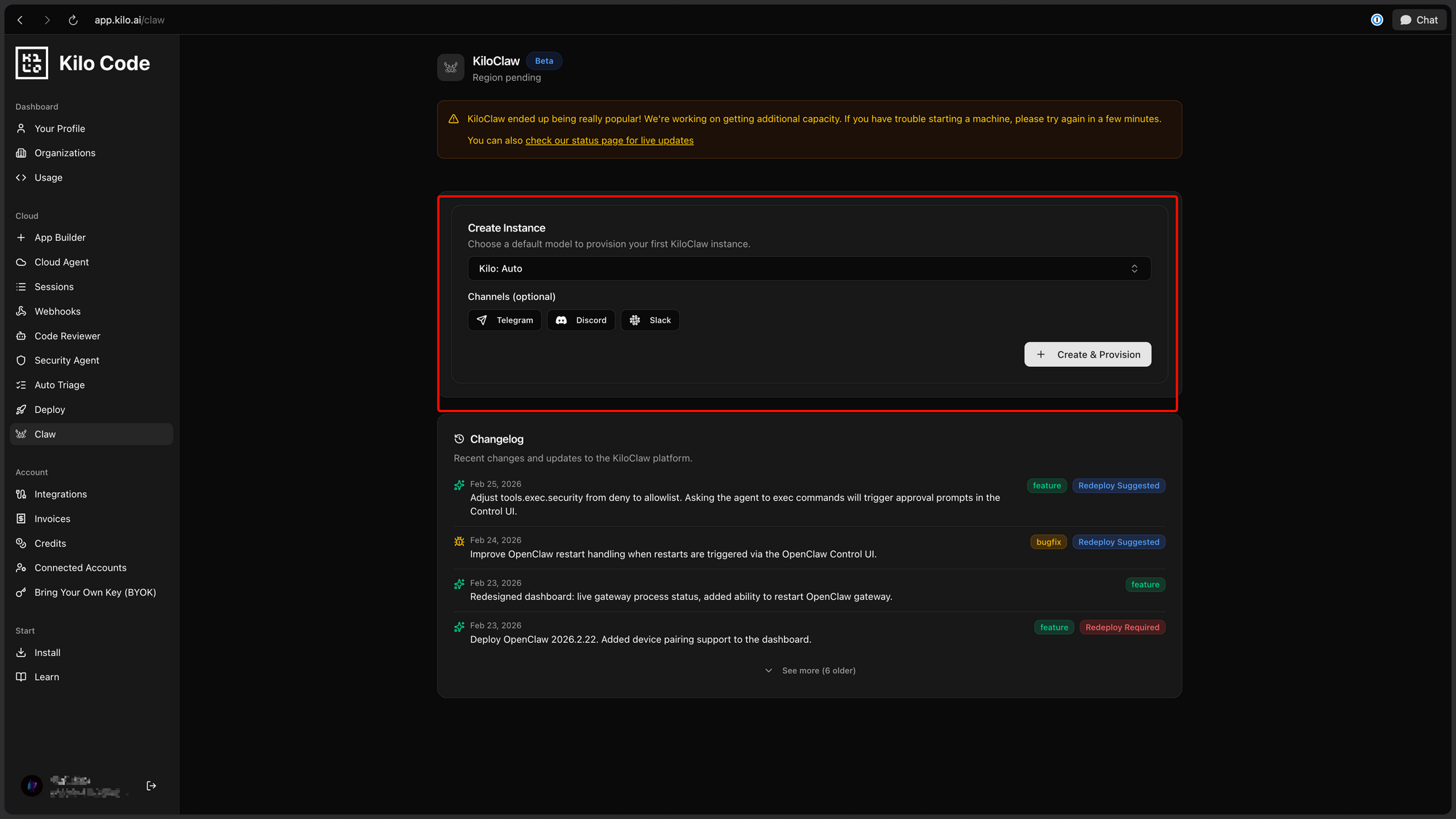
ตัวเลือก B: การติดตั้งแบบกำหนดเอง
สำหรับผู้ใช้ที่รู้ว่าต้องการอะไร:
- การเลือกแพลตฟอร์ม: เลือกแพลตฟอร์มเฉพาะที่จะเชื่อมต่อ
- การเลือกรุ่น: เลือกรุ่น AI ที่คุณต้องการ
- การกำหนดค่าหน่วยความจำ: กำหนดขีดจำกัดประวัติการสนทนา
- การปรับแต่งความสามารถ: เปิด/ปิด AgentSkills ที่เฉพาะเจาะจง
เวลาในการติดตั้ง: ประมาณ 60 วินาที
ตัวเลือก C: นำเข้าการกำหนดค่า
สำหรับผู้ใช้ OpenClaw เดิม:
- ส่งออกการกำหนดค่าของคุณจาก OpenClaw ที่โฮสต์เอง
- อัปโหลดไฟล์การกำหนดค่า
- KiloClaw จะจับคู่การตั้งค่ากับสภาพแวดล้อมที่โฮสต์
เวลาในการติดตั้ง: ประมาณ 45 วินาที
คำแนะนำ:
ขั้นตอนที่ 3: เชื่อมต่อแพลตฟอร์มแชท
นี่คือจุดเด่นของ KiloClaw ซึ่งเชื่อมต่อผู้ช่วย AI ของคุณเข้ากับแพลตฟอร์มที่คุณใช้งานอยู่แล้ว
แพลตฟอร์มที่รองรับ
| แพลตฟอร์ม | การยืนยันตัวตน | เวลาในการตั้งค่า |
|---|---|---|
| Telegram | โทเค็นบอท | 2 นาที |
| Discord | โทเค็นบอท + คำเชิญเซิร์ฟเวอร์ | 3 นาที |
| Slack | การติดตั้ง OAuth | 3 นาที |
| การจับคู่รหัส QR | 2 นาที | |
| Microsoft Teams | OAuth + การยินยอมของผู้ดูแลระบบ | 5 นาที |
| Signal | หมายเลขโทรศัพท์ + การยืนยัน | 2 นาที |
| Matrix | โทเค็นการเข้าถึง | 3 นาที |
คำแนะนำการตั้งค่าแพลตฟอร์ม
Telegram (เป็นที่นิยมที่สุด)
- ในแดชบอร์ด KiloClaw คลิก "Add Platform" → "Telegram"
- เปิด Telegram และส่งข้อความไปที่ @BotFather
- สร้างบอทใหม่:
/newbot - คัดลอกโทเค็นบอท
- วางโทเค็นลงใน KiloClaw
- คลิก "Connect"
- เริ่มแชทกับบอทของคุณได้เลย!
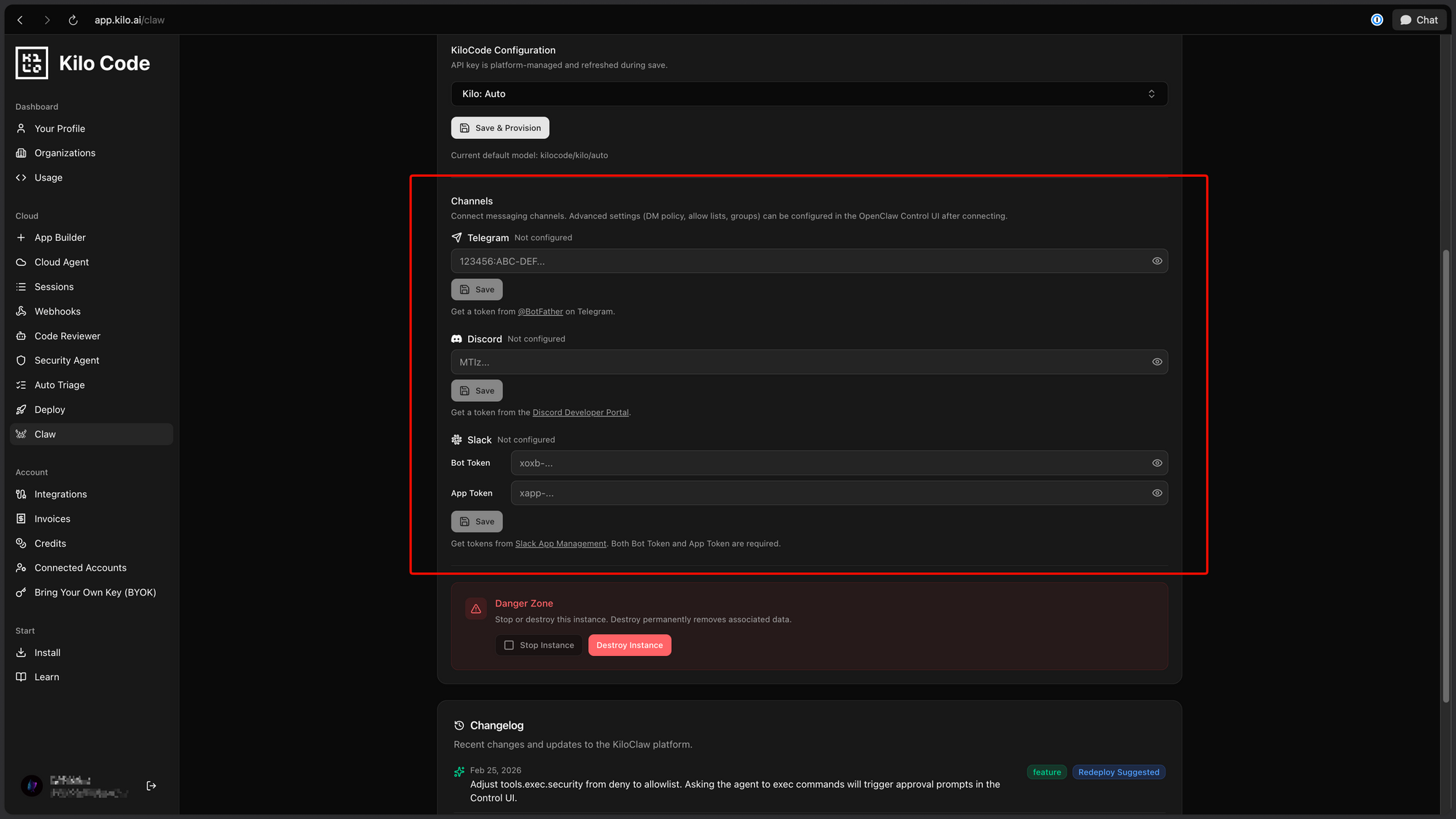
รูปแบบโทเค็นบอท Telegram: 1234567890:ABCdefGHIjklMNOpqrsTUVwxyz
Discord
- ไปที่ Discord Developer Portal
- สร้างแอปพลิเคชันใหม่
- เพิ่มบอทลงในแอปพลิเคชันของคุณ
- คัดลอกโทเค็นบอท
- ใน KiloClaw วางโทเค็นและระบุเซิร์ฟเวอร์
- ตั้งค่าสิทธิ์ที่จำเป็น:
- อ่านข้อความ
- ส่งข้อความ
- จัดการข้อความ (ไม่บังคับ)
- สร้างลิงก์เชิญและเพิ่มบอทไปยังเซิร์ฟเวอร์
Slack
- สร้างแอป Slack ที่ api.slack.com
- เปิดใช้งานขอบเขตโทเค็นบอท:
chat:writechannels:readim:write
- ติดตั้งแอปไปยังพื้นที่ทำงานของคุณ
- คัดลอก Bot User OAuth Token
- วางลงใน KiloClaw
การเชื่อมต่อหลายแพลตฟอร์ม
KiloClaw รองรับการเชื่อมต่อกับหลายแพลตฟอร์มพร้อมกัน ผู้ช่วย AI ของคุณจะสามารถเข้าถึงได้จากทุกช่องทางที่เชื่อมต่อ:
ตัวอย่างการตั้งค่า:
├── Telegram: @MyAIAssistant
├── Discord: #ai-assistant in MyServer
├── Slack: @ai-assistant in workspace
└── WhatsApp: +1-555-AI-HELP
ทุกแพลตฟอร์มใช้หน่วยความจำและบริบทเดียวกัน มหัศจรรย์!
ขั้นตอนที่ 4: เลือกรุ่น AI ของคุณ
KiloClaw ให้ความยืดหยุ่นในการเลือกว่าผู้ช่วยของคุณจะคิดอย่างไร
ตัวเลือก A: รุ่น Kilo Gateway
เข้าถึงกว่า 500 รุ่นผ่านเกตเวย์แบบรวมศูนย์ของ Kilo:
| หมวดหมู่รุ่น | ตัวอย่าง เหมาะสำหรับ | |
|---|---|---|
| การให้เหตุผล | Claude 4 Opus, GPT-4.5 | การแก้ปัญหาที่ซับซ้อน |
| สมดุล | Claude 3.5 Sonnet, GPT-4o | งานทั่วไป |
| รวดเร็ว | GPT-4o-mini, Claude 3 Haiku | การตอบสนองที่รวดเร็ว |
| การเขียนโค้ด | Claude 4.5 Code, Codex | งานพัฒนา |
| วิทัศน์ | Claude 4 Vision, GPT-4V | ความเข้าใจภาพ |
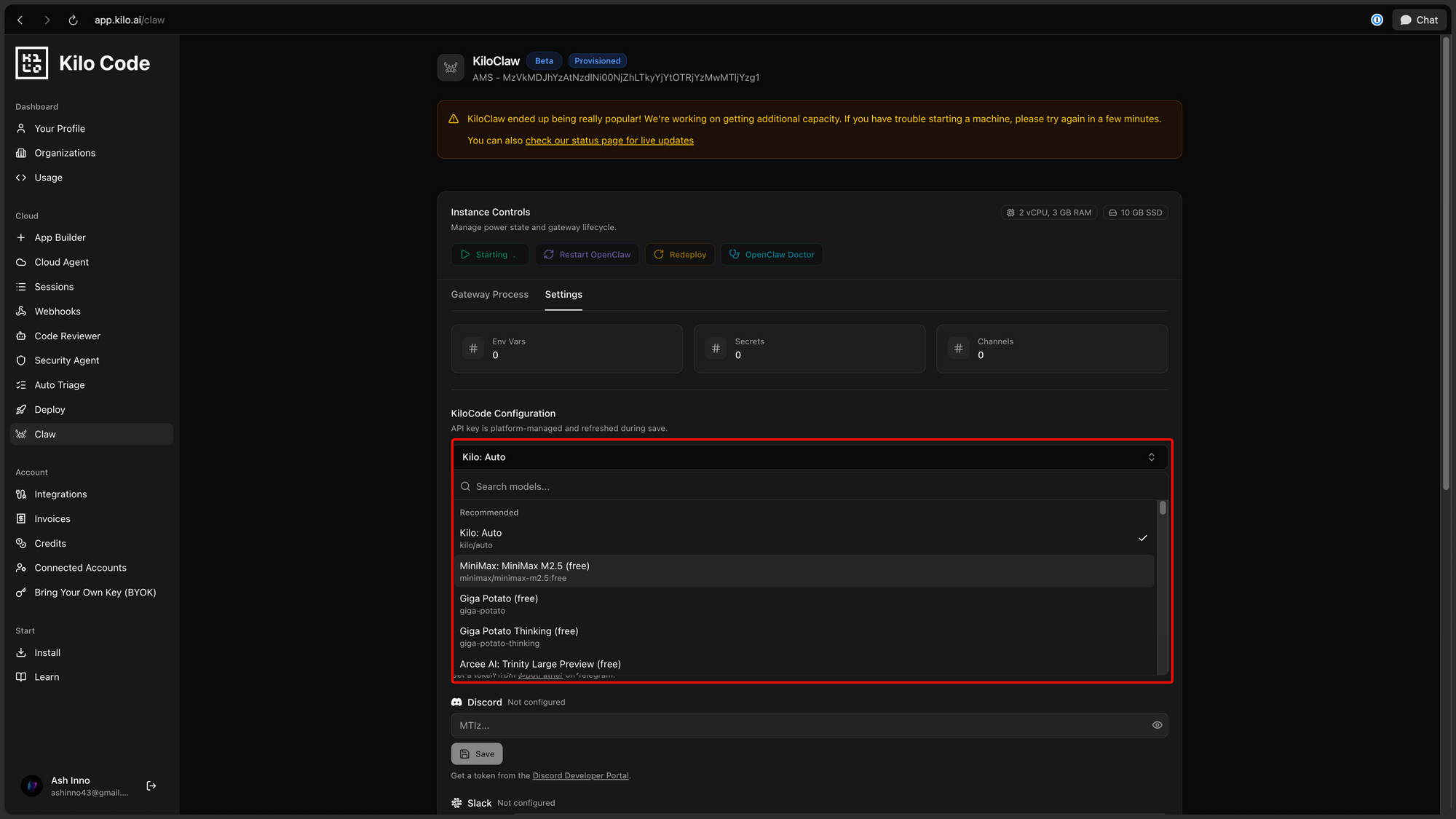
ราคา: จ่ายตามโทเค็นในอัตรา Kilo Gateway (ไม่มีการบวกเพิ่ม)
ตัวเลือก B: ใช้คีย์ของคุณเอง
ใช้คีย์ API ที่มีอยู่:
- คลิก "Bring Your Own Key"
- เลือกผู้ให้บริการ: Anthropic, OpenAI หรือ Google
- วางคีย์ API ของคุณ
- เลือกรุ่นจากผู้ให้บริการนั้นๆ
- บันทึก
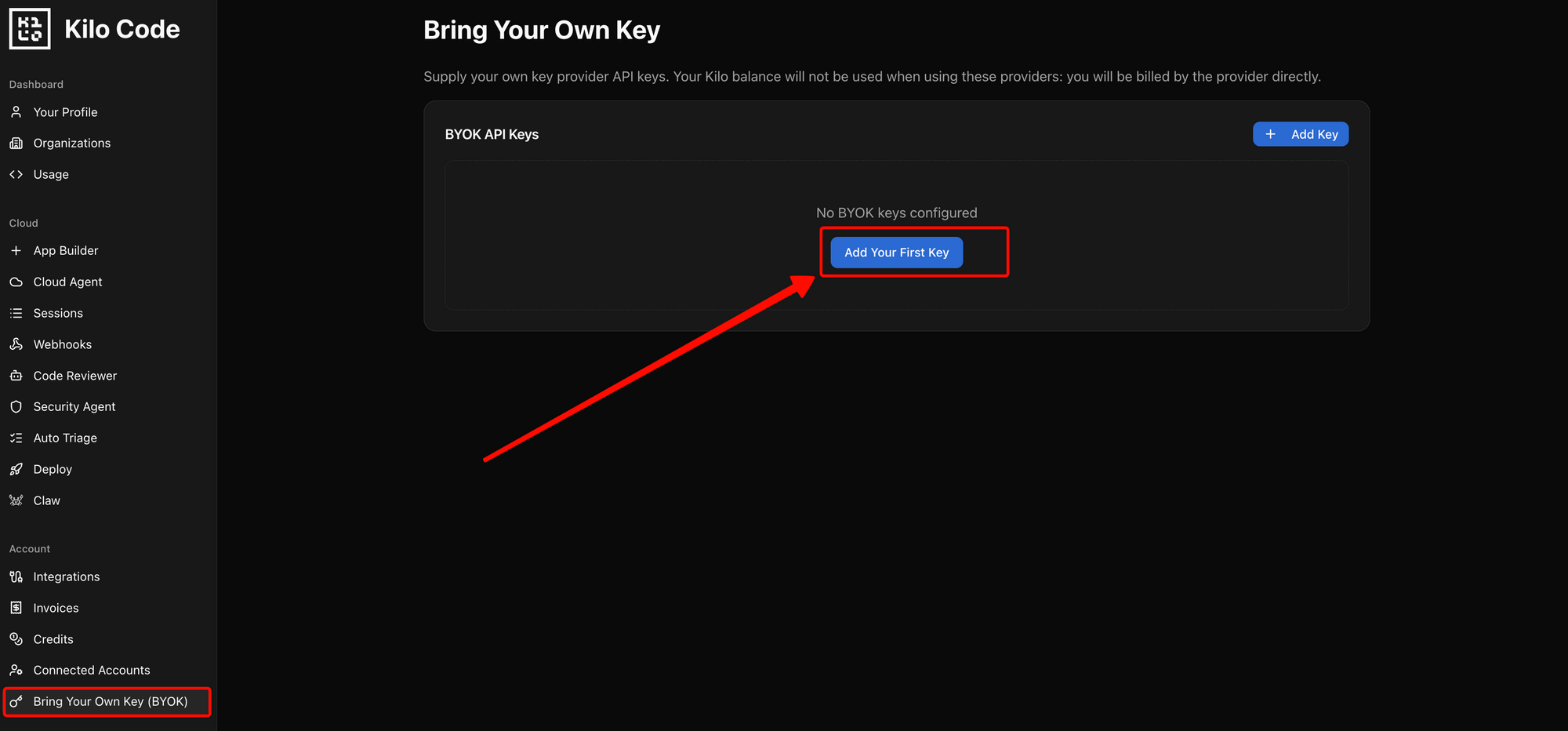
คีย์ API ของคุณจะถูกจัดเก็บอย่างปลอดภัยและส่งผ่านโครงสร้างพื้นฐานของ Kilo โดยไม่เคยเข้าถึงสภาพแวดล้อมในเครื่องของคุณเลย
เคล็ดลับในการเลือกรุ่น
- เริ่มต้นด้วย Claude 3.5 Sonnet: ความสมดุลที่ยอดเยี่ยมระหว่างความสามารถและต้นทุน
- สลับตามงาน: สร้างการกำหนดค่าที่แตกต่างกันสำหรับกรณีการใช้งานที่แตกต่างกัน
- ใช้รุ่นที่รวดเร็วสำหรับงานง่ายๆ: เก็บ Opus/GPT-4 ไว้สำหรับการให้เหตุผลที่ซับซ้อน
ขั้นตอนที่ 5: กำหนดค่าหน่วยความจำและการตั้งค่า
หนึ่งในคุณสมบัติที่ทรงพลังที่สุดของ KiloClaw คือหน่วยความจำถาวร ผู้ช่วยของคุณจะจดจำบริบทข้ามเซสชันได้
การตั้งค่าหน่วยความจำ
| การตั้งค่า | คำอธิบาย | ค่าเริ่มต้น |
|---|---|---|
| ประวัติการสนทนา | จำนวนข้อความที่จะเก็บรักษา | 100 |
| การตั้งค่าผู้ใช้ | จดจำการตั้งค่าผู้ใช้ | เปิดใช้งาน |
| หน้าต่างบริบท | จำนวนบริบทต่อคำขอ | ขีดจำกัดของผู้ให้บริการ |
| รูปแบบหน่วยความจำ | ไฟล์ Markdown สำหรับการคงอยู่ | เปิดใช้งาน |
คำสั่งที่กำหนดเอง
กำหนดพรอมต์ระบบที่กำหนดพฤติกรรมของผู้ช่วยของคุณ:
คุณคือผู้ช่วย AI ที่เป็นประโยชน์ซึ่งเชี่ยวชาญใน:
- การพัฒนาซอฟต์แวร์และการตรวจสอบโค้ด
- การวิจัยและการค้นหาข้อเท็จจริง
- การร่างอีเมลและเอกสาร

กระชับ ถูกต้อง และเชิงรุก เมื่อไม่แน่ใจ ให้ถามคำถามเพื่อความชัดเจน
การควบคุมความเป็นส่วนตัว
กำหนดค่าสิ่งที่ผู้ช่วยของคุณสามารถเข้าถึงได้:
- สิทธิ์ในการอ่าน: สามารถอ่านจากแพลตฟอร์มใดได้บ้าง?
- สิทธิ์ในการเขียน: สามารถตอบกลับบนแพลตฟอร์มใดได้บ้าง?
- สิทธิ์การเข้าถึงเครื่องมือ: เปิดใช้งานความสามารถใดบ้าง?
- การเก็บรักษาข้อมูล: เก็บประวัติไว้นานแค่ไหน?
ขั้นตอนที่ 6: ติดตั้งและเริ่มใช้งาน
เริ่มใช้งาน Instance ของคุณ
เมื่อตั้งค่าทั้งหมดแล้ว:
- คลิก "Deploy KiloClaw"
- รอการเตรียมใช้งาน (ประมาณ 30 วินาที)
- ดูสถานะ "Instance Running"
- เริ่มแชทได้เลย!
การสนทนาครั้งแรก
ส่งข้อความบนแพลตฟอร์มที่เชื่อมต่ออยู่:
คุณ: สวัสดี! คุณช่วยอะไรฉันได้บ้าง?

KiloClaw: สวัสดี! ฉันคือผู้ช่วย AI ส่วนตัวของคุณ ฉันสามารถช่วยได้ในเรื่อง:
- การวิจัยและการรวบรวมข้อมูล
- การร่างอีเมล เอกสาร และโค้ด
- การจัดตารางเวลาและการเตือนความจำ
- ระบบอัตโนมัติในแอปที่เชื่อมต่อของคุณ
- และอื่นๆ อีกมากมาย!

วันนี้คุณต้องการความช่วยเหลือเรื่องอะไร?
การใช้งานผู้ช่วย AI KiloClaw ของคุณ
เมื่อเริ่มทำงานแล้ว คุณสามารถโต้ตอบได้ดังนี้:
คำสั่งพื้นฐาน
| คำสั่ง | คำอธิบาย |
|---|---|
help | แสดงคำสั่งที่ใช้งานได้ |
status | แสดงการกำหนดค่าปัจจุบัน |
memory | แสดงสิ่งที่ผู้ช่วยจดจำเกี่ยวกับคุณ |
reset | ล้างประวัติการสนทนา |
ตัวอย่างงาน
งานวิจัย
คุณ: คุณช่วยค้นคว้าเกี่ยวกับพัฒนาการล่าสุดของ AI agents และสรุปแนวโน้มสำคัญได้ไหม?

KiloClaw: [ดำเนินการวิจัยเว็บ สังเคราะห์ข้อมูลที่พบ นำเสนอสรุป]
การช่วยเหลือด้านโค้ด
คุณ: เขียนฟังก์ชัน Python เพื่อดึงข้อมูลจาก REST API พร้อมการจัดการข้อผิดพลาด

KiloClaw: [ให้โค้ดที่มีคอมเมนต์อย่างดีพร้อมการจัดการข้อผิดพลาดที่เหมาะสม]
ระบบอัตโนมัติ
คุณ: เตือนฉันให้ตรวจสอบ pull requests ทุกวันเวลา 9 โมงเช้า

KiloClaw: [ตั้งค่างานเตือนความจำตามกำหนดเวลา]
การโต้ตอบด้วยเสียง
หากเปิดใช้งาน คุณสามารถพูดคุยกับผู้ช่วยของคุณได้:
- macOS: การผสานรวมโดยตรงผ่านไมโครโฟนของระบบ
- iOS/Android: การผสานรวมกับแอปมือถือ
- โทรศัพท์: การผสานรวม Twilio สำหรับการโทรด้วยเสียง
การกำหนดค่าขั้นสูง
AgentSkills (ความสามารถที่สร้างไว้ล่วงหน้ากว่า 100 รายการ)
KiloClaw มีทักษะที่กำหนดค่าไว้ล่วงหน้าสำหรับงานทั่วไป:
| หมวดหมู่ | ทักษะ |
|---|---|
| การพัฒนา | การตรวจสอบโค้ด, การดีบัก, เอกสารประกอบ |
| การเพิ่มประสิทธิภาพการทำงาน | ปฏิทิน, อีเมล, การจดบันทึก |
| การวิจัย | การค้นหาเว็บ, การดึงข้อมูล |
| ระบบอัตโนมัติ | งานตามกำหนดเวลา, webhooks |
| การสื่อสาร | การร่าง, การแปล, การสรุป |
เปิด/ปิดทักษะในการตั้งค่าแดชบอร์ด
เครื่องมือที่กำหนดเอง
สำหรับผู้ใช้ขั้นสูง สามารถเพิ่มความสามารถที่กำหนดเองได้:
- สร้างคำจำกัดความเครื่องมือในรูปแบบ JSON schema
- ใช้งานตรรกะของเครื่องมือ (Python, JavaScript)
- ลงทะเบียนเครื่องมือในแดชบอร์ด KiloClaw
- เริ่มใช้งานในการสนทนา
Webhooks
เชื่อมต่อ KiloClaw กับบริการภายนอก:
{
  "trigger": "new_lead_form",
  "action": "notify_slack",
  "payload": "{{form_data}}"
}
การตั้งเวลางานอัตโนมัติ
KiloClaw รองรับการตั้งเวลาแบบ cron-style สำหรับงานที่เกิดซ้ำ
การตั้งค่างานตามกำหนดเวลา
- ไปที่ "Automation" → "Scheduled Tasks"
- คลิก "Add Task"
- กำหนดค่า:
| ฟิลด์ | ตัวอย่าง |
|---|---|
| ชื่อ | สรุปการประชุมประจำวัน |
| กำหนดการ | 0 9 * * 1-5 (วันธรรมดา เวลา 9 โมงเช้า) |
| การดำเนินการ |