
หากเอกสาร OpenAPI ของคุณอยู่ใน Git repository แต่คุณแก้ไขในไคลเอนต์ API คุณย่อมรู้ดีถึงความยุ่งยาก: คัดลอก YAML ออก, วางกลับเข้าไป, หวังว่าไม่มีใครแตะไฟล์นั้น, และภาวนาให้การนำเข้าไม่ได้ทำให้ข้อมูลบางส่วนหายไปอย่างเงียบๆ การรักษาข้อมูลจำเพาะ (spec) และ repo ให้สอดคล้องกันด้วยตนเองเป็นงานที่น่าเบื่อหน่ายซึ่งมักจะล้มเหลวเมื่อคุณกำลังรีบ
คู่มือนี้จะแสดงวิธีซิงค์ OpenAPI spec ของคุณกับ GitHub ด้วย Spec-First Mode ของ Apidog เพื่อให้ spec ใน repo และ spec ในตัวแก้ไขของคุณเป็นสิ่งเดียวกัน แทนที่จะเป็นสองสำเนาที่คุณต้องคอยจัดการ เราจะเชื่อมต่อผู้ให้บริการ, เปิดโปรเจกต์จาก repo โดยตรง, แก้ไข YAML และพุชการเปลี่ยนแปลงกลับไปยัง GitHub ในครั้งเดียว ขั้นตอนเดียวกันนี้ใช้ได้กับ GitLab
มาเริ่มกันเลย
การซิงค์สองทางหมายถึงอะไร
การซิงค์สองทางหมายถึงการแก้ไขข้อมูลสามารถไหลได้ทั้งสองทิศทางโดยอัตโนมัติ โดยไม่ต้องมีขั้นตอนการส่งออกระหว่างกลาง
- จาก Apidog ไปยัง Git: เมื่อคุณแก้ไขเอกสาร OpenAPI ใน Apidog และทำการคอมมิต การเปลี่ยนแปลงจะถูกพุชไปยัง repository ของคุณในรูปแบบ Git commit ปกติบน branch ที่คุณเลือก
- จาก Git ไปยัง Apidog: เมื่อเพื่อนร่วมทีม (หรือตัวคุณเองจาก IDE ของคุณ) พุชการเปลี่ยนแปลงไปยัง branch นั้น Apidog จะดึงกลับมาเพื่อให้ตัวแก้ไขของคุณแสดงสิ่งที่มีอยู่ใน repo จริงๆ
repository เป็นแหล่งข้อมูลที่เชื่อถือได้เพียงแหล่งเดียว (single source of truth) Apidog เป็นเครื่องมือแก้ไขที่สมบูรณ์แบบที่อยู่บนนั้น นั่นคือแนวคิดทั้งหมดเบื้องหลัง เวิร์กโฟลว์ API ที่เป็น Git-native: ข้อมูลจำเพาะจะถูกจัดการเวอร์ชัน, ตรวจสอบ, และติดตามประวัติเหมือนไฟล์อื่นๆ ใน codebase ของคุณ แทนที่จะอยู่ในเครื่องมือที่ส่งออก snapshot เป็นระยะๆ
ข้อกำหนดเบื้องต้น
ก่อนที่คุณจะเริ่ม ตรวจสอบให้แน่ใจว่าคุณมีสิ่งเหล่านี้:
- ติดตั้ง Apidog แล้ว (แอปเดสก์ท็อปหรือเว็บ) และลงชื่อเข้าใช้
- GitHub หรือ GitLab repository ที่มีเอกสาร OpenAPI อยู่แล้ว หรือคุณมีสิทธิ์เขียนถึง Azure DevOps ก็รองรับผ่าน Git Connection เช่นกัน
- เปิดใช้งาน Spec-First Mode (beta) นี่คือโหมดที่เปลี่ยนโปรเจกต์ของคุณให้เป็นเลเยอร์บางๆ เหนือ Git repo แทนที่จะเป็นที่เก็บข้อมูลของ Apidog เอง
คุณจะต้องมีสิทธิ์เขียนบน branch ที่คุณวางแผนจะซิงค์ การเข้าถึงแบบอ่านอย่างเดียวจะช่วยให้คุณดึงข้อมูลได้แต่พุชไม่ได้
ขั้นตอนที่ 1: เชื่อมต่อผู้ให้บริการ Git ของคุณ
ก่อนอื่น ให้สิทธิ์ Apidog เพื่อสื่อสารกับผู้ให้บริการของคุณ
- เปิด Apidog และสร้างโปรเจกต์ใหม่ โดยเลือก Spec-First Mode
- เมื่อได้รับแจ้งให้เลือกแหล่งที่มา ให้เลือกผู้ให้บริการของคุณ ได้แก่ GitHub หรือ GitLab
- คลิก Authorize เบราว์เซอร์ของคุณจะเปิดหน้าจอ OAuth ของผู้ให้บริการ
- ให้สิทธิ์ Apidog ในการเข้าถึง repository ที่คุณต้องการซิงค์ บน GitHub คุณสามารถกำหนดขอบเขตนี้ไปยัง repo ที่เฉพาะเจาะจง แทนที่จะเป็นบัญชีทั้งหมดของคุณ
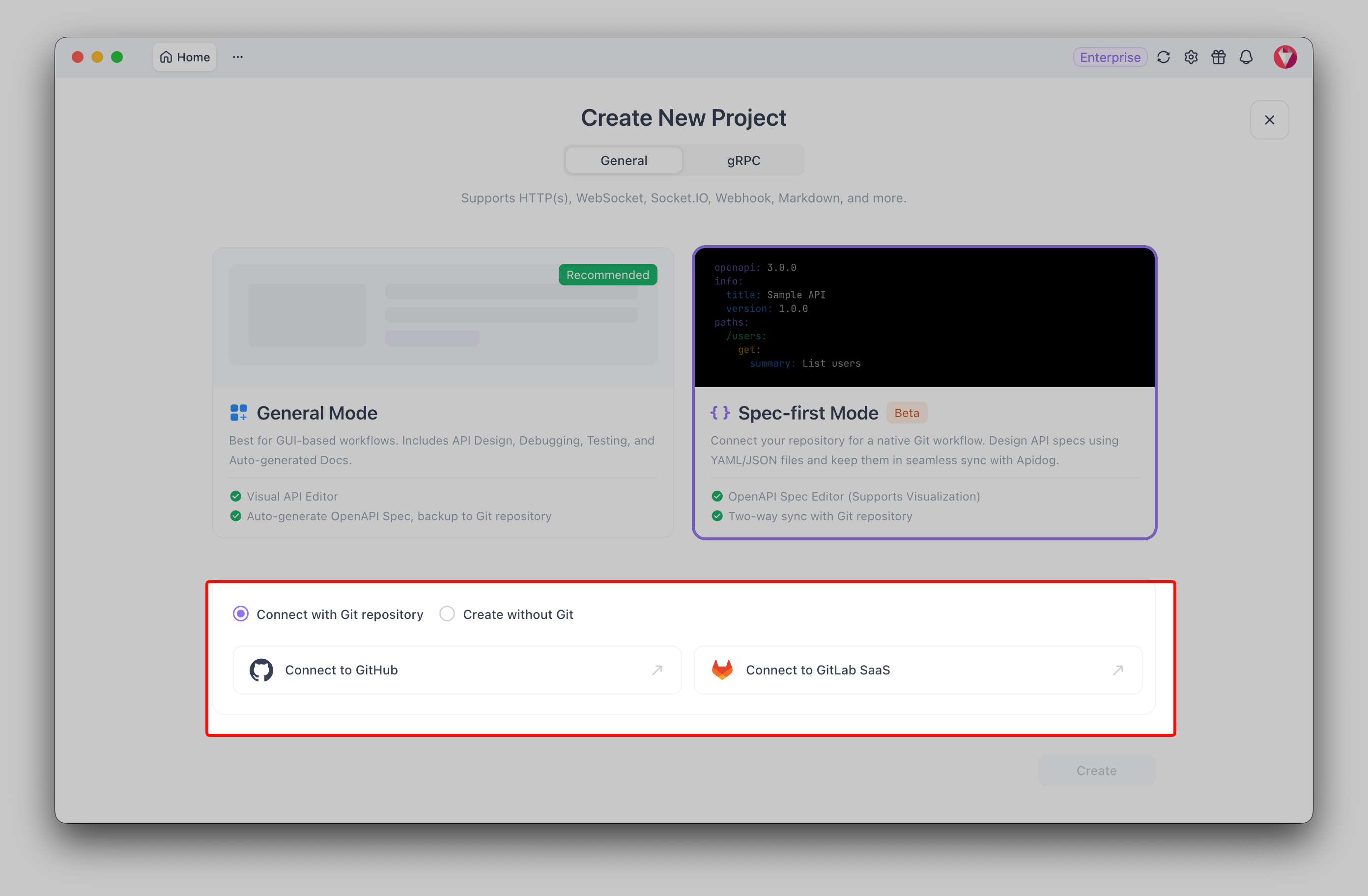
เมื่อการให้สิทธิ์เสร็จสมบูรณ์ คุณจะถูกส่งกลับไปยัง Apidog พร้อมกับผู้ให้บริการที่เชื่อมต่อ คุณทำสิ่งนี้เพียงครั้งเดียวต่อผู้ให้บริการ โปรเจกต์ในอนาคตจะใช้การเชื่อมต่อเดิมซ้ำ
สำหรับข้อมูลอ้างอิงฉบับเต็มเกี่ยวกับขั้นตอนการทำงานนี้ รวมถึง Azure DevOps ผ่าน Git Connection โปรดดูที่ เอกสาร Spec-First Mode
ขั้นตอนที่ 2: สร้างโปรเจกต์จาก repo และ branch
ตอนนี้ชี้ Apidog ไปที่ spec จริง
- เมื่อผู้ให้บริการเชื่อมต่อแล้ว ให้เลือก repository ที่เก็บไฟล์ OpenAPI ของคุณ
- เลือก branch ที่จะซิงค์ โดยปกติคือ
mainนี่คือ branch ที่ commit ของคุณจะถูกบันทึกและ branch ที่ Apidog จะคอยตรวจสอบการเปลี่ยนแปลงที่เข้ามา - ยืนยันพาธไปยังเอกสาร OpenAPI หาก Apidog ถาม (เช่น
openapi.yamlที่ root ของ repo หรือใต้docs/) - สร้างโปรเจกต์
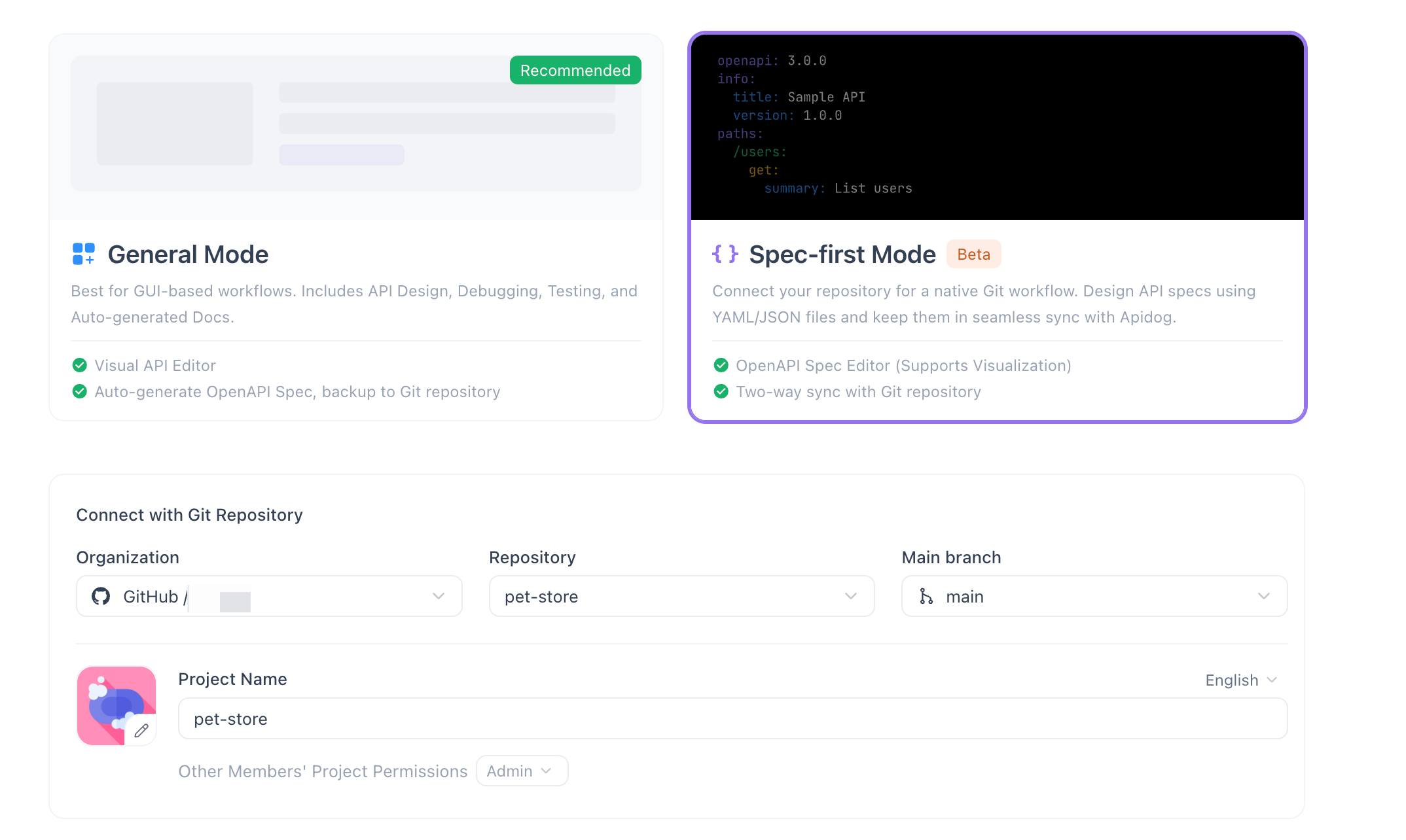
Apidog จะโคลน spec จาก branch นั้นและเปิดขึ้นมา แถบด้านข้างด้านซ้ายจะเต็มไปด้วย endpoint และ schema ของคุณ เนื่องจาก Apidog ได้วิเคราะห์เอกสารเป็นโครงร่างที่สามารถนำทางได้ ตอนนี้คุณกำลังดู spec ของ repo แบบสดๆ
ขั้นตอนที่ 3: แก้ไข OpenAPI YAML ของคุณในตัวแก้ไขโค้ด
Spec-First Mode ให้ตัวแก้ไขสไตล์ IDE สำหรับ OpenAPI YAML ดิบ โดยมีการเน้นไวยากรณ์, การตรวจสอบแบบอินไลน์, และการเติมข้อความอัตโนมัติ คุณเขียน OpenAPI โดยตรง; Apidog จะรักษาโครงร่างภาพให้สอดคล้องกันในขณะที่คุณพิมพ์
มาเพิ่ม endpoint เล็กๆ น้อยๆ กัน สมมติว่าคุณต้องการตรวจสอบสถานะ (health check):
paths:
 /health:
 get:
 summary: Service health check
 operationId: getHealth
 responses:
 '200':
 description: Service is up
 content:
 application/json:
 schema:
 type: object
 properties:
 status:
 type: string
 example: ok
ขณะที่คุณพิมพ์ จะมีสองสิ่งเกิดขึ้น แถบด้านข้างด้านซ้ายจะแยกวิเคราะห์โครงร่างโดยอัตโนมัติ ดังนั้นการทำงาน /health ใหม่ของคุณจะปรากฏในโครงสร้างทันที และตัวตรวจสอบจะระบุปัญหาแบบอินไลน์ เช่น บล็อก responses ที่หายไป, $ref ที่ผิดพลาด, การเยื้องที่ผิดพลาด ก่อนที่คุณจะทำการ commit หาก YAML มีรูปแบบไม่ถูกต้อง คุณจะเห็นเส้นใต้แทนที่จะไปพบในภายหลังเมื่อ pipeline ล้มเหลว
นี่คือจุดที่การควบคุมเวอร์ชันมีประโยชน์ หากคุณต้องการดูรายละเอียดเพิ่มเติมว่า diff และประวัติมีบทบาทอย่างไรกับ spec คู่มือเกี่ยวกับ การควบคุมเวอร์ชัน OpenAPI ด้วย Git จะอธิบายรายละเอียด
ขั้นตอนที่ 4: Commit และ Push
เมื่อการแก้ไขถูกต้องแล้ว ให้ส่งไปยัง GitHub
- เปิดแผง commit (พื้นที่ Git/source-control ของโปรเจกต์)
- ตรวจสอบการเปลี่ยนแปลง Apidog จะแสดงส่วนที่ถูกแก้ไขเมื่อเทียบกับเวอร์ชันที่ซิงค์แล้ว
- เขียนข้อความ commit ปฏิบัติต่อเหมือน commit ทั่วไป:
Add /health endpoint - คลิก Commit & Push
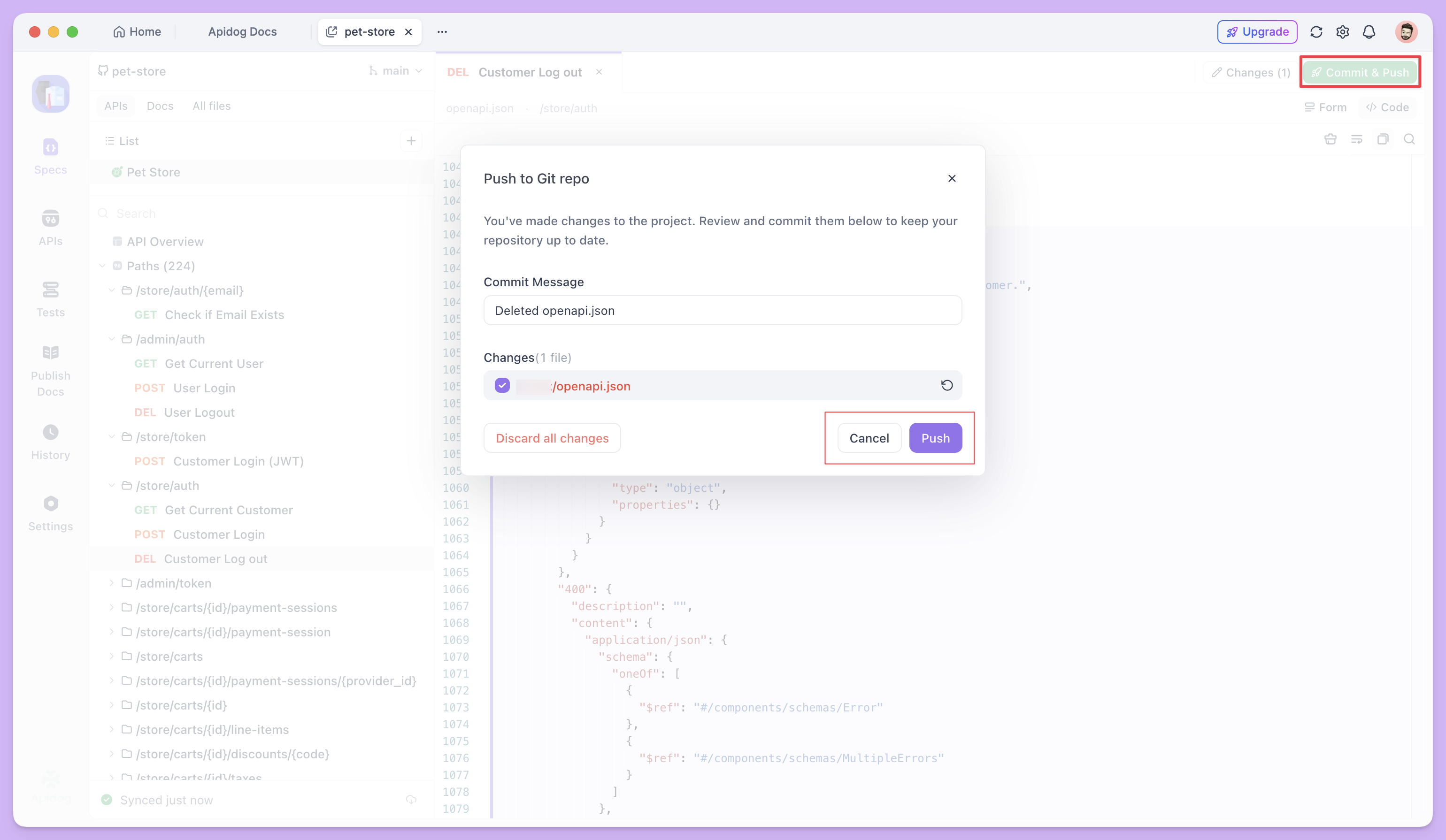
Apidog จะ commit ไปยัง branch ที่คุณเลือกและพุชไปยัง remote เปิด repository ของคุณบน GitHub แล้วคุณจะเห็น commit ในประวัติ branch ซึ่งผู้เขียนคือคุณตามที่คาดไว้ และเกี่ยวข้องกับไฟล์ OpenAPI เท่านั้น
เปลี่ยนใจก่อนที่จะพุช? คุณสามารถยกเลิกการแก้ไขที่ยังไม่ได้พุชเพื่อย้อนเอกสารกลับไปยังสถานะที่ซิงค์ล่าสุด ไม่มีอะไรออกจาก Apidog จนกว่าคุณจะ commit ดังนั้นการทดลองในเครื่องจะยังคงอยู่ในเครื่อง
ขั้นตอนที่ 5: ตรวจสอบสถานะการซิงค์
Apidog แสดงตัวบ่งชี้การซิงค์เพื่อให้คุณทราบสถานะอยู่เสมอ
หลังจากการพุชสำเร็จ ตัวบ่งชี้จะแสดงว่า "ซิงค์เมื่อสักครู่" (Synced just now) นั่นคือการยืนยันว่าตัวแก้ไขและ remote branch มีเอกสารเดียวกัน เมื่อเวลาผ่านไปก็จะอัปเดต ("ซิงค์เมื่อ 5 นาทีที่แล้ว") และเมื่อมีคนอื่นพุช Apidog จะดึงการเปลี่ยนแปลงและรีเซ็ตตัวบ่งชี้หลังจากที่มันจัดการความสอดคล้องกัน
หากตัวบ่งชี้แสดงสถานะที่ค้างอยู่หรือล้าสมัย นั่นหมายความว่าสำเนาในเครื่องและ remote แตกต่างกัน ซึ่งเป็นสัญญาณให้คุณดึงข้อมูลหรือแก้ไขปัญหาก่อนดำเนินการต่อ
การแก้ไขปัญหา
มีบางสิ่งที่มักจะทำให้คนสับสนเป็นครั้งแรก
- การให้สิทธิ์หมดอายุหรือถูกเพิกถอน หากการพุชเริ่มล้มเหลวด้วยข้อผิดพลาดด้านสิทธิ์ ให้รันการให้สิทธิ์ใหม่จากขั้นตอนที่ 1 โทเค็นอาจถูกเพิกถอนจากฝั่งผู้ให้บริการหรือหมดอายุ
- Branch ผิดพลาด การพุชไปยัง
mainที่ได้รับการป้องกันซึ่งต้องมีการร้องขอ pull request จะถูกปฏิเสธ ไม่ว่าจะซิงค์กับ branch ที่มีอยู่หรือปรับกฎการป้องกันของ branch ตรวจสอบอีกครั้งว่า branch ที่เลือกในขั้นตอนที่ 2 ตรงกับตำแหน่งที่คุณคาดว่า commit จะไปถึง - ความขัดแย้งในการรวม (Merge conflicts) หากเพื่อนร่วมทีมพุชไปยัง branch เดียวกันในขณะที่คุณกำลังแก้ไข remote ได้เคลื่อนไปข้างหน้าสำเนาในเครื่องของคุณแล้ว ดึงข้อมูลล่าสุด, แก้ไข YAML ที่ทับซ้อนกัน, และ commit อีกครั้ง เนื่องจาก spec เป็นข้อความธรรมดา ความขัดแย้งจะได้รับการแก้ไขในลักษณะเดียวกับความขัดแย้งของโค้ดอื่นๆ
- ข้อผิดพลาดในการตรวจสอบบล็อกเวิร์กโฟลว์ของคุณ Apidog จะไม่หยุดคุณจากการ commit YAML ที่ไม่ถูกต้อง แต่คุณควรแก้ไขสิ่งที่ตัวตรวจสอบแบบอินไลน์ระบุก่อน Spec ที่สะอาดจะช่วยให้เอกสารที่สร้างขึ้น, mock, และการทดสอบของคุณถูกต้อง
คำถามที่พบบ่อย
การซิงค์กับ GitHub ใช้ได้กับ GitLab และ Azure DevOps ด้วยหรือไม่?
ใช่ Spec-First Mode รองรับ GitHub และ GitLab โดยตรง และ Azure DevOps ผ่าน Git Connection ขั้นตอนการเชื่อมต่อ-แก้ไข-commit-push เหมือนกันทั้งหมดทั้งสามแพลตฟอร์ม มีเพียงหน้าจอการให้สิทธิ์ที่แตกต่างกันไปตามผู้ให้บริการ
จะเกิดอะไรขึ้นหากเพื่อนร่วมทีมแก้ไข spec ใน repo ในขณะที่ฉันกำลังทำงานใน Apidog?
Apidog จะดึงการเปลี่ยนแปลงของพวกเขาเข้าสู่ตัวแก้ไขของคุณเป็นส่วนหนึ่งของการซิงค์สองทาง หากการแก้ไขของคุณและของพวกเขาสัมผัสส่วนต่างๆ ของไฟล์ที่ไม่ทับซ้อนกัน การรวมจะราบรื่น หากทับซ้อนกัน คุณจะต้องแก้ไขความขัดแย้งของ Git มาตรฐาน เช่นเดียวกับที่คุณทำในไฟล์ข้อความใดๆ
ฉันสามารถยกเลิกการเปลี่ยนแปลงก่อนที่จะถึง GitHub ได้หรือไม่?
ได้ จนกว่าคุณจะคลิก Commit & Push การแก้ไขของคุณจะยังคงอยู่ภายในเครื่อง ใช้คำสั่ง discard unpushed edits เพื่อย้อนเอกสารกลับไปยังสถานะที่ซิงค์ล่าสุด และไม่มีอะไรจะไปถึง remote