

สรุปย่อ (TL;DR)
Scrapling MCP นำความสามารถในการเว็บบร่าวเซอร์โดยไม่ถูกตรวจจับที่ทรงพลังมาสู่สภาพแวดล้อม OpenClaw ของคุณโดยตรง เพียงติดตั้งแพ็คเกจ Python scrapling และเพิ่มการตั้งค่า JSON ง่ายๆ ลงในการตั้งค่า OpenClaw ของคุณ คุณก็สามารถเพิ่มขีดความสามารถให้ AI agent ของคุณท่องเว็บ หลีกเลี่ยงการป้องกันบอทเช่น Cloudflare Turnstile และดึงข้อมูลที่มีโครงสร้างได้โดยอัตโนมัติ คู่มือนี้ครอบคลุมกระบวนการติดตั้งทั้งหมด ขั้นตอนการกำหนดค่า และวิธีการใช้ประโยชน์จาก Apidog เพื่อจัดการข้อมูลที่ถูกดึงมา
บทนำ
คุณเคยพยายามให้ AI agent ของคุณอ่านเว็บไซต์แล้วถูกบล็อกด้วยข้อความ "Verify you are human" หรือแคปต์ชาหรือไม่? มันเป็นอุปสรรคที่น่าหงุดหงิดที่หยุดการทำงานอัตโนมัติ เมื่อ AI agents เช่น OpenClaw กลายเป็นหัวใจสำคัญของเวิร์กโฟลว์การพัฒนาของเรา การที่พวกเขาไม่สามารถเข้าถึงเนื้อหาเว็บที่ได้รับการป้องกันจึงจำกัดศักยภาพของพวกเขา

นี่คือจุดที่ Scrapling MCP เข้ามาเปลี่ยนเกม Scrapling คือเฟรมเวิร์กการเว็บบร่าวเซอร์ที่ไม่สามารถตรวจจับได้ ซึ่งจัดการทุกอย่างตั้งแต่คำขอธรรมดาไปจนถึงไซต์ที่ซับซ้อนและมีการใช้ JavaScript จำนวนมากที่ได้รับการป้องกันโดย Cloudflare ด้วยการรวมเข้ากับ OpenClaw ในฐานะเซิร์ฟเวอร์ Model Context Protocol (MCP) คุณจะให้อิมเมจของคุณมีความสามารถในการท่องเว็บเหมือนผู้ใช้ทั่วไป โดยหลีกเลี่ยงระบบป้องกันบอทได้อย่างง่ายดาย
ในคู่มือนี้ เราจะแนะนำคุณอย่างละเอียดถึงวิธีการตั้งค่า Scrapling MCP ใน OpenClaw คุณจะได้เรียนรู้วิธีติดตั้งเครื่องมือที่จำเป็น กำหนดค่าสภาพแวดล้อมของคุณ และเริ่มดึงข้อมูลได้ในไม่กี่นาที นอกจากนี้ เราจะแสดงให้คุณเห็นถึงวิธีนำข้อมูลที่ดึงมาโดยเฉพาะเอกสาร API และนำเข้าสู่ Apidog เพื่อสร้างการทดสอบ API และเอกสารประกอบที่พร้อมใช้งานได้ทันที
เมื่อจบบทเรียนนี้ AI agent OpenClaw ของคุณจะไม่เพียงแค่เขียนโค้ดเท่านั้น แต่ยังค้นคว้าและโต้ตอบกับเว็บจริงได้อย่างกระตือรือร้นอีกด้วย
ปัญหา: ทำไม AI Agents ถึงมีปัญหาในการเว็บบร่าวเซอร์
AI agents เก่งกาจในการประมวลผลข้อมูล แต่พวกเขามักจะแย่มากในการ รับ ข้อมูล เครื่องมือดึงข้อมูลแบบดั้งเดิมที่ใช้โดย agents (เช่น curl หรือไลบรารี HTTP มาตรฐาน) ตะโกนว่า "ฉันคือบอท" ไปยังเว็บเซิร์ฟเวอร์สมัยใหม่
อุปสรรคในการป้องกันบอท
เว็บไซต์สมัยใหม่ส่วนใหญ่ใช้การป้องกันบอทที่ซับซ้อน
- Cloudflare Turnstile: ตรวจสอบการเคลื่อนไหวของเมาส์และลายนิ้วมือของเบราว์เซอร์ที่คล้ายมนุษย์
- TLS Fingerprinting: ระบุไคลเอ็นต์ที่ไม่ใช่เบราว์เซอร์ตามการแฮนด์เชค SSL/TLS
- Dynamic Content: เว็บไซต์หลายแห่งโหลดเนื้อหาผ่าน JavaScript ซึ่งเครื่องมือดึงข้อมูลมาตรฐานไม่สามารถดำเนินการได้
เมื่อ OpenClaw พยายามเข้าถึงไซต์เหล่านี้โดยใช้เครื่องมือมาตรฐาน มันจะได้รับข้อผิดพลาด 403 Forbidden หรือหน้าแคปต์ชา ซึ่งทำให้เวิร์กโฟลว์ของคุณหยุดชะงักและบังคับให้คุณคัดลอก-วางเนื้อหาลงในบริบทการสนทนาด้วยตนเอง ซึ่งเป็นกระบวนการที่น่าเบื่อและไม่สามารถปรับขนาดได้
ข้อจำกัดของ Context Window
แม้ว่า agent จะ สามารถเข้าถึงหน้าได้ แต่มักจะดึง HTML ดิบทั้งหมด การทิ้ง HTML ขนาด 5MB ลงใน context window ของ LLM นั้นไม่มีประสิทธิภาพ มีค่าใช้จ่ายสูง และมักจะทำให้โมเดลสับสน คุณต้องมีวิธีในการดึง เฉพาะ เนื้อหาที่เกี่ยวข้องก่อนที่ AI จะประมวลผล
Scrapling MCP คืออะไร?
Scrapling คือเฟรมเวิร์กการเว็บบร่าวเซอร์ที่ใช้ Python ซึ่งออกแบบมาเพื่อให้ไม่สามารถตรวจจับได้ Scrapling MCP Server ห่อหุ้มเอ็นจินอันทรงพลังนี้เข้าสู่โปรโตคอลที่ OpenClaw เข้าใจ
เมื่อคุณติดตั้ง Scrapling MCP คุณจะมอบชุดเครื่องมือพิเศษให้กับ OpenClaw:
- การท่องเว็บแบบซ่อนตัว (Stealth Browsing): เลียนแบบส่วนหัวเบราว์เซอร์จริง, ลายนิ้วมือ TLS และพฤติกรรม
- การควบคุมเบราว์เซอร์แบบไม่มีหัว (Headless Browser Control): ใช้ Playwright และ Camoufox ในการแสดงผล JavaScript และโต้ตอบกับหน้าเว็บ
- การดึงข้อมูลอัจฉริยะ (Smart Extraction): อนุญาตให้ AI เลือกองค์ประกอบที่เฉพาะเจาะจงโดยใช้ CSS selectors หรือ XPath เพื่อลดข้อมูลรบกวน
- การหลีกเลี่ยง Turnstile (Turnstile Bypass): จัดการการตรวจสอบ "Verify you are human" โดยอัตโนมัติโดยไม่ต้องมีการแทรกแซงจากผู้ใช้
คิดว่ามันเป็นการให้ OpenClaw มีเว็บเบราว์เซอร์ควบคุมระยะไกลที่มองไม่เห็นซึ่งสามารถอ่านสิ่งที่คุณอ่านได้ทุกอย่าง
คู่มือทีละขั้นตอน: การตั้งค่า Scrapling ใน OpenClaw
การตั้งค่า Scrapling MCP ใน OpenClaw นั้นตรงไปตรงมา เราจะติดตั้งแพ็คเกจ Python แล้วกำหนดค่า OpenClaw เพื่อสื่อสารกับมัน
ข้อกำหนดเบื้องต้น
- Python 3.10+: ตรวจสอบให้แน่ใจว่าคุณได้ติดตั้ง Python เวอร์ชันล่าสุดแล้ว
- OpenClaw: คุณควรมีแอปพลิเคชัน OpenClaw ติดตั้งและทำงานอยู่
- การเข้าถึง Terminal: คุณจะต้องรันคำสั่งสองสามคำสั่งใน Terminal ของคุณ
ขั้นตอนที่ 1: ติดตั้ง Scrapling
ก่อนอื่น เราต้องติดตั้งแพ็คเกจ Scrapling พร้อมกับส่วนประกอบ AI เปิด Terminal ของคุณแล้วรัน:
pip install "scrapling[ai]"
สิ่งนี้จะติดตั้งเฟรมเวิร์กหลักและส่วนประกอบเซิร์ฟเวอร์ MCP ถัดไป ติดตั้งไฟล์ไบนารีของเบราว์เซอร์ที่จำเป็นสำหรับการแสดงผลหน้าเว็บแบบไดนามิก:
scrapling install
คำสั่งนี้จะดาวน์โหลดเอ็นจินเบราว์เซอร์ที่จำเป็น (Chromium และ Firefox) ที่ Scrapling ใช้เพื่อเลียนแบบผู้ใช้จริง
ขั้นตอนที่ 2: ค้นหาการกำหนดค่า OpenClaw ของคุณ
OpenClaw ใช้ไฟล์การกำหนดค่า JSON เพื่อจัดการเซิร์ฟเวอร์ MCP ของมัน คุณต้องค้นหาไฟล์นี้
- macOS:
~/Library/Application Support/OpenClaw/openclaw_config.json - Windows:
%APPDATA%\OpenClaw\openclaw_config.json - Linux:
~/.config/OpenClaw/openclaw_config.json
หมายเหตุ: หากไฟล์ไม่มีอยู่ คุณสามารถสร้างมันขึ้นมาได้
ขั้นตอนที่ 3: เพิ่มการกำหนดค่าเซิร์ฟเวอร์ Scrapling
เปิดไฟล์การกำหนดค่าในโปรแกรมแก้ไขข้อความที่คุณชื่นชอบ คุณต้องเพิ่ม ScraplingServer ลงในออบเจกต์ mcpServers
นี่คือบล็อกการกำหนดค่า:
{
  "mcpServers": {
    "ScraplingServer": {
      "command": "python",
      "args": [
        "-m",
        "scrapling.mcp_server"
      ]
    }
  }
}
เคล็ดลับมือโปร: หากคุณกำลังใช้ virtual environment (แนะนำเป็นอย่างยิ่ง) ให้ใช้ absolute path ไปยังไฟล์ปฏิบัติการ Python ของคุณแทนที่จะเป็นเพียง python คุณสามารถค้นหา path นี้ได้โดยรัน which python (macOS/Linux) หรือ where python (Windows) ภายในสภาพแวดล้อมที่เปิดใช้งานของคุณ
ตัวอย่างที่มี absolute path:
{
  "mcpServers": {
    "ScraplingServer": {
      "command": "/Users/username/my-env/bin/python",
      "args": [
        "-m",
        "scrapling.mcp_server"
      ]
    }
  }
}
ขั้นตอนที่ 4: รีสตาร์ท OpenClaw
บันทึกไฟล์การกำหนดค่าและรีสตาร์ท OpenClaw เมื่อโหลดแล้ว คุณควรเห็นตัวบ่งชี้ "ScraplingServer" หรือชุดเครื่องมือใหม่ที่พร้อมใช้งานในเมนูบริบทของคุณ
ขั้นตอนที่ 5: ตรวจสอบการติดตั้ง
เพื่อทดสอบว่าใช้งานได้หรือไม่ ให้ขอให้ OpenClaw ดึงข้อมูลจากไซต์ที่ได้รับการป้องกัน:
https://example.com
หากกำหนดค่าอย่างถูกต้อง OpenClaw จะใช้เครื่องมือ scrapling_fetch หลีกเลี่ยงการบล็อกที่อาจเกิดขึ้น และส่งคืนสรุปที่ชัดเจน
เทคนิคขั้นสูงและแนวปฏิบัติที่ดีที่สุด
เมื่อคุณเริ่มใช้งานพื้นฐานได้แล้ว คุณสามารถเพิ่มประสิทธิภาพเวิร์กโฟลว์การดึงข้อมูลของคุณเพื่อให้ได้ผลลัพธ์ที่ดีขึ้นและลดต้นทุน
1. ใช้ Smart Selectors เพื่อประหยัด Context
อย่าขอให้ OpenClaw "อ่านหน้าเว็บ" นั่นจะดึงข้อมูลทั้งหมดมาแทนที่จะเป็นแบบนั้น ให้เจาะจง:
.pricing-tablehttps://example.comScrapling ช่วยให้คุณสามารถส่ง CSS selectors สิ่งนี้จะดึงเฉพาะข้อมูลที่เกี่ยวข้อง รักษาการใช้โทเค็นของคุณให้ต่ำและทำให้ AI มุ่งเน้นได้ดี
2. เปิดใช้งาน Stealth Mode สำหรับไซต์ที่ยากลำบาก
สำหรับเว็บไซต์ที่มีมาตรการป้องกันบอทที่รุนแรง ให้ขอให้ OpenClaw ใช้ "stealth mode" อย่างชัดเจน Scrapling มีกลยุทธ์การดึงข้อมูลที่แตกต่างกัน:
- พื้นฐาน (Basic): รวดเร็ว, ใช้ HTTP (ดีสำหรับไซต์คงที่)
- ซ่อนตัว (Stealth): ใช้เบราว์เซอร์แบบไม่มีหัว (headless browser) พร้อมการทำลายนิ้วมือ (ดีสำหรับ Cloudflare)
- แบบโต้ตอบ (Interactive): สามารถคลิกปุ่มหรือเลื่อนก่อนดึงข้อมูล (ดีสำหรับหน้าเว็บที่เลื่อนได้ไม่รู้จบ)
3. จัดการการแบ่งหน้า (Pagination) โดยอัตโนมัติ
คุณสามารถสร้างลูปใน OpenClaw เพื่อจัดการการแบ่งหน้าได้ ขอให้มัน:
"ดึงข้อมูล 5 หน้าแรกของบล็อก มองหา selector ของปุ่ม 'ถัดไป' .pagination-next แล้วติดตามไป"
การจัดการเซสชันแบบคงที่ของ Scrapling ช่วยให้มั่นใจได้ว่าคุกกี้และสถานะจะถูกรักษาไว้ตลอดการร้องขอเหล่านี้
การรวมข้อมูลที่ถูกดึงมาเข้ากับ Apidog
หนึ่งในกรณีการใช้งานที่ทรงพลังที่สุดสำหรับการตั้งค่านี้คือ การทำวิศวกรรมย้อนกลับเอกสาร API บ่อยครั้งที่คุณจะเจอ API ภายในหรือ endpoints ที่ไม่มีเอกสารประกอบในขณะที่ค้นคว้าบริการของบุคคลที่สาม
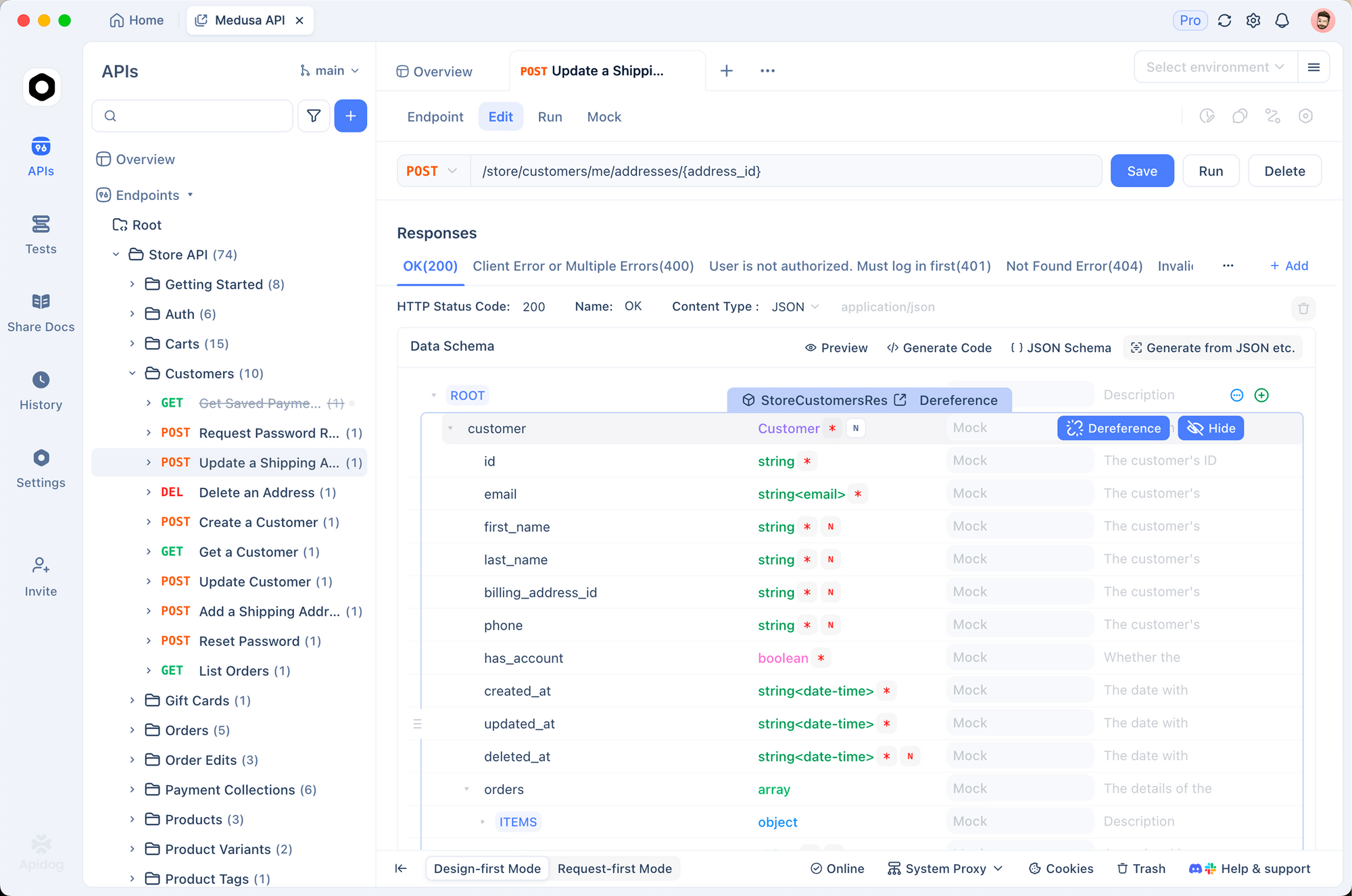
นี่คือวิธีที่คุณสามารถเปลี่ยนข้อมูลที่ดึงมาให้เป็นการทดสอบ API ที่ใช้งานได้โดยใช้ Apidog:
ดึงเอกสาร (Scrape the Docs): ขอให้ OpenClaw ดึงข้อมูลหน้าเอกสารประกอบหรือการตอบกลับ API ดิบ
https://api.example.com/v1/products
สร้าง OpenAPI Spec: ขอให้ OpenClaw แปลงข้อความที่ดึงมานั้นให้เป็นสเปค OpenAPI (Swagger)
"จากข้อมูลการตอบกลับที่ดึงมา สร้างไฟล์ YAML ของ OpenAPI 3.0"
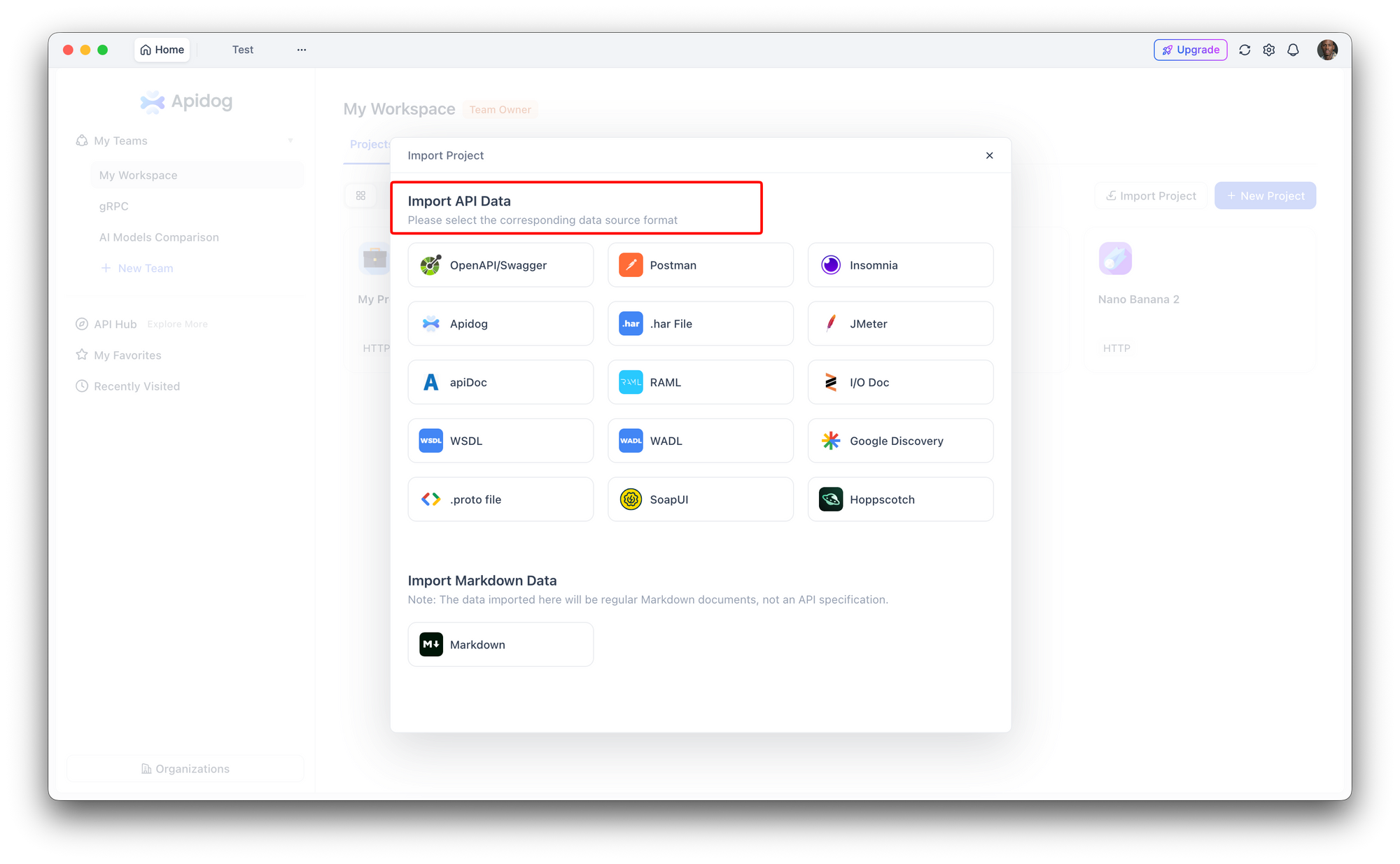
นำเข้าสู่ Apidog:
- เปิด Apidog
- ไปที่ Import Project
- วาง YAML ที่สร้างโดย OpenClaw
ทำไมต้องทำแบบนี้?
เมื่อข้อมูลอยู่ใน Apidog คุณจะได้รับ:
- การทดสอบที่สร้างโดยอัตโนมัติ (Auto-Generated Tests): Apidog จะสร้างกรณีทดสอบสำหรับ endpoints โดยอัตโนมัติ
- Mock Servers: คุณสามารถจำลอง API สำหรับทีม frontend ของคุณได้ทันที
- เอกสารประกอบ (Documentation): คุณจะได้รับเอกสารประกอบที่สวยงามและโต้ตอบได้ ซึ่งดีกว่าหน้าเว็บต้นฉบับที่ดึงมา
เวิร์กโฟลว์นี้เปลี่ยนจากการ "อ่านเอกสาร" ไปเป็นการ "มีชุดทดสอบที่รันได้" ในไม่กี่นาที
กรณีการใช้งานจริง
การตรวจสอบราคาคู่แข่ง
ตั้งค่าภารกิจรายวันใน OpenClaw เพื่อดึงข้อมูลหน้าราคาของคู่แข่ง 5 อันดับแรกของคุณ ใช้ Scrapling เพื่อดึงองค์ประกอบราคาที่เฉพาะเจาะจงและจัดรูปแบบเป็นตาราง Markdown สิ่งนี้จะทำให้คุณได้รับรายงานข้อมูลการตลาดอัตโนมัติโดยไม่ต้องเสียเงินซื้อเครื่องมือตรวจสอบราคาแพง
การรวบรวมข่าวสารสำหรับนักพัฒนา
ใช้ Scrapling เพื่อดึงส่วน "Show HN" ของ HackerNews หรือหน้า "Trending" ของ GitHub เนื่องจากหน้าเหล่านี้มีการเปลี่ยนแปลงบ่อยครั้งและมีองค์ประกอบแบบไดนามิก การดึงข้อมูลโดยใช้เบราว์เซอร์ของ Scrapling ช่วยให้คุณไม่พลาดโพสต์ คุณสามารถขอให้ OpenClaw สรุปเครื่องมือ 3 อันดับแรกของวันนั้น
การทำ QA อัตโนมัติสำหรับเว็บไซต์ของคุณเอง
หากคุณมีสภาพแวดล้อม Staging ที่อยู่เบื้องหลังการรับรองความถูกต้องพื้นฐานหรือไฟร์วอลล์ คุณสามารถกำหนดค่า Scrapling (ผ่าน OpenClaw) เพื่อเข้าถึงได้ ขอให้ OpenClaw "ตรวจสอบว่าปุ่ม 'Sign Up' บนหน้าแรกของ Staging สามารถมองเห็นได้และมีข้อความที่ถูกต้อง" สิ่งนี้ทำหน้าที่เป็นการทดสอบ Smoke Test เชิงความหมายสำหรับ UI ของคุณ
บทสรุป
การรวม Scrapling MCP เข้ากับ OpenClaw จะเปลี่ยน AI ของคุณจากตัวประมวลผลข้อความแบบพาสซีฟให้เป็นเว็บเอเจนต์ที่ทำงาน คุณไม่ต้องกลัวข้อผิดพลาด 403, แคปต์ชา หรือเนื้อหา JavaScript แบบไดนามิกอีกต่อไป ด้วยการทำตามขั้นตอนในคู่มือนี้ คุณได้ปลดล็อกความสามารถในการทำวิจัยโดยอัตโนมัติ ตรวจสอบคู่แข่ง และดึงข้อมูลจากเกือบทุกมุมของเว็บ
การรวมกันของความสามารถในการให้เหตุผลของ OpenClaw, การเข้าถึงแบบซ่อนตัวของ Scrapling และการจัดการวงจรชีวิต API ของ Apidog สร้างเวิร์กโฟลว์ที่ทรงพลังสำหรับนักพัฒนาสมัยใหม่
พร้อมที่จะเพิ่มประสิทธิภาพเวิร์กโฟลว์ API ของคุณแล้วหรือยัง? ดาวน์โหลด Apidog ฟรี และเริ่มเปลี่ยนข้อมูลที่คุณดึงมาให้เป็นการทดสอบที่ใช้งานได้วันนี้
คำถามที่พบบ่อย (FAQ)
ถาม: Scrapling ใช้งานฟรีหรือไม่?
ตอบ: ใช่ Scrapling เป็นไลบรารี Python แบบโอเพนซอร์ส คุณสามารถใช้งานได้ฟรี แม้ว่าคุณจะต้องรับผิดชอบโครงสร้างพื้นฐาน (เครื่องของคุณ) ที่รันอินสแตนซ์ของเบราว์เซอร์
ถาม: มันใช้งานบน Windows ได้หรือไม่?
ตอบ: ได้แน่นอน Scrapling ทำงานได้บน macOS, Windows และ Linux เพียงตรวจสอบให้แน่ใจว่าคุณติดตั้ง Python แล้วและใช้ Path ที่ถูกต้องในการกำหนดค่า JSON ของคุณ
ถาม: Scrapling สามารถหลีกเลี่ยงแคปต์ชาได้ทั้งหมดหรือไม่?
ตอบ: Scrapling มีประสิทธิภาพสูงในการต่อต้าน Cloudflare Turnstile และการตรวจสอบแบบพาสซีฟที่คล้ายกัน อย่างไรก็ตาม แคปต์ชา "แบบโต้ตอบ" (เช่น การเลือกสัญญาณไฟจราจร) อาจยังคงต้องการการแทรกแซงด้วยตนเองหรือบริการตัวแก้ปัญหาเฉพาะทาง
ถาม: สิ่งนี้แตกต่างจากเครื่องมือ fetch มาตรฐานอย่างไร?
ตอบ: เครื่องมือ fetch มาตรฐานถูกบล็อกได้ง่ายและไม่สามารถแสดงผล JavaScript ได้ Scrapling ใช้อินจินเบราว์เซอร์จริง (headless Chrome/Firefox) ทำให้ไม่แตกต่างจากผู้ใช้ที่เป็นมนุษย์สำหรับเซิร์ฟเวอร์ส่วนใหญ่