

หากต้องการรัน MCP server ผ่าน Codex sandbox ให้กำหนด permission profile ใน ~/.codex/config.toml จากนั้นตั้งค่า command ของเซิร์ฟเวอร์ให้เป็น codex sandbox --permission-profile <name> -- ตามด้วยคำสั่งเดิม โดยค่าเริ่มต้น Codex จะไม่ sandbox MCP server แบบ stdio ดังนั้นหากไม่มีตัวห่อนี้ เซิร์ฟเวอร์ที่รันผ่าน npx จะทำงานด้วยสิทธิ์ผู้ใช้เต็มรูปแบบของคุณ
โพสต์ด้านวิศวกรรมของ OpenAI เรื่อง Inside the Codex sandbox ซึ่งเผยแพร่เมื่อวันที่ 18 พฤศจิกายน 2026 อธิบายไว้ชัดเจนว่า Codex ไม่สามารถเดาได้อย่างน่าเชื่อถือว่าเซิร์ฟเวอร์ต้องการไฟล์หรือบริการเครือข่ายใดบ้าง จึงปล่อยคำสั่งเปิดเซิร์ฟเวอร์ไว้ตามเดิม MCP server ทุกตัวที่คุณเพิ่มด้วย npx -y สามารถอ่านโฟลเดอร์ home ของคุณ เขียนได้ทุกที่ที่คุณเขียนได้ และเรียกโฮสต์ใดก็ได้บนอินเทอร์เน็ต
ด้านล่างนี้ คุณจะสร้างโปรไฟล์สำหรับ Apidog MCP Server ล็อกให้ทำงานกับไฟล์ OpenAPI ภายในเครื่องโดยปิดเครือข่าย พิสูจน์ว่าโปรไฟล์ทำงานได้ด้วย codex sandbox แล้วมอบงานประจำให้ coding agent ของคุณจัดการผ่าน Apidog CLI
ทำไม Codex จึงไม่ sandbox MCP server แบบ stdio
MCP server แบบ stdio คือโปรแกรมภายในเครื่องที่ Codex เริ่มทำงานและสื่อสารด้วยผ่าน standard input และ output Codex จะ sandbox คำสั่ง shell ที่โมเดลเรียกใช้ แต่จะไม่ sandbox คำสั่งที่ใช้เปิด MCP server เพราะไม่สามารถระบุได้ว่าเซิร์ฟเวอร์นั้นต้องการไฟล์หรือโฮสต์ใดบ้าง เซิร์ฟเวอร์จึงได้รับสิทธิ์ผู้ใช้เต็มรูปแบบของคุณ
คำสั่งที่โมเดลเรียกใช้จะได้รับโปรไฟล์ :workspace ที่มีมาให้ ซึ่งอนุญาตให้เขียนได้เฉพาะภายใน workspace, .git และ .codex เป็นแบบอ่านอย่างเดียว, อ่านได้กว้าง และไม่มีเครือข่าย ส่วน MCP server ใน [mcp_servers] จะไม่ได้รับสิ่งเหล่านี้เลย
ช่องโหว่นี้สำคัญเพราะ MCP server เป็นโค้ดของบุคคลที่สามที่คุณดึงมาในตอนเปิดใช้งาน โดยการตั้งค่าทั่วไปมีลักษณะดังนี้
[mcp_servers.memory]
command = "npx"
args = ["-y", "@modelcontextprotocol/server-memory@1.0.0"]
npx -y จะดาวน์โหลดแพ็กเกจและรันโดยไม่ถามใด ๆ หากแพ็กเกจนั้นถูกบุกรุก มันสามารถอ่านไฟล์ .env และ SSH key ของคุณ แล้วส่งไปที่ใดก็ได้ คู่มือ MCP security policies ของเราครอบคลุมโมเดลภัยคุกคามในวงกว้าง ส่วนโพสต์นี้จะปิดช่องโหว่หนึ่งจุดในการตั้งค่า Codex ของคุณ
วิธีทำงานของ permission profile ใน Codex
permission profile คือชุดกฎเกี่ยวกับไฟล์ซิสเต็มและเครือข่ายที่มีชื่อ อยู่ภายใต้ [permissions] ใน config.toml โพสต์ของ OpenAI และเอกสารสิทธิ์การเข้าถึงของ Codexอธิบายระดับไฟล์ซิสเต็มไว้สามระดับ
| ค่า | ผลลัพธ์ |
|---|---|
read |
เข้าถึงแบบอ่านอย่างเดียว |
write |
อ่านและเขียน |
deny |
ไม่มีการเข้าถึงเลย |
คีย์สามตัวทำงานหลัก ๆ:
":root" = "read"ให้สิทธิ์อ่านแบบกว้าง ซึ่ง Node.js และ npm จำเป็นต้องใช้ในการโหลดไฟล์ของตัวเอง- พาธอย่าง
"~/.npm" = "write"ให้สิทธิ์เขียนเฉพาะโฟลเดอร์นั้น - ตาราง
":workspace_roots"ใช้กฎโดยอ้างอิงจาก workspace root แต่ละแห่ง"**/*.env" = "deny"บล็อกไฟล์.envทุกไฟล์ภายใต้พาธนั้น
เครือข่ายมีสามโหมด: ปิด, ส่งผ่านพร็อกซีของ Codex พร้อม allowlist ของโดเมน หรือเข้าถึงแบบเต็ม
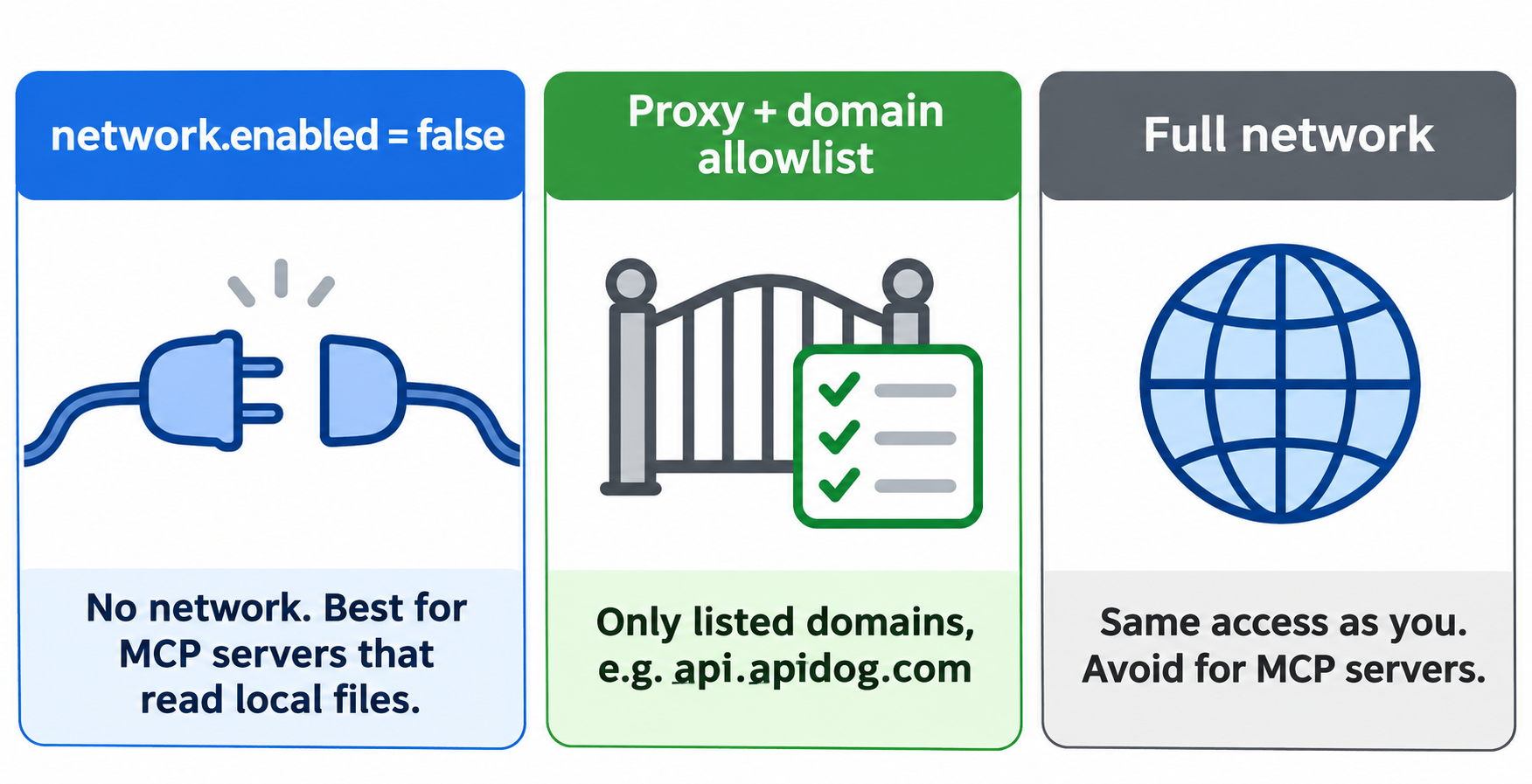
Codex CLI โอเพนซอร์สบังคับใช้กฎเหล่านี้ด้วยระบบปฏิบัติการ: Seatbelt บน macOS, bubblewrap ร่วมกับ seccomp บน Linux และบนอุปกรณ์ Windows ที่รองรับจะใช้ MXC ของ Microsoft โปรเซสลูกจะสืบทอดข้อจำกัดเหล่านี้ ดังนั้นอะไรก็ตามที่เซิร์ฟเวอร์เปิดขึ้นมาจะยังคงอยู่ในกล่องเดียวกัน
ขั้นตอนที่ 1: เลือกโหมดที่ปลอดภัยที่สุดสำหรับ Apidog MCP Server
Apidog MCP Server (apidog-mcp-server บน npm เวอร์ชัน 0.0.18 ในปัจจุบัน) ทำงานได้สองโหมด:
- โหมด Project ใช้
--project-id=<id>และAPIDOG_ACCESS_TOKENดึงเอกสาร API ของคุณจากโปรเจกต์ Apidog ผ่านเครือข่าย - โหมด OAS ใช้
--oas=<url-or-path>อ่านไฟล์ Swagger หรือ OpenAPI โดยตรง
โหมด OAS ที่ใช้ไฟล์ภายในเครื่องไม่จำเป็นต้องใช้เครือข่ายเลย นี่คือโปรไฟล์ที่แข็งแกร่งที่สุดที่คุณเขียนได้ จึงเป็นตัวอย่างหลักในที่นี้ Apidog CLI จะช่วยให้ spec เป็นปัจจุบันจากภายนอก sandbox (ขั้นตอนที่ 5)
เราได้อ่านแพ็กเกจ 0.0.18 เพื่อดูว่าเซิร์ฟเวอร์เขียนอะไรบ้าง: มันแคชข้อมูลไว้ใน ~/.apidog-mcp-server (หรือโฟลเดอร์ที่ระบุใน APIDOG_DATA_LOCATION) และในโหมด project จะเรียก https://api.apidog.com เว้นแต่คุณจะส่ง --apidog-api-base-url มาให้
ขั้นตอนที่ 2: กำหนด permission profile
เพิ่มสิ่งนี้ลงใน ~/.codex/config.toml:
[permissions.apidog-mcp.filesystem]
# Broad reads so Node.js and npm can load their own files.
":root" = "read"
"~/.npm" = "write"
"~/.apidog-mcp-server" = "write"

[permissions.apidog-mcp.filesystem.":workspace_roots"]
"**/*.env" = "deny"

[permissions.apidog-mcp.network]
enabled = false
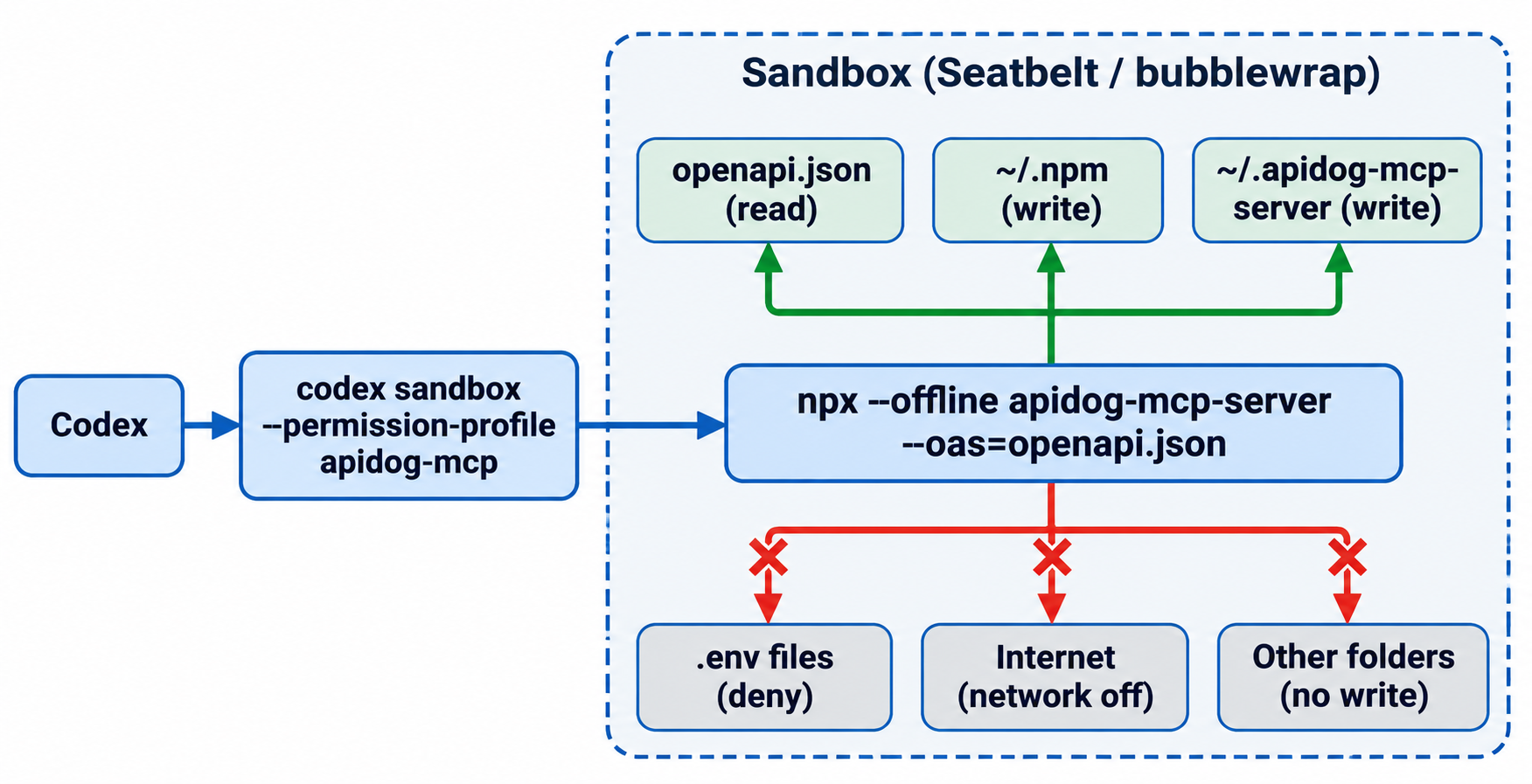
เซิร์ฟเวอร์สามารถอ่าน spec และเขียนลงโฟลเดอร์แคชสองแห่งได้ แต่ไม่สามารถเปิดไฟล์ .env ใด ๆ ใน workspace และไม่มีเครือข่าย
ขั้นตอนที่ 3: ห่อคำสั่งของเซิร์ฟเวอร์ด้วย codex sandbox
ตอนนี้ให้แทนที่การเปิดด้วย npx ธรรมดาด้วย codex sandbox แฟล็ก -C กำหนดไดเรกทอรีทำงาน ซึ่งเป็น workspace root ที่กฎ .env ใช้ด้วย:
[mcp_servers.pets-api-docs]
command = "codex"
args = [
  "sandbox",
  "--permission-profile", "apidog-mcp",
  "-C", "/Users/you/code/pets-api",
  "--",
  "npx", "--offline",
  "apidog-mcp-server@0.0.18",
  "--oas=/Users/you/code/pets-api/openapi.json"
]
มีสามรายละเอียดที่สำคัญ:
- ปักหมุดเวอร์ชัน
@0.0.18หมายความว่าเวอร์ชันใหม่จะไม่สามารถสลับโค้ดใต้เท้าคุณได้ - ใช้
npx --offlineเมื่อปิดเครือข่ายnpxต้องพบแพ็กเกจในแคช - ใช้พาธแบบ absolute Codex ส่ง
argsผ่านตรง ๆ โดยไม่ผ่าน shell ดังนั้น~จะไม่ถูกขยาย
README ของ Apidog แนะนำให้ตั้งชื่อเซิร์ฟเวอร์ตาม API ที่มันจัดทำเอกสาร เช่น “Pets API Documentation” เพื่อให้โมเดลรู้ว่าควรใช้เมื่อใด
ขั้นตอนที่ 4: แคชแพ็กเกจล่วงหน้าและพิสูจน์ว่าโปรไฟล์ทำงานได้
sandbox สามารถเขียนลงโฟลเดอร์แคชได้ แต่ไม่สามารถสร้างโฟลเดอร์นั้นได้ และดาวน์โหลดอะไรไม่ได้ ให้รันคำสั่งเหล่านี้หนึ่งครั้งจากภายนอก sandbox:
mkdir -p ~/.apidog-mcp-server
npx -y --package=apidog-mcp-server@0.0.18 -c true
จากนั้นทดสอบโปรไฟล์ก่อนจะเชื่อถือ codex sandbox รันคำสั่งใดก็ได้ภายใต้โปรไฟล์ ซึ่งทำให้เป็นชุดทดสอบแบบเร็ว:
cd /Users/you/code/pets-api

# 1. A .env file in the workspace is unreadable
codex sandbox --permission-profile apidog-mcp -- cat .env
# cat: .env: Operation not permitted

# 2. Writes outside the allowed folders fail
codex sandbox --permission-profile apidog-mcp -- bash -c 'echo x > /tmp/probe.txt'
# bash: /tmp/probe.txt: Operation not permitted

# 3. The allowed cache folder is writable
codex sandbox --permission-profile apidog-mcp -- touch ~/.apidog-mcp-server/probe
# (no output, exit 0)

# 4. No network
codex sandbox --permission-profile apidog-mcp -- curl -sS https://api.apidog.com/
# curl: (6) Could not resolve host: api.apidog.com
นี่คือผลลัพธ์ที่เราได้บน macOS จากนั้นตรวจสอบว่าเซิร์ฟเวอร์ยังทำงานได้โดยส่ง MCP handshake ให้มัน:
printf '%s\n' \
 '{"jsonrpc":"2.0","id":1,"method":"initialize","params":{"protocolVersion":"2025-06-18","capabilities":{},"clientInfo":{"name":"t","version":"1"}}}' \
 '{"jsonrpc":"2.0","method":"notifications/initialized"}' \
 '{"jsonrpc":"2.0","id":2,"method":"tools/list"}' \
| codex sandbox --permission-profile apidog-mcp -- \
  npx --offline apidog-mcp-server@0.0.18 --oas=$PWD/openapi.json
เมื่อปิดเครือข่าย เซิร์ฟเวอร์ตอบกลับมาพร้อมเครื่องมือสามตัว: ตัวหนึ่งอ่าน OpenAPI spec, ตัวหนึ่งอ่านไฟล์ที่ถูกอ้างอิงด้วย $ref และอีกตัวรีเฟรช spec เท่านี้ก็เพียงพอสำหรับ Codex ในการเขียนโค้ดกับ API ของคุณ
บน macOS ให้เพิ่ม --log-denials ในการเรียก codex sandbox ใดก็ได้ เพื่อพิมพ์รายการที่ Seatbelt ปฏิเสธหลังจากคำสั่งจบลง นี่เป็นวิธีที่เร็วที่สุดในการค้นหาโฟลเดอร์ที่เซิร์ฟเวอร์จำเป็นต้องใช้จริง ๆ
ขั้นตอนที่ 5: ให้ Codex รักษา spec ให้เป็นปัจจุบันด้วย Apidog CLI
เซิร์ฟเวอร์แบบออฟไลน์อ่านไฟล์ ดังนั้นต้องมีบางอย่างอัปเดตไฟล์นั้น มอบงานนี้ให้ coding agent ของคุณผ่าน Apidog CLI ซึ่งทำงานภายนอก MCP sandbox ภายใต้กฎคำสั่งปกติของ Codex และ MCP server ไม่จำเป็นต้องใช้ token เลย
การตั้งค่า (ครั้งเดียว):
npm install -g apidog-cli
apidog auth login --with-token <your-access-token>
หากคุณยังไม่ได้เชื่อม CLI เข้ากับ Codex ให้ทำตาม How to Use the Apidog CLI in Codex
พรอมป์ต์ agent ของคุณ:
Export the OpenAPI 3.1 spec for Apidog project 1234567 to ./openapi.json,
then run test scenario 637132 in environment 358171 against it and give me
a CLI summary. Don't touch any .env file.
คำสั่งที่ agent รัน (แฟล็กจาก apidog export --help และ apidog run --help, CLI 2.2.12):
apidog export --project 1234567 --format openapi --oas-version 3.1 --output ./openapi.json
apidog run -t 637132 -e 358171 -r cli,junit --out-dir ./apidog-reports
export เขียนทับไฟล์ที่เซิร์ฟเวอร์ใน sandbox อ่าน ดังนั้นการเรียก MCP ครั้งถัดไปจะเห็น endpoint ใหม่ run รัน test scenario ของคุณและเขียนรายงาน JUnit สำหรับ CI เพิ่ม --upload-report หากคุณต้องการตรวจสอบการรันในแอป Apidog แผน Free ของ Apidog รองรับผู้ใช้สูงสุด 4 คน
เมื่อเซิร์ฟเวอร์ต้องการเครือข่าย: allowlist ของโดเมน
โหมด Project จำเป็นต้องเข้าถึง api.apidog.com คำตอบของ Codex คือ network proxy: ตั้ง enabled = true ระบุโดเมนที่อนุญาต และเปิดฟีเจอร์ network_proxy นี่คือรูปแบบที่อธิบายไว้ในโพสต์ของ OpenAI ซึ่งปรับให้เข้ากับ Apidog:
[permissions.apidog-mcp-live.filesystem]
":root" = "read"
"~/.npm" = "write"
"~/.apidog-mcp-server" = "write"

[permissions.apidog-mcp-live.filesystem.":workspace_roots"]
"**/*.env" = "deny"

[permissions.apidog-mcp-live.network]
enabled = true

[permissions.apidog-mcp-live.network.domains]
"api.apidog.com" = "allow"

[features]
network_proxy = true
ค่า deny ที่ระบุชัดเจนจะมีผลเหนือ allow และพร็อกซีจะแปลงชื่อโฮสต์ก็ต่อเมื่อมีกฎอนุญาตแล้วเท่านั้น เนื่องจากการค้นหา DNS แม้เพียงอย่างเดียวก็สามารถรั่วข้อมูลได้ OpenAI เตือนว่าไวลด์การ์ดแบบกว้างยังอาจเปิดทางให้ exfiltration ผ่าน DNS ได้ ดังนั้นให้ระบุโฮสต์แบบเจาะจง
ข้อควรระวังจากการทดสอบของเราเอง บน Mac ของเรา พร็อกซีเริ่มทำงานและ inject HTTP_PROXY และตัวแปรที่เกี่ยวข้องเข้าไปใน sandbox แต่ตอบกลับ 403 พร้อม x-proxy-error: blocked-by-allowlist สำหรับทุกโฮสต์ รวมถึงโฮสต์ที่อนุญาตด้วย เครื่องของเราส่ง DNS ผ่านแอปพร็อกซีภายในเครื่อง ซึ่งอาจเป็นสาเหตุ ให้รัน codex sandbox --permission-profile apidog-mcp-live -- curl -sS https://api.apidog.com/ บนเครื่องของคุณเองก่อนจะพึ่งพาโปรไฟล์นี้ หากโฮสต์ที่อนุญาตล้มเหลว ให้กลับไปใช้โหมด OAS จากขั้นตอนที่ 1
ควรใช้โปรไฟล์ไหน?
| ประเภทเซิร์ฟเวอร์ | เครือข่าย | การเขียนไฟล์ซิสเต็ม | ตัวอย่าง |
|---|---|---|---|
| อ่านไฟล์ภายในเครื่องเท่านั้น | enabled = false |
แคช npm + โฟลเดอร์ข้อมูลของตัวเอง | Apidog MCP Server พร้อม --oas |
| เรียก API ที่รู้จักหนึ่งตัว | พร็อกซี + โดเมนแบบเจาะจง | แคช npm + โฟลเดอร์ข้อมูลของตัวเอง | Apidog MCP Server พร้อม --project-id |
| ต้องการอินเทอร์เน็ตแบบเปิด | หลีกเลี่ยง หรือแยกใน VM | แคบที่สุดเท่าที่เป็นไปได้ | เซิร์ฟเวอร์สำหรับท่องเว็บ |
หากคุณใช้ Codex ในทีม ผู้ดูแลระบบสามารถใช้ allowed_permission_profiles ใน requirements.toml เพื่อจำกัดว่าผู้ใช้จะเลือกโปรไฟล์ใดได้บ้าง และหากคุณคิดจะปิด sandbox แทน ให้อ่านเหตุผลว่าทำไม การข้าม Codex sandbox จึงเป็นการแลกการป้องกันแบบนี้ไปโดยตรง
คำถามที่พบบ่อย
Codex sandbox MCP server โดยค่าเริ่มต้นหรือไม่? ไม่ OpenAI ระบุว่า Codex ไม่ sandbox คำสั่งที่เริ่ม MCP server แบบ stdio ที่กำหนดค่าไว้ใน config.toml คุณต้องเพิ่ม sandbox เองโดยเปิดเซิร์ฟเวอร์ผ่าน codex sandbox --permission-profile <name> --
ทำไมต้องใช้ npx --offline แทน npx -y? เมื่อ network.enabled = false npx จะดาวน์โหลดอะไรไม่ได้ --offline บอกให้ใช้สำเนาที่คุณแคชไว้ด้วย npx -y --package=<pkg>@<version> -c true และการปักหมุดเวอร์ชันจะป้องกันไม่ให้รีลีสใหม่มาแทนที่โค้ด
sandbox ปกป้อง API key ของฉันหรือไม่? มันบล็อกสิ่งที่คุณกำหนดให้ deny โปรไฟล์ :workspace อนุญาตให้อ่านได้กว้าง ดังนั้นควรเพิ่มกฎ deny สำหรับไฟล์ .env และโฟลเดอร์ความลับ เมื่อปิดเครือข่าย เซิร์ฟเวอร์ก็ไม่สามารถส่งอะไรที่อ่านได้ออกไป
วิธีนี้ใช้ได้บน Linux และ Windows หรือไม่? ได้ โปรไฟล์เดียวกันใช้ได้ทุกที่ Codex บังคับใช้ด้วย bubblewrap และ seccomp บน Linux และด้วย sandbox ที่ใช้ MXC บนอุปกรณ์ Windows ที่รองรับ ทดสอบแต่ละเครื่องด้วย codex sandbox เนื่องจากพาธและการตั้งค่า DNS แตกต่างกัน
ฉันสามารถ sandbox MCP server อื่นด้วยวิธีเดียวกันได้ไหม? ได้ เซิร์ฟเวอร์แบบ stdio ทุกตัวใช้ได้: ค้นหาโฟลเดอร์ที่มันเขียนและโฮสต์ที่มันเรียก กำหนดโปรไฟล์ ห่อคำสั่ง แคชแพ็กเกจล่วงหน้า แล้วทดสอบ ตัวอย่างของ OpenAI เอง sandbox @modelcontextprotocol/server-memory โดยจำกัดการเขียนไว้ที่ ~/.npm และ ~/mcp-data