
หากคุณได้สำรวจโลกของการทดสอบระบบอัตโนมัติในช่วงนี้ คุณคงเคยได้ยินผู้คนพูดถึง Playwright ด้วยความชื่นชมอย่างแน่นอน บางทีคุณอาจสงสัยว่าทำไมมันถึงน่าตื่นเต้นขนาดนั้น หรือคุณอาจกำลังพยายามหาจุดเริ่มต้น ไม่ต้องกังวล เพราะคุณไม่ได้อยู่คนเดียว และคุณมาถูกที่แล้ว
คู่มือนี้จะแนะนำคุณเกี่ยวกับทุกสิ่งที่คุณจำเป็นต้องรู้เกี่ยวกับ Playwright สำหรับการทดสอบระบบอัตโนมัติ ตั้งแต่พื้นฐานที่สุดไปจนถึงแนวทางปฏิบัติที่ดีที่สุดที่ได้รับการพิสูจน์แล้ว ซึ่งจะช่วยให้คุณประสบความสำเร็จ ไม่ว่าคุณจะเป็นผู้ทดสอบด้วยตนเองที่ต้องการเข้าสู่ระบบอัตโนมัติ นักพัฒนาที่ต้องการเพิ่มการทดสอบที่เชื่อถือได้ให้กับเวิร์กโฟลว์ของคุณ หรือผู้ที่เพียงแค่อยากรู้เกี่ยวกับเครื่องมือทดสอบที่ทันสมัย เราจะอธิบายให้เข้าใจง่าย
Playwright คืออะไร และทำไมคุณถึงควรให้ความสนใจ?
Playwright เป็นเฟรมเวิร์กการทดสอบระบบอัตโนมัติแบบโอเพนซอร์สที่สร้างโดย Microsoft ซึ่งใช้งานได้จริง มันช่วยให้คุณควบคุมเบราว์เซอร์ด้วยโค้ด—การคลิกปุ่ม การกรอกแบบฟอร์ม และการตรวจสอบพฤติกรรม—โดยไม่มีปัญหาจุกจิกเหมือนเดิม ไม่เหมือนเครื่องมือเก่าๆ ที่รู้สึกเปราะบางและทำงานช้า Playwright จัดการกับเว็บแอปพลิเคชันสมัยใหม่ได้อย่างราบรื่น รอองค์ประกอบต่างๆ ได้อย่างชาญฉลาด และรันการทดสอบใน Chrome, Firefox และ Safari ด้วยโค้ดชุดเดียวกัน หากคุณต้องการการทดสอบที่เชื่อถือได้และไม่เสียเวลา Playwright สมควรได้รับความสนใจจากคุณ
ทำไมถึงเลือก Playwright สำหรับการทดสอบระบบอัตโนมัติ?
ทีมต่างๆ นำ Playwright มาใช้สำหรับการทดสอบระบบอัตโนมัติเนื่องจากมีข้อดีที่จับต้องได้:
- การทดสอบข้ามเบราว์เซอร์อย่างแท้จริง: เขียนครั้งเดียว รันได้ทุกที่ Chrome, Firefox, Safari, Edge—รองรับทั้งหมดโดยกำเนิด
- ความเร็วที่รวดเร็ว: การรันแบบขนานโดยค่าเริ่มต้นหมายความว่าชุดการทดสอบที่เคยใช้เวลาหลายชั่วโมง ตอนนี้เสร็จสิ้นได้ในไม่กี่นาที
- สร้างมาเพื่อแอปสมัยใหม่: SPAs, shadow DOM, เนื้อหาแบบไดนามิก—Playwright จัดการกับเว็บในปัจจุบันได้โดยไม่ต้องมีวิธีแก้ไขเฉพาะหน้า
- ความน่าเชื่อถือที่ชาญฉลาด: การรออัตโนมัติช่วยขจัดปัญหาการทดสอบที่ผิดพลาด ไม่ต้องใส่ตัวตั้งเวลาการหน่วงสุ่มอีกต่อไป
- การดีบักที่ง่ายดาย: การติดตามโดยละเอียด ภาพหน้าจอ และวิดีโอจะแสดงให้เห็นว่าเกิดอะไรผิดพลาดเมื่อการทดสอบล้มเหลว
การตั้งค่าการทดสอบ Playwright ครั้งแรกของคุณ
ก. การตั้งค่าด้วยตนเอง
การเริ่มต้นใช้งาน Playwright นั้นตรงไปตรงมาอย่างน่าประหลาดใจ คุณไม่จำเป็นต้องต่อสู้กับการกำหนดค่าที่ซับซ้อนหรือพิธีกรรมการตั้งค่าที่ลึกลับ
ก่อนอื่น คุณจะต้องติดตั้ง Node.js บนเครื่องของคุณ เมื่อพร้อมแล้ว ให้สร้างไดเรกทอรีโปรเจกต์ใหม่แล้วรัน:
npm init playwright@latest
คำสั่งนี้จะแนะนำคุณตลอดกระบวนการตั้งค่าที่เรียบง่าย มันจะถามว่าคุณต้องการทดสอบกับเบราว์เซอร์ใดบ้าง (เคล็ดลับ: เริ่มต้นด้วยทั้งสามเบราว์เซอร์เพื่อการครอบคลุมสูงสุด) และคุณต้องการเพิ่มเวิร์กโฟลว์ GitHub Actions หรือไม่ การตั้งค่าทั้งหมดใช้เวลาประมาณสองนาที
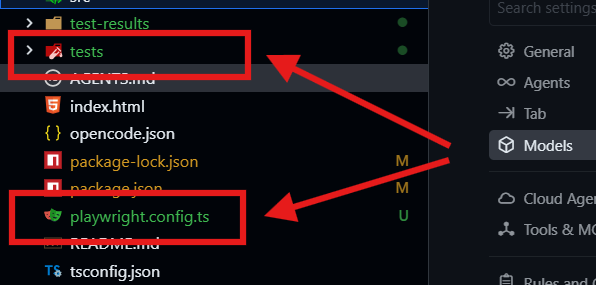
เมื่อเสร็จสมบูรณ์ คุณจะมีโครงสร้างโปรเจกต์ที่ประกอบด้วย:
- ไดเรกทอรี
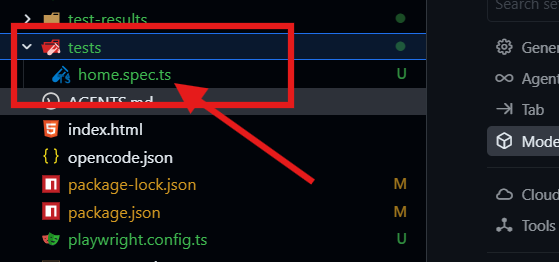
tests/สำหรับไฟล์ทดสอบของคุณ playwright.config.jsสำหรับการกำหนดค่า
- ไฟล์ทดสอบตัวอย่างเพื่อช่วยให้คุณเริ่มต้น
ข. การรวม IDE เข้ากับ VS Code และ Cursor อย่างราบรื่น
หากคุณใช้ VS Code หรือ Cursor การเริ่มต้นใช้งาน Playwright จะราบรื่นยิ่งขึ้นไปอีก ส่วนขยาย Playwright อย่างเป็นทางการช่วยให้คุณบันทึกการทดสอบ การดีบัก และการรันได้ด้วยคลิกเดียวภายในตัวแก้ไขของคุณ

ติดตั้งจาก Marketplace แล้วคุณจะเห็นคำสั่ง “Record new test” และ “Pick locator” ที่ช่วยขจัดความคาดเดา
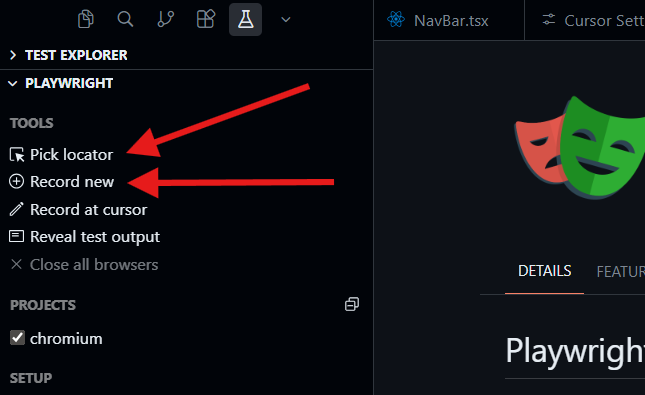
สำหรับการรวมโปรเจกต์ที่ลึกซึ้งยิ่งขึ้น ผู้ใช้ Cursor สามารถใช้ประโยชน์จากเซิร์ฟเวอร์ Playwright MCP (Model Context Protocol) เพื่อสร้างการทดสอบและตั้งค่าโปรเจกต์โดยอัตโนมัติผ่านภาษามนุษย์ นี่คือการกำหนดค่าที่ช่วยให้เวิร์กโฟลว์ของคุณคล่องตัวขึ้น:
{
  "mcpServers": {
    "playwright": {
      "command": "npx",
      "args": ["@playwright/mcp@latest"],
      "env": {
        "PW_TEST_DIR": "./tests",
        "PW_CONFIG_PATH": "./playwright.config.js"
      }
    }
  }
}
ด้วยการกำหนดค่านี้ คุณสามารถขอให้ Cursor "สร้างการทดสอบการเข้าสู่ระบบโดยใช้ Page Object Model" หรือ "เพิ่มการตรวจสอบการเข้าถึงในขั้นตอนการชำระเงิน" และมันจะสร้างไฟล์ทดสอบที่มีโครงสร้างที่ถูกต้องตามข้อตกลงของโปรเจกต์ของคุณ เซิร์ฟเวอร์ MCP เข้าใจโค้ดเบสที่มีอยู่ของคุณ ทำให้การเริ่มต้นใช้งานสมาชิกทีมใหม่และการรักษามาตรฐานการทดสอบทำได้อย่างง่ายดาย
การเขียนสคริปต์การทดสอบแรกของคุณ
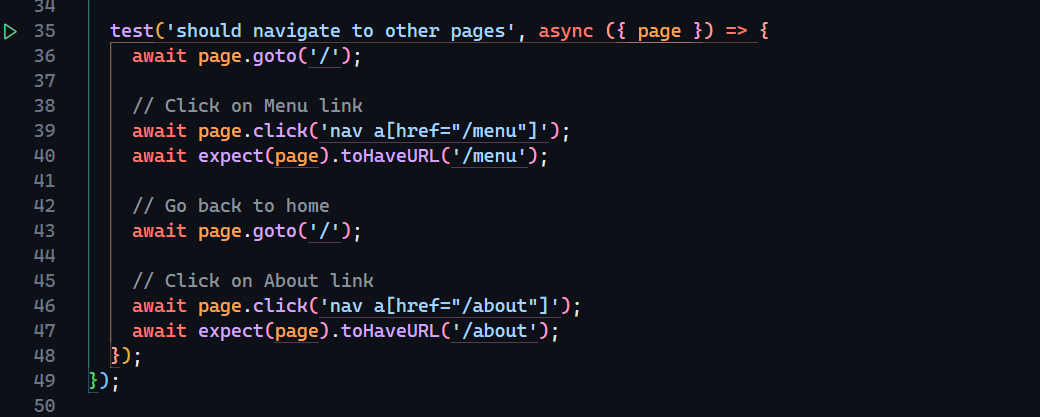
ลองสร้างอะไรที่ใช้งานได้จริง สมมติว่าคุณกำลังทดสอบหน้าเข้าสู่ระบบสำหรับแอปพลิเคชันของคุณ นี่คือวิธีที่คุณอาจเขียนการทดสอบนั้น:
const { test, expect } = require('@playwright/test');

test('successful login flow', async ({ page }) => {
  await page.goto('https://your-app.com/login');

  await page.locator('data-testid=username').fill('testuser');
  await page.locator('data-testid=password').fill('securepassword');
  await page.locator('button:has-text("Login")').click();

  await expect(page.locator('h1')).toContainText('Dashboard');
  await expect(page).toHaveURL('**/dashboard');
});
สังเกตว่าโค้ดอ่านง่ายแค่ไหน? โค้ดแทบจะบอกเล่าเรื่องราว: ไปที่หน้าเข้าสู่ระบบ กรอกข้อมูลประจำตัว คลิกปุ่ม และตรวจสอบว่าคุณไปถึงที่ที่ถูกต้อง นั่นคือความสวยงามของ Playwright สำหรับการทดสอบระบบอัตโนมัติ—มันไม่กีดขวางคุณและช่วยให้คุณมุ่งเน้นไปที่สิ่งที่คุณกำลังทดสอบ ไม่ใช่ว่าจะทดสอบอย่างไร
เคล็ดลับแนวทางปฏิบัติที่ดีที่สุด: ใช้ชื่อการทดสอบที่มีความหมายและเพิ่มแอตทริบิวต์ data-testid ให้กับองค์ประกอบของคุณ สิ่งนี้ทำให้การทดสอบของคุณทนทานต่อการเปลี่ยนแปลง UI มากขึ้น และทีมของคุณเข้าใจได้ง่ายขึ้น
คุณสมบัติหลักและแนวทางปฏิบัติที่ดีที่สุดสู่ความสำเร็จ
เมื่อคุณเข้าใจพื้นฐานแล้ว เรามาพูดถึงแนวทางปฏิบัติที่ดีที่สุดที่แยกมือสมัครเล่นออกจากมืออาชีพเมื่อใช้ Playwright สำหรับการทดสอบระบบอัตโนมัติ
1. ใช้ Page Object Model
เมื่อชุดการทดสอบของคุณเติบโตขึ้น คุณจะขอบคุณตัวเองที่จัดระเบียบโค้ดอย่างเหมาะสม รูปแบบ Page Object Model (POM) ช่วยให้คุณสร้างคอมโพเนนต์ที่นำกลับมาใช้ใหม่ได้ ซึ่งเป็นตัวแทนของหน้าหรือส่วนต่างๆ ของแอปพลิเคชันของคุณ แทนที่จะทำซ้ำกลยุทธ์ตัวระบุตำแหน่งตลอดการทดสอบของคุณ คุณจะกำหนดมันเพียงครั้งเดียวใน Page Object
class LoginPage {
  constructor(page) {
    this.page = page;
    this.usernameInput = page.locator('data-testid=username');
    this.passwordInput = page.locator('data-testid=password');
    this.loginButton = page.locator('button:has-text("Login")');
  }

  async login(username, password) {
    await this.usernameInput.fill(username);
    await this.passwordInput.fill(password);
    await this.loginButton.click();
  }
}
2. ใช้ประโยชน์จากพลังการกำหนดค่า
ไฟล์ playwright.config.js คือศูนย์บัญชาการของคุณ อย่าเพิ่งยอมรับค่าเริ่มต้น—ปรับแต่งให้เข้ากับความต้องการของคุณ กำหนดค่าโปรเจกต์ต่างๆ สำหรับสภาพแวดล้อมที่แตกต่างกัน (dev, staging, production) ตั้งค่ากลยุทธ์การลองใหม่ (retry strategies) และกำหนดขนาด viewport สำหรับการทดสอบที่ตอบสนอง
3. เชี่ยวชาญกลยุทธ์ Locator
Playwright มีหลายวิธีในการค้นหาองค์ประกอบ แต่บางวิธีก็เชื่อถือได้มากกว่าวิธีอื่น ตามลำดับความสำคัญ:
- Role locators (
page.getByRole('button', { name: 'Submit' })) - เข้าถึงได้ง่ายและแข็งแกร่งที่สุด - Test IDs (
page.locator('data-testid=submit-button')) - ยอดเยี่ยมสำหรับองค์ประกอบที่ไม่มีบทบาทที่ชัดเจน - Text (
page.locator('text=Submit')) - ดีสำหรับข้อความที่ผู้ใช้มองเห็นได้ - CSS/XPath - ใช้เป็นทางเลือกสุดท้ายเมื่อไม่มีวิธีอื่นใดใช้งานได้
4. รันการทดสอบใน CI/CD ตั้งแต่เนิ่นๆ
Playwright โดดเด่นในสภาพแวดล้อมการผสานรวมอย่างต่อเนื่อง (Continuous Integration) คำสั่งตั้งค่าเสนอที่จะสร้างเวิร์กโฟลว์ GitHub Actions ให้คุณด้วยซ้ำ การรันชุดการทดสอบระบบอัตโนมัติของคุณทุกครั้งที่มีการ Pull Request จะช่วยตรวจจับข้อบกพร่องก่อนที่จะไปถึงการผลิต สร้างนิสัยนี้ตั้งแต่เริ่มต้น
5. ใช้ Test Hooks อย่างชาญฉลาด
beforeEach และ afterEach hooks เหมาะสำหรับการตั้งค่าและยกเลิกการตั้งค่า แต่ไม่ควรใช้มากเกินไป ทำให้การทดสอบเป็นอิสระ—สถานะที่ใช้ร่วมกันคือศัตรูของการทดสอบระบบอัตโนมัติที่เชื่อถือได้ การทดสอบแต่ละครั้งควรสามารถรันได้อย่างอิสระ
การจัดการสถานการณ์ที่ซับซ้อน
เหตุผลหนึ่งที่ Playwright ได้รับความนิยมอย่างมากสำหรับการทดสอบระบบอัตโนมัติคือการจัดการความซับซ้อนในโลกแห่งความเป็นจริงได้อย่างสวยงาม:
การอัปโหลดไฟล์: แตกต่างจากเครื่องมือบางอย่างที่ต้องใช้การแก้ไขเฉพาะหน้า Playwright ถือว่าการอัปโหลดไฟล์เป็นฟังก์ชันหลัก เพียงใช้ page.locator('input[type="file"]').setFiles()
การสกัดกั้นเครือข่าย: ต้องการทดสอบว่าแอปของคุณจัดการกับเครือข่ายช้าหรือ API ล้มเหลวได้อย่างไร? Playwright ช่วยให้คุณสามารถสกัดกั้นและแก้ไขคำขอเครือข่ายได้ทันที
await page.route('**/api/data', async route => {
  await route.fulfill({
    status: 500,
    body: JSON.stringify({ error: 'Server error' })
  });
});
การยืนยันตัวตน: กำลังทดสอบคุณสมบัติที่ต้องเข้าสู่ระบบอยู่ใช่ไหม? ใช้ storageState เพื่อใช้สถานะการยืนยันตัวตนซ้ำในการทดสอบต่างๆ ช่วยประหยัดเวลาและหลีกเลี่ยงขั้นตอนการเข้าสู่ระบบซ้ำซ้อน
คำถามที่พบบ่อย
คำถามที่ 1: Playwright ใช้ได้กับนักพัฒนา JavaScript เท่านั้นหรือไม่?
คำตอบ: ไม่เลย! แม้ว่า Playwright จะถูกสร้างมาสำหรับ Node.js ในตอนแรก แต่ตอนนี้มีส่วนเชื่อมต่อภาษาสนับสนุนอย่างเป็นทางการสำหรับ Python, Java และ .NET ทีมงานสามารถเลือกภาษาที่เหมาะสมกับสแต็กของตนได้ดีที่สุด ในขณะที่ยังคงได้รับความสามารถในการทดสอบระบบอัตโนมัติที่ทรงพลังเช่นเดิม
คำถามที่ 2: Playwright แตกต่างจาก Selenium สำหรับการทดสอบระบบอัตโนมัติอย่างไร?
คำตอบ: ลองนึกภาพ Selenium เหมือนรถเก่าที่เชื่อถือได้—มันพาคุณไปถึงที่หมาย แต่ต้องการการบำรุงรักษาที่มากขึ้นและขับช้ากว่า Playwright เปรียบเสมือนรถยนต์ไฟฟ้าสมัยใหม่—เร็วกว่า เชื่อถือได้มากกว่า และสร้างมาสำหรับเว็บในปัจจุบัน กลไกการรออัตโนมัติของ Playwright เครื่องมือดีบักที่ดีกว่า และการรันแบบขนานดั้งเดิมทำให้มันได้เปรียบอย่างมาก
คำถามที่ 3: ฉันสามารถย้ายการทดสอบที่มีอยู่ไปใช้ Playwright ได้หรือไม่?
คำตอบ: ได้อย่างแน่นอน หลายทีมย้ายจาก Selenium, Cypress หรือเครื่องมืออื่นๆ ได้สำเร็จ Playwright ยังมีคุณสมบัติ codegen ที่สามารถบันทึกการกระทำของคุณและสร้างโค้ดทดสอบ ช่วยให้คุณสร้างสถานการณ์การทดสอบที่มีอยู่ได้อย่างรวดเร็ว
คำถามที่ 4: แล้วการทดสอบบนมือถือล่ะ?
คำตอบ: Playwright รองรับการจำลอง viewport ของมือถือและกิจกรรมการสัมผัส ทำให้คุณสามารถทดสอบการออกแบบที่ตอบสนองได้อย่างมีประสิทธิภาพ สำหรับการทดสอบแอปพลิเคชันมือถือแบบ native คุณจะต้องมองหาเครื่องมืออื่น แต่สำหรับการทดสอบระบบอัตโนมัติของเว็บมือถือ Playwright นั้นยอดเยี่ยม
คำถามที่ 5: เส้นทางการเรียนรู้สำหรับผู้เริ่มต้นนั้นชันแค่ไหน?
คำตอบ: นุ่มนวลอย่างน่าทึ่ง หากคุณมีความรู้พื้นฐานด้านการเขียนโปรแกรม คุณสามารถทำงานได้อย่างมีประสิทธิภาพด้วย Playwright ภายในหนึ่งวัน API นั้นใช้งานง่าย เอกสารประกอบนั้นยอดเยี่ยม และตัวสร้างการทดสอบในตัวช่วยให้คุณเรียนรู้ได้จากตัวอย่าง
ข้อคิดสุดท้าย
Playwright ทำให้การทดสอบระบบอัตโนมัติเข้าถึงได้ง่ายโดยไม่ลดทอนประสิทธิภาพ เริ่มต้นด้วยการทดสอบขั้นตอนการใช้งานที่สำคัญ รันใน CI/CD ตั้งแต่วันแรก และขยายขอบเขตออกไปเรื่อยๆ เครื่องมือนี้เติบโตไปพร้อมกับคุณ—ตั้งแต่สคริปต์ที่บันทึกง่ายๆ ไปจนถึงชุดทดสอบข้ามเบราว์เซอร์ที่ซับซ้อน ทีมที่ปฏิบัติต่อ Playwright เป็นส่วนหนึ่งของกระบวนการพัฒนา ไม่ใช่สิ่งที่คิดขึ้นมาทีหลัง จะได้รับความมั่นใจในการเผยแพร่ทุกครั้ง เส้นทางการเรียนรู้นั้นไม่ยาก แต่ผลกระทบนั้นเห็นได้ทันที ลองใช้เวลาหนึ่งวัน แล้วคุณจะสงสัยว่าทำไมคุณถึงรอช้า