
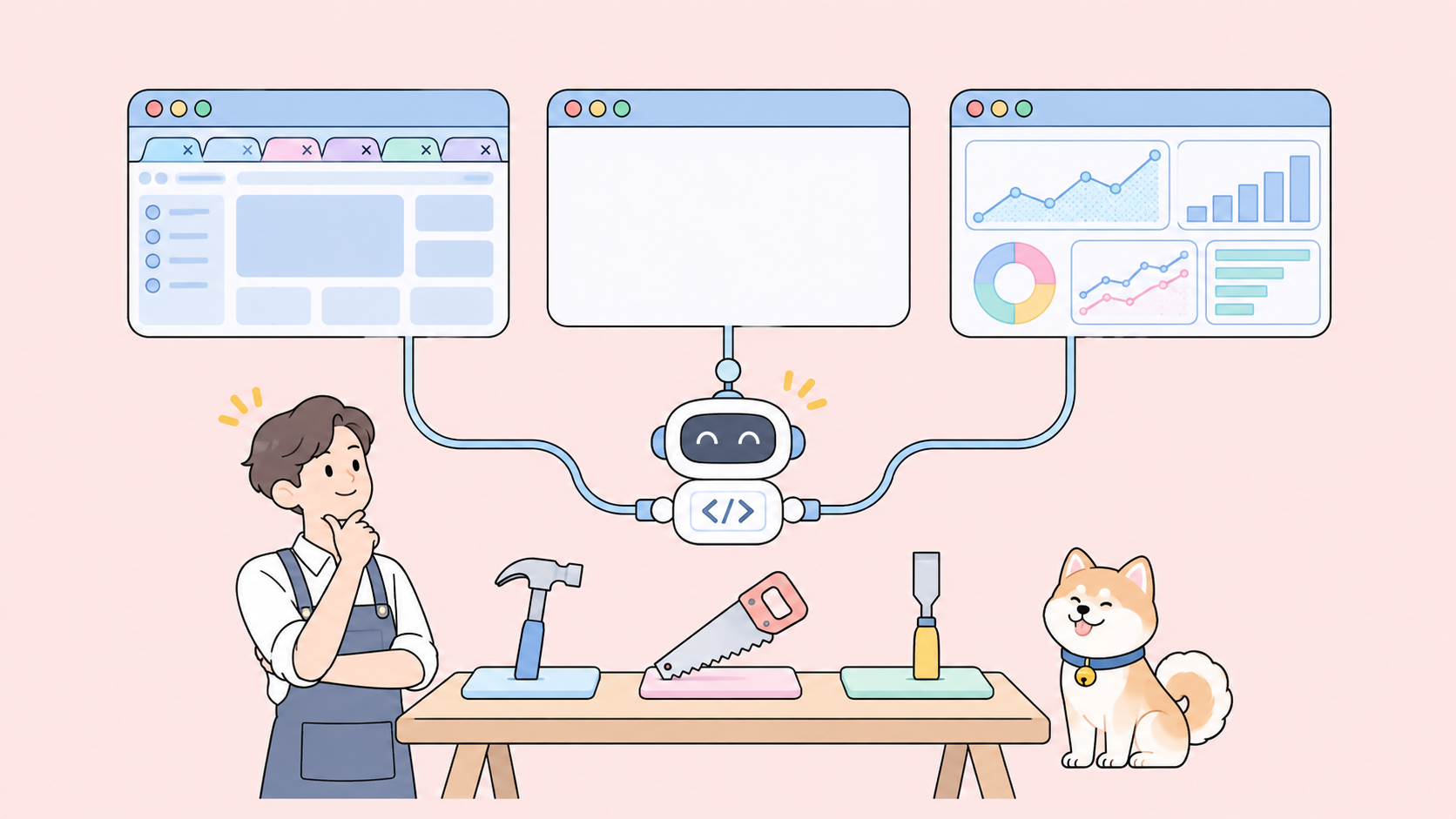
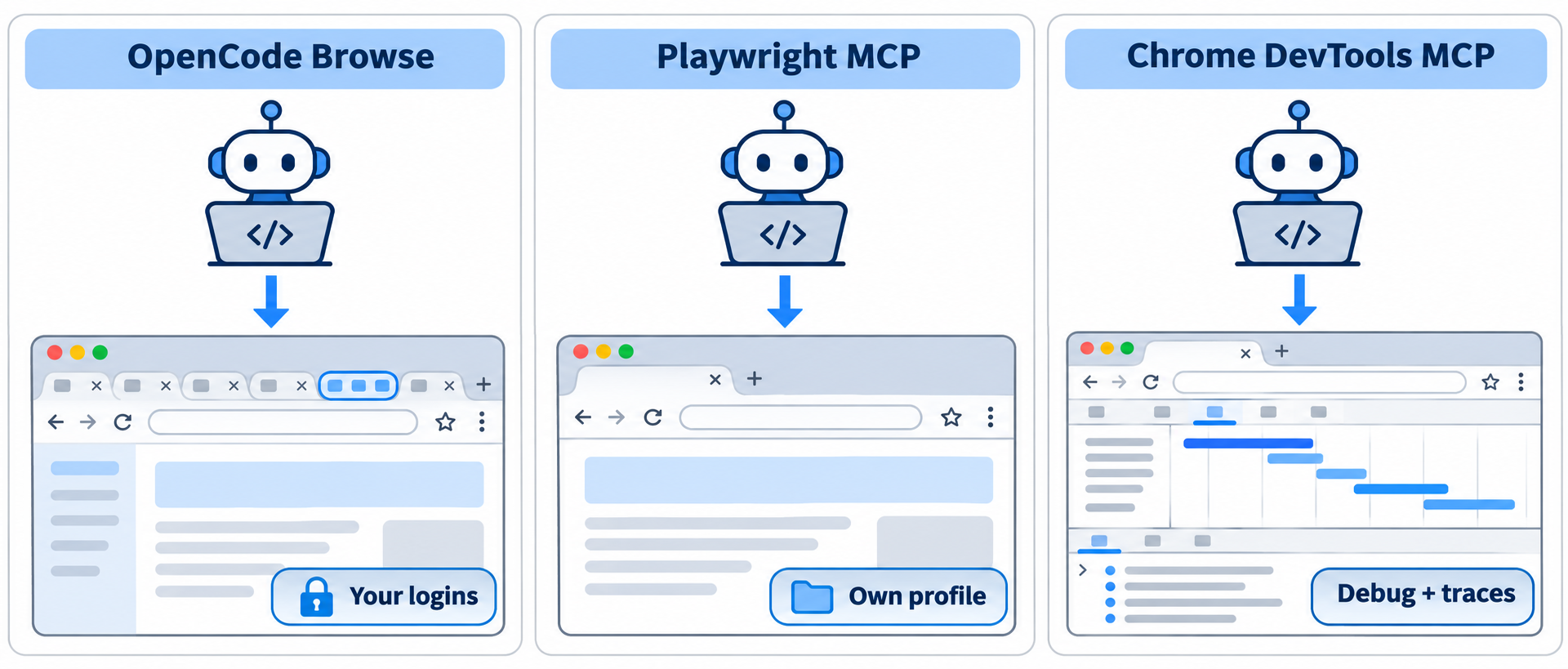
OpenCode Browse กับ Playwright MCP แตกต่างกันที่ว่าเบราว์เซอร์ตัวไหนที่เอเจนต์ของคุณควบคุม OpenCode Browse จะควบคุมเบราว์เซอร์จริงของคุณที่ล็อกอินอยู่แล้ว และส่งมอบแท็บกลับให้คุณเมื่อต้องล็อกอินหรือชำระเงิน Playwright MCP จะเปิดเบราว์เซอร์ของตัวเองพร้อมโปรไฟล์ของตัวเอง ออกแบบมาเพื่อระบบอัตโนมัติที่ทำซ้ำได้ Chrome DevTools MCP คือเครื่องมือดีบัก: performance trace, คอนโซลเออร์เรอร์, เครือข่าย และหน่วยความจำ
สรุปสั้น ๆ:
- เลือก Browse เมื่อเอเจนต์ต้องใช้เว็บไซต์ที่คุณล็อกอินอยู่แล้ว
- เลือก Playwright MCP สำหรับฟลว์แบบ end-to-end และการรันเทสต์ที่ต้องการทำซ้ำ
- เลือก Chrome DevTools MCP เมื่อคำถามคือ "ทำไมหน้านี้ช้าหรือพัง?"
ทั้งสามตัวเป็น MCP server แบบโอเพนซอร์ส (MIT หรือ Apache-2.0) ที่ใช้ได้กับ Claude Code, Codex, Cursor, OpenCode และ MCP client อื่น ๆ ไม่ได้ใช้แยกขาดจากกัน: เอเจนต์หนึ่งตัวสามารถโหลดสองตัวในเซสชันเดียวกันได้
เปรียบเทียบ OpenCode Browse, Playwright MCP และ Chrome DevTools MCP อย่างรวดเร็ว
ตารางเปรียบเทียบนี้จัดทำจาก README และหน้า GitHub ของแต่ละโปรเจกต์ ณ วันที่ 17 พฤศจิกายน 2026
| OpenCode Browse | Playwright MCP | Chrome DevTools MCP | |
|---|---|---|---|
| ผู้พัฒนา | Anomaly (ทีม OpenCode) | Microsoft | ทีม Chrome DevTools (Google) |
| เบราว์เซอร์เริ่มต้น | เบราว์เซอร์และโปรไฟล์ที่คุณใช้งานอยู่ | เบราว์เซอร์ที่มันเปิดขึ้นเอง พร้อมโปรไฟล์ที่บันทึกไว้ของตัวเอง | Chrome ที่มันเปิดขึ้นเอง พร้อมโปรไฟล์ที่บันทึกไว้ของตัวเอง |
| ใช้การล็อกอินของคุณ | ใช่ เป็นค่าเริ่มต้น | ใช่ ผ่าน --extension |
ใช่ ผ่าน --autoConnect (Chrome 144+) |
| เบราว์เซอร์ที่รองรับ | Chrome, Edge, Brave, Arc, Helium, Vivaldi, Opera, Chromium | Chrome, Edge, Firefox, WebKit | Chrome และ Chrome for Testing อย่างเป็นทางการ |
| ส่งมอบให้คนควบคุม | มีเครื่องมือ handoff และการ์ด Continue ในตัว |
ไม่มีเครื่องมือส่งมอบ | ไม่มีเครื่องมือส่งมอบ |
| เครือข่าย | บันทึกได้ โดยปกปิดข้อมูลรับรอง | รายการ request, รายละเอียด, mocking ด้วย browser_route |
รายการ request และรายละเอียด, network mock |
| ความลึกของการดีบัก | คอนโซล, สกรีนช็อต, วิดีโอแท็บ | คอนโซล, trace, วิดีโอ (เครื่องมือแบบ opt-in) | Performance trace, Lighthouse, heap snapshot |
| สัญญาอนุญาต | MIT | Apache-2.0 | Apache-2.0 |
| รีลีสล่าสุด | v0.1.0, 16 พฤศจิกายน 2026 | v0.0.85, 9 พฤศจิกายน 2026 | v1.13.0, 11 พฤศจิกายน 2026 |
| ดาว GitHub | ราว 770 ดวง | ราว 39,800 ดวง | ราว 57,900 ดวง |
Browse เพิ่งเปิดตัวได้สามสัปดาห์ ส่วนอีกสองตัวมีประวัติยาวนานกว่า ซึ่งเป็นเรื่องสำคัญถ้าคุณต้องการพฤติกรรมที่เสถียรใน CI
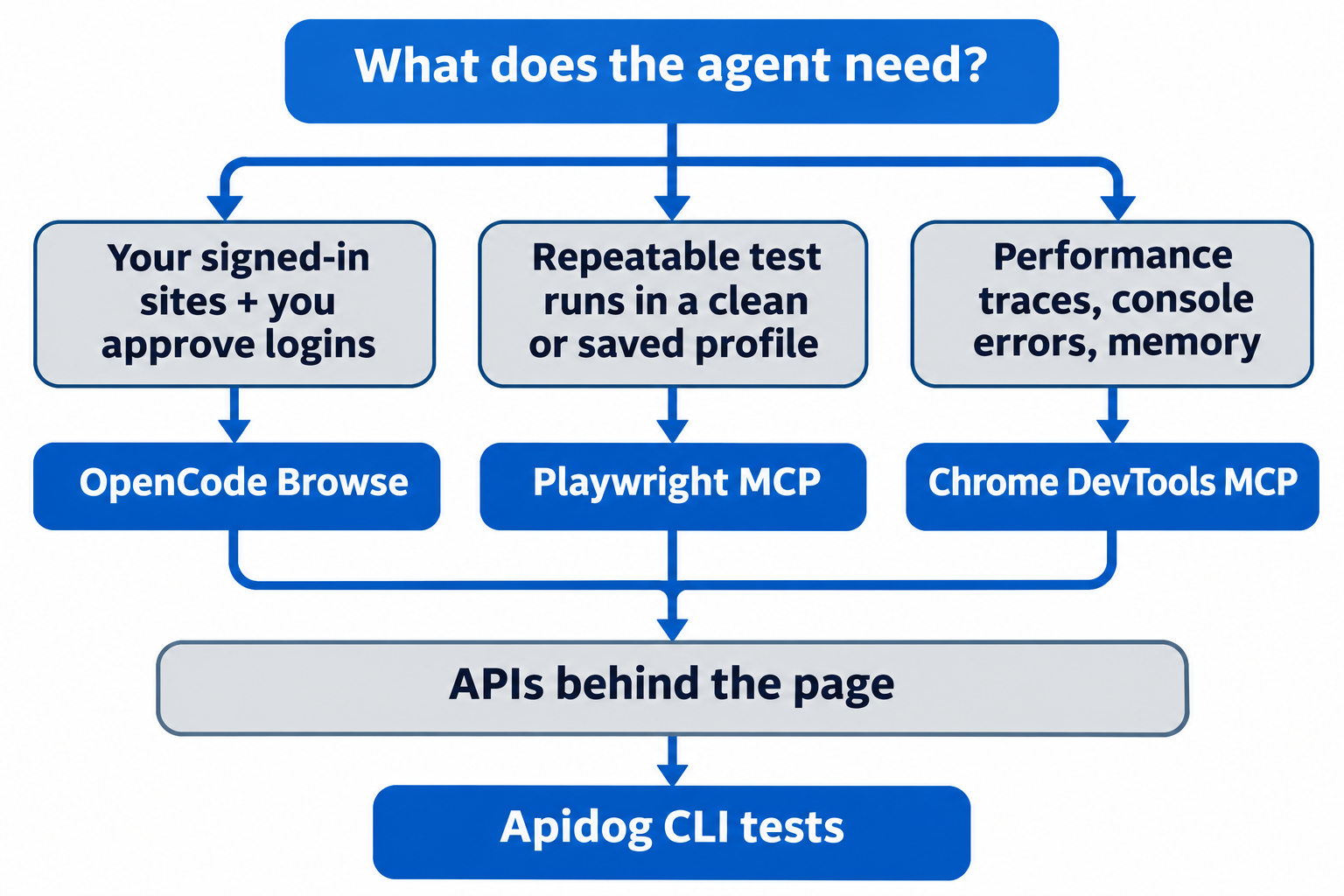
ควรใช้ browser MCP ตัวไหน?
- เอเจนต์ของคุณต้องใช้แดชบอร์ด, แผงผู้ดูแลระบบ หรือเครื่องมือภายในที่คุณล็อกอินอยู่ ใช้ OpenCode Browse: ไม่ต้องส่งมอบคีย์ใด ๆ และมันจะหยุดรอคุณเมื่อถึงหน้าล็อกอิน, พรอมต์ 2FA หรือการชำระเงิน
- คุณต้องการให้ฟล์เดียวกันรันได้ผลแบบเดิมทุกครั้ง ใช้ Playwright MCP: โปรไฟล์สะอาด, headless mode และ Docker
- คุณกำลังไล่หาหน้าที่ช้า, คอนโซลเออร์เรอร์ หรือ memory leak ใช้ Chrome DevTools MCP
- คุณต้องใช้เบราว์เซอร์ที่ไม่ใช่ Chromium มีเพียง Playwright MCP เท่านั้นที่รองรับ Firefox และ WebKit
ต้นทุนการติดตั้ง: แต่ละตัวติดตั้งอย่างไร
OpenCode Browse มีสองส่วน: CLI และ MCP server ชื่อ browse บวกกับส่วนขยายเบราว์เซอร์จาก Chrome Web Store หน้า product page แนะนำให้ติดตั้งส่วนขยายก่อน เพราะมันจะพาคุณไปทีละขั้น จากเทอร์มินัล:
curl -fsSL https://opencode.ai/browse/install | bash
# or
npm install -g @opencode/browse && browse install
browse install จะเพิ่มเซิร์ฟเวอร์ให้เอเจนต์ที่คุณเลือก (browse install -a claude codex) และจับคู่กับส่วนขยาย อย่าลืมรีสตาร์ทเอเจนต์หลังจากนั้น
Playwright MCP เป็นแพ็กเกจ npm ตัวเดียว เพิ่มลงใน Claude Code หรือ Codex ดังนี้:
claude mcp add playwright npx @playwright/mcp@latest
codex mcp add playwright npx "@playwright/mcp@latest"
ต้องใช้ Node.js 18 ขึ้นไป
Chrome DevTools MCP ก็เป็นแพ็กเกจ npm ตัวเดียวเช่นกัน:
{
  "mcpServers": {
    "chrome-devtools": {
      "command": "npx",
      "args": ["-y", "chrome-devtools-mcp@latest"]
    }
  }
}
ต้องใช้ Node.js เวอร์ชัน LTS และ Chrome เวอร์ชัน stable ปัจจุบัน ใน Claude Code คุณยังติดตั้งเป็นปลั๊กอินที่เพิ่มทักษะการดีบักได้ด้วย
แต่ละตัวจัดการการล็อกอินอย่างไร
Browse ใช้เซสชันของคุณโดยดีไซน์ เอเจนต์จะเปิดแท็บในกลุ่มแบ็กกราวด์ภายในเบราว์เซอร์ของคุณ ทุกเว็บไซต์ที่คุณล็อกอินอยู่จึงเข้าถึงได้ทันที เมื่อเอเจนต์ถึงขั้นตอนที่ควรทำโดยคุณเท่านั้น มันจะเรียก handoff: การ์ดเล็กจะแสดง origin ของเว็บไซต์, ป้ายบนแถบเครื่องมือจะขึ้นว่า WAIT และเอเจนต์จะทำงานต่อหลังจากคุณคลิก Continue เท่านั้น คุณยังมอบแท็บที่เปิดอยู่ให้เอเจนต์ผ่านปุ่มบนแถบเครื่องมือได้อีกด้วย
Playwright MCP ใช้โปรไฟล์ของตัวเองเป็นค่าเริ่มต้น README ระบุสามโหมด:
- Persistent profile (ค่าเริ่มต้น) เก็บแยกตามแต่ละ workspace
- Isolated (
--isolated) เก็บในหน่วยความจำและหายไปเมื่อปิดเบราว์เซอร์ คุณโหลดคุกกี้ล่วงหน้าได้ด้วย--storage-state - Browser extension (
--extension) ซึ่งเชื่อมต่อกับ Chrome หรือ Edge ที่คุณเปิดใช้อยู่และแท็บที่ล็อกอินแล้ว
Chrome DevTools MCP ก็เปิด Chrome ของตัวเอง พร้อมโปรไฟล์เฉพาะภายใต้ ~/.cache/chrome-devtools-mcp/ advanced usage guide ระบุว่าบัญชีบางประเภทจะบล็อกการล็อกอินเมื่อเบราว์เซอร์อยู่ภายใต้ระบบอัตโนมัติ วิธีแก้คือ --autoConnect: เปิด remote debugging ที่ chrome://inspect/#remote-debugging, สตาร์ทเซิร์ฟเวอร์ด้วย flag นี้ แล้วคลิก Allow เมื่อ Chrome ถาม จากนั้นเซิร์ฟเวอร์จะเห็นทุกหน้าต่างที่เปิดอยู่ในโปรไฟล์เริ่มต้นของคุณ
สรุปคือทั้งสามตัวเข้าถึงการล็อกอินของคุณได้หมด แต่ Browse ทำให้เป็นค่าเริ่มต้นพร้อมจุดตรวจสอบโดยคน ส่วนอีกสองตัวต้องเลือกเปิดใช้เอง
ความปลอดภัย: เอเจนต์มองเห็นอะไรได้บ้างในแต่ละตัว
ไม่มีตัวไหนในสามตัวนี้ที่เป็นขอบเขตความปลอดภัย
OpenCode Browse มีราวกันตกให้มากที่สุดสำหรับเบราว์เซอร์ที่ใช้ร่วมกัน:
allowedOriginsจำกัดแท็บไว้ที่เว็บไซต์ที่คุณระบุ และreadOnlyปฏิเสธการคลิก พิมพ์ และนำทาง โดย README ระบุว่านี่คือราวกันตก ไม่ใช่ขอบเขตข้อมูล: request ที่หน้าเว็บส่งเองไม่ถูกกรอง และevalยังทำงานในแท็บแบบ read-only ได้- การบันทึกเครือข่ายจะปกปิด auth header, API key และค่าคุกกี้ตามชื่อและรูปแบบ
- การล้างคุกกี้ ปิดเบราว์เซอร์ และเปลี่ยนสิทธิ์ของเว็บไซต์ถูกปฏิเสธ
Playwright MCP มี --allowed-origins และ --blocked-origins, --secrets สำหรับปกปิดค่าในผลลัพธ์ของเครื่องมือ และ --redact-url-params สำหรับ token ใน URL
Chrome DevTools MCP เตือนว่ามันเปิดเผยเนื้อหาของเบราว์เซอร์ต่อ MCP client ของคุณ มีค่าเริ่มต้นสองข้อที่ควรรู้: มันเก็บสถิติการใช้งานเว้นแต่คุณจะใส่ --no-usage-statistics และเครื่องมือ performance อาจส่ง trace URL ไปยัง CrUX API เว้นแต่คุณจะใส่ --no-performance-crux
กฎหนึ่งข้อครอบคลุมทั้งสามตัว: ข้อความจากหน้าเว็บที่เอเจนต์ของคุณอ่าน จะถูกส่งไปยังผู้ให้บริการโมเดลของมัน อย่าเปิดแท็บที่มีข้อมูลอ่อนไหวในเซสชันของเอเจนต์
เครื่องมือ: เอเจนต์ทำอะไรได้จริงบ้าง
ทั้งสามตัวนำทาง คลิก พิมพ์ กรอกฟอร์ม ถ่ายสกรีนช็อต และอ่าน request จากเครือข่ายได้ ความต่างอยู่ที่ความสามารถเสริม
- OpenCode Browse เพิ่ม
handoff,demonstrate(คุณสาธิตฟลว์ขณะมันบันทึกขั้นตอนของคุณ),recordingสำหรับวิดีโอแท็บ และscreenshot_diffส่วน client อื่นที่ไม่ใช่ OpenCode จะได้เครื่องมือexecuteตัวเดียวที่รัน JavaScript แบบ sandboxed ด้วยอ็อบเจกต์pageสไตล์ Playwright - Playwright MCP ทำงานจาก accessibility snapshot จึงไม่ต้องใช้โมเดล vision กลุ่มความสามารถแบบ opt-in (
--caps) เพิ่ม network mocking, การควบคุมคุกกี้และ storage, tracing และวิดีโอ และการคลิกแบบพิกัด - Chrome DevTools MCP ลึกที่สุดด้านการวินิจฉัย:
performance_start_traceพร้อม insights,lighthouse_audit, เครื่องมือหน่วยความจำ 14 ตัวสำหรับ heap snapshot, console stack trace ที่ map กับซอร์ส และ network mock
สำหรับคู่มือละเอียดของสองตัวหลัง ดูได้ที่ คู่มือ Playwright MCP ของเรา, วิธี เชื่อมต่อ Claude Code กับ Chrome DevTools MCP และ วิธีเชื่อมต่อ Chrome DevTools MCP กับเครื่องมือเขียนโค้ดด้วย AI
ทดสอบ API ที่อยู่เบื้องหลังหน้าเว็บด้วย Apidog CLI
Browser MCP ทดสอบสิ่งที่ผู้ใช้เห็น แต่บั๊กจำนวนมากที่มันพบ อยู่ที่ API ด้านล่าง: 500 บน /api/orders หรือ field ที่หายไป เมื่อเอเจนต์ของคุณได้เฝ้าดู traffic ของหน้าเว็บด้วยเซิร์ฟเวอร์ตัวใดตัวหนึ่งจากทั้งสามตัวแล้ว มันสามารถแปลง call เหล่านั้นเป็น API test ด้วย Apidog CLI เพื่อให้ regression ครั้งถัดไปล้มเหลวภายในไม่กี่วินาทีโดยไม่ต้องเปิดเบราว์เซอร์
ติดตั้ง CLI ครั้งเดียว:
npm install -g apidog-cli@latest
apidog auth login --with-token <YOUR_TOKEN>
apidog skill install
หรือบอกเอเจนต์ของคุณว่า: "อ่าน https://apidog.com/apidog-cli-installation-guide.md แล้วตั้งค่า Apidog CLI" คู่มือนั้นเขียนมาสำหรับเอเจนต์โดยเฉพาะ
จากนั้นสั่งเอเจนต์ด้วยพรอมต์เดียว:
Use the browser MCP to open https://app.example.com/orders, load the list
and open one order. List the JSON API calls the page made. Write them into
openapi.yaml, import it into Apidog project 123456, create a test case for
GET /api/orders that asserts status 200 and a non-empty items array, run it
against environment 7890 and summarize any failures.
เอเจนต์จะเขียน spec จากสิ่งที่มันบันทึกไว้ แล้วรันคำสั่งลักษณะนี้:
apidog import --project 123456 --format openapi --file ./openapi.yaml --overwrite-mode merge
apidog endpoint list --project 123456
apidog cli-schema get test-case-create
apidog cli-schema validate test-case-create --file case.json
apidog test-case create --project 123456 --file case.json
apidog run --test-case <caseId> --project 123456 -e 7890 -r cli,json
cli-schema get ให้เอเจนต์รู้รูปแบบ payload ที่แม่นยำ และ --overwrite-mode merge จะเก็บ endpoint ที่คุณมีอยู่แล้วไว้ เมื่อ test case ผ่านแล้ว คำสั่ง apidog run เดิมพร้อม -r junit ใช้ใน CI ได้เลย: ดู คู่มือ CI/CD ของ Apidog CLI และ Apidog CLI ใน Claude Code แผน Free ของ Apidog รองรับผู้ใช้ได้ถึง 4 คน
ข้อจำกัดที่ควรรู้ก่อนเลือก
- Browse ยังอยู่ที่เวอร์ชัน 0.1.0 รีโปสร้างเมื่อ 27 ตุลาคม 2026 และอัปเดตตัวเองโดยอัตโนมัติเป็นค่าเริ่มต้น (
browse update --mode notifyเปลี่ยนเป็นแค่แจ้งเตือน) รองรับเฉพาะ Chromium และเบราว์เซอร์จะแสดงแถบ "started debugging" ขณะเอเจนต์เชื่อมต่ออยู่ - Persistent profile ของ Playwright MCP รองรับผู้ใช้เดียว MCP client สองตัวใน workspace เดียวกันจะขัดแย้งกัน ให้สตาร์ทตัวที่สองด้วย
--isolatedหรือ--user-data-dirที่ต่างออกไป - Chrome DevTools MCP รองรับ Chrome และ Chrome for Testing อย่างเป็นทางการ เบราว์เซอร์ Chromium อื่นอาจใช้ได้ แต่ README ไม่การันตี
- ต้นทุน context ของหน้าเว็บ snapshot และ schema ของเครื่องมือกิน token ดู MCP vs CLI สำหรับ context window
คำถามที่พบบ่อย
OpenCode Browse ฟรีหรือไม่?
ซอร์สโค้ดอยู่ภายใต้สัญญาอนุญาต MIT บน GitHub และหน้า product page ไม่ได้ระบุราคา คุณติดตั้ง CLI ผ่านสคริปต์หรือแพ็กเกจเมเนเจอร์ และติดตั้งส่วนขยายจาก Chrome Web Store
Playwright MCP ใช้เบราว์เซอร์ที่ล็อกอินอยู่ของฉันแบบ Browse ได้ไหม?
ได้ สตาร์ทด้วย --extension แล้วติดตั้ง Playwright Extension ใน Chrome หรือ Edge ส่วน Browse ทำแบบนี้เป็นค่าเริ่มต้น และเพิ่มขั้นตอน handoff สำหรับการล็อกอิน 2FA และการชำระเงิน
Browser MCP ตัวไหนดีที่สุดสำหรับดีบักด้านประสิทธิภาพ?
Chrome DevTools MCP มันบันทึก performance trace พร้อม insights, รัน Lighthouse audit และวิเคราะห์ heap snapshot
รัน OpenCode Browse และ Playwright MCP ร่วมกันได้ไหม?
ได้ ทั้งสองเป็นเซิร์ฟเวอร์แยกจากกัน เอเจนต์หนึ่งตัวจึงใช้ Browse สำหรับแผงผู้ดูแลที่ต้องล็อกอิน และ Playwright MCP สำหรับการรันเทสต์ในโปรไฟล์สะอาดได้
OpenCode Browse ใช้กับ Claude Code, Codex และ Cursor ได้ไหม?
ได้ browse install ตั้งค่า Claude Code, Codex, Cursor, Zed และ client อื่น ๆ อีกมากมาย และ browse install --agent none จะพิมพ์ค่า config แบบตั้งเองสำหรับ client ที่เหลือ
ควรใช้ตัวไหนสำหรับเทสต์อัตโนมัติใน CI?
Playwright MCP มันรันแบบ headless ได้ รองรับ isolated profile และ Docker และไม่ต้องมีคนอยู่หน้าเบราว์เซอร์ ส่วนชั้น API ด้านล่าง ให้รัน Apidog CLI test ใน pipeline เดียวกัน