

เปลี่ยนทราฟฟิกเครือข่ายของเว็บไซต์ให้เป็น API spec ได้ด้วยการให้ coding agent ควบคุมเบราว์เซอร์จริงของคุณผ่าน OpenCode Browse: มันจะเริ่มการบันทึกแบบ network บนแท็บหนึ่ง จากนั้นคุณคลิกใช้งานเว็บไซต์ในสถานะที่ล็อกอินอยู่ แล้วมันจะหยุดการบันทึกเพื่อเก็บทุก request โดยปกปิด credentials ไว้ หลังจากนั้น agent จะเขียนไฟล์ OpenAPI จากการรับส่งข้อมูลเหล่านั้น และ Apidog CLI จะ import ไฟล์นั้นแล้วรันการทดสอบตามที่ระบุไว้
คู่มือนี้จะพาคุณไปตามขั้นตอนวงจรนี้ด้วยพรอมป์เดียวสำหรับ agent: สิ่งที่ Browse บันทึก สิ่งที่มันปกปิด และคำสั่ง apidog ที่ใช้ปิดงานให้เสร็จ
OpenCode Browse คืออะไร?
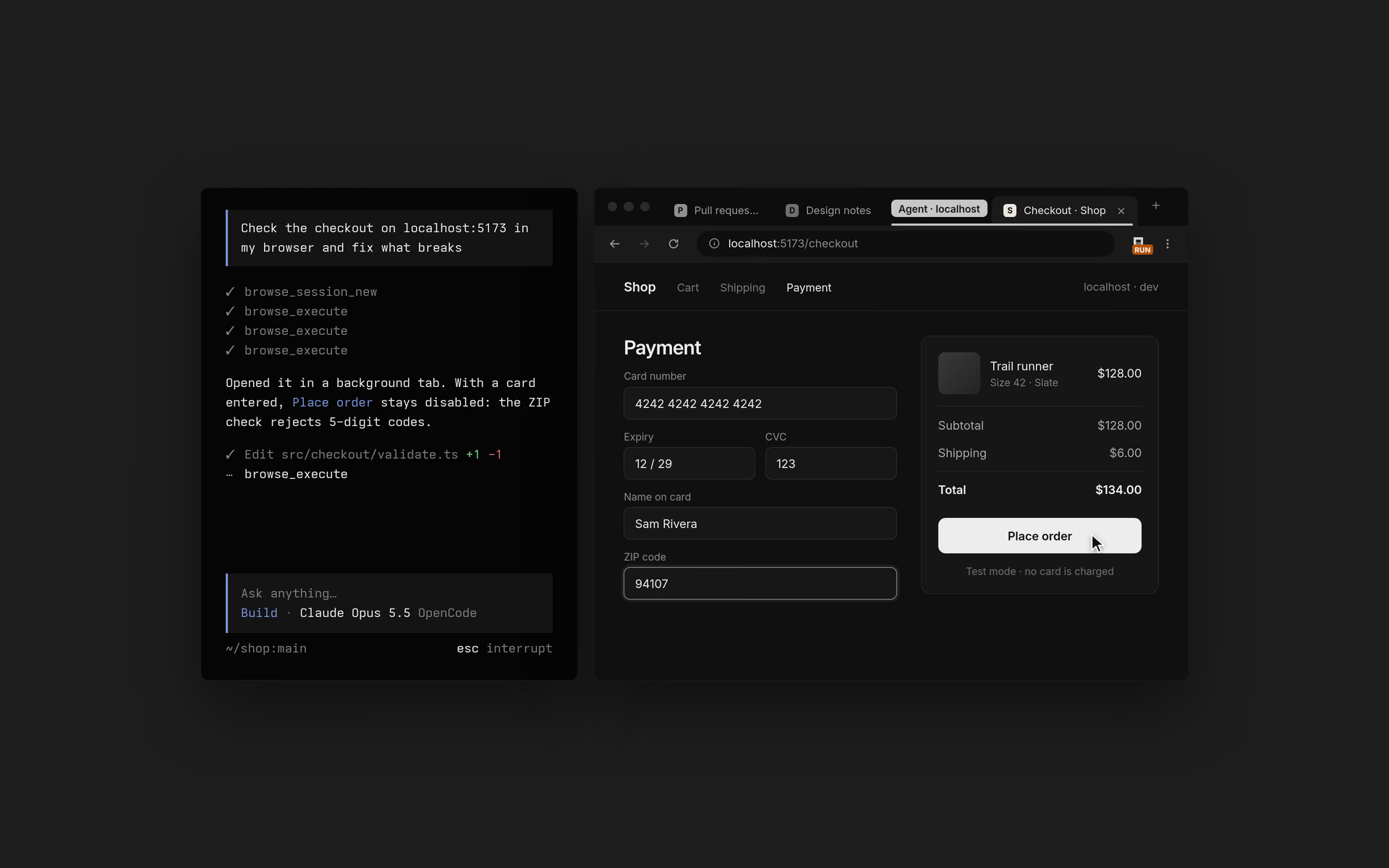
OpenCode Browse คือ MCP server ที่มาพร้อมส่วนขยายสำหรับ Chromium ซึ่งช่วยให้ coding agent ของคุณใช้เบราว์เซอร์จริงของคุณได้ พร้อมทั้งแท็บ การล็อกอิน และส่วนขยายต่าง ๆ ของคุณ Agent สามารถเปิดแท็บเบื้องหลัง อ่านหน้าเว็บ คลิก พิมพ์ จับภาพหน้าจอ บันทึกแท็บ และจับทราฟฟิกเครือข่ายได้ เมื่อมีขั้นตอนที่ต้องใช้คุณ (เช่น การล็อกอิน, พรอมป์ 2FA หรือการชำระเงิน) agent จะส่งแท็บคืนให้คุณและรอจนกว่าคุณจะกด Continue
| รายการ | ข้อมูลจากแหล่งที่มา |
|---|---|
| สัญญาอนุญาต | MIT (ไฟล์ LICENSE ใน repository) |
| โค้ดสาธารณะครั้งแรก | สร้าง repository เมื่อ 27 ตุลาคม 2026 |
| รีลีสปัจจุบัน | v0.1.0 เผยแพร่เมื่อ 16 พฤศจิกายน 2026 (เขียนใหม่เป็น Rust binary ไฟล์เดียว) |
| เบราว์เซอร์ที่รองรับ | Chrome, Edge, Brave, Arc, Helium, Vivaldi, Opera, Chromium |
| Agent ที่รองรับ | OpenCode, Claude Code, Codex, Cursor, Zed และ MCP clients อีกประมาณ 30 ตัว |
| ราคา | ไม่ระบุไว้บนหน้าผลิตภัณฑ์ |
หน้าผลิตภัณฑ์ไม่ได้ระบุราคาหรือวันเปิดตัว ดังนั้นให้ถือว่าสัญญาอนุญาต MIT เป็นสัญญาณเรื่องต้นทุนเพียงอย่างเดียวที่ยืนยันได้ในวันนี้ หากคุณกำลังเปรียบเทียบกับเส้นทาง DevTools คู่มือของเราเรื่อง Chrome DevTools MCP กับ Claude ครอบคลุมทางเลือกนี้
ทำไมต้องบันทึกทราฟฟิกจากเบราว์เซอร์จริงของคุณ?
API ที่ไม่มีเอกสารส่วนใหญ่อยู่หลังการล็อกอิน เบราว์เซอร์แบบ headless เริ่มต้นโดยไม่มี cookies เลย ทำให้ agent ของคุณชนกำแพงหน้าล็อกอินทันที ส่วน Browse ทำงานภายในโปรไฟล์ที่คุณใช้งานอยู่แล้ว ทำให้ agent เห็น request ที่ผ่านการยืนยันตัวตนแล้วชุดเดียวกับที่คุณเห็น ซึ่งช่วยในงานสามอย่างนี้:
- จัดทำเอกสารสำหรับเครื่องมือภายใน ที่ไม่เคยมี spec มาก่อน เพื่อให้เพื่อนร่วมทีมใหม่ไม่ต้องไปไล่อ่าน JavaScript ที่ถูก minify
- สร้าง integration กับแดชบอร์ด SaaS ที่ public API ของมันครอบคลุมน้อยกว่า frontend ของตัวเอง
- เขียน regression tests สำหรับเว็บแอปก่อนที่คุณจะ refactor backend
วิธีแบบทำมือคือการ export HAR จาก DevTools ดูได้จากคู่มือของเราเรื่อง reverse engineering APIs ส่วนแบบใช้ agent จะเขียน spec ให้คุณโดยอัตโนมัติ
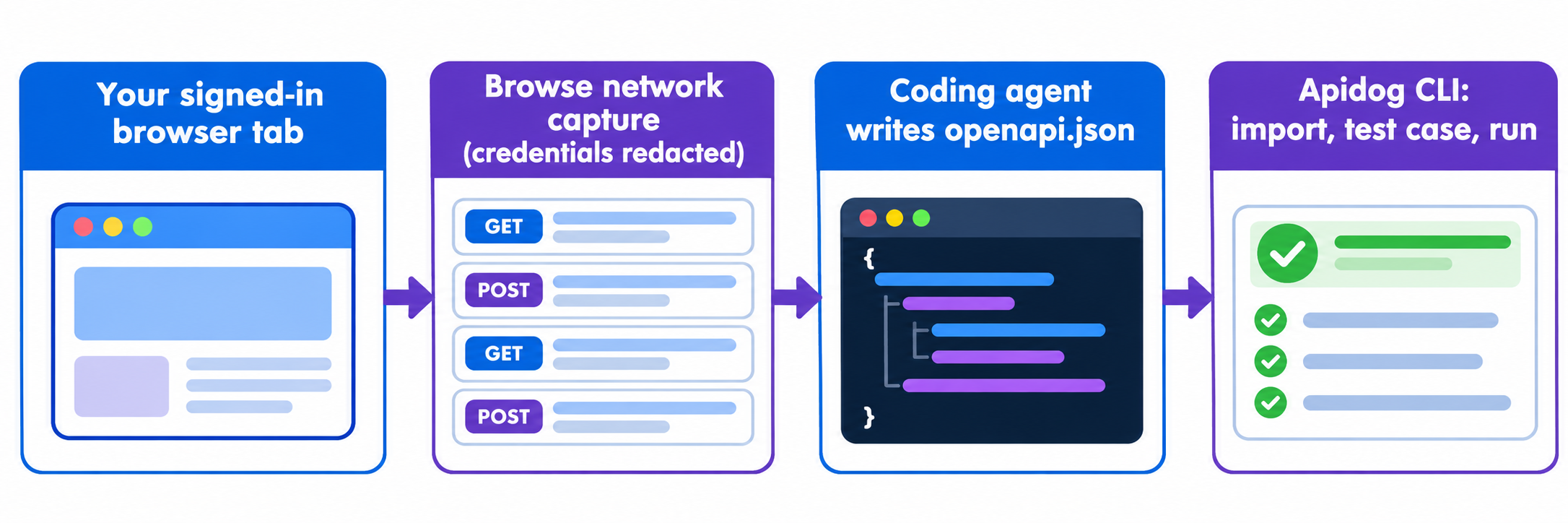
วิธีเปลี่ยนทราฟฟิกเครือข่ายของเว็บไซต์ให้เป็น API spec: 5 ขั้นตอน
- ติดตั้ง Browse และจับคู่ส่วนขยายกับเบราว์เซอร์ของคุณ
- สั่งให้ agent เปิดเว็บไซต์ในแท็บของ Browse และเริ่มการบันทึกแบบ
networkที่กรองเฉพาะ XHR และ Fetch - คลิกใช้งานฟีเจอร์ที่ต้องการจัดทำเอกสาร แล้วสั่งให้ agent หยุดการบันทึก
- ให้ agent จัดกลุ่มการรับส่งข้อมูลเป็น paths และเขียน
openapi.json - Import spec ด้วย Apidog CLI สร้าง test case และรันมัน
ขั้นตอนที่ 1: ติดตั้ง Browse และเชื่อมต่อ agent ของคุณ
Browse ติดตั้งด้วยสคริปต์เดียวบน macOS และ Linux:
curl -fsSL https://opencode.ai/browse/install | bash
บน Windows ให้รัน irm https://opencode.ai/browse/install.ps1 | iex ใน PowerShell หรือจะใช้ npm i -g @opencode/browse แล้วตามด้วย browse install ก็ได้
browse install จะวาง binary ไว้ในตำแหน่งที่เหมาะสม เพิ่ม Browse MCP server ให้กับ agent ที่มันค้นพบ และจับคู่ส่วนขยายจาก Chrome Web Store หากต้องการข้ามตัวเลือกแบบโต้ตอบ:
browse install -a claude codex   # Claude Code and Codex only
browse install -y                # every agent found on this computer
รีสตาร์ท agent หลังจากนั้น คำสั่ง browse status จะรายงานว่า relay, ส่วนขยาย และการจับคู่ทำงานปกติหรือไม่
มีรายละเอียดหนึ่งอย่างที่ส่งผลต่อวิธีทำงานของ agent ของคุณ OpenCode จะได้รับ tools ตรง ๆ (navigate, snapshot, click, network และอื่น ๆ) ส่วน Claude Code, Codex, Cursor และ clients อื่น ๆ จะได้รับ execute, status และ tabs โดย execute จะรัน JavaScript ที่สามารถเรียกใช้ Browse tool ทุกตัวได้ ไม่ว่าทางใด agent ก็เข้าถึงการบันทึกแบบ network ชุดเดียวกัน
ขั้นตอนที่ 2: เริ่มการบันทึกเครือข่ายแบบมีตัวกรอง
เครื่องมือ network รับ action เป็น start, status, stop หรือ cancel โดยมีการบันทึกได้หนึ่งรายการต่อแท็บ ตอนใช้ start คุณสามารถจำกัดขอบเขตสิ่งที่บันทึกได้:
| ตัวเลือก | หน้าที่ | ค่าเริ่มต้น |
|---|---|---|
urlFilter |
บันทึกเฉพาะ URL ที่มีข้อความนี้ | ไม่มี |
resourceTypes |
บันทึกเฉพาะประเภทที่ระบุ เช่น ["XHR", "Fetch"] |
ทุกประเภท |
methods |
บันทึกเฉพาะ HTTP methods ที่ระบุ | ทุก method |
bodies |
บันทึก request และ response bodies | true |
maxDurationMs |
จบการบันทึกและทิ้งข้อมูลหลังผ่านไปนานเท่านี้ | 1,800,000 (30 นาที) |
ให้กรองเฉพาะ XHR และ Fetch และเพิ่ม urlFilter เช่น /api/ เพื่อข้าม analytics beacons การเรียกใช้จะหน้าตาประมาณนี้:
{
  "action": "start",
  "tab": "<tabId>",
  "resourceTypes": ["XHR", "Fetch"],
  "urlFilter": "/api/"
}
หากต้องการให้ agent อยู่ในเว็บไซต์เดียว ให้เปิดแท็บพร้อม allowedOrigins README ของ Browse ระบุชัดเจนว่าตัวเลือกนี้จำกัดการนำทางเท่านั้น ไม่ได้จำกัด request ที่หน้าเว็บส่งออกไปเอง ดังนั้นมันจึงเป็นเพียง guardrail ไม่ใช่ขอบเขตด้านข้อมูล
ขั้นตอนที่ 3: คลิกใช้งานเว็บไซต์ แล้วหยุดการบันทึก
ตอนนี้ให้ใช้งานเว็บไซต์ในแท็บของ agent: เปิดรายการ, กรองข้อมูล, ดูหน้ารายละเอียด, สร้างและลบระเบียนทดสอบ ถ้าเว็บไซต์ให้คุณล็อกอินระหว่างใช้งาน agent จะเรียก handoff คุณก็ล็อกอินให้เสร็จแล้วกด Continue
เมื่อใช้งานเสร็จ agent จะส่ง {"action": "stop"} ซึ่งจะคืนการรับส่งข้อมูลทั้งหมด: method, URL, headers, status และ bodies ข้อจำกัดที่ควรรู้มีดังนี้:
- สูงสุด 1,000 request ต่อการบันทึกหนึ่งครั้ง
- Bodies แบบ JSON, form และ multipart จะถูกส่งกลับเป็นข้อความ สูงสุด 1 MB ต่อรายการ และ 25 MB ต่อการบันทึกหนึ่งครั้ง
- HTML, scripts, CSS และรูปภาพจะไม่ถูกดึงข้อมูล มีแค่คำอธิบาย MIME type และขนาดเท่านั้น
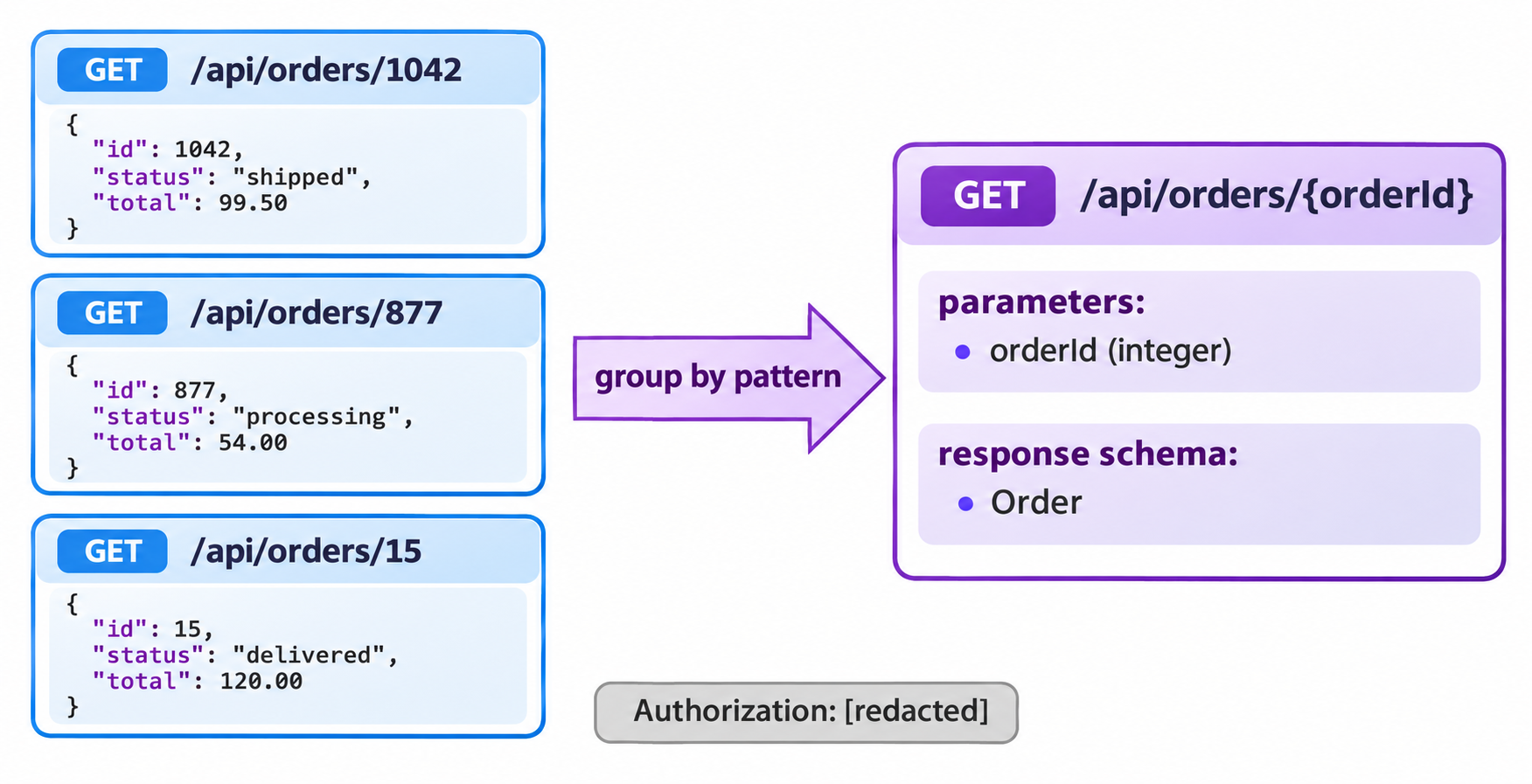
Credentials จะถูกแทนที่ด้วย [redacted] เสมอ: ทั้ง headers ประเภท authorization และ API-key, ค่า cookie ทุกตัว, query, JSON และฟิลด์ form ที่ชื่อบ่งบอกว่าเป็นความลับ และส่วนของ path ที่ดูเหมือน token README เตือนว่าความลับที่ซ่อนอยู่ใต้ชื่อฟิลด์ธรรมดาอาจหลุดรอดได้ ดังนั้นควรอ่าน spec ให้ครบก่อนแชร์
มีการเปลี่ยนแปลงหนึ่งอย่างที่ต้องวางแผนรองรับ: เวอร์ชัน 0.0.17 (14 พฤศจิกายน 2026) ได้นำ HAR export ออก และตอนนี้การบันทึกจะคืนทราฟฟิกที่ปกปิดแล้วโดยตรง ถ้าคุณต้องการไฟล์ HAR ให้ export จาก DevTools แล้วใช้คู่มือของเราเรื่อง การ import ไฟล์ HAR เข้า Apidog
ขั้นตอนที่ 4: ให้ agent เขียน OpenAPI spec
ทราฟฟิกดิบยังไม่ใช่ spec การเรียกไปที่ /api/orders/1042, /api/orders/877 และ /api/orders/15 ควรถูกรวมเป็น path เดียว คือ /api/orders/{orderId} พร้อม response schema เดียว และนี่คือจุดที่ coding agent ถนัดพอดี: คือการสังเกตรูปแบบและอนุมานประเภทข้อมูลจาก responses จริง
สั่งให้ agent ปฏิบัติตามกฎบางข้อเพื่อให้ผลลัพธ์ import ได้สะอาด:
- เขียน OpenAPI 3.x เป็น JSON หนึ่ง path ต่อหนึ่ง method และ route pattern
- เปลี่ยน ID ตัวเลข, UUID และ slug ใน URL ให้เป็น path parameters
- สร้าง schemas ภายใต้
components/schemasจาก response bodies ที่มันเห็น และทำเครื่องหมายฟิลด์เป็น required เฉพาะเมื่อทุกตัวอย่างมีฟิลด์นั้น - ประกาศรูปแบบ auth ที่เว็บไซต์ใช้ (bearer, cookie หรือ API key) ภายใต้
securitySchemesโดยไม่ใส่ค่าจริง - ตั้ง
info.titleเป็นชื่อที่คงที่ เพราะ Apidog ใช้ชื่อนี้เป็นชื่อโมดูลตอน import
ขั้นตอนที่ 5: Import spec และทดสอบด้วย Apidog CLI
เมื่อมี openapi.json แล้ว ให้ส่งงานส่วนที่เหลือให้ agent ตัวเดิมต่อ Apidog CLI มอบคำสั่งสำหรับ import specs, สร้าง test cases และรันมัน และทุกคำสั่งจะพิมพ์ JSON แบบมีโครงสร้างที่ agent ของคุณอ่านได้
ตั้งค่าครั้งเดียว:
npm install -g apidog-cli@latest
apidog auth login --with-token <YOUR_TOKEN>
apidog skill install
แล้วส่งพรอมป์เดียวที่ครอบคลุมงานทั้งหมดให้ agent:
Open https://app.example.com in a Browse tab limited to app.example.com.
Start a network capture for XHR and Fetch requests whose URL contains /api/.
Hand the tab to me, wait while I use the orders pages, then stop the capture.
Write openapi.json (OpenAPI 3.1, info.title "Example Orders API") with path
parameters for IDs and schemas from the real responses. Create an AI branch in
Apidog project <projectId>, import the spec there, create a test case for
GET /api/orders/{orderId} that asserts status 200 and a numeric id, run it
against environment <envId> and summarize any failures.
Agent จะรันคำสั่งด้านล่างนี้ ทุก flag ที่นี่มาจาก apidog <cmd> --help บน Apidog CLI 2.2.12:
apidog branch create --project <projectId> --type ai \
  --name "ai/20261117-from-main-orders-capture" --from main
apidog import --project <projectId> --branch "ai/20261117-from-main-orders-capture" \
  --format openapi --file ./openapi.json
apidog endpoint list --project <projectId> --branch "ai/20261117-from-main-orders-capture" \
  --path-contains /api/orders
apidog test-case category --project <projectId> --branch "ai/20261117-from-main-orders-capture"
apidog cli-schema get test-case-create
apidog cli-schema validate test-case-create --file case.json
apidog test-case create --project <projectId> --branch "ai/20261117-from-main-orders-capture" \
  --file case.json
apidog run --test-case <caseId> --project <projectId> --branch "ai/20261117-from-main-orders-capture" \
  -e <envId> -r cli,json
การ import เข้า AI branch ช่วยให้ spec ที่ได้จากการบันทึกไม่ปะปนกับงานออกแบบหลักของคุณจนกว่าคุณจะตรวจสอบเสร็จ ถ้าคุณบันทึกซ้ำในภายหลังและ import อีกครั้ง ให้คง info.title ไว้เหมือนเดิม หรือส่ง --module-map "<info.title>=<moduleId>" เพื่อให้ Apidog อัปเดต endpoints เดิมแทนที่จะสร้างสำเนาซ้ำของแต่ละตัว
เมื่อการทดสอบผ่านแล้ว คำสั่ง apidog run ... -r junit ตัวเดียวกันนี้สามารถนำไปใช้ใน CI ได้ทันที คู่มือ Apidog CLI CI/CD ของเรา แสดงวิธีตั้งค่า pipeline และ Apidog CLI ใน Claude Code อธิบายฝั่ง agent อย่างละเอียดยิ่งขึ้น
เคล็ดลับทำให้ spec ที่บันทึกได้สะอาดยิ่งขึ้น
- บันทึกทีละฟีเจอร์ เซสชัน 5 นาทีที่จดจ่อกับ "orders" ให้ spec ที่กระชับกว่าการคลิกไปทั่วนาน 30 นาที
- กระตุ้น error paths ให้เกิดขึ้นด้วย ส่งฟอร์มที่ไม่ถูกต้องหรือเปิดระเบียนที่ถูกลบ เพื่อให้ spec มี responses แบบ 4xx ไม่ใช่มีแค่ 200
- ตรวจการปกปิดด้วยตัวเอง ค้นหาใน
openapi.jsonหาสตริงสุ่มยาว ๆ ก่อน commit - เคารพข้อกำหนดของเว็บไซต์ บันทึกเฉพาะแอปที่คุณเป็นเจ้าของ ได้รับอนุญาตให้ทำ integration หรือกำลังทดสอบโดยได้รับอนุญาต
คำถามที่พบบ่อย
OpenCode Browse ฟรีหรือเปล่า? Repository เป็นสัญญาอนุญาต MIT และหน้าผลิตภัณฑ์ไม่ได้ระบุราคา นั่นคือทั้งหมดที่แหล่งข้อมูลยืนยันได้ ณ วันที่ 17 พฤศจิกายน 2026 ดังนั้นควรกลับไปเช็คหน้าเว็บอีกครั้งก่อนวางแผนบนพื้นฐานของต้นทุน
OpenCode Browse ใช้กับ Claude Code ได้หรือใช้ได้กับ OpenCode เท่านั้น? ใช้ได้กับ Claude Code, Codex, Cursor, Zed และ MCP clients อื่นอีกประมาณ 30 ตัว คำสั่ง browse install -a claude จะตั้งค่าสำหรับ Claude Code OpenCode จะได้ tools ตรง ๆ ส่วน clients อื่นจะได้เครื่องมือ execute ที่เรียกใช้ tools ชุดเดียวกันจาก JavaScript
Browse export ไฟล์ HAR ได้ไหม? ไม่ได้อีกต่อไปแล้ว เวอร์ชัน 0.0.17 ได้นำ HAR export ออก และตอนนี้ network จะคืนทราฟฟิกที่ปกปิดแล้วโดยตรงในรูปแบบ structured data ถ้าต้องการไฟล์ HAR ให้บันทึกจาก Chrome DevTools แล้ว import ด้วย apidog import --format har
Session cookies หรือ tokens ของฉันจะติดไปอยู่ใน spec หรือไม่? Browse จะปกปิด headers ประเภท authorization และ API-key, ค่า cookie ทั้งหมด, ฟิลด์ที่ชื่อบ่งบอกความลับ และส่วน path ที่ดูเหมือน token แต่ความลับที่เก็บอยู่ใต้ชื่อฟิลด์ธรรมดาอาจปรากฏขึ้นได้ จึงควรตรวจไฟล์ให้ครบก่อนแชร์
ควรใช้รูปแบบ import แบบใดของ Apidog สำหรับผลลัพธ์จาก agent? ใช้ --format openapi สำหรับ spec ที่ agent เขียน Apidog CLI ยังรองรับ Postman, HAR, Insomnia, Swagger 2.0 และอีกกว่า 20 รูปแบบผ่านคำสั่ง apidog import ตัวเดียวกัน