
TL;DR
Ollama เป็นวิธีที่ง่ายที่สุดในการรันโมเดล AI ที่ทรงพลังบนเครื่องของคุณเอง (locally) เมื่อใช้ร่วมกับ OpenClaw จะสร้างผู้ช่วย AI ที่ฟรีและเน้นความเป็นส่วนตัว ซึ่งเทียบเท่ากับทางเลือกที่ต้องเสียค่าใช้จ่าย คู่มือนี้จะแนะนำคุณเกี่ยวกับการตั้งค่า Ollama, การเลือกโมเดลที่เหมาะสม, และการผสานรวมกับ OpenClaw เพื่อสร้างผู้ช่วย AI ส่วนตัวของคุณ
บทนำ
การรัน AI บนเครื่องของคุณเอง (locally) ครั้งหนึ่งเคยเป็นงานอดิเรกที่ต้องใช้การตั้งค่าที่ซับซ้อนและฮาร์ดแวร์ราคาแพง Ollama ได้เปลี่ยนสิ่งนั้นไป ด้วยคำสั่งติดตั้งที่ง่ายดายและ API ที่ใช้งานง่าย Ollama ทำให้การรันโมเดล AI บนเครื่องของคุณเองสามารถเข้าถึงได้สำหรับทุกคน

เมื่อจับคู่กับ OpenClaw คุณจะได้รับผู้ช่วย AI ที่ทรงพลังซึ่ง:
- ไม่มีค่าใช้จ่ายในการรัน (หลังจากการตั้งค่าเริ่มต้น)
- เก็บข้อมูลของคุณเป็นส่วนตัว 100%
- ทำงานแบบออฟไลน์ได้เมื่อดาวน์โหลดโมเดลแล้ว
- มอบการควบคุมที่ปรับแต่งได้อย่างเต็มที่
คู่มือนี้ครอบคลุมทุกสิ่งที่คุณจำเป็นต้องรู้เพื่อเริ่มต้น
ทำไมต้องใช้ Ollama กับ OpenClaw
ประโยชน์ของ AI บนเครื่องของคุณเอง (Local AI)
- ความเป็นส่วนตัว: การสนทนาของคุณจะไม่ออกจากเครื่องของคุณ
- ไม่มีค่าใช้จ่าย API: จ่ายครั้งเดียวสำหรับฮาร์ดแวร์ ใช้งานได้ไม่จำกัด
- เข้าถึงแบบออฟไลน์: ทำงานได้โดยไม่ต้องเชื่อมต่ออินเทอร์เน็ต
- ควบคุมได้เต็มที่: ปรับแต่งโมเดลและพรอมต์
- ไม่มีข้อจำกัดด้านความถี่: ใช้งานได้มากเท่าที่คุณต้องการ
ทำไมต้อง Ollama
Ollama โดดเด่นด้วยเหตุผลหลายประการ:
- ติดตั้งง่าย: คำสั่งเดียวก็เริ่มใช้งานได้
- คลังโมเดล: มีโมเดลให้เลือกกว่า 100+ รายการ
- ใช้งานได้หลากหลายแพลตฟอร์ม: ใช้งานได้บน macOS, Linux, Windows
- เน้น API เป็นหลัก: ผสานรวมกับ OpenClaw ได้ง่าย
- การพัฒนาอย่างต่อเนื่อง: มีการอัปเดตและโมเดลใหม่ๆ อยู่เสมอ
ข้อกำหนดเบื้องต้น
ก่อนเริ่มต้น โปรดตรวจสอบให้แน่ใจว่าคุณมี:
ข้อกำหนดด้านฮาร์ดแวร์
| ขนาดโมเดล | RAM ขั้นต่ำ | RAM ที่แนะนำ |
|---|---|---|
| 7B พารามิเตอร์ | 8GB | 16GB |
| 14B พารามิเตอร์ | 16GB | 32GB |
| 32B พารามิเตอร์ | 32GB | 64GB |
| 70B พารามิเตอร์ | 64GB | 128GB |
ข้อกำหนดด้านซอฟต์แวร์
- macOS 10.15+, Linux, หรือ Windows 10+
- สิทธิ์ Administrator/root access สำหรับการติดตั้ง
- การเชื่อมต่ออินเทอร์เน็ต สำหรับการดาวน์โหลดครั้งแรก
- ความคุ้นเคยกับ Command line
สิ่งที่คุณต้องมี
- คอมพิวเตอร์ที่ตรงตามข้อกำหนด RAM
- อินเทอร์เน็ตสำหรับดาวน์โหลดโมเดล
- เวลาสำหรับการดาวน์โหลดโมเดลครั้งแรก (ขึ้นอยู่กับขนาดและการเชื่อมต่อ)
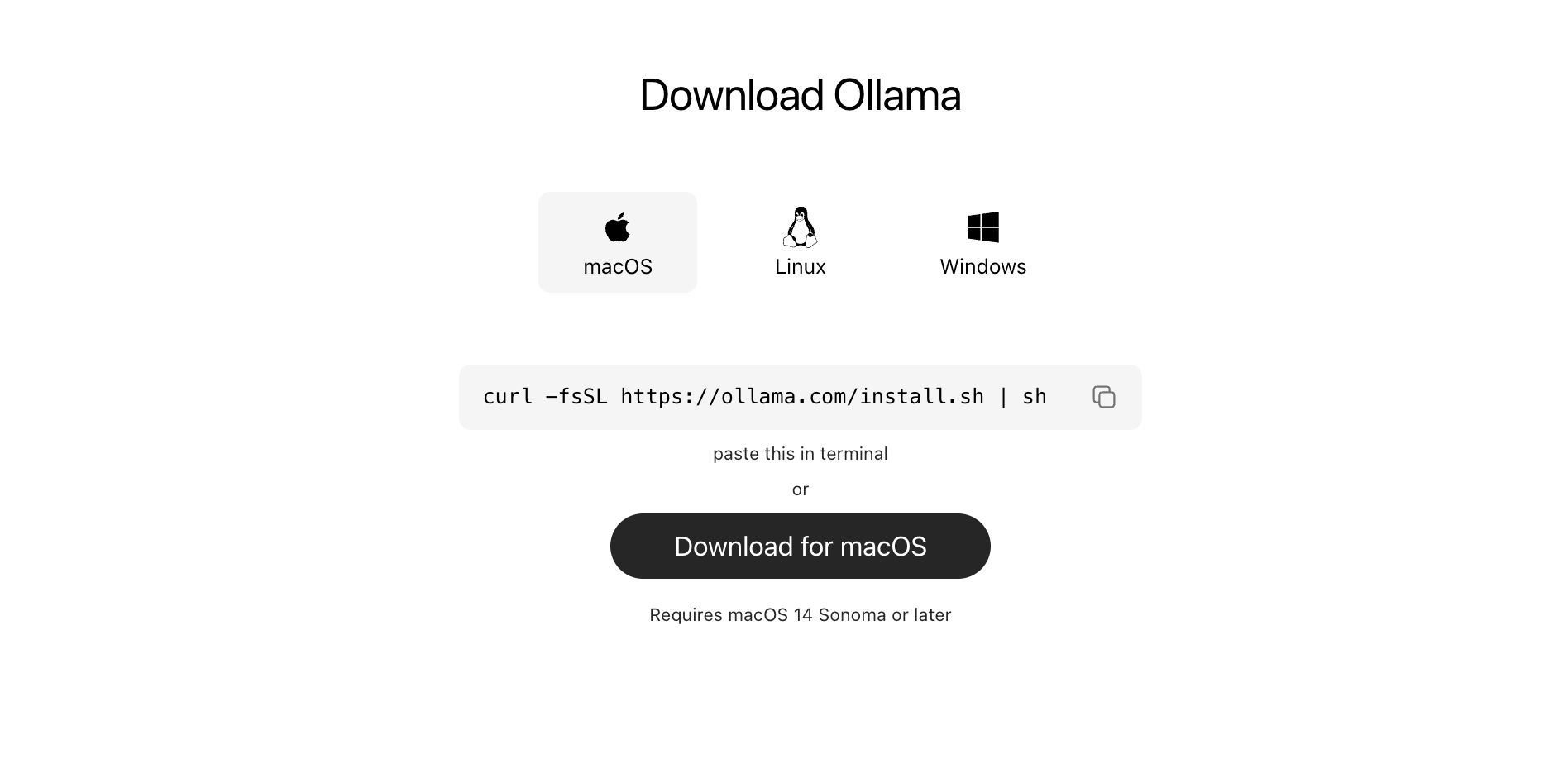
การติดตั้ง Ollama
การติดตั้งบน macOS
วิธีที่ง่ายที่สุดคือการใช้ Homebrew:
brew install ollama
หรือใช้สคริปต์ติดตั้งอย่างเป็นทางการ:
curl -fsSL https://ollama.ai/install.sh | sh
การติดตั้งบน Linux
# ใช้สคริปต์ติดตั้ง (แนะนำ)
curl -fsSL https://ollama.ai/install.sh | sh

# หรือดาวน์โหลดไฟล์ไบนารีโดยตรง
sudo curl -L https://ollama.ai/download/ollama-linux-amd64 -o /usr/bin/ollama
sudo chmod +x /usr/bin/ollama
การติดตั้งบน Windows
- ดาวน์โหลด ตัวติดตั้ง
- รันตัวติดตั้ง
- ทำตามคำแนะนำบนหน้าจอ
การยืนยันการติดตั้ง
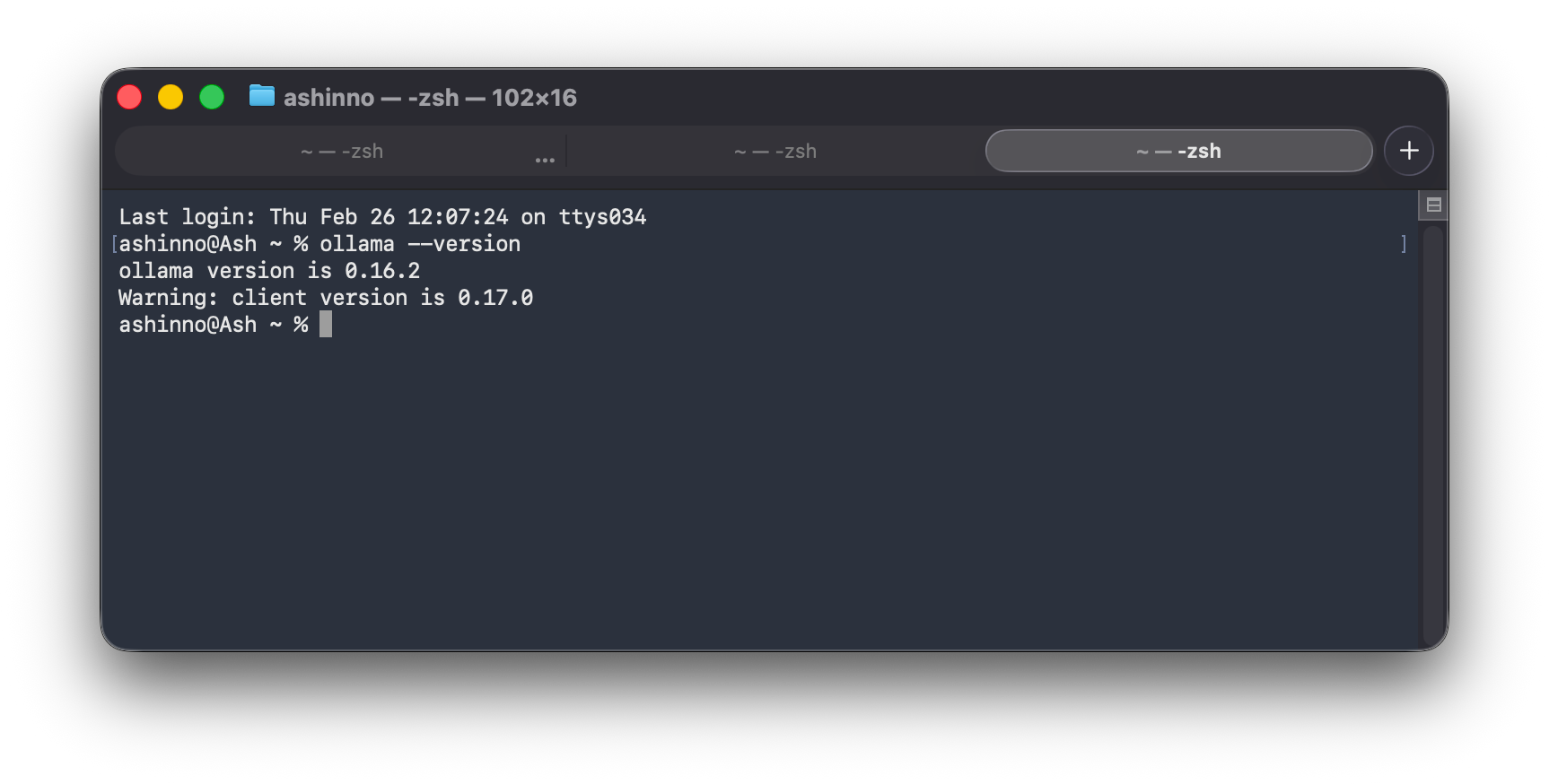
ollama --version
คุณควรเห็นผลลัพธ์เช่น ollama version 0.15.0 หรือใหม่กว่า
การเริ่มบริการ Ollama
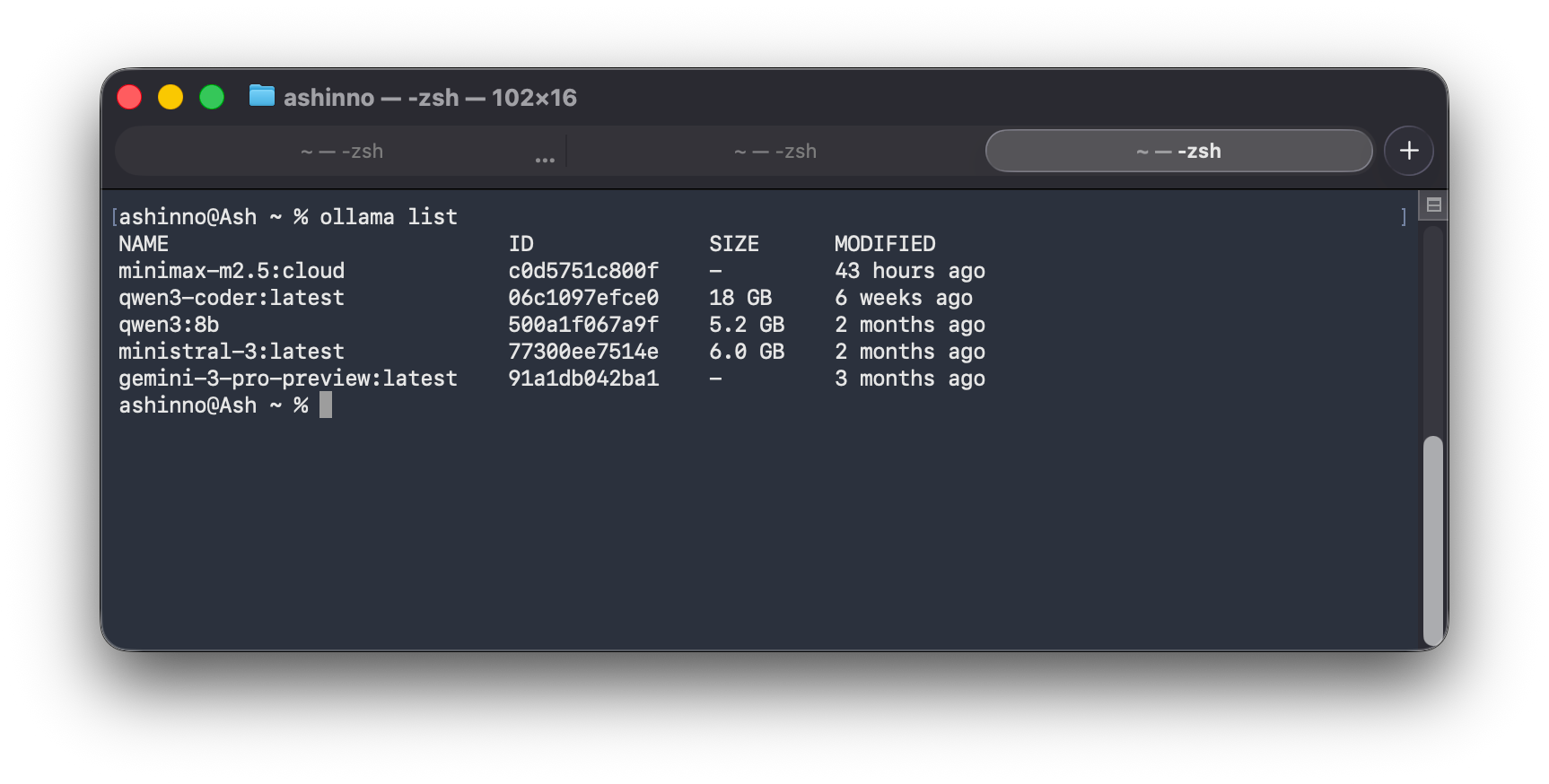
Ollama ทำงานเป็นบริการพื้นหลัง:
# ตรวจสอบว่า Ollama กำลังทำงานอยู่หรือไม่
ollama list

# เริ่ม Ollama หากยังไม่ได้ทำงาน
ollama serve
การเลือกโมเดลที่เหมาะสม
Ollama รองรับโมเดลกว่า 100+ รายการ นี่คือวิธีการเลือก:
ตามกรณีการใช้งาน
| กรณีการใช้งาน | โมเดลที่แนะนำ |
|---|---|
| การสนทนาทั่วไป | Qwen3.5, Llama 3.2, Mistral |
| ตัวช่วยเขียนโค้ด | Qwen3.5-Coder, DeepSeek-Coder |
| การให้เหตุผล/คณิตศาสตร์ | DeepSeek-R1, Qwen3.5 |
| ฮาร์ดแวร์ขนาดเล็ก | Phi3.5, Gemma2.2B |
ตามฮาร์ดแวร์
| RAM ที่มีอยู่ | แนะนำ |
|---|---|
| 8GB | โมเดล 7B (Qwen3.5, Llama3.2, Mistral) |
| 16GB | โมเดล 8-14B |
| 32GB | โมเดล 14-32B |
| 64GB+ | โมเดล 70B+ |
โมเดลยอดนิยมในปี 2026
Qwen3.5 — ประสิทธิภาพรอบด้านยอดเยี่ยม, การให้เหตุผลที่แข็งแกร่ง, เหมาะสำหรับการเขียนโค้ด. เป็นตัวเลือกที่ได้รับความนิยมมากที่สุดสำหรับ OpenClaw ในปี 2026
DeepSeek-R1 — โมเดลให้เหตุผลแบบโอเพนซอร์สที่เทียบเท่า GPT-4 ในงานคณิตศาสตร์และตรรกะ. ยอดเยี่ยมสำหรับการแก้ปัญหาที่ซับซ้อน
Mistral — มีน้ำหนักเบาแต่มีความสามารถ. ยอดเยี่ยมสำหรับระบบที่มี RAM จำกัด
การติดตั้งโมเดล
การดึงโมเดล
# ติดตั้ง Qwen3.5 (แนะนำสำหรับผู้ใช้ส่วนใหญ่)
ollama pull qwen2.5:7b

# หรือ Qwen3 เวอร์ชันล่าสุด
ollama pull qwen3:7b

# DeepSeek-R1 สำหรับงานที่ต้องใช้เหตุผล
ollama pull deepseek-r1:7b

# Llama 3.2
ollama pull llama3.2:7b

# Mistral
ollama pull mistral:7b
แท็กโมเดล
โมเดลมีขนาดที่แตกต่างกัน:
# ขนาดพารามิเตอร์ที่แตกต่างกัน
ollama pull qwen2.5:3b    # เล็กกว่า, เร็วกว่า
ollama pull qwen2.5:7b    # สมดุล
ollama pull qwen2.5:14b   # มีความสามารถมากขึ้น
การดูโมเดลที่ติดตั้งแล้ว
ollama list
สิ่งนี้จะแสดงโมเดลที่ดาวน์โหลดทั้งหมดและขนาดของมัน
การรันและทดสอบโมเดล
โหมดโต้ตอบ
# สนทนากับโมเดล
ollama run qwen2.5:7b
พิมพ์ข้อความของคุณแล้วกด Enter. พิมพ์ /bye เพื่อออก
โหมด API
โดยค่าเริ่มต้น Ollama จะรันเซิร์ฟเวอร์ API บนพอร์ต 11434:
# Endpoint สำหรับการสร้างข้อความ
curl http://localhost:11434/api/generate -d {
  "model": "qwen2.5:7b",
  "prompt": "Hello, how are you?",
  "stream": false
}
การใช้ไลบรารี Python
from ollama import Client

client = Client()
response = client.chat(
    model='qwen2.5:7b',
    messages=[
        {'role': 'user', 'content': 'Hello!'}
    ]
)
print(response['message']['content'])
การทดสอบด้วย Apidog
ก่อนเชื่อมต่อกับ OpenClaw ให้ทดสอบการตั้งค่า Ollama ของคุณโดยใช้ Apidog:
- สร้างคำขอใหม่ใน Apidog
- ตั้งค่า method เป็น POST
- ป้อน URL:
http://localhost:11434/api/generate - เพิ่มส่วนหัว:
Content-Type: application/json
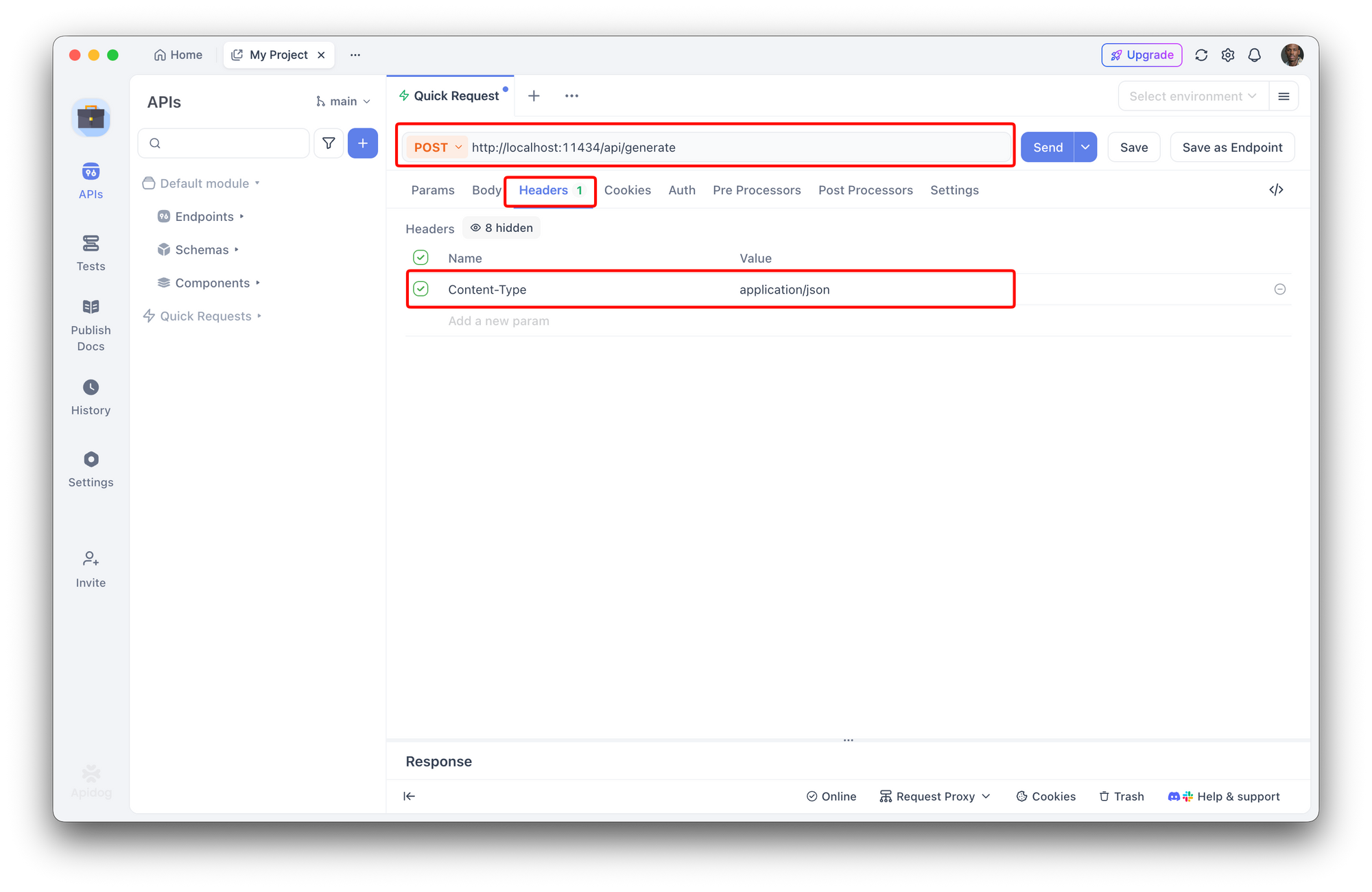
5. เพิ่มเนื้อหา:
{
  "model": "qwen3-coder",
  "prompt": "What is 2 + 2?",
  "stream": false
}
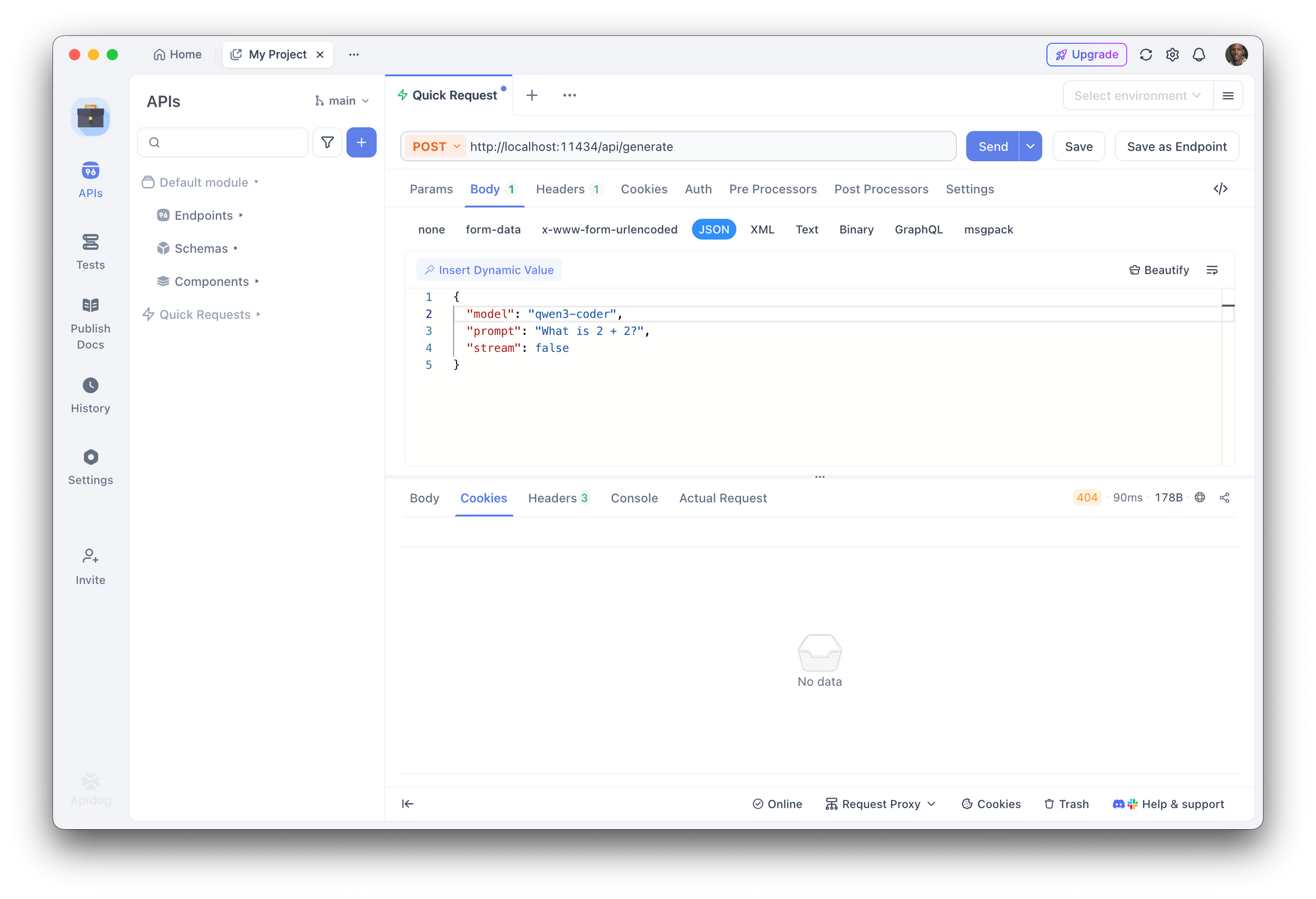
สิ่งนี้จะยืนยันว่าการตั้งค่า Ollama ของคุณทำงานได้ก่อนที่จะผสานรวมกับ OpenClaw
การผสานรวม Ollama กับ OpenClaw
ตอนนี้เรามาเชื่อมต่อ Ollama กับ OpenClaw กัน
วิธีที่ 1: การตั้งค่าแบบรวดเร็ว
# ตั้งค่า OpenClaw ให้ใช้ Ollama กับโมเดลของคุณ
openclaw models set ollama/qwen2.5:7b
วิธีที่ 2: ตัวแปรสภาพแวดล้อม (Environment Variables)
# กำหนดค่า endpoint ของ Ollama
export OLLAMA_HOST=http://localhost:11434

# ตั้งค่าโมเดลเริ่มต้น
export OLLAMA_MODEL=qwen2.5:7b
วิธีที่ 3: ไฟล์คอนฟิกูเรชัน
สร้างหรือแก้ไข ~/.openclaw/config.yaml:
models:
  default: ollama/qwen2.5:7b

ollama:
  host: http://localhost:11434
  model: qwen2.5:7b
  temperature: 0.7
  top_p: 0.9
การยืนยันการผสานรวม
# ตรวจสอบสถานะโมเดล OpenClaw
openclaw models status

# ทดสอบด้วยข้อความ
openclaw chat "Hello!"
คุณควรได้รับการตอบกลับจากโมเดลบนเครื่องของคุณ
ตัวเลือกการตั้งค่า
ปรับแต่งการตั้งค่า Ollama + OpenClaw ของคุณ:
Temperature (อุณหภูมิ)
ควบคุมความคิดสร้างสรรค์เทียบกับความแม่นยำ:
ollama:
  temperature: 0.7    # 0.0 = แม่นยำ, 1.0 = สร้างสรรค์
Top-P และ Top-K
ควบคุมความหลากหลายของการตอบกลับ:
ollama:
  top_p: 0.9         # การสุ่มแบบ Nucleus
  top_k: 40          # การเลือกโทเค็น
ความยาวบริบท
สำหรับการสนทนาที่ยาวขึ้น:
ollama:
  context_size: 4096  # ค่าเริ่มต้นมักจะเป็น 2048 หรือ 4096
System Prompt (พรอมต์ระบบ)
ปรับแต่งพฤติกรรมของโมเดล:
ollama:
  system_prompt: |
    คุณเป็นผู้ช่วยเขียนโค้ดที่เป็นประโยชน์.
    จัดเตรียมตัวอย่างโค้ดที่ชัดเจนและรัดกุม.
    อธิบายแนวคิดง่ายๆ.
การสลับระหว่างโมเดล
ข้อดีอย่างหนึ่งของ Ollama คือการสลับโมเดลได้ง่าย:
# สลับไปใช้ DeepSeek-R1 สำหรับการให้เหตุผล
openclaw models set ollama/deepseek-r1:7b

# สลับไปใช้ Qwen-Coder สำหรับงานเขียนโค้ด
openclaw models set ollama/qwen2.5-coder:7b

# สลับกลับไปใช้โมเดลทั่วไป
openclaw models set ollama/qwen2.5:7b
การตั้งค่าหลายโมเดล
กำหนดค่าโมเดลหลายตัวใน config.yaml:
models:
  default: ollama/qwen2.5:7b
  coding: ollama/qwen2.5-coder:7b
  reasoning: ollama/deepseek-r1:7b
จากนั้นสลับระหว่างกัน:
openclaw models set coding
openclaw models set reasoning
การแก้ไขปัญหา
โมเดลโหลดไม่ได้
ปัญหา: ข้อผิดพลาดหน่วยความจำไม่เพียงพอ
วิธีแก้ไข:
- ใช้โมเดลที่เล็กลง (7B แทน 14B)
- ปิดแอปพลิเคชันอื่นเพื่อเพิ่ม RAM
- ตรวจสอบหน่วยความจำที่ว่างอยู่ด้วย
free -h(Linux) หรือ Activity Monitor (Mac)
การตอบสนองช้า
ปัญหา: การตอบสนองใช้เวลานานเกินไป
วิธีแก้ไข:
- ใช้โมเดลที่เล็กลง
- เปิดใช้งาน GPU acceleration (ถ้ามี)
- ลดขนาดบริบท
- ใช้ที่เก็บข้อมูล SSD สำหรับไฟล์โมเดล
การเชื่อมต่อถูกปฏิเสธ
ปัญหา: OpenClaw ไม่สามารถเชื่อมต่อกับ Ollama ได้
วิธีแก้ไข:
# ตรวจสอบว่า Ollama กำลังทำงานอยู่
ollama serve

# ตรวจสอบพอร์ต
curl http://localhost:11434
ไม่พบโมเดล
ปัญหา: ไม่มีโมเดลนี้อยู่ใน Ollama
วิธีแก้ไข:
# ดึงโมเดล
ollama pull qwen2.5:7b

# ตรวจสอบโมเดลที่มีอยู่
ollama list
บทสรุป
ตอนนี้คุณมีผู้ช่วย AI ที่ทรงพลังและเป็นส่วนตัวซึ่งทำงานบนเครื่องของคุณเองแล้ว Ollama + OpenClaw มอบความสามารถที่จะต้องเสียค่าใช้จ่ายกว่า $20+/เดือน หากใช้บริการคลาวด์ ซึ่งทั้งหมดนี้ทำงานบนฮาร์ดแวร์ที่คุณควบคุมเอง
สิ่งที่คุณสามารถทำได้ตอนนี้:
- สนทนากับ AI ของคุณผ่านแพลตฟอร์มต่างๆ
- สลับระหว่างโมเดลตามงานที่ทำ
- ปรับแต่งพรอมต์สำหรับพฤติกรรมเฉพาะทาง
- ทำงานแบบออฟไลน์ได้เมื่อดาวน์โหลดโมเดลแล้ว
ข้อจำกัดเพียงอย่างเดียวคือฮาร์ดแวร์ของคุณ
ขั้นตอนต่อไป:
- ทดลองใช้โมเดลที่แตกต่างกัน
- ลองใช้ Qwen3.5, DeepSeek-R1, และอื่นๆ
- ปรับแต่งพรอมต์ระบบของคุณ
- สำรวจทักษะ OpenClaw บน ClawHub
พร้อมที่จะสร้างแอปพลิเคชัน AI ระดับมืออาชีพแล้วหรือยัง? ดาวน์โหลด Apidog ฟรี และทดสอบการผสานรวม AI ของคุณด้วยอินเทอร์เฟซแบบกราฟิกที่ออกแบบมาสำหรับนักพัฒนา
คำถามที่พบบ่อย
โมเดล Ollama ใดดีที่สุดสำหรับ OpenClaw?
Qwen3.5 เป็นที่นิยมมากที่สุดในขณะนี้ — มีประสิทธิภาพที่สมดุล พร้อมความสามารถในการให้เหตุผลและการเขียนโค้ดที่ดีเยี่ยม DeepSeek-R1 โดดเด่นในงานที่ต้องใช้เหตุผล หากนั่นคือสิ่งที่คุณให้ความสำคัญ
ฉันสามารถรันโมเดล Ollama หลายตัวพร้อมกันได้หรือไม่?
ได้ แต่ละโมเดลต้องใช้ RAM การตั้งค่าทั่วไปจะรันทีละโมเดล โดยจะสลับไปมาตามความจำเป็น
ฉันจำเป็นต้องมี GPU หรือไม่?
ไม่จำเป็น Ollama สามารถทำงานบน CPU ได้ การเร่งความเร็วด้วย GPU ทำให้เร็วขึ้นแต่ไม่จำเป็นต้องมี โมเดลขนาดเล็ก (7B) ทำงานได้ดีพอสมควรบน CPU
ฉันจะอัปเดตโมเดลได้อย่างไร?
ollama pull model-name
Ollama จะอัปเดตโดยอัตโนมัติหากมีเวอร์ชันใหม่กว่า
ฉันสามารถใช้โมเดลที่ฉันปรับแต่งเองได้หรือไม่?
ได้ คุณสามารถนำเข้าโมเดลที่กำหนดเองโดยใช้ฟังก์ชันการนำเข้าของ Ollama ตรวจสอบเอกสารของ Ollama สำหรับรายละเอียด