

OpenAI CLI เป็นเครื่องมือบรรทัดคำสั่งอย่างเป็นทางการของ OpenAI สำหรับ OpenAI REST API คุณติดตั้งไบนารี openai หนึ่งตัว ตั้งค่า OPENAI_API_KEY และเรียก API จากเทอร์มินัลหรือเชลล์สคริปต์ของคุณ: openai responses create, openai files upload, openai batches create, openai images generate มันไม่ใช่ Codex CLI Codex เป็นเอเจนต์เขียนโค้ด ส่วน openai ส่งหนึ่งคำขอ API ต่อหนึ่งคำสั่ง
คู่มือนี้ครอบคลุมการติดตั้ง การยืนยันตัวตน คำสั่งแรก ๆ ที่ควรลองรัน และวิธีที่มันเปรียบเทียบกับ Codex CLI และคำสั่ง openai แบบเก่าที่ Python SDK วางไว้บน PATH ของคุณ ทุกคำสั่งและเอาต์พุตด้านล่างมาจากเวอร์ชัน 1.44.1 ซึ่งติดตั้งและรันเมื่อวันที่ 28 ตุลาคม 2026
OpenAI CLI คืออะไร?
OpenAI CLI เป็นไบนารี Go โอเพนซอร์ส เผยแพร่โดย OpenAI ที่ github.com/openai/openai-cli ภายใต้สัญญาอนุญาต Apache 2.0 คำสั่งของมันสะท้อนทรัพยากรของ API (responses, files, batches, images, audio, vector-stores, admin) ดังนั้นอะไรก็ตามที่คุณจะส่งด้วย curl หรือ SDK จะกลายเป็นคำสั่งในเทอร์มินัลเพียงหนึ่งคำสั่งพร้อมแฟล็ก
มันไม่ได้ใหม่เอี่ยมนัก เวอร์ชัน 1.0.0 เผยแพร่เมื่อวันที่ 5 พฤษภาคม 2026 และโครงการได้ออกรีลีสแล้ว 99 ครั้งนับตั้งแต่นั้น; 1.44.1 เปิดตัวเมื่อวันที่ 27 ตุลาคม 2026 ดังนั้นให้มองมันเป็นเครื่องมือที่เจริญเต็มที่แล้วซึ่งคุณอาจมองข้ามไป ไม่ใช่การเปิดตัวใหม่
นี่คือสิ่งที่คุณจะได้รับในการรันครั้งแรก:
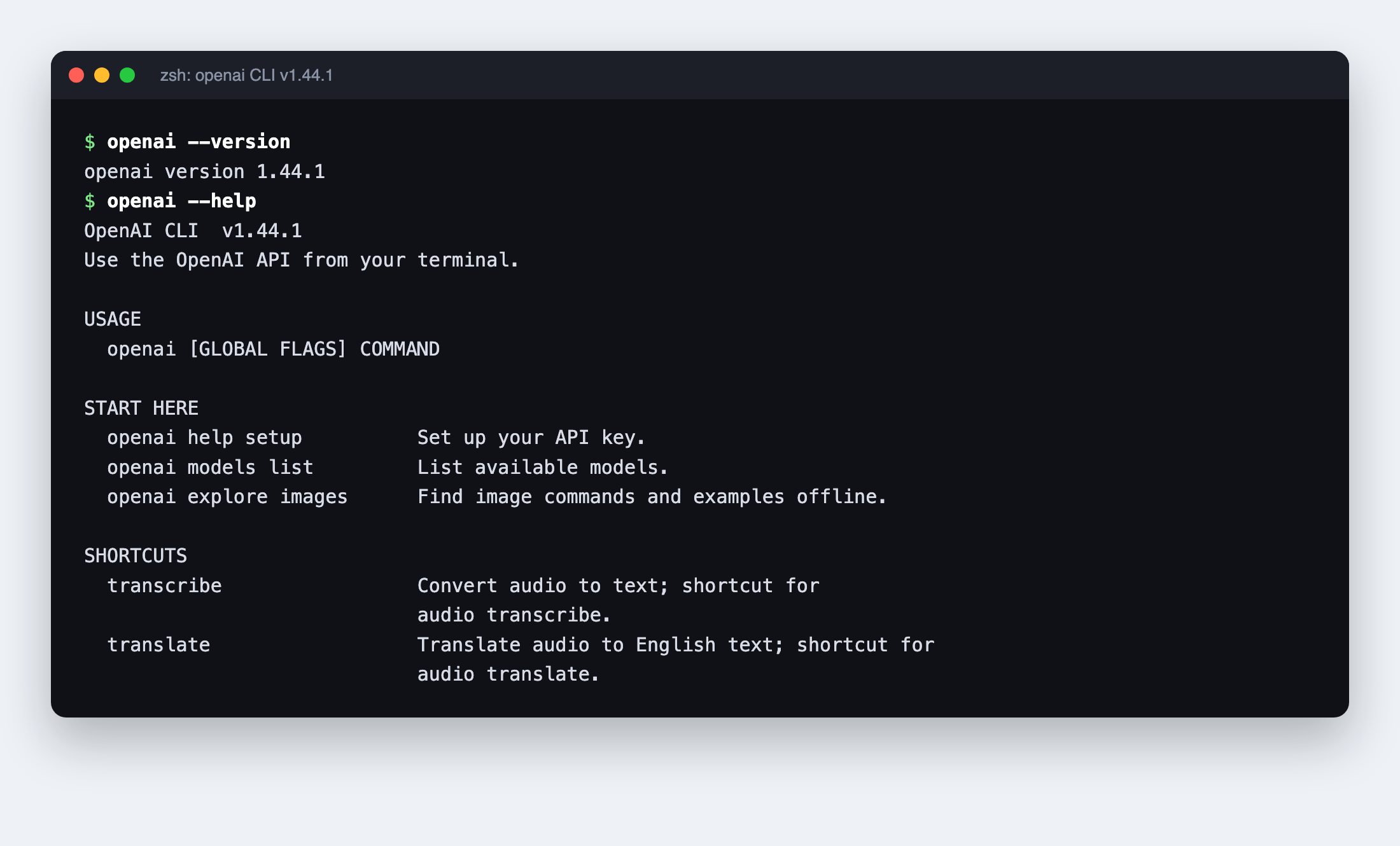
ความช่วยเหลือจัดกลุ่มคำสั่งตามงาน: สร้างเนื้อหา (responses, chat, images, audio, videos), ข้อมูลและการดึงข้อมูล (files, uploads, vector-stores, embeddings), โมเดลและงาน, การดูแลระบบ และชุดเครื่องมือท้องถิ่นที่ไม่แตะต้องเครือข่ายเลย ตัวช่วยเหลือเองไม่ต้องใช้คีย์ API และไม่ต้องเชื่อมต่อ ซึ่งทำให้ openai <command> --help เป็นวิธีที่เร็วที่สุดในการเรียนรู้แฟล็ก
มันเหมาะสำหรับนักพัฒนาที่ทดสอบพรอมป์ต์โดยไม่ต้องเขียนสคริปต์, ทีมปฏิบัติการที่ต้องการอัปโหลดไฟล์และแบตช์ใน cron job และเอเจนต์เขียนโค้ดที่ต้องการอินเทอร์เฟซที่มีเอกสารกำกับแทนการเขียน curl เอง
วิธีติดตั้ง OpenAI CLI
คุณมีสามเส้นทางการติดตั้ง ทั้งหมดระบุอยู่ใน README ของโครงการ:
- ไบนารีสำเร็จรูป ดาวน์โหลดไฟล์เก็บสำหรับระบบปฏิบัติการและสถาปัตยกรรมของคุณจาก GitHub Releases (มีบิลด์สำหรับ macOS, Linux และ Windows), แตกไฟล์และวาง
openaiไว้บน PATH ของคุณ - Homebrew
brew install openai/tools/openai
- Go ต้องใช้ Go 1.26 หรือใหม่กว่า
go install 'github.com/openai/openai-cli/cmd/openai@latest'
export PATH="$PATH:$(go env GOPATH)/bin"
การติดตั้งแบบรีลีสที่จัดการเองสามารถอัปเดตตัวเองได้ระหว่างการรันแบบโต้ตอบ หากคุณปักหมุดเวอร์ชันใน CI ให้ตั้งค่า OPENAI_CLI_NO_AUTO_UPDATE=1 เพื่อหยุดการติดตั้งอัตโนมัติ หรือ OPENAI_CLI_NO_UPDATE_CHECK=1 เพื่อปิดการตรวจสอบอัปเดตทั้งหมด การติดตั้งผ่าน Homebrew และ Go จะยังคงแสดงการแจ้งเตือนอัปเดตแต่ปล่อยให้ตัวจัดการแพ็กเกจจัดการการอัปเกรด
การยืนยันตัวตนของ OpenAI CLI ทำงานอย่างไร
CLI อ่านคีย์ API มาตรฐานจาก OPENAI_API_KEY (หรือแฟล็ก --api-key ซึ่งคุณควรหลีกเลี่ยงเพราะมันจะไปอยู่ในประวัติเชลล์) หากคุณยังไม่มีคีย์ คู่มือของเราเกี่ยวกับ การขอคีย์ OpenAI API จะอธิบายขั้นตอน
วิธีตั้งค่าที่เร็วที่สุดคือคู่มือในตัว:
openai help setup
มันจะชี้คุณไปที่ หน้าคีย์ API และให้บรรทัด read -rs OPENAI_API_KEY สำหรับ Bash หรือ zsh เพื่อให้พิมพ์คีย์แบบซ่อนและไม่ถูก echo ออกมา
หากลืมคีย์ คุณจะได้รับข้อผิดพลาดที่ชัดเจนและนำไปใช้ในสคริปต์ได้ นี่คือเอาต์พุตจริงเมื่อไม่ได้ตั้งคีย์:
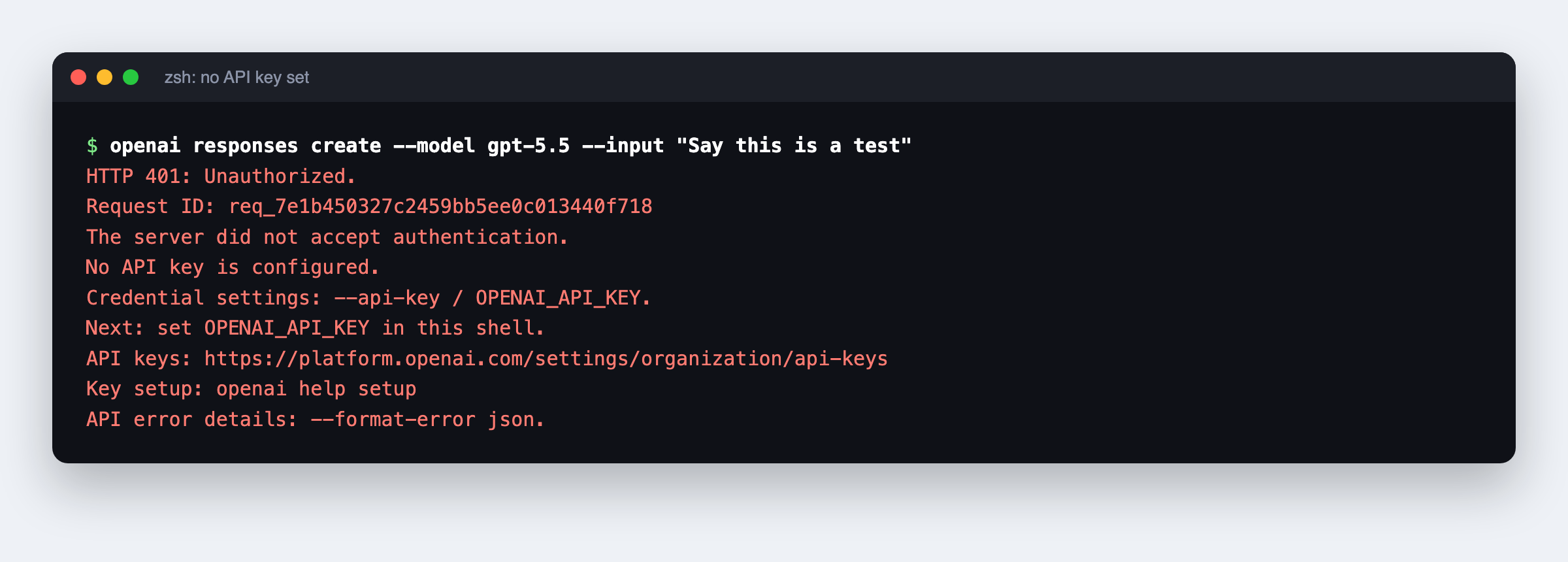
มันจะออกด้วยสถานะ 1 และบอกคุณอย่างชัดเจนว่าคีย์สามารถมาจากที่ใด เพิ่ม --format-error json เมื่อสคริปต์ต้องการเนื้อหาข้อผิดพลาดดิบ
การตั้งค่าการยืนยันตัวตนอื่น ๆ:
| การตั้งค่า | แฟล็ก | ตัวแปรสภาพแวดล้อม | ใช้สำหรับ |
|---|---|---|---|
| คีย์ API | --api-key |
OPENAI_API_KEY |
การเรียก API ปกติทุกครั้ง |
| คีย์แอดมิน | --admin-api-key |
OPENAI_ADMIN_KEY |
openai admin ... (การใช้งาน, โครงการ); คีย์โปรเจกต์ไม่สามารถใช้แทนได้ |
| Base URL | --base-url |
OPENAI_BASE_URL |
ชี้ CLI ไปที่โฮสต์อื่นหรือเกตเวย์ |
| ใบรับรองและคีย์ mTLS | --mtls-client-cert-file, --mtls-client-key-file |
OPENAI_MTLS_CLIENT_CERT_FILE, OPENAI_MTLS_CLIENT_KEY_FILE |
Mutual TLS ซึ่งต้องระบุ HTTPS base URL อย่างชัดเจน |
คำสั่ง OpenAI CLI แรกที่ควรลองรัน
รูปแบบคำสั่งทำตาม API: openai <resource> [subresource...] <command> [flags...] ต่อไปนี้คือคำสั่งที่คุ้มค่าที่จะมีไว้ในกล่องเครื่องมือ
เรียก Responses API
openai responses create \
  --model gpt-5.5 \
  --input "Say this is a test"
พรอมป์ต์ยาว ๆ ไม่ต้อง escape แฟล็กอินพุต JSON อ่านจากไฟล์ด้วย @path:
openai responses create --model gpt-5.5 --input @prompt.txt
หากคุณ pipe JSON หรือ YAML จากแหล่งที่คุณไม่เชื่อถือ ให้ตั้งค่า OPENAI_UNTRUSTED_STDIN=1 เพื่อให้อินพุตนั้นไม่สามารถเรียกการอ่านไฟล์ในเครื่องได้
อัปโหลดและดึงไฟล์
openai files upload report.txt --purpose user_data
openai files get file-example
openai files download file-example --output downloaded-report.txt
รันแบตช์
ใส่หนึ่งคำขอต่อบรรทัดใน requests.jsonl แต่ละรายการมี custom_id ที่ไม่ซ้ำกัน จากนั้น:
openai files upload requests.jsonl --purpose batch
openai batches create --input-file-id file-example \
  --endpoint /v1/responses --completion-window 24h
openai batches wait batch_example --output-dir ./results
batches wait จะโพลจนกว่าแบตช์จะเสร็จและบันทึกไฟล์ผลลัพธ์ ซึ่งช่วยขจัดลูปการโพลที่คุณจะต้องเขียนเอง คู่มือแบตช์ของโครงการระบุขีดจำกัดปัจจุบันไว้ที่ 50,000 คำขอ และ 200 MB ต่อไฟล์อินพุต พร้อมหน้าต่างการเสร็จสิ้น 24h ราคาแบตช์แตกต่างจากการเรียกแบบซิงโครนัส ดูรายละเอียด ราคา OpenAI API ของเราก่อนที่คุณจะจัดคิวงานขนาดใหญ่
นับโทเคนในเครื่อง โดยไม่ต้องใช้คีย์
คำสั่ง tokenizer ทำงานแบบออฟไลน์ทั้งหมด: ไม่ต้องใช้ข้อมูลรับรอง ไม่ใช้เครือข่าย ไม่บันทึกอินพุต
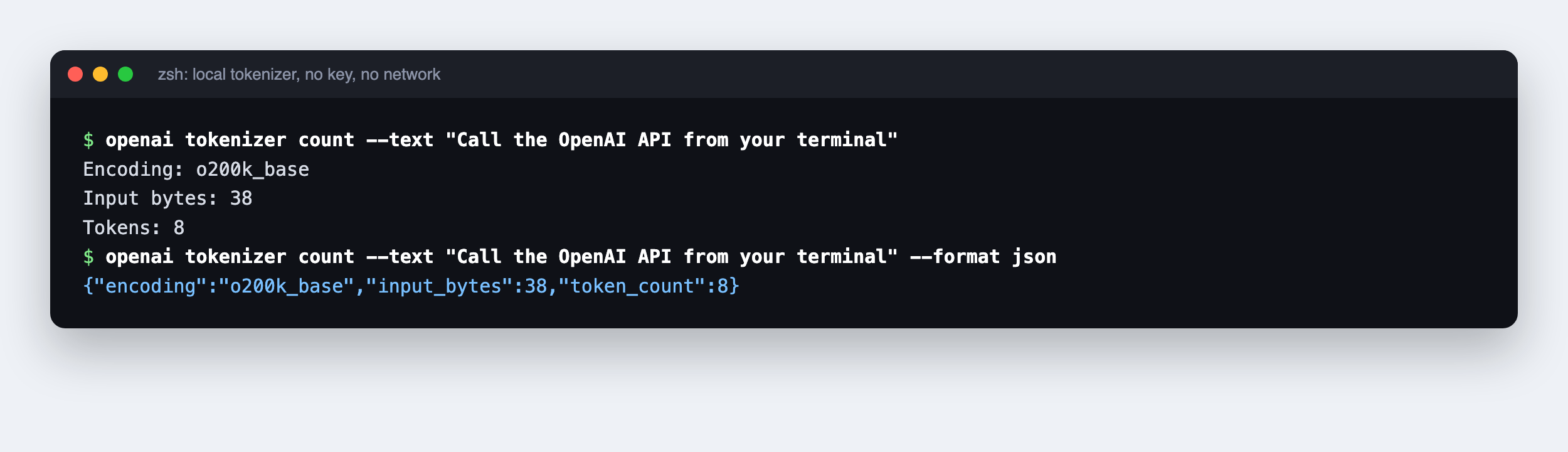
การเข้ารหัสเริ่มต้นคือ o200k_base และ openai tokenizer encodings จะแสดงรายการอื่น ๆ (cl100k_base บวกอีกสองแบบที่เก่ากว่า) ตัวช่วยเหลือบอกอย่างซื่อสัตย์เกี่ยวกับข้อจำกัด: การนับแบบข้อความล้วนไม่รวมโครงสร้างคำขอและอินพุตแบบหลายรูปแบบ ดังนั้นจึงไม่ใช่ตัวเลขสำหรับการเรียกเก็บเงิน สำหรับการนับฝั่งเซิร์ฟเวอร์ ให้ใช้ openai responses input-tokens count
รับเอาต์พุตที่สคริปต์แยกวิเคราะห์ได้
เอาต์พุตเริ่มต้นเป็นข้อความที่อ่านได้ แม้เมื่อ pipe ขอข้อมูลอย่างชัดเจน:
openai models list --format jsonl | jq '.id'
openai files list --format json > files.json
openai files get file-example --transform filename --raw-output
--format รองรับ auto, text, json, jsonl, yaml, explore (ตัวดู JSON แบบโต้ตอบ) และ pretty ส่วน --transform ดึงฟิลด์ด้วยไวยากรณ์ GJSON และ jq จัดการอะไรที่ซับซ้อนกว่าได้ ตรวจสอบสถานะการออกก่อนเชื่อถือไฟล์ที่ redirect ไว้เสมอ: คำขอที่ล้มเหลวอาจทิ้งไฟล์ที่ไม่สมบูรณ์ไว้ได้
เมื่อการเรียกทำงานผิดปกติ --debug จะเพิ่มเวลา HTTP ต่อความพยายาม; ทำความสะอาดล็อกก่อนแชร์ หากคุณเจอ 429 บ่อย ๆ คู่มือขีดจำกัดอัตรา OpenAI ของเราอธิบายระดับชั้นต่าง ๆ
OpenAI CLI กับ Codex CLI กับคำสั่ง openai แบบเก่า
เครื่องมือสามตัวใช้ผู้จำหน่ายเดียวกันและสองตัวใช้ชื่อเดียวกัน นี่คือเวอร์ชันสั้น:
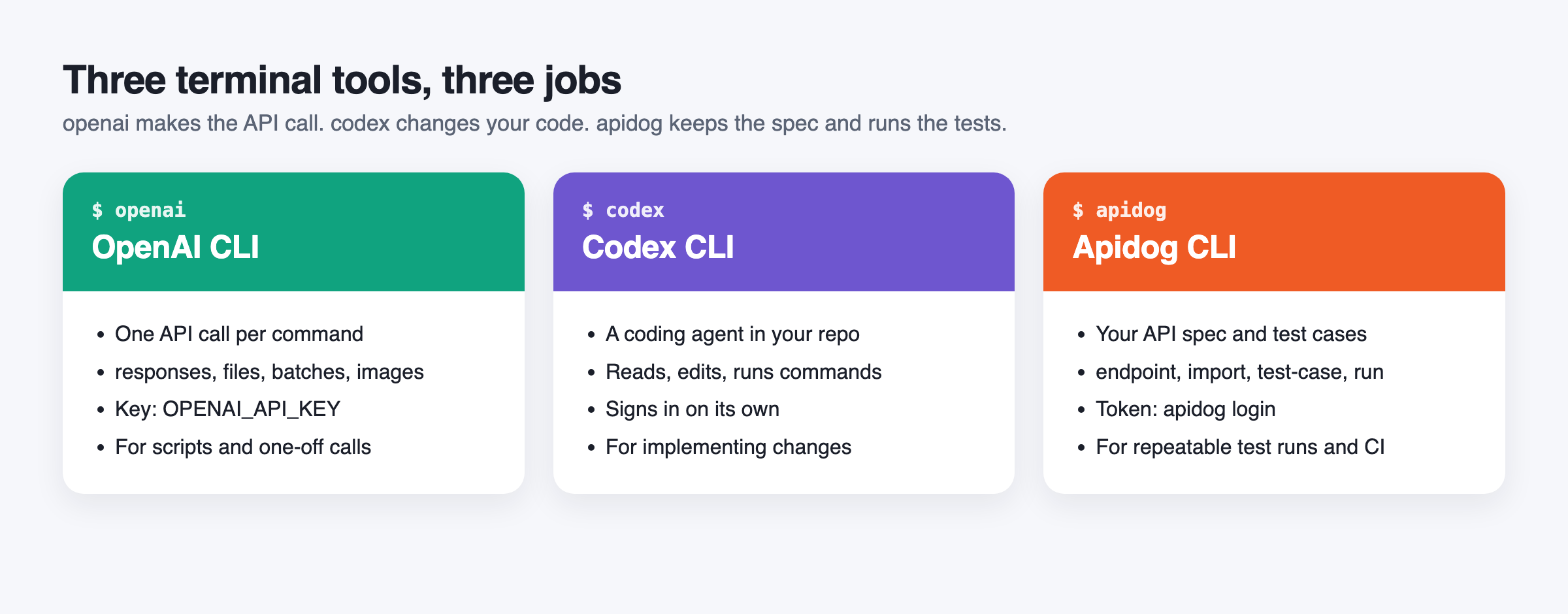
| OpenAI CLI | Codex CLI | Python openai แบบเก่า |
|
|---|---|---|---|
| คำสั่ง | openai |
codex |
openai |
| คืออะไร | ไคลเอนต์สำหรับ REST API | เอเจนต์เขียนโค้ดที่อ่าน แก้ไข และรันโค้ดในโครงการของคุณ | CLI ที่มาพร้อมแพ็กเกจ Python openai |
| การติดตั้ง | ไบนารี, Homebrew หรือ Go | npm install -g @openai/codex หรือ brew install --cask codex |
pip install openai |
| การยืนยันตัวตน | OPENAI_API_KEY |
จัดการการลงชื่อเข้าใช้เอง | คีย์ API |
| ใช้เมื่อไหร่ | คุณต้องการเรียก API ครั้งใดครั้งหนึ่งโดยเฉพาะ หรือขั้นตอน API ในสคริปต์ | คุณต้องการให้เอเจนต์พัฒนาใช้งานหรือดีบักการเปลี่ยนแปลง | คุณดูแลสคริปต์เก่าที่สร้างบนมัน |
ลองรัน openai codex แล้ว OpenAI CLI จะพิมพ์คำสั่งติดตั้ง Codex เอง พร้อมระบุว่ามันเป็นเครื่องมือแยกที่มีการลงชื่อเข้าใช้ของตัวเอง คู่มือ Codex CLI ของเราครอบคลุมฝั่งเอเจนต์ และซอร์สโค้ดอยู่ที่ github.com/openai/codex
ระวังการชนกันบน PATH
แพ็กเกจ Python openai ก็ติดตั้งไบนารีชื่อ openai เช่นกัน หากคุณเคยรัน pip install openai คุณอาจมีสองตัว:
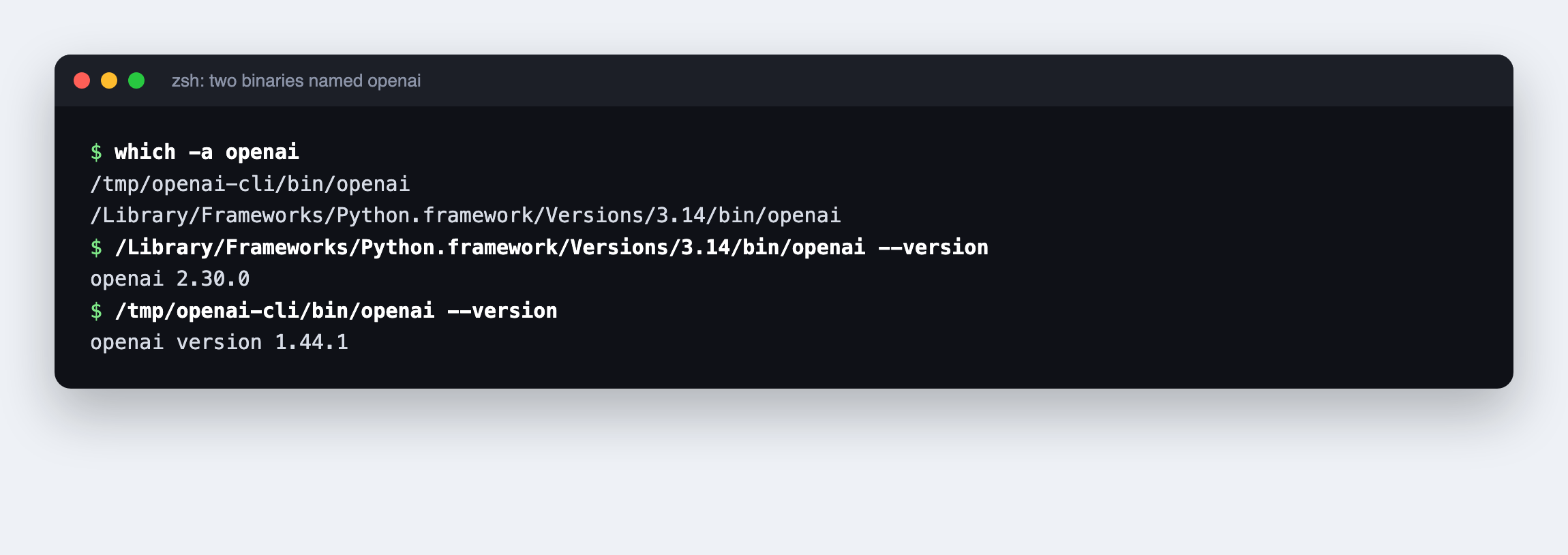
บน Mac เครื่องนี้ ตัว Python รายงาน openai 2.30.0 และมีซับคอมมานด์ api, tools, migrate และ grit; ตัว Go รายงาน openai version 1.44.1 ไดเรกทอรีใดก็ตามที่มาก่อนบน PATH ของคุณจะชนะ รัน which -a openai และ openai --version หลังจากติดตั้ง หากเอาต์พุตบอกว่า openai version 1.44.1 (หรือใหม่กว่า) คุณได้ตัวที่ถูกต้องแล้ว หากมันแสดงเลขเวอร์ชันเปล่า ๆ เช่น openai 2.30.0 ให้จัดลำดับ PATH ใหม่หรือเรียกไบนารีใหม่ด้วยเส้นทางเต็ม
Apidog CLI อยู่ตรงไหนถัดจาก OpenAI CLI
OpenAI CLI ใช้เรียก OpenAI มันไม่รู้จัก API ของคุณเอง: ปลายทางที่แอปของคุณเปิดให้บริการบน OpenAI, สภาพแวดล้อมที่คุณดีพลอยไป, หรือการยืนยันที่พิสูจน์ว่าการปล่อยเวอร์ชันไม่ทำอะไรเสีย นั่นเป็นงานคนละแบบ และนั่นคือที่มาของ Apidog CLI คุณไม่ต้องเลือกอันหนึ่งแทนอีกอัน; ทีมส่วนใหญ่ที่ส่งฟีเจอร์ AI ต้องการทั้งสองอย่าง
ที่ดียิ่งกว่าคือให้เอเจนต์เขียนโค้ดของคุณรันทั้งสองอย่าง ตั้งค่า Apidog CLI ครั้งเดียว:
npm install -g apidog-cli@latest
apidog login --with-token <YOUR_TOKEN>
npx -y skills add https://apidog.com   # pick your agent when prompted
จากนั้นให้พรอมป์ต์กับเอเจนต์ของคุณหนึ่งครั้ง:
Use the openai CLI to confirm my key works with one responses create call on gpt-5.5.
Then import ./openapi.yaml into Apidog project <id>, create a test case for
POST /v1/summarize that asserts a 200 and a non-empty "summary" field, run it
against the staging environment and summarize any failures.
เอเจนต์ตรวจสอบคีย์ด้วย openai แล้วทำงานผ่าน Apidog CLI มันอ่านสคีมาก่อนเขียนเพย์โหลดใด ๆ ตรวจสอบไฟล์ และจากนั้นจึงสร้างและรันเคส:
apidog import --project <id> --format openapi --file ./openapi.yaml
apidog cli-schema get test-case-create
apidog cli-schema validate test-case-create --file case.json
apidog test-case create --project <id> --file case.json
apidog run --test-case <caseId> --project <id> -e <envId> -r cli,json
รายละเอียดสองอย่างจาก apidog test-case create --help ช่วยประหยัดเวลาไปกลับ: เคสต้องมี categoryId ที่ถูกต้อง (แสดงรายการด้วย apidog test-case category --project <id>) และเพย์โหลดควรมาจาก cli-schema ไม่ใช่จากความจำ บรรทัด apidog run เดียวกันกับ -r junit ก็หยอดลง CI ได้ ดังที่คู่มือ Apidog CLI CI/CD ของเราแสดงไว้ หาก Codex เป็นเอเจนต์ของคุณ เริ่มที่ Apidog CLI ใน Codex
แผนฟรีของ Apidog ครอบคลุมผู้ใช้สูงสุด 4 คน ดังนั้นทีมเล็ก ๆ สามารถลองสิ่งนี้ได้โดยไม่ต้องตัดสินใจซื้อ
คำถามที่พบบ่อย
OpenAI CLI ฟรีหรือไม่? เครื่องมือนี้ฟรีและเป็นโอเพนซอร์สภายใต้ Apache 2.0 การเรียก API ที่มันทำจะถูกคิดค่าบริการกับบัญชี OpenAI ของคุณในอัตราปกติของ API คำสั่งท้องถิ่นอย่าง openai tokenizer และหน้า --help ทุกหน้าไม่มีค่าใช้จ่ายและไม่ต้องใช้คีย์
OpenAI CLI เหมือนกับ Codex CLI หรือไม่? ไม่ openai ส่งคำขอ API โดยตรง หนึ่งคำสั่งต่อหนึ่งครั้ง codex เป็นเอเจนต์เขียนโค้ดที่อ่านและแก้ไขโครงการของคุณและรันคำสั่ง ทั้งสองติดตั้งแยกกันและยืนยันตัวตนแยกกัน
วิธีติดตั้ง OpenAI CLI บน Mac? รัน brew install openai/tools/openai หรือดาวน์โหลด zip macos_arm64 (Apple Silicon) หรือ macos_amd64 (Intel) จาก GitHub Releases แล้ววางไบนารีไว้บน PATH ของคุณ จากนั้นรัน openai --version เพื่อยืนยันว่าคุณไม่ได้เรียกใช้คำสั่ง openai ของ Python ตัวเก่า
OpenAI CLI ใช้ในเชลล์สคริปต์และ CI ได้หรือไม่? ได้ นั่นคือเป้าหมายการออกแบบหลักของมัน ใช้ --format json หรือ jsonl สำหรับเอาต์พุตที่แยกวิเคราะห์ได้ ตรวจสอบสถานะการออก เก็บคีย์ใน OPENAI_API_KEY จากตัวจัดการความลับของคุณ และตั้งค่า OPENAI_CLI_NO_AUTO_UPDATE=1 เพื่อปักหมุดเวอร์ชัน
OpenAI CLI เผยแพร่เมื่อไหร่? เวอร์ชัน 1.0.0 ถูกเผยแพร่บน GitHub เมื่อวันที่ 5 พฤษภาคม 2026 ณ วันที่ 28 ตุลาคม 2026 รีลีสล่าสุดคือ 1.44.1 จากวันที่ 27 ตุลาคม