
การสร้างแอปพลิเคชันด้วย AI สร้างภาพนั้นให้ความรู้สึกเหมือนเวทมนตร์—จนกว่าคุณจะเจออุปสรรคของเอกสาร API ที่ซับซ้อน ปัญหาการยืนยันตัวตน และฝันร้ายในการแก้ไขข้อผิดพลาด คุณเคยเห็น สิ่งที่ Nano Banana 2 ทำได้ มาแล้ว: ภาพที่น่าทึ่งที่สร้างจากข้อความแจ้ง (text prompt) ผลลัพธ์คุณภาพระดับ Pro ที่ความเร็วสูง และคุณสมบัติเช่นความสอดคล้องของวัตถุที่ทำให้เวิร์กโฟลว์หลายภาพเป็นไปได้ แต่การรวมเข้ากับ codebase ของคุณจริงๆ ล่ะ? นั่นคือจุดที่นักพัฒนาส่วนใหญ่ติดขัด
คุณอาจเคยลองไล่ดูเอกสารของ Google รวบรวมขั้นตอนการยืนยันตัวตน และทดสอบคำขอด้วยตนเองใน CLI บางทีคุณอาจใช้โควต้า API ไปกับการแก้ไขคำขอที่ผิดพลาด หรือสงสัยว่าทำไมรูปภาพของคุณถึงออกมาเบลอทุกครั้ง ความจริงคือ การรวม API ใหม่ๆ โดยเฉพาะอย่างยิ่ง API ที่ทรงพลังอย่าง Nano Banana 2 นั้นต้องการมากกว่าแค่การอ่านเอกสาร คุณต้องมีเวิร์กโฟลว์ที่ช่วยให้คุณทดสอบได้อย่างรวดเร็ว ปรับปรุงพรอมต์ และจัดการการเรียกใช้ API ได้อย่างมีประสิทธิภาพ
ในคู่มือนี้ เราจะแนะนำทุกสิ่งที่คุณต้องรู้เพื่อรวม Nano Banana 2 เข้ากับแอปพลิเคชันของคุณ ตั้งแต่การตั้งค่าโปรเจกต์ Google Cloud ไปจนถึงการเขียนโค้ดที่พร้อมใช้งานจริงใน Python และ JavaScript แต่สิ่งที่ทำให้คู่มือนี้แตกต่างคือ: เราจะแสดงวิธีทดสอบและแก้ไขข้อผิดพลาดในทุกขั้นตอนโดยใช้ Apidog ดังนั้นคุณไม่เพียงแค่คัดลอกโค้ดเท่านั้น แต่คุณกำลังสร้างเวิร์กโฟลว์ที่คุณสามารถบำรุงรักษาและปรับขนาดได้
ข้อกำหนดเบื้องต้น
ก่อนเริ่มต้น โปรดตรวจสอบให้แน่ใจว่าคุณมีสิ่งต่อไปนี้:
- บัญชี Google Cloud (หรือสมัครได้ที่ cloud.google.com)
- ความเข้าใจพื้นฐานเกี่ยวกับ REST API
- ติดตั้ง Python 3.8+ หรือ Node.js 18+ แล้ว
- ไคลเอนต์ API เช่น Apidog สำหรับการทดสอบ
คู่มือนี้สมมติว่าคุณคุ้นเคยกับการส่งคำขอ HTTP และการจัดการข้อมูล JSON หากคุณยังใหม่กับ API โปรดดู คู่มือการทดสอบ API ของเราสำหรับข้อมูลพื้นฐาน
การตั้งค่าโปรเจกต์ Google Cloud ของคุณ
ในการใช้ Nano Banana 2 API คุณต้องมีโปรเจกต์ Google Cloud ที่เปิดใช้งาน Generative Language API
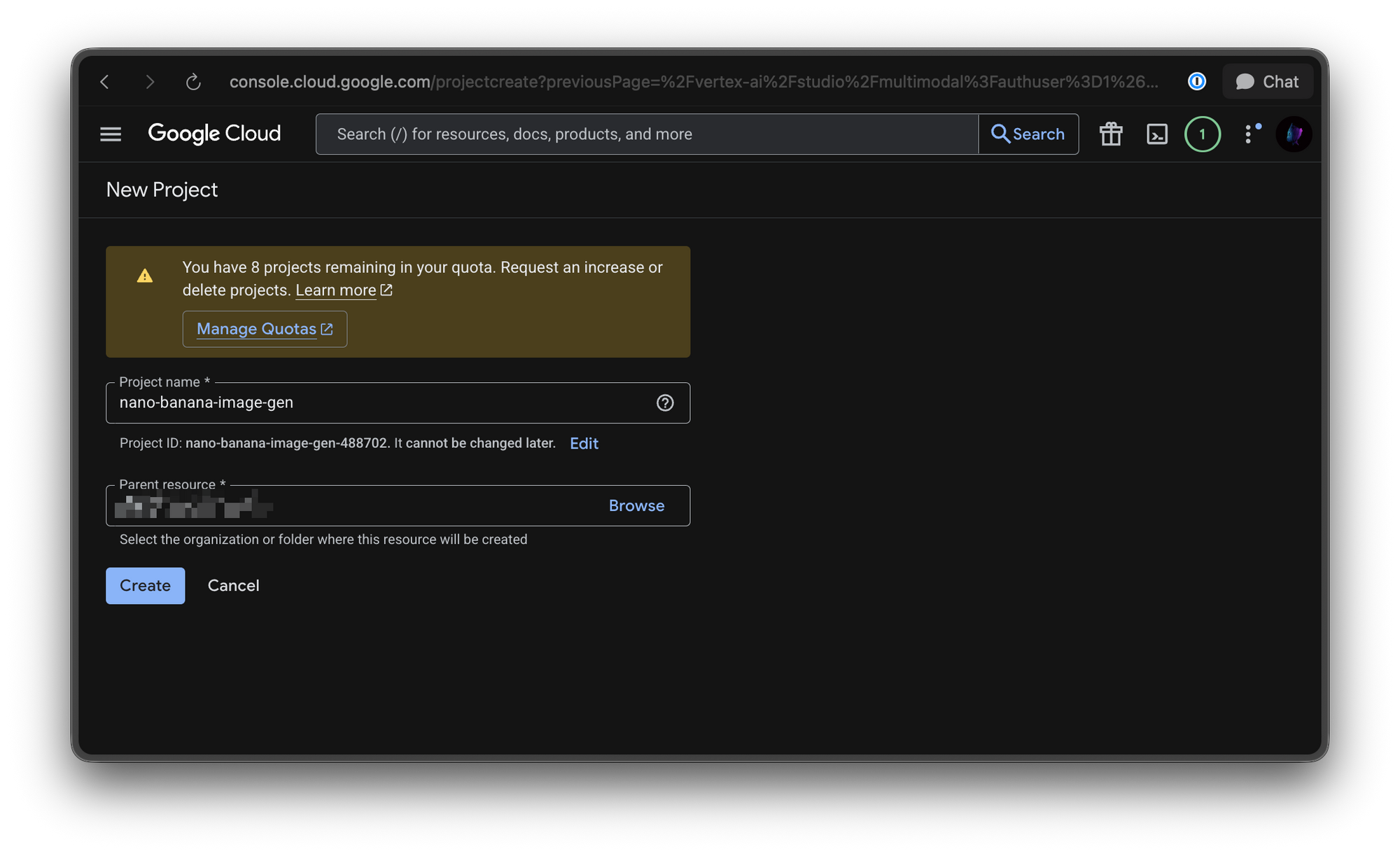
ขั้นตอนที่ 1: สร้างโปรเจกต์ใหม่
- ไปที่ Google Cloud Console
- คลิก "เลือกโปรเจกต์" → "โปรเจกต์ใหม่"
- ป้อนชื่อโปรเจกต์ (เช่น "nano-banana-image-gen")
- คลิก "สร้าง"
- รอให้โปรเจกต์ถูกสร้างขึ้น
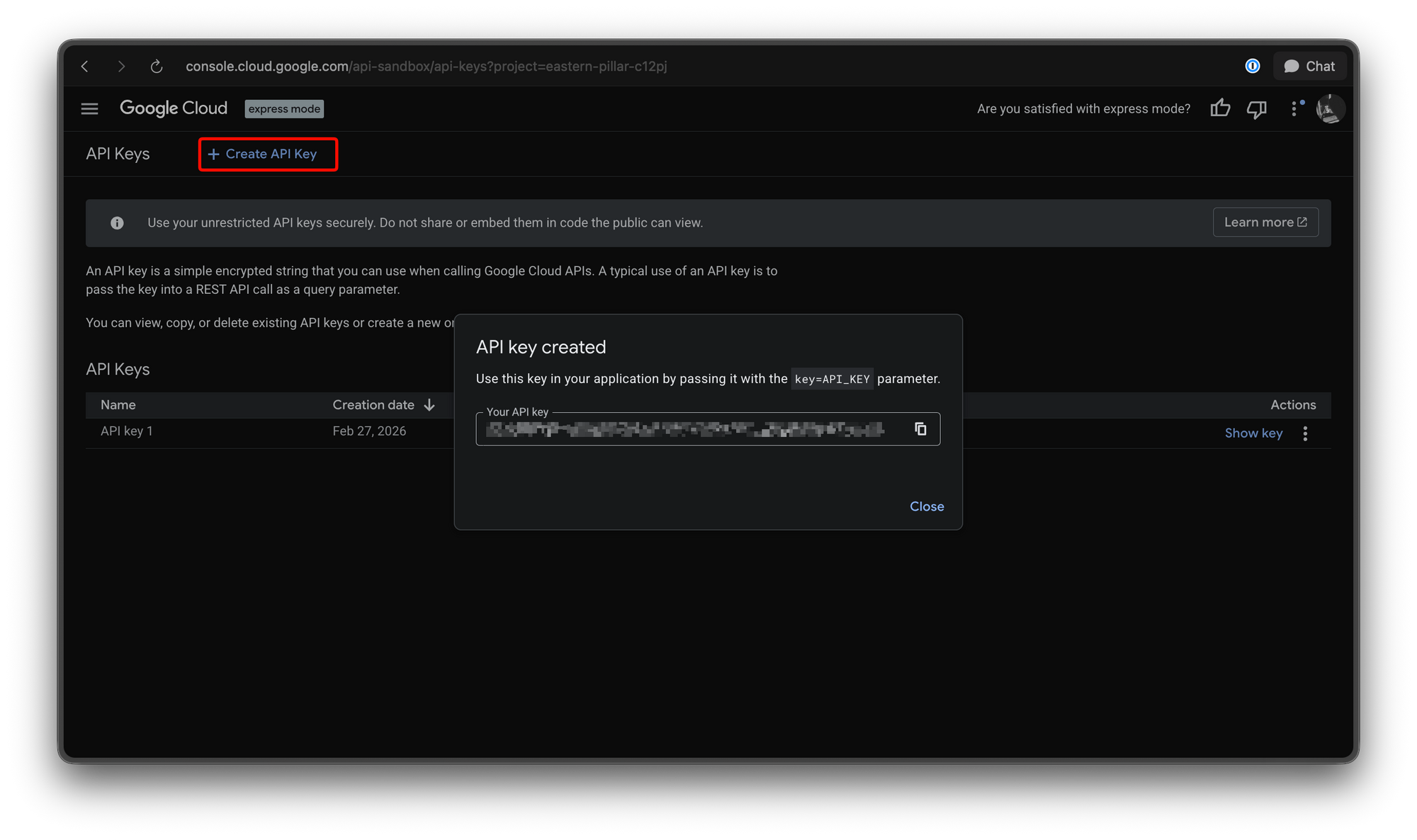
ขั้นตอนที่ 2: กำหนดค่าการเข้าถึง API
- ไปที่ "APIs & Services" → "Credentials"
- คลิก "สร้างข้อมูลรับรอง" → "API Key"
- คัดลอกคีย์ API ของคุณ (คุณจะต้องใช้ในภายหลัง)
เคล็ดลับมืออาชีพ:
การรับคีย์ API ของคุณ
มีสองวิธีในการเข้าถึง API:
ตัวเลือกที่ 1: Google Cloud Console (แนะนำสำหรับการใช้งานจริง)
ทำตามขั้นตอนข้างต้น—คีย์ API ที่คุณสร้างขึ้นคือข้อมูลรับรองการเข้าถึงของคุณ
ตัวเลือกที่ 2: Google AI Studio (แนะนำสำหรับการพัฒนา)
- ไปที่ Google AI Studio
- ลงชื่อเข้าใช้ด้วยบัญชี Google ของคุณ
- คลิก "รับคีย์ API" ในแถบนำทาง
- คลิก "สร้างคีย์ API" (หรือเลือกโปรเจกต์ที่มีอยู่)
- คัดลอกคีย์ API ของคุณ
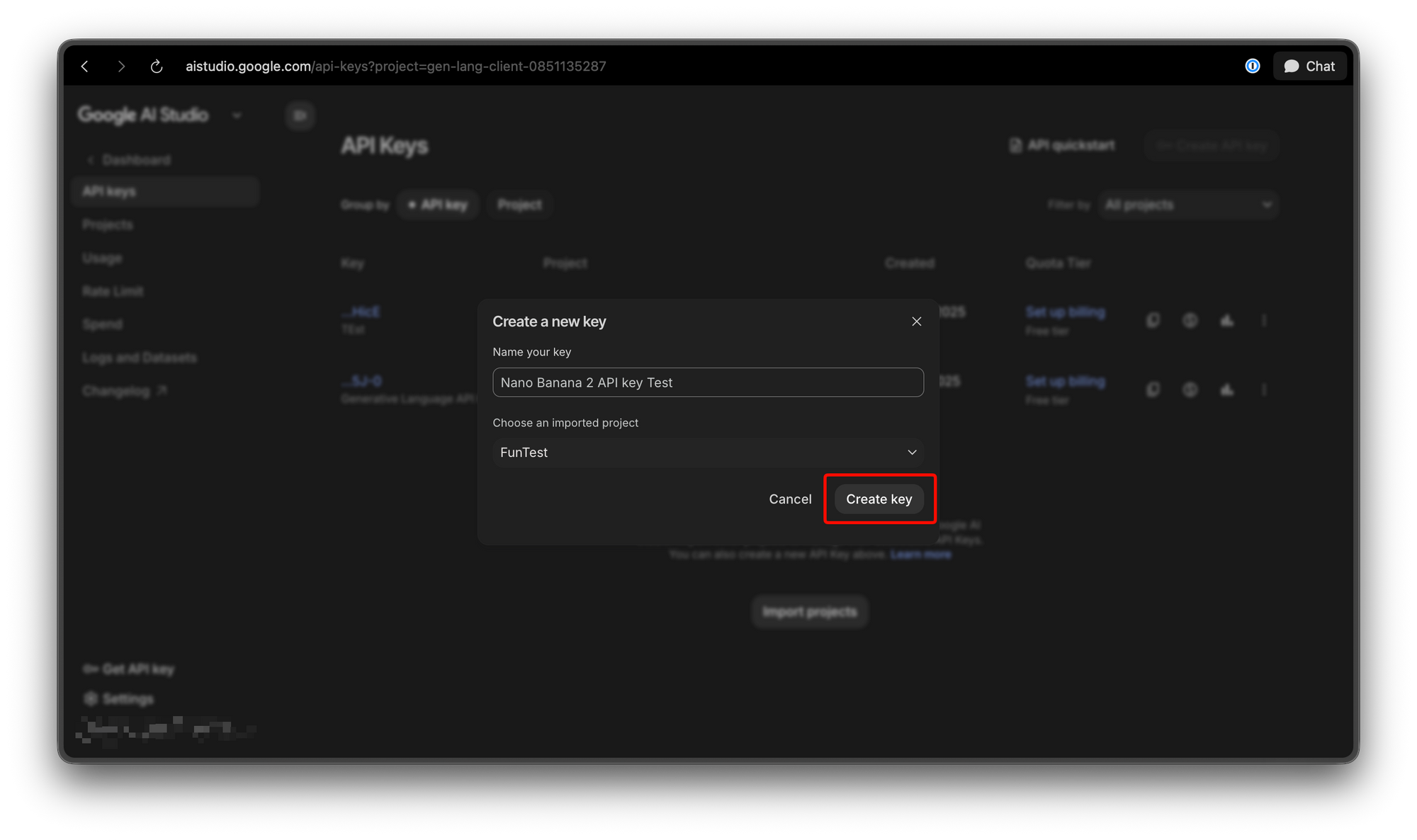
คีย์ AI Studio เหมาะสำหรับการพัฒนาและทดสอบ สำหรับการใช้งานจริง ให้ใช้คีย์ Google Cloud Console เพื่อการจัดการและความปลอดภัยที่ดีขึ้น
คำขอ API แรกของคุณ
มาลองสร้างคำขอสร้างภาพแบบง่ายๆ เพื่อตรวจสอบว่าทุกอย่างทำงานได้
การใช้ cURL
curl -X POST \
  "https://generativelanguage.googleapis.com/v1beta/models/gemini-2.0-flash-exp-image-generation:predict?key=YOUR_API_KEY" \
  -H "Content-Type: application/json" \
  -d '{
    "prompt": "A cute banana character wearing sunglasses, fun cartoon style",
    "number_of_images": 1
  }'
ทำความเข้าใจการตอบสนอง
{
  "predictions": [
    {
      "image": {
        "mimeType": "image/png",
        "data": "iVBORw0KGgoAAAANSUhEUgAAAAEAAAABCAYAAAAfFcSJAAAADUlEQVR42mNk+M9QDwADhgGAWjR9awAAAABJRU5ErkJggg=="
      },
      "generatedImageId": "img_abc123xyz",
      "metadata": {
        "prompt": "A cute banana character wearing sunglasses, fun cartoon style",
        "seed": 12345,
        "finishReason": "SUCCESS"
      }
    }
  ],
  "metadata": {
    "modelVersion": "gemini-3.1-flash-image-preview",
    "processingTimeMs": 1250,
    "contentAuthenticity": {
      "synthID": "enabled",
      "c2pa": "enabled"
    }
  }
}
ฟิลด์ data มีรูปภาพ PNG ที่เข้ารหัสแบบ base64 คุณจะต้องถอดรหัสเพื่อบันทึกหรือแสดงรูปภาพ
การรวม Python
นี่คือวิธีการรวม Nano Banana 2 เข้ากับแอปพลิเคชัน Python ของคุณ:
การติดตั้งไลบรารีไคลเอนต์
pip install google-generativeai
การสร้างภาพเบื้องต้น
import google.generativeai as genai
import base64
import os

# Configure the API with your key
genai.configure(api_key=os.environ.get("GEMINI_API_KEY"))

# Create the model
model = genai.GenerativeModel("gemini-3.1-flash-image-preview")

# Generate an image
response = model.generate_images(
    prompt="A modern minimalist office with natural lighting, indoor plants, standing desk, 4k quality",
    number_of_images=1
)

# Save the image
if response.generated_images:
    image_data = response.generated_images[0].image_bytes
    with open("output_image.png", "wb") as f:
        f.write(image_data)
    print("Image saved to output_image.png")
การสร้างภาพขั้นสูงพร้อมพารามิเตอร์
import google.generativeai as genai
from PIL import Image
import io

genai.configure(api_key=os.environ.get("GEMINI_API_KEY"))

model = genai.GenerativeModel("gemini-3.1-flash-image-preview")

# Generate with advanced parameters
response = model.generate_images(
    prompt="A futuristic cityscape at night with neon lights, flying cars, cyberpunk aesthetic",
    number_of_images=1,
    aspect_ratio="16:9",
    negative_prompt="blurry, low quality, distorted, ugly",
    safety_filter_level="block_medium_and_above"
)

# Process the response
for idx, generated_image in enumerate(response.generated_images):
    # Convert to PIL Image
    image = Image.open(io.BytesIO(generated_image.image_bytes))

    # Save with custom name
    image.save(f"generated_image_{idx}.png")

    # Access metadata
    print(f"Image {idx}: {generated_image.finish_reason}")
    print(f"Seed: {generated_image.seed}")
การสร้างภาพแบบแบทช์
import google.generativeai as genai
import os

genai.configure(api_key=os.environ.get("GEMINI_API_KEY"))
model = genai.GenerativeModel("gemini-3.1-flash-image-preview")

# Generate multiple images at once
prompts = [
    "A red sports car on a mountain road",
    "A cozy coffee shop interior",
    "A minimalist bedroom design",
    "A tropical beach sunset"
]

# Generate all images
for idx, prompt in enumerate(prompts):
    response = model.generate_images(
        prompt=prompt,
        number_of_images=1,
        aspect_ratio="16:9"
    )

    if response.generated_images:
        image_data = response.generated_images[0].image_bytes
        with open(f"image_{idx + 1}.png", "wb") as f:
            f.write(image_data)
        print(f"Generated: image_{idx + 1}.png")
ตัวอย่างความสอดคล้องของตัวละคร
import google.generativeai as genai

genai.configure(api_key=os.environ.get("GEMINI_API_KEY"))
model = genai.GenerativeModel("gemini-3.1-flash-image-preview")

# Base character description
base_character = "A friendly cartoon robot with round body, blue eyes, antenna on head, white and light blue color scheme"

# Generate base character (note the seed for consistency)
response1 = model.generate_images(
    prompt=base_character + ", front view, standing pose",
    number_of_images=1,
    seed=42  # Important: note this seed
)

base_seed = response1.generated_images[0].seed
print(f"Base character seed: {base_seed}")

# Generate variations using the same seed
poses = [
    "sitting pose",
    "waving hand",
    "holding a ball",
    "walking"
]

for pose in poses:
    response = model.generate_images(
        prompt=f"{base_character}, {pose}, same character as seed {base_seed}",
        number_of_images=1,
        seed=base_seed  # Same seed maintains consistency
    )

    if response.generated_images:
        filename = f"robot_{pose.replace(' ', '_')}.png"
        with open(filename, "wb") as f:
            f.write(response.generated_images[0].image_bytes)
        print(f"Generated: {filename}")
การรวม JavaScript/Node.js
การติดตั้งไลบรารีไคลเอนต์
npm install @google/generative-ai
การสร้างภาพเบื้องต้น
const { GoogleGenerativeAI } = require("@google/generative-ai");
const fs = require("fs");
const path = require("path");

// Initialize with API key
const genAI = new GoogleGenerativeAI(process.env.GEMINI_API_KEY);

async function generateImage() {
  // Get the model
  const model = genAI.getGenerativeModel({
    model: "gemini-3.1-flash-image-preview",
  });

  // Generate image
  const result = await model.generateImages({
    prompt: "A beautiful sunset over the ocean with palm trees silhouette",
    numberOfImages: 1,
  });

  // Process the response
  if (result.generatedImages && result.generatedImages.length > 0) {
    const imageData = result.generatedImages[0].imageBytes;

    // Save to file
    fs.writeFileSync("sunset.png", Buffer.from(imageData, "base64"));
    console.log("Image saved to sunset.png");

    // Log metadata
    console.log("Seed:", result.generatedImages[0].seed);
    console.log("Finish Reason:", result.generatedImages[0].finishReason);
  }
}

generateImage().catch(console.error);
การจัดการการตอบสนอง Base64
const { GoogleGenerativeAI } = require("@google/generative-ai");
const fs = require("fs");

const genAI = new GoogleGenerativeAI(process.env.GEMINI_API_KEY);

async function generateAndProcessImage() {
  const model = genAI.getGenerativeModel({
    model: "gemini-3.1-flash-image-preview",
  });

  const result = await model.generateImages({
    prompt: "Professional headshot of a person in business attire, studio lighting",
    numberOfImages: 1,
    aspectRatio: "1:1",
    resolution: "1024x1024"
  });

  const generatedImage = result.generatedImages[0];

  // Decode base64
  const imageBuffer = Buffer.from(generatedImage.imageBytes, "base64");

  // Save with metadata in filename
  const filename = `portrait_${generatedImage.seed}.png`;
  fs.writeFileSync(filename, imageBuffer);

  return {
    filename,
    seed: generatedImage.seed,
    finishReason: generatedImage.finishReason
  };
}

generateAndProcessImage()
  .then(info => console.log("Generated:", info))
  .catch(err => console.error("Error:", err));
ตัวอย่าง Express.js REST API
const express = require("express");
const { GoogleGenerativeAI } = require("@google/generative-ai");
const multer = require("multer");
const fs = require("fs");

const app = express();
const genAI = new GoogleGenerativeAI(process.env.GEMINI_API_KEY);

app.use(express.json());

// Image generation endpoint
app.post("/api/generate", async (req, res) => {
  try {
    const { prompt, aspect_ratio, negative_prompt, number_of_images } = req.body;

    const model = genAI.getGenerativeModel({
      model: "gemini-2.0-flash-exp-image-generation",
    });

    const result = await model.generateImages({
      prompt,
      numberOfImages: number_of_images || 1,
      aspectRatio: aspect_ratio || "1:1",
      negativePrompt: negative_prompt
    });

    // Convert images to base64 for response
    const images = result.generatedImages.map((img, idx) => ({
      id: idx,
      seed: img.seed,
      finishReason: img.finishReason,
      data: img.imageBytes // Base64 encoded
    }));

    res.json({
      success: true,
      images,
      metadata: {
        modelVersion: result.response?.metadata?.modelVersion,
        processingTimeMs: result.response?.metadata?.processingTimeMs
      }
    });
  } catch (error) {
    console.error("Generation error:", error);
    res.status(500).json({
      success: false,
      error: error.message
    });
  }
});

// Batch generation endpoint
app.post("/api/generate/batch", async (req, res) => {
  try {
    const { prompts } = req.body;
    const model = genAI.getGenerativeModel({
      model: "gemini-3.1-flash-image-preview",
    });

    const results = [];

    for (const prompt of prompts) {
      const result = await model.generateImages({
        prompt,
        numberOfImages: 1
      });

      results.push({
        prompt,
        seed: result.generatedImages[0]?.seed,
        success: !!result.generatedImages[0]
      });
    }

    res.json({ success: true, results });
  } catch (error) {
    res.status(500).json({ success: false, error: error.message });
  }
});

app.listen(3000, () => {
  console.log("Server running on port 3000");
});
พารามิเตอร์ขั้นสูง
Nano Banana 2 รองรับพารามิเตอร์ต่างๆ เพื่อปรับแต่งการสร้างภาพของคุณ:
การอ้างอิงพารามิเตอร์
| พารามิเตอร์ | ประเภท | คำอธิบาย | ตัวอย่าง |
|---|---|---|---|
prompt | string | คำอธิบายภาพที่ต้องการ | "แมวนั่งอยู่บนเสื่อ" |
number_of_images | integer | จำนวนภาพที่ต้องการสร้าง (1-4) | 2 |
aspect_ratio | string | อัตราส่วนภาพ | "16:9", "1:1", "4:3" |
resolution | string | ความละเอียดภาพขาออก | "1024x1024", "2048x2048" |
negative_prompt | string | องค์ประกอบที่ต้องการยกเว้น | "เบลอ, ลายน้ำ" |
seed | integer | ค่าสุ่มเพื่อการทำซ้ำได้ | 12345 |
safety_filter_level | string | การกรองเนื้อหา | "block_medium_and_above" |
ตัวเลือกความละเอียด
# Available resolutions
resolutions = [
    "512x512",    # Thumbnail, social media
    "768x768",    # Small web images
    "1024x1024",  # Standard square
    "1024x768",   # 4:3 landscape
    "1280x720",   # HD ready
    "1920x1080",  # Full HD
    "2048x2048",  # High quality
    "3840x2160"   # 4K
]

# Using specific resolution
response = model.generate_images(
    prompt="Professional product photography of a watch",
    resolution="2048x2048"
)
อัตราส่วนภาพ
aspect_ratios = [
    "1:1",    # Square (Instagram posts)
    "4:3",    # Standard photo
    "16:9",   # Landscape (YouTube, web)
    "9:16",   # Portrait (Stories, TikTok)
    "21:9",   # Ultrawide
    "3:4",    # Portrait standard
    "2:3"     # Portrait photo
]

# Using specific aspect ratio
response = model.generate_images(
    prompt="Modern office interior design",
    aspect_ratio="16:9"
)
การจัดการการตอบสนอง
การแยกวิเคราะห์โครงสร้างการตอบสนอง
import google.generativeai as genai

genai.configure(api_key=os.environ.get("GEMINI_API_KEY"))
model = genai.GenerativeModel("gemini-3.1-flash-image-preview")

response = model.generate_images(
    prompt="A fantasy castle on a mountain",
    number_of_images=2
)

# Access predictions (generated images)
for idx, image in enumerate(response.generated_images):
    print(f"Image {idx + 1}:")
    print(f"  - Seed: {image.seed}")
    print(f"  - Finish Reason: {image.finish_reason}")
    print(f"  - Image Bytes Length: {len(image.image_bytes)}")

# Access metadata
print("\nMetadata:")
print(f"  - Model Version: {response.response.metadata.model_version}")
print(f"  - Processing Time: {response.response.metadata.processing_time_ms}ms")
print(f"  - SynthID: {response.response.metadata.content_authenticity.synth_id}")
การแปลงเป็นรูปแบบต่างๆ
from PIL import Image
import io
import base64

def image_to_different_formats(image_bytes):
    """Convert generated image to multiple formats."""
    # Load as PIL Image
    img = Image.open(io.BytesIO(image_bytes))

    # Save as PNG
    img.save("image.png", "PNG")

    # Save as JPEG (with quality)
    img.save("image.jpg", "JPEG", quality=95)

    # Convert to WebP (smaller file size)
    img.save("image.webp", "WEBP", quality=85)

    # Get base64 for embedding
    buffered = io.BytesIO()
    img.save(buffered, format="PNG")
    base64_str = base64.b64encode(buffered.getvalue()).decode()

    return base64_str
การจัดการข้อผิดพลาด
การจัดการข้อผิดพลาดที่เหมาะสมเป็นสิ่งจำเป็นสำหรับแอปพลิเคชันที่ใช้งานจริง:
การจัดการข้อผิดพลาด Python
import google.generativeai as genai
from google.api_core.exceptions import (
    ResourceExhausted,
    InvalidArgument,
    ServiceUnavailable
)

genai.configure(api_key=os.environ.get("GEMINI_API_KEY"))
model = genai.GenerativeModel("gemini-3.1-flash-image-preview")

def generate_image_with_retry(prompt, max_retries=3):
    """Generate image with retry logic."""

    for attempt in range(max_retries):
        try:
            response = model.generate_images(
                prompt=prompt,
                number_of_images=1
            )
            return response

        except ResourceExhausted as e:
            # Rate limit or quota exceeded
            print(f"Rate limited (attempt {attempt + 1}/{max_retries})")
            if attempt < max_retries - 1:
                import time
                time.sleep(2 ** attempt)  # Exponential backoff
            else:
                raise Exception("Rate limit exceeded. Please try again later.")

        except InvalidArgument as e:
            # Invalid prompt or parameters
            raise ValueError(f"Invalid request: {e}")

        except ServiceUnavailable as e:
            # Service temporarily unavailable
            print(f"Service unavailable (attempt {attempt + 1}/{max_retries})")
            if attempt < max_retries - 1:
                import time
                time.sleep(5)  # Wait 5 seconds
            else:
                raise Exception("Service unavailable. Please try again later.")

    return None

# Usage
try:
    result = generate_image_with_retry("A beautiful landscape")
    if result:
        print("Image generated successfully")
except Exception as e:
    print(f"Error: {e}")
การจัดการข้อผิดพลาด JavaScript
const { GoogleGenerativeAI } = require("@google/generative-ai");

const genAI = new GoogleGenerativeAI(process.env.GEMINI_API_KEY);

async function generateImageWithRetry(prompt, maxRetries = 3) {
  const model = genAI.getGenerativeModel({
    model: "gemini-3.1-flash-image-preview",
  });

  for (let attempt = 0; attempt < maxRetries; attempt++) {
    try {
      const result = await model.generateImages({
        prompt,
        numberOfImages: 1
      });
      return result;
    } catch (error) {
      console.error(`Attempt ${attempt + 1} failed:`, error.message);

      if (error.message.includes("RESOURCE_EXHAUSTED")) {
        // Rate limited
        const delay = Math.pow(2, attempt) * 1000;
        console.log(`Rate limited. Retrying in ${delay}ms...`);
        await new Promise(resolve => setTimeout(resolve, delay));
      } else if (error.message.includes("INVALID_ARGUMENT")) {
        // Invalid prompt
        throw new Error(`Invalid prompt: ${error.message}`);
      } else if (attempt === maxRetries - 1) {
        throw error;
      }
    }
  }

  return null;
}

// Usage
generateImageWithRetry("A serene mountain lake at sunrise")
  .then(result => {
    if (result) {
      console.log("Image generated successfully");
    }
  })
  .catch(err => {
    console.error("Failed to generate image:", err.message);
  });
รหัสข้อผิดพลาดทั่วไป
| รหัสข้อผิดพลาด | คำอธิบาย | วิธีแก้ไข |
|---|---|---|
| 400 | พารามิเตอร์คำขอไม่ถูกต้อง | ตรวจสอบพรอมต์ อัตราส่วนภาพ ความละเอียด |
| 403 | คีย์ API ไม่ถูกต้องหรือไม่มีสิทธิ์ | ตรวจสอบคีย์ API และสิทธิ์ |
| 429 | เกินขีดจำกัดอัตรา | ใช้ backoff ลดความถี่คำขอ |
| 500 | ข้อผิดพลาดเซิร์ฟเวอร์ภายใน | ลองอีกครั้งด้วย exponential backoff |
| 503 | บริการไม่พร้อมใช้งาน | รอและลองอีกครั้ง |
การทดสอบด้วย Apidog
Apidog เป็นเครื่องมือที่ยอดเยี่ยมสำหรับการทดสอบและแก้ไขข้อผิดพลาดในการรวม Nano Banana 2 API ของคุณ:
การตั้งค่าพื้นที่ทำงาน Apidog ของคุณ
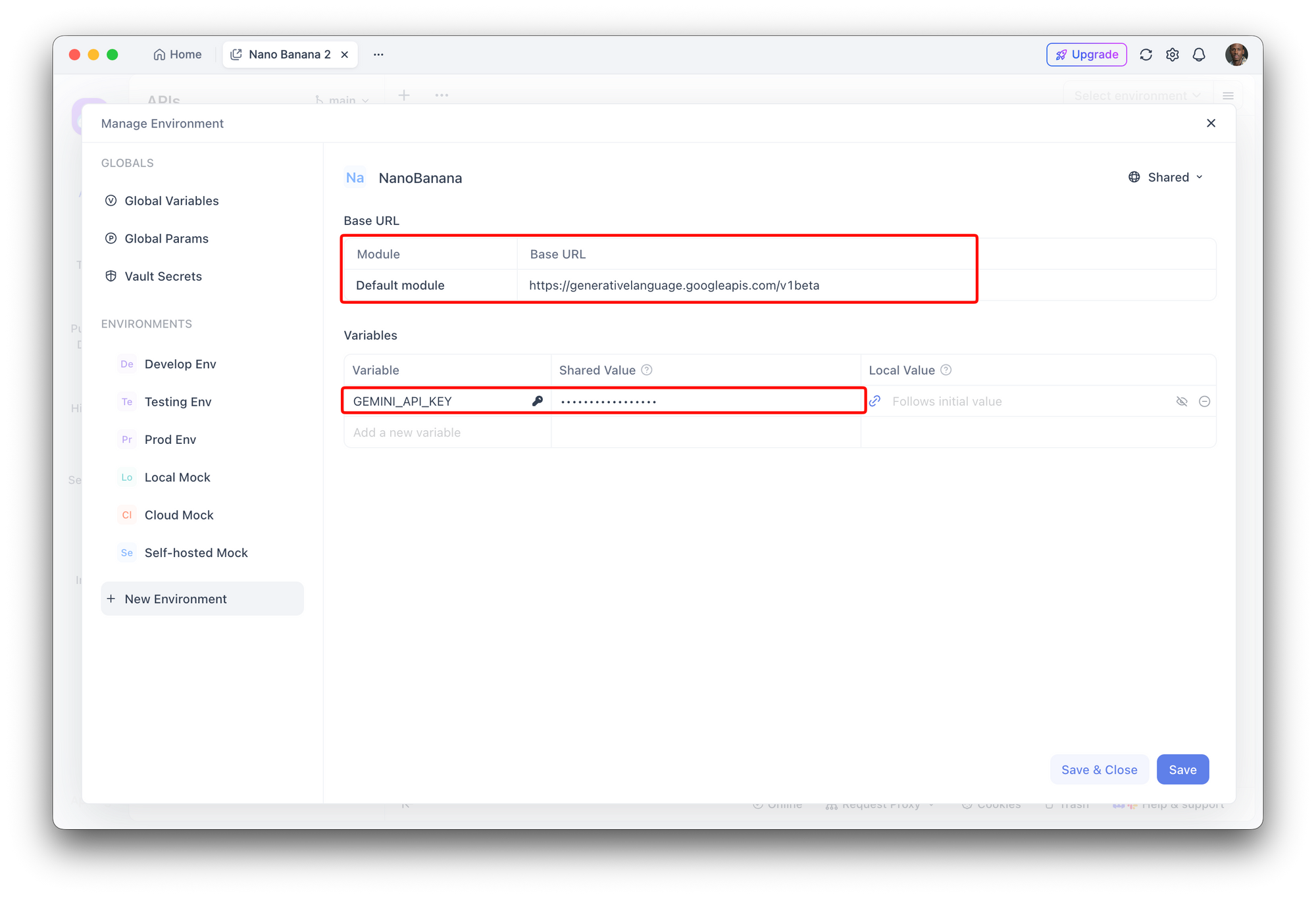
- เปิด Apidog และสร้างโปรเจกต์ใหม่
- เพิ่มตัวแปรสภาพแวดล้อม:
GEMINI_API_KEY: your_api_key_here
BASE_URL: https://generativelanguage.googleapis.com/v1beta
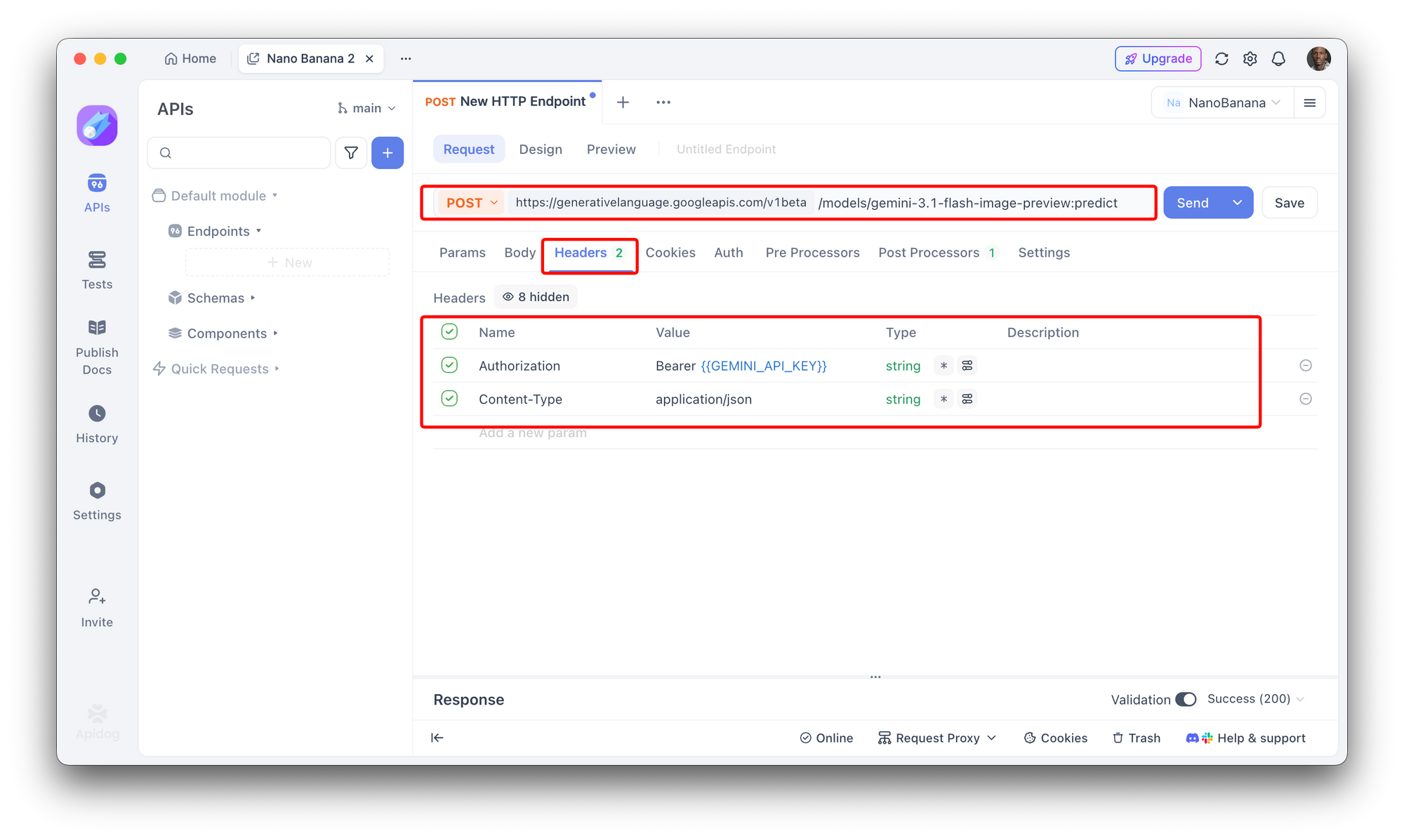
การสร้างคำขอ API
Endpoint: POST /models/gemini-3.1-flash-image-preview:predict
Headers:
Authorization: Bearer {{GEMINI_API_KEY}}
Content-Type: application/json
Request Body:
{
  "prompt": "{{prompt}}",
  "number_of_images": 1,
  "aspect_ratio": "1:1"
}
Query Parameters:
key: {{GEMINI_API_KEY}}
การเขียนสคริปต์ทดสอบ
// Test: Successful generation
pm.test("Image generation successful", function() {
    var jsonData = pm.response.json();
    pm.expect(jsonData.predictions).to.have.property('image');
    pm.expect(jsonData.predictions[0].metadata.finishReason).to.eql('SUCCESS');
});

// Test: Response contains metadata
pm.test("Response has required metadata", function() {
    var jsonData = pm.response.json();
    pm.expect(jsonData.metadata).to.have.property('modelVersion');
    pm.expect(jsonData.metadata).to.have.property('processingTimeMs');
});

// Test: Content authenticity verified
pm.test("Content authenticity enabled", function() {
    var jsonData = pm.response.json();
    pm.expect(jsonData.metadata.contentAuthenticity.synthID).to.eql('enabled');
});

// Test: Response time acceptable
pm.test("Response time under 5 seconds", function() {
    pm.expect(pm.response.responseTime).to.be.below(5000);
});
การสร้างคอลเลกชันสำหรับการทดสอบแบบแบทช์
บันทึกคำขอเหล่านี้ใน Apidog เพื่อสร้างคอลเลกชันทดสอบ:
- การสร้างพื้นฐาน - การสร้างภาพเดียว
- การสร้างแบบแบทช์ - พรอมต์หลายรายการ
- ความสอดคล้องของตัวละคร - การทดสอบ Seed เดียวกัน
- การจัดการข้อผิดพลาด - การทดสอบพรอมต์ไม่ถูกต้อง
- การทดสอบประสิทธิภาพ - คำขอพร้อมกันหลายรายการ
แนวทางปฏิบัติที่ดีที่สุดสำหรับการใช้งานจริง
เมื่อปรับใช้ Nano Banana 2 ในการใช้งานจริง:
1. รักษาความปลอดภัยคีย์ API ของคุณ
# Never hardcode API keys
# Use environment variables
import os

API_KEY = os.environ.get("GEMINI_API_KEY")

# Or use a secrets manager
# AWS Secrets Manager, HashiCorp Vault, etc.
2. ใช้การแคช
import hashlib
import redis

redis_client = redis.Redis(host='localhost', port=6379, db=0)

def generate_image_cached(prompt, seed=None):
    """Generate image with caching."""
    # Create cache key from prompt + seed
    cache_key = f"image:{hashlib.md5(f'{prompt}:{seed}'.encode()).hexdigest()}"

    # Check cache
    cached = redis_client.get(cache_key)
    if cached:
        return cached

    # Generate new image
    response = model.generate_images(prompt=prompt, seed=seed)
    image_data = response.generated_images[0].image_bytes

    # Cache for 24 hours
    redis_client.setex(cache_key, 86400, image_data)

    return image_data
3. การจำกัดอัตรา
from flask import Flask, request, jsonify
from flask_limiter import Limiter

app = Flask(__name__)
limiter = Limiter(app, key_func=lambda: request.headers.get("X-API-Key"))

@app.route("/generate", methods=["POST"])
@limiter.limit("10 per minute")  # Adjust based on your quota
def generate():
    # Your generation logic
    pass
4. การตรวจสอบและการบันทึก
import logging

logging.basicConfig(level=logging.INFO)
logger = logging.getLogger(__name__)

def generate_with_logging(prompt):
    logger.info(f"Generating image for prompt: {prompt[:50]}...")

    start_time = time.time()
    try:
        response = model.generate_images(prompt=prompt)
        elapsed = time.time() - start_time

        logger.info(f"Generated successfully in {elapsed:.2f}s")
        return response

    except Exception as e:
        elapsed = time.time() - start_time
        logger.error(f"Failed after {elapsed:.2f}s: {e}")
        raise
5. Webhook สำหรับการประมวลผลแบบอะซิงโครนัส
สำหรับงานแบทช์ขนาดใหญ่ ให้ใช้ webhooks:
# Request with webhook
response = model.generate_images(
    prompt="Generate 10 product images",
    number_of_images=10,
    webhook_url="https://your-server.com/webhook/nano-banana"
)

# Your webhook handler
@app.route("/webhook/nano-banana", methods=["POST"])
def handle_webhook():
    data = request.json

    if data["status"] == "completed":
        images = data["images"]
        # Process completed images
    elif data["status"] == "failed":
        # Handle failure
        pass

    return jsonify({"received": True})
สรุป
Nano Banana 2 API มอบวิธีที่ทรงพลังในการรวมการสร้างภาพ AI เข้ากับแอปพลิเคชันของคุณ ด้วยการรองรับภาษาโปรแกรมที่หลากหลาย พารามิเตอร์ที่ยืดหยุ่น และการจัดการข้อผิดพลาดที่แข็งแกร่ง คุณสามารถสร้างทุกอย่างตั้งแต่โปรแกรมสร้างภาพง่ายๆ ไปจนถึงเวิร์กโฟลว์การผลิตที่ซับซ้อน
ประเด็นสำคัญ:
- การเริ่มต้น ต้องมีโปรเจกต์ Google Cloud และคีย์ API
- Python และ JavaScript SDK ช่วยให้การรวมเป็นไปอย่างตรงไปตรงมา
- พารามิเตอร์ขั้นสูง เช่น seeds และ negative prompts ให้การควบคุมที่ละเอียดอ่อน
- Apidog ช่วยทดสอบและแก้ไขข้อผิดพลาดการรวม API ของคุณ
- การปรับใช้จริง ต้องการความปลอดภัย การแคช การจำกัดอัตรา และการตรวจสอบ
เริ่มต้นด้วยตัวอย่างพื้นฐานในคู่มือนี้ จากนั้นค่อยๆ เพิ่มคุณสมบัติขั้นสูงเมื่อคุณคุ้นเคยกับ API มากขึ้น
ขั้นตอนต่อไป: