
สรุปสั้นๆ
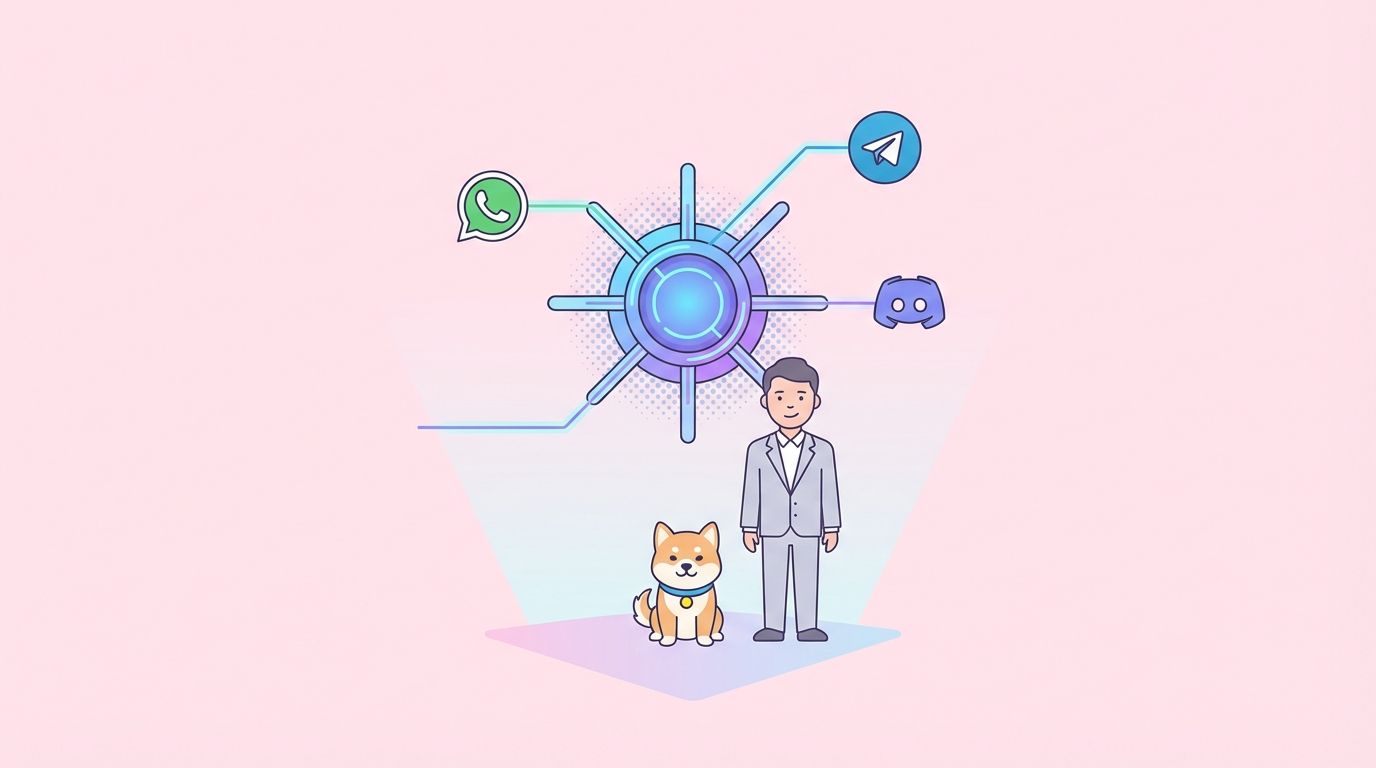
OpenClaw คือเกตเวย์แบบโฮสต์เอง (self-hosted) ที่เชื่อมต่อ WhatsApp, Telegram, Discord และ iMessage เข้ากับเอเจนต์ AI สำหรับการเขียนโค้ด คุณสามารถรันกระบวนการเกตเวย์เพียงหนึ่งเดียวบนเครื่องของคุณ ซึ่งจะทำหน้าที่เป็นสะพานเชื่อมระหว่างแอปส่งข้อความของคุณกับผู้ช่วย AI ที่คุณควบคุมได้ ไม่ต้องพึ่งพาคลาวด์ ไม่มีการแบ่งปันข้อมูล มีเพียง AI ของคุณภายใต้เงื่อนไขของคุณเอง
ทำไม AI แบบหลายช่องทางจึงสำคัญ
คุณกำลังใช้ WhatsApp เมื่อมีลูกค้าสอบถามเกี่ยวกับ API endpoint คุณสลับไปใช้ Telegram เพื่อตรวจสอบกับทีมของคุณ จากนั้น Discord ก็แจ้งเตือนรายงานข้อผิดพลาด แต่ละแพลตฟอร์มมีบริบทเป็นของตัวเอง มีประวัติการสนทนาเป็นของตัวเอง และคุณก็ต้องสลับใช้ผู้ช่วย AI สามตัวที่แตกต่างกันไป
การแยกส่วนนี้ทำให้เสียเวลา นักพัฒนาเสียเวลาทำงานถึง 23% ไปกับการสลับเครื่องมือ ตามการศึกษาในปี 2024 โดย University of California นั่นเท่ากับเสียเวลาเกือบ 2 ชั่วโมงต่อวันไปกับการสลับบริบท
OpenClaw แก้ปัญหานี้ได้ มันคือเกตเวย์แบบโฮสต์เองที่เชื่อมต่อแพลตฟอร์มส่งข้อความทั้งหมดของคุณเข้ากับผู้ช่วย AI เพียงหนึ่งเดียว ติดตั้งครั้งเดียว รองรับหลายช่องทาง ไม่มีการผูกขาดจากผู้ขาย คุณควบคุมข้อมูล คุณเลือกรุ่น AI และคุณตัดสินใจได้ว่าข้อความใดจะไปที่ไหน
คู่มือนี้จะแสดงวิธีตั้งค่า OpenClaw, เชื่อมต่อแพลตฟอร์มส่งข้อความหลายรายการ และกำหนดค่าการกำหนดเส้นทางแบบหลายเอเจนต์ เมื่อทำตามเสร็จสิ้น คุณจะมีผู้ช่วย AI ส่วนตัวที่ทำงานได้ทุกที่ที่คุณต้องการ
OpenClaw คืออะไร?
OpenClaw เป็นเกตเวย์โอเพนซอร์สที่อยู่ระหว่างแอปส่งข้อความของคุณกับเอเจนต์ AI ลองนึกภาพว่าเป็นเครื่องแปลภาษาสากลสำหรับการสนทนา AI

นี่คือสิ่งที่ทำให้มันแตกต่าง:
โฮสต์เอง (Self-hosted): คุณรันมันบนฮาร์ดแวร์ของคุณ ไม่มีเซิร์ฟเวอร์บุคคลที่สามเห็นข้อความของคุณ
หลายช่องทาง (Multi-channel): กระบวนการเกตเวย์เพียงหนึ่งเดียวรองรับ WhatsApp, Telegram, Discord, iMessage และอื่นๆ พร้อมกัน
รองรับเอเจนต์ (Agent-native): สร้างขึ้นสำหรับเอเจนต์การเขียนโค้ดที่สามารถใช้เครื่องมือ, มีเซสชัน, หน่วยความจำ และการกำหนดเส้นทางแบบหลายเอเจนต์
โอเพนซอร์ส (Open source): ได้รับอนุญาตภายใต้ MIT คุณสามารถ fork, แก้ไข หรือร่วมพัฒนาได้
สถาปัตยกรรมเข้าใจง่าย เกตเวย์ทำงานเป็นกระบวนการ Node.js มันรักษาการเชื่อมต่อที่เสถียรกับแพลตฟอร์มส่งข้อความของคุณและกำหนดเส้นทางข้อความไปยังผู้ให้บริการ AI เช่น Anthropic, OpenAI หรือโมเดลในเครื่อง การสนทนาแต่ละครั้งจะได้รับเซสชันของตัวเองพร้อมหน่วยความจำที่แยกออกจากกัน
วิธีการทำงาน
- คุณส่งข้อความบน WhatsApp
- OpenClaw รับข้อความผ่านช่องทาง WhatsApp
- เกตเวย์กำหนดเส้นทางไปยังเอเจนต์ AI ที่คุณกำหนดค่าไว้
- เอเจนต์ประมวลผลข้อความและสร้างการตอบกลับ
- OpenClaw ส่งการตอบกลับกลับไปยัง WhatsApp
ขั้นตอนเดียวกันนี้ใช้ได้กับ Telegram, Discord หรือช่องทางอื่นๆ ที่เชื่อมต่ออยู่ เกตเวย์จะจัดการการยืนยันตัวตน, การจัดการเซสชัน และการจัดรูปแบบข้อความโดยอัตโนมัติ
ความสามารถหลัก
เกตเวย์แบบหลายช่องทาง: เชื่อมต่อ WhatsApp, Telegram, Discord และ iMessage ด้วยกระบวนการเกตเวย์เพียงหนึ่งเดียว แต่ละช่องทางทำงานอย่างอิสระ ดังนั้นหากมีช่องทางใดล้มเหลว ช่องทางอื่นจะยังคงทำงานต่อไป
ช่องทางปลั๊กอิน: เพิ่ม Mattermost และแพลตฟอร์มอื่นๆ ด้วยแพ็กเกจส่วนขยาย ระบบปลั๊กอินช่วยให้คุณสามารถเขียนอะแดปเตอร์ช่องทางที่กำหนดเองได้โดยไม่ต้องแก้ไขโค้ดหลัก
การกำหนดเส้นทางแบบหลายเอเจนต์: กำหนดเส้นทางข้อความไปยังเอเจนต์ AI ที่แตกต่างกันโดยอิงตามผู้ส่ง, ช่องทาง หรือเนื้อหา คุณสามารถมีเอเจนต์หนึ่งสำหรับคำถามเกี่ยวกับโค้ด, อีกหนึ่งสำหรับเอกสาร และอีกหนึ่งสำหรับการแชททั่วไป
รองรับสื่อ: ส่งและรับรูปภาพ, เสียง และเอกสาร เกตเวย์จัดการการอัปโหลดไฟล์, การดาวน์โหลด และการแปลงรูปแบบโดยอัตโนมัติ
Web Control UI: แดชบอร์ดในเบราว์เซอร์สำหรับการแชท, การกำหนดค่า, เซสชัน และโหนด คุณสามารถตรวจสอบการสนทนาทั้งหมด, ปรับกฎการกำหนดเส้นทาง และแก้ไขปัญหาได้จากอินเทอร์เฟซเดียว
โหนดมือถือ: จับคู่อุปกรณ์ iOS และ Android สำหรับ Canvas, การจับภาพจากกล้อง/หน้าจอ และเวิร์กโฟลว์ที่เปิดใช้งานด้วยเสียง โทรศัพท์ของคุณกลายเป็นส่วนเสริมของเกตเวย์
การตั้งค่าเกตเวย์แรกของคุณ
คุณต้องมี Node.js 22 หรือใหม่กว่า, คีย์ API จากผู้ให้บริการ AI ของคุณ และเวลา 5 นาที ผมจะใช้ Claude ของ Anthropic เป็นตัวอย่าง แต่กระบวนการนี้ใช้ได้กับผู้ให้บริการรายใดก็ได้
การติดตั้ง
ติดตั้ง OpenClaw ทั่วโลก (globally):
npm install -g openclaw@latest
สิ่งนี้จะเพิ่มคำสั่ง `openclaw` ไปยัง PATH ของคุณ ตอนนี้คุณสามารถรันได้จากไดเรกทอรีใดก็ได้
การเริ่มต้นใช้งาน
รันวิซาร์ดการเริ่มต้นใช้งาน:
openclaw onboard --install-daemon
วิซาร์ดจะสอบถามข้อมูลดังต่อไปนี้:
- ผู้ให้บริการ AI: เลือกจาก Anthropic, OpenAI หรือปลายทางที่กำหนดเอง (custom endpoints)
- คีย์ API: วางคีย์ของคุณ (จะถูกเก็บไว้ในเครื่องที่
~/.openclaw/config.json) - โมเดลเริ่มต้น: เลือกรุ่นที่คุณต้องการใช้ (เช่น
claude-sonnet-4-6) - การตั้งค่า Daemon: เลือกว่าจะรัน OpenClaw เป็นบริการเบื้องหลังหรือไม่
แฟล็ก `--install-daemon` จะตั้งค่าให้ OpenClaw เริ่มต้นโดยอัตโนมัติเมื่อระบบของคุณบูต หากคุณต้องการควบคุมด้วยตนเอง ให้ข้ามแฟล็กนี้ไป
การเชื่อมต่อช่องทางแรก
เชื่อมต่อ WhatsApp:
openclaw channels login
สิ่งนี้จะเปิดรหัส QR ในเทอร์มินัลของคุณ สแกนด้วย WhatsApp บนโทรศัพท์ของคุณ เช่นเดียวกับการใช้งาน WhatsApp Web OpenClaw ใช้โปรโตคอลเดียวกัน จึงปลอดภัยเทียบเท่ากับไคลเอนต์ทางการ
เมื่อเชื่อมต่อแล้ว WhatsApp จะปรากฏในรายการช่องทางของคุณ:
openclaw channels list
ผลลัพธ์:
Active channels:
- whatsapp (เชื่อมต่อแล้ว)
เริ่มเกตเวย์
เปิดใช้งานเกตเวย์:
openclaw gateway --port 18789
เกตเวย์จะเริ่มต้นและรับฟังที่พอร์ต 18789 คุณจะเห็น:
OpenClaw Gateway v1.0.0
กำลังฟังที่ http://localhost:18789
ช่องทาง: whatsapp (เชื่อมต่อแล้ว)
เอเจนต์: default (claude-sonnet-4-6)
เปิด http://localhost:18789 ในเบราว์เซอร์ของคุณ Control UI จะแสดงช่องทางที่ใช้งานอยู่, เอเจนต์ที่เชื่อมต่อ และข้อความล่าสุด
ทดสอบ
ส่งข้อความไปยังหมายเลข WhatsApp ของคุณจากอุปกรณ์อื่น ถามอะไรบางอย่างเช่น "สภาพอากาศเป็นอย่างไร?" หรือ "อธิบาย async/await ใน JavaScript ให้หน่อย"
เกตเวย์จะรับข้อความ, กำหนดเส้นทางไปยัง Claude และส่งการตอบกลับกลับไปยัง WhatsApp คุณควรเห็นการตอบกลับภายในไม่กี่วินาที
ตรวจสอบ Control UI มันจะแสดงการสนทนาทั้งหมด รวมถึงข้อมูลข้อความดิบและการตัดสินใจในการกำหนดเส้นทาง
การเชื่อมต่อหลายช่องทาง
เมื่อ WhatsApp ใช้งานได้แล้ว มาเพิ่ม Telegram และ Discord กัน
การตั้งค่า Telegram
สร้างบอท Telegram:
- เปิด Telegram และค้นหา @BotFather
- ส่ง
/newbotและทำตามคำแนะนำ - คัดลอกโทเค็นบอท (ลักษณะคล้าย
123456:ABC-DEF1234ghIkl-zyx57W2v1u123ew11)
เพิ่มบอทไปยัง OpenClaw:
openclaw channels add telegram --token YOUR_BOT_TOKEN
บอทจะปรากฏในรายการช่องทางของคุณ เริ่มต้นการสนทนากับมันบน Telegram ส่งข้อความ แล้ว OpenClaw จะกำหนดเส้นทางไปยังเอเจนต์ AI เดียวกันที่จัดการ WhatsApp อยู่
การตั้งค่า Discord
สร้างบอท Discord:
- ไปที่ Discord Developer Portal
- คลิก "New Application" และตั้งชื่อ
- ไปที่แท็บ "Bot" และคลิก "Add Bot"
- คัดลอกโทเค็นบอท
- เปิดใช้งาน "Message Content Intent" ภายใต้ Privileged Gateway Intents
เพิ่มบอทไปยัง OpenClaw:
openclaw channels add discord --token YOUR_BOT_TOKEN
เชิญบอทไปยังเซิร์ฟเวอร์ Discord ของคุณโดยใช้ OAuth2 URL จาก Developer Portal ตรวจสอบให้แน่ใจว่าได้ให้สิทธิ์ "Send Messages" และ "Read Message History" แก่บอทแล้ว
การตั้งค่า iMessage (สำหรับ macOS เท่านั้น)
iMessage ต้องการ Mac เนื่องจากใช้ private API ของแอป Messages OpenClaw รันบริดจ์ในเครื่องที่ดักจับข้อความ
เปิดใช้งาน iMessage:
openclaw channels add imessage
ให้สิทธิ์การเข้าถึง (accessibility permissions) แก่ OpenClaw เมื่อ macOS แจ้งเตือน บริดจ์จะเริ่มต้นโดยอัตโนมัติและตรวจสอบแอป Messages ของคุณ
ส่งข้อความถึงตัวคุณเองหรือผู้ติดต่อทดสอบ OpenClaw จะรับข้อความนั้นและกำหนดเส้นทางไปยังเอเจนต์ AI ของคุณ
สถานะช่องทาง
ตรวจสอบช่องทางที่เชื่อมต่อทั้งหมด:
openclaw channels list
ผลลัพธ์:
Active channels:
- whatsapp (เชื่อมต่อแล้ว)
- telegram (เชื่อมต่อแล้ว)
- discord (เชื่อมต่อแล้ว)
- imessage (เชื่อมต่อแล้ว, สำหรับ macOS เท่านั้น)
แต่ละช่องทางทำงานอย่างอิสระ หากช่องทางใดหลุดการเชื่อมต่อ ช่องทางอื่นจะยังคงทำงานอยู่ เกตเวย์จะบันทึกปัญหาการเชื่อมต่อและพยายามเชื่อมต่อใหม่โดยอัตโนมัติ
คำอธิบายการกำหนดเส้นทางแบบหลายเอเจนต์
การกำหนดเส้นทางแบบหลายเอเจนต์ช่วยให้คุณสามารถส่งข้อความไปยังเอเจนต์ AI ที่แตกต่างกันโดยอิงตามกฎ คุณสามารถกำหนดเส้นทางตามผู้ส่ง, ช่องทาง, คำหลัก หรือตรรกะที่กำหนดเองได้
ทำไมต้องใช้หลายเอเจนต์?
งานที่แตกต่างกันต้องการโมเดลที่แตกต่างกัน คำถามเกี่ยวกับโค้ดจะได้รับประโยชน์จากโมเดลที่ฝึกฝนด้านการเขียนโปรแกรม การแชททั่วไปทำงานได้ดีกว่ากับโมเดลสนทนา คำถามเกี่ยวกับเอกสารต้องการโมเดลที่มีบริบทขนาดใหญ่
คุณยังสามารถใช้ผู้ให้บริการที่แตกต่างกันได้ กำหนดเส้นทางข้อมูลที่ละเอียดอ่อนไปยังโมเดลในเครื่องที่รันบนเครื่องของคุณ ส่งอย่างอื่นทั้งหมดไปยังผู้ให้บริการคลาวด์เพื่อความเร็ว
การกำหนดเส้นทางเริ่มต้น
โดยค่าเริ่มต้น ข้อความทั้งหมดจะถูกส่งไปยังเอเจนต์ที่คุณกำหนดค่าไว้ระหว่างการเริ่มต้นใช้งาน สิ่งนี้ใช้ได้ดีสำหรับการตั้งค่าแบบง่ายๆ แต่คุณจะต้องการการควบคุมที่มากขึ้นเมื่อคุณเพิ่มช่องทาง
กำหนดเส้นทางตามช่องทาง
ส่งข้อความ WhatsApp ไปยังเอเจนต์หนึ่ง และข้อความ Telegram ไปยังอีกเอเจนต์หนึ่ง:
openclaw routing add --channel whatsapp --agent code-assistant
openclaw routing add --channel telegram --agent general-chat
ตอนนี้การสนทนา WhatsApp จะใช้เอเจนต์ code-assistant ในขณะที่ Telegram ใช้ general-chat
กำหนดเส้นทางตามผู้ส่ง
กำหนดเส้นทางข้อความจากผู้ใช้เฉพาะไปยังเอเจนต์เฉพาะ:
openclaw routing add --sender +1234567890 --agent client-support
ข้อความจากหมายเลขโทรศัพท์นั้นจะถูกส่งไปยังเอเจนต์ client-support เสมอ โดยไม่คำนึงถึงช่องทาง
กำหนดเส้นทางตามคำหลัก
เรียกใช้งานเอเจนต์เฉพาะโดยอิงตามเนื้อหาข้อความ:
openclaw routing add --keyword "debug" --agent debugging-specialist
openclaw routing add --keyword "docs" --agent documentation-writer
หากข้อความมีคำว่า "debug" ข้อความนั้นจะถูกส่งไปยังเอเจนต์ debugging-specialist ข้อความที่มีคำว่า "docs" จะถูกส่งไปยัง documentation-writer
กำหนดเส้นทางตามลำดับความสำคัญ
กฎมีลำดับความสำคัญ กฎที่มีลำดับความสำคัญสูงกว่าจะถูกจับคู่ก่อน:
openclaw routing add --channel whatsapp --agent default --priority 1
openclaw routing add --sender +1234567890 --agent vip --priority 10
ข้อความจาก +1234567890 บน WhatsApp จะถูกส่งไปยังเอเจนต์ vip เนื่องจากลำดับความสำคัญ 10 มีมากกว่าลำดับความสำคัญ 1
ตรรกะการกำหนดเส้นทางที่กำหนดเอง
สำหรับสถานการณ์ที่ซับซ้อน ให้เขียนฟังก์ชันการกำหนดเส้นทางด้วย JavaScript:
// ~/.openclaw/routing.js
module.exports = function route(message) {
  // กำหนดเส้นทางตามช่วงเวลาของวัน
  const hour = new Date().getHours();
  if (hour >= 9 && hour < 17) {
    return 'work-agent';
  }
  return 'personal-agent';
};
เปิดใช้งานการกำหนดเส้นทางที่กำหนดเอง:
openclaw routing set-custom ~/.openclaw/routing.js
เกตเวย์จะเรียกใช้ฟังก์ชันของคุณสำหรับทุกข้อความ ส่งคืนชื่อเอเจนต์ แล้ว OpenClaw จะกำหนดเส้นทางตามนั้น
การแยกเซสชัน
แต่ละเอเจนต์จะได้รับเซสชันของตัวเอง การสนทนากับเอเจนต์ code-assistant จะไม่รั่วไหลไปยัง general-chat หน่วยความจำ, บริบท และสถานะเครื่องมือจะแยกจากกัน
คุณสามารถแชร์เซสชันระหว่างเอเจนต์ได้หากจำเป็น:
openclaw routing add --channel whatsapp --agent code-assistant --shared-session
ตอนนี้การสนทนา WhatsApp ทั้งหมดจะแชร์เซสชันเดียวกัน แม้ว่าจะถูกกำหนดเส้นทางไปยังเอเจนต์ที่แตกต่างกันก็ตาม
การกำหนดค่าขั้นสูง
ตัวแปรสภาพแวดล้อม
OpenClaw อ่านการกำหนดค่าจากตัวแปรสภาพแวดล้อม ตั้งค่าได้ใน ~/.openclaw/.env:
# AI provider settings
ANTHROPIC_API_KEY=your_key_here
OPENAI_API_KEY=your_key_here

# Gateway settings
GATEWAY_PORT=18789
GATEWAY_HOST=0.0.0.0

# Logging
LOG_LEVEL=info
LOG_FILE=~/.openclaw/gateway.log

# Session settings
SESSION_TIMEOUT=3600
MAX_CONTEXT_LENGTH=100000
รีสตาร์ทเกตเวย์หลังจากเปลี่ยนการกำหนดค่า:
openclaw gateway restart
ผู้ให้บริการ AI ที่กำหนดเอง
เพิ่มผู้ให้บริการที่กำหนดเอง:
openclaw providers add custom \
  --endpoint https://your-api.com/v1/chat \
  --auth-header "Authorization: Bearer YOUR_TOKEN" \
  --model your-model-name
ใช้งานในการกำหนดเส้นทาง:
openclaw routing add --channel discord --agent custom-agent --provider custom
Webhooks
ส่งข้อความไปยังบริการภายนอก:
openclaw webhooks add \
  --url https://your-service.com/webhook \
  --event message.received \
  --channel whatsapp
ทุกข้อความ WhatsApp จะเรียกใช้คำขอ POST ไปยัง webhook ของคุณพร้อมกับข้อมูลข้อความ
การจำกัดอัตรา (Rate Limiting)
ปกป้องโควต้า API ของคุณ:
openclaw limits set --agent code-assistant --max-requests 100 --window 3600
สิ่งนี้จำกัดเอเจนต์ code-assistant ให้ส่งคำขอได้ 100 ครั้งต่อชั่วโมง คำขอที่เกินจะถูกจัดคิวหรือปฏิเสธตามการกำหนดค่าของคุณ
สำรองและกู้คืน
ส่งออกการกำหนดค่าของคุณ:
openclaw config export > openclaw-backup.json
กู้คืนในภายหลัง:
openclaw config import openclaw-backup.json
ซึ่งรวมถึงช่องทาง, กฎการกำหนดเส้นทาง, เอเจนต์ และ webhooks คีย์ API จะไม่ถูกส่งออกเพื่อความปลอดภัย
กรณีการใช้งานจริง
นักพัฒนาฟรีแลนซ์
ซาร่าห์ดำเนินธุรกิจพัฒนาซอฟต์แวร์แบบฟรีแลนซ์ ลูกค้าส่งข้อความหาเธอทาง WhatsApp, ทีมของเธอใช้ Telegram และเธอติดตาม Discord สำหรับโปรเจกต์โอเพนซอร์ส
เธอตั้งค่า OpenClaw ด้วยเอเจนต์สามตัว:
client-support: จัดการคำถามของลูกค้า, กำหนดเส้นทางไปยัง Claude Opus เพื่อความแม่นยำteam-chat: ตอบคำถามของทีม, ใช้ Claude Sonnet เพื่อความรวดเร็วoss-helper: ตรวจสอบ Discord, ใช้โมเดล Llama ในเครื่องเพื่อความเป็นส่วนตัว
กฎการกำหนดเส้นทาง:
openclaw routing add --channel whatsapp --agent client-support
openclaw routing add --channel telegram --agent team-chat
openclaw routing add --channel discord --agent oss-helper
ตอนนี้เธอได้รับการตอบกลับที่เข้าใจบริบทจากทุกแพลตฟอร์มโดยไม่ต้องสลับเครื่องมือ
ทีมทดสอบ API
ทีมงานในบริษัทฟินเทคแห่งหนึ่งทดสอบ API ข้ามสภาพแวดล้อมต่างๆ พวกเขาใช้ Telegram สำหรับการแชทภายใน และ Discord สำหรับการสื่อสารกับผู้ขาย
พวกเขาตั้งค่า OpenClaw ให้กำหนดเส้นทางคำถามที่เกี่ยวข้องกับ API ไปยังเอเจนต์ที่สามารถเข้าถึงเอกสาร API ของพวกเขาได้:
openclaw routing add --keyword "api" --agent api-specialist
openclaw routing add --keyword "endpoint" --agent api-specialist
เอเจนต์ api-specialist มีเครื่องมือที่สอบถามแคตตาล็อก API ภายในของพวกเขาและสร้างกรณีทดสอบ สมาชิกในทีมถามคำถามเช่น "ฉันจะยืนยันตัวตนกับ payment API ได้อย่างไร?" และได้รับคำตอบที่รวดเร็วและแม่นยำพร้อมตัวอย่างโค้ด
การประสานงานทีมระยะไกล
ทีมที่ทำงานแบบกระจายตัวใช้ WhatsApp สำหรับเรื่องเร่งด่วน, Telegram สำหรับการประชุมประจำวัน และ Discord สำหรับการอภิปรายทางเทคนิค
พวกเขาตั้งค่าการกำหนดเส้นทางตามเวลา:
// กำหนดเส้นทางข้อความเร่งด่วนไปยังเอเจนต์ที่มีลำดับความสำคัญสูงในช่วงเวลาทำงาน
module.exports = function route(message) {
  const hour = new Date().getHours();
  const isWorkHours = hour >= 9 && hour < 18;

  if (message.channel === 'whatsapp' && isWorkHours) {
    return 'urgent-agent';
  }

  if (message.channel === 'telegram') {
    return 'standup-agent';
  }

  return 'general-agent';
};
เอเจนต์ urgent-agent ใช้ Claude Opus เพื่อความแม่นยำ เอเจนต์ standup-agent ใช้ Claude Sonnet เพื่อความรวดเร็ว เอเจนต์ general-agent ใช้โมเดลในเครื่องเพื่อประหยัดค่าใช้จ่าย
การแก้ไขปัญหาที่พบบ่อย
WhatsApp หลุดการเชื่อมต่อบ่อยครั้ง
โปรโตคอลของ WhatsApp มีความอ่อนไหวต่อการเปลี่ยนแปลงเครือข่าย หากคุณใช้งานบนแล็ปท็อปที่สลับระหว่างเครือข่าย WiFi การเชื่อมต่ออาจหลุดได้
วิธีแก้ไข:
- ใช้การเชื่อมต่อเครือข่ายที่เสถียร
- รัน OpenClaw บนเซิร์ฟเวอร์แทนแล็ปท็อป
- เปิดใช้งานการเชื่อมต่อใหม่โดยอัตโนมัติ:
openclaw channels config whatsapp --auto-reconnect true
บอท Telegram ไม่ตอบสนอง
ตรวจสอบสิทธิ์ของบอท บอทต้องการสิทธิ์ "Send Messages" และ "Read Message History" ในการแชทกลุ่ม
ยืนยันโทเค็น:
openclaw channels test telegram
หากล้มเหลว ให้สร้างโทเค็นใหม่จาก @BotFather และอัปเดต OpenClaw:
openclaw channels update telegram --token NEW_TOKEN
บอท Discord ออฟไลน์
บอท Discord ต้องการเปิดใช้งาน "Message Content Intent" ไปที่ Developer Portal, เลือกแอปของคุณ, ไปที่แท็บ Bot, และเปิดใช้งานภายใต้ Privileged Gateway Intents
รีสตาร์ทเกตเวย์หลังจากเปิดใช้งาน:
openclaw gateway restart
ค่าใช้จ่าย API สูง
ตรวจสอบการใช้งานของคุณ:
openclaw stats --agent code-assistant --period 7d
สิ่งนี้จะแสดงจำนวนคำขอ, การใช้งานโทเค็น และค่าใช้จ่ายโดยประมาณในช่วง 7 วันที่ผ่านมา
ลดค่าใช้จ่าย:
- ใช้โมเดลราคาถูกกว่าสำหรับคำถามง่ายๆ
- เปิดใช้งานการจำกัดอัตรา
- กำหนดเส้นทางข้อความที่ไม่สำคัญไปยังโมเดลในเครื่อง
ข้อความล่าช้า
เกตเวย์จะจัดคิวข้อความเมื่อผู้ให้บริการ AI ช้า ตรวจสอบสถานะคิว:
openclaw queue status
หากคิวเติบโต คุณมีสองทางเลือก:
- เพิ่มการทำงานพร้อมกัน (concurrency):
openclaw config set --max-concurrent-requests 10
- เพิ่มเอเจนต์มากขึ้นเพื่อกระจายโหลด:
openclaw agents add backup-agent --provider openai --model gpt-4
openclaw routing add --fallback backup-agent
ปัญหาหน่วยความจำเซสชัน
เซสชันจะเติบโตขึ้นตามกาลเวลา หากการตอบกลับช้าลงหรือไม่เกี่ยวข้อง ให้ล้างเซสชันเก่า:
openclaw sessions clear --older-than 7d
สิ่งนี้จะลบเซสชันที่ไม่มีการใช้งานมานานกว่า 7 วัน
ปรับการหมดเวลาของเซสชัน:
openclaw config set --session-timeout 1800
ตอนนี้เซสชันจะหมดอายุหลังจากไม่มีการใช้งานเป็นเวลา 30 นาที
คำถามที่พบบ่อย
ฉันสามารถรัน OpenClaw บน Raspberry Pi ได้หรือไม่?
ได้ แต่ประสิทธิภาพขึ้นอยู่กับผู้ให้บริการ AI ของคุณ หากคุณใช้ API บนคลาวด์เช่น Anthropic หรือ OpenAI, Raspberry Pi 4 ที่มี RAM 4GB ก็ทำงานได้ดี หากคุณรันโมเดลในเครื่อง คุณต้องมีฮาร์ดแวร์ที่ทรงพลังกว่า
OpenClaw รองรับข้อความเสียงหรือไม่?
ได้ เกตเวย์จัดการข้อความเสียงจาก WhatsApp และ Telegram โดยจะถอดความโดยใช้ผู้ให้บริการการแปลงเสียงเป็นข้อความที่คุณกำหนดค่าไว้ (Whisper, Google Speech หรือแบบกำหนดเอง) และส่งข้อความไปยังเอเจนต์ AI ของคุณ
ฉันสามารถใช้ผู้ให้บริการ AI หลายรายพร้อมกันได้หรือไม่?
ได้ กำหนดค่าเอเจนต์ที่แตกต่างกันกับผู้ให้บริการที่แตกต่างกัน:
openclaw agents add anthropic-agent --provider anthropic --model claude-sonnet-4-6
openclaw agents add openai-agent --provider openai --model gpt-4
กำหนดเส้นทางข้อความตามความต้องการของคุณ
ข้อมูลของฉันปลอดภัยหรือไม่?
OpenClaw รันบนฮาร์ดแวร์ของคุณ ข้อความจะไม่แตะเซิร์ฟเวอร์ของบุคคลที่สาม ยกเว้นเมื่อส่งไปยังผู้ให้บริการ AI ของคุณ หากคุณใช้โมเดลในเครื่อง ทุกอย่างจะยังคงอยู่บนเครื่องของคุณ
เพื่อความปลอดภัยเป็นพิเศษ ให้เปิดใช้งานการเข้ารหัส:
openclaw config set --encrypt-sessions true
สิ่งนี้จะเข้ารหัสข้อมูลเซสชันที่ไม่ได้ใช้งานโดยใช้ AES-256
ฉันสามารถร่วมพัฒนา OpenClaw ได้หรือไม่?
ได้ OpenClaw ได้รับอนุญาตภายใต้ MIT และโฮสต์อยู่บน GitHub คุณสามารถ fork repo, ทำการเปลี่ยนแปลง และส่ง pull request ได้ ผู้ดูแลจะตรวจสอบการมีส่วนร่วมทุกสัปดาห์
จะเกิดอะไรขึ้นหากเกตเวย์หยุดทำงาน?
เกตเวย์จะบันทึกสถานะเซสชันทุกๆ 30 วินาที หากหยุดทำงาน ให้รีสตาร์ทมัน:
openclaw gateway start
เซสชันจะกลับมาทำงานต่อจากจุดตรวจสอบล่าสุด คุณอาจสูญเสียการสนทนาในช่วง 30 วินาทีสุดท้าย แต่ส่วนที่เหลือทั้งหมดจะยังคงอยู่
ฉันสามารถรันเกตเวย์หลายตัวได้หรือไม่?
ได้ รันเกตเวย์หนึ่งตัวต่อเครื่องหรือสภาพแวดล้อม เกตเวย์แต่ละตัวมีการกำหนดค่า, ช่องทาง และเอเจนต์เป็นของตัวเอง พวกมันจะไม่แชร์สถานะเว้นแต่คุณจะตั้งค่าฐานข้อมูลที่แชร์กัน
ฉันจะอัปเดต OpenClaw ได้อย่างไร?
อัปเดตเป็นเวอร์ชันล่าสุด:
npm update -g openclaw
รีสตาร์ทเกตเวย์:
openclaw gateway restart
ตรวจสอบ changelog สำหรับการเปลี่ยนแปลงที่ส่งผลกระทบ (breaking changes) ก่อนที่จะอัปเดต
สรุป
OpenClaw มอบผู้ช่วย AI เพียงหนึ่งเดียวที่ทำงานได้ทุกที่ให้คุณ คุณตั้งค่าเพียงครั้งเดียว, เชื่อมต่อแพลตฟอร์มส่งข้อความของคุณ และกำหนดกฎการกำหนดเส้นทาง หลังจากนั้น มันจะทำงานในเบื้องหลังและจัดการการสนทนาโดยอัตโนมัติ
ประเด็นสำคัญ:
- การโฮสต์เองหมายถึงคุณควบคุมข้อมูลของคุณ
- การรองรับหลายช่องทางช่วยลดการสลับบริบท
- การกำหนดเส้นทางแบบหลายเอเจนต์ช่วยให้คุณใช้โมเดลที่เหมาะสมสำหรับแต่ละงาน
- โอเพนซอร์สหมายถึงไม่มีการผูกขาดจากผู้ขาย
เริ่มต้นด้วยหนึ่งช่องทางและหนึ่งเอเจนต์ เพิ่มเติมได้ตามความจำเป็น เกตเวย์สามารถปรับขนาดได้ตั้งแต่การใช้งานส่วนบุคคลไปจนถึงการใช้งานของทีมโดยไม่ต้องเปลี่ยนสถาปัตยกรรม
หากคุณกำลังสร้าง API หรือทดสอบการรวมระบบข้ามแพลตฟอร์ม ลองดู Apidog สำหรับการออกแบบ API และเวิร์กโฟลว์การทดสอบ มันเข้ากันได้ดีกับ OpenClaw สำหรับทีมที่ต้องการทั้ง AI เชิงสนทนาและการจัดการ API ที่มีโครงสร้าง
ขั้นตอนถัดไป:
- ติดตั้ง OpenClaw:
npm install -g openclaw@latest - รันวิซาร์ดการเริ่มต้นใช้งาน:
openclaw onboard - เชื่อมต่อช่องทางแรกของคุณ:
openclaw channels login - เริ่มเกตเวย์:
openclaw gateway --port 18789
อ่าน เอกสารประกอบอย่างเป็นทางการ สำหรับคุณสมบัติขั้นสูง เช่น ปลั๊กอินที่กำหนดเอง, การรวม Webhook และคู่มือการปรับใช้
เข้าร่วมชุมชน OpenClaw บน Discord เพื่อแบ่งปันการตั้งค่า, ถามคำถาม และร่วมพัฒนาโปรเจกต์