

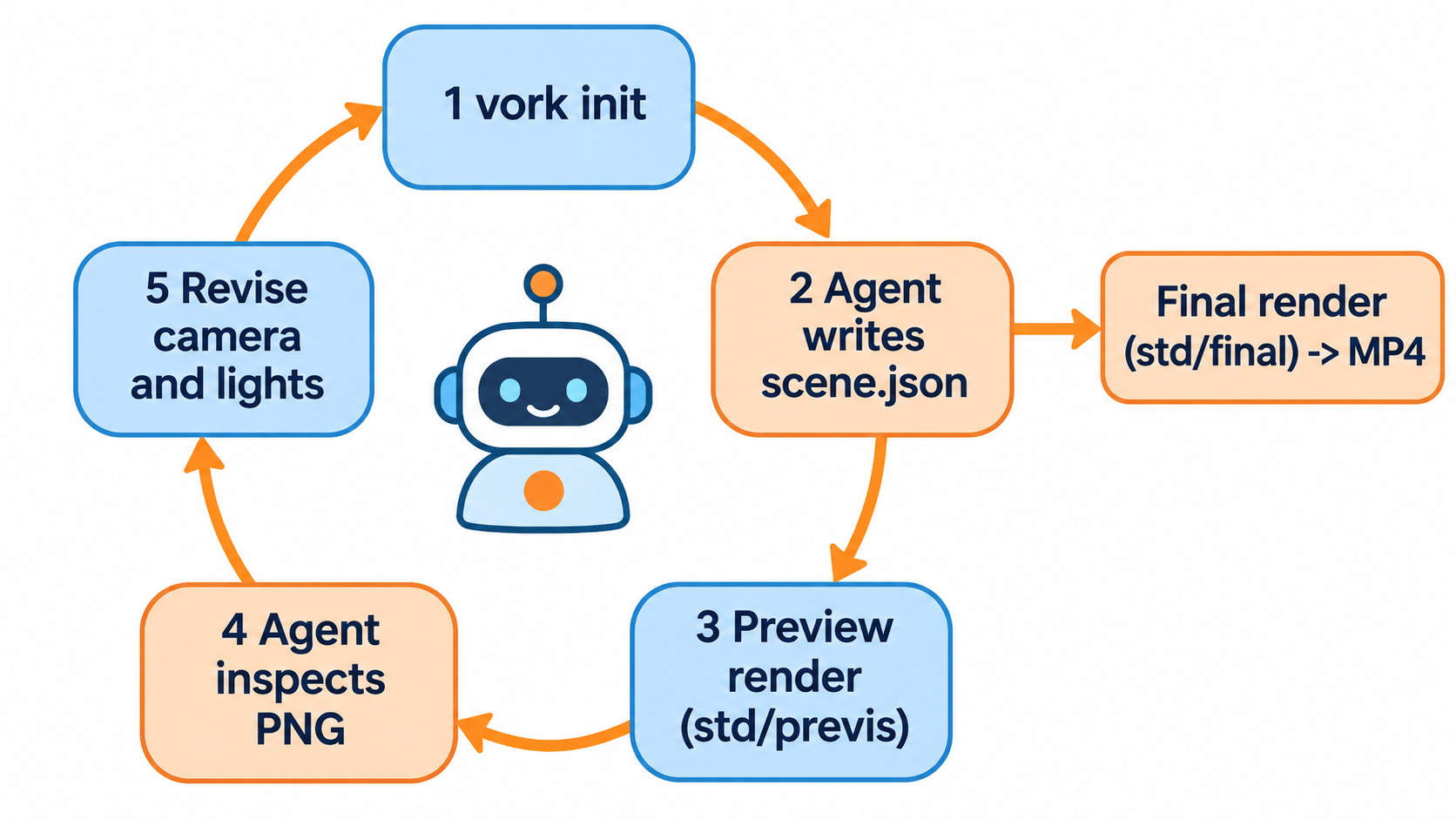
คุณสามารถสร้างแอนิเมชัน 3D ด้วย AI agent ได้ฟรี โดยจับคู่ coding agent ที่คุณใช้อยู่แล้ว (Claude Code, Codex หรือ Cursor) เข้ากับ vork เอนจิน 3D และ VFX แบบ headless ที่ไม่มีค่าใช้จ่ายในช่วง research preview Agent จะเขียนฉากเป็น JSON หรือโค้ด เรนเดอร์พรีวิว ดูภาพ แก้กล้องและแสง แล้วเรนเดอร์ MP4 ตัวจริง คุณไม่ต้องเปิดโปรแกรมตัดต่อเลย
คู่มือนี้จะพาคุณไปตามขั้นตอนการทำงานกับ vork 0.3.0 (เปิดตัว 9 พฤศจิกายน 2026): ติดตั้ง, vork init, พรีวิว, ปรับปรุงผลงาน, คลิปแอนิเมชัน และเรนเดอร์รอบสุดท้าย รวมถึงอธิบายว่า "ฟรี" ในที่นี้หมายความว่าอย่างไร และฮาร์ดแวร์ที่คุณต้องมี
vork คืออะไร?
vork เป็นเอนจิน 3D และ VFX ที่สร้างมาเพื่อ AI agent โดยเฉพาะ เปิดตัวโดย Voyager เมื่อเดือนพฤศจิกายน 2026 Agent จะเขียนฉากทั้งหมดเป็นโค้ด รวมถึง shader, material, กล้อง และฟิสิกส์ของตัวเอง แล้ว vork จะเรนเดอร์บน GPU เอนจินนี้เขียนด้วย Rust และ Slang ทำงานบน Vulkan และ Metal และ core API ของมันใช้ token ราว 2,500 ตัว
ตัวเลขสุดท้ายนี้สำคัญมาก: agent สามารถโหลดเอนจินทั้งหมดไว้ใน context แล้วยังมีที่เหลือสำหรับช็อตของคุณ เมื่อช็อตต้องการอะไรที่พิเศษ ไฟล์ฉากจะมีโปรแกรม GPU สำหรับ material, camera ray หรือแสงของตัวเองติดมาด้วย repository ของ vork มีตัวอย่างฝูงนกล้านตัว หลุมดำ และ VFX นีออนที่ composite ทับฟุตเทจจริง
นี่คือการเปรียบเทียบวงจรการทำงานกับเครื่องมือแบบดั้งเดิม:
| Workflow แบบ Blender | vork กับ agent | |
|---|---|---|
| ใครเป็นคนควบคุม | คุณ ผ่าน GUI | coding agent ของคุณ ผ่าน CLI |
| รูปแบบไฟล์ฉาก | ไฟล์ .blend แบบ binary | scene.json, scene.ts หรือ scene.py |
| การปรับปรุงซ้ำ | คลิก ปรับ เรนเดอร์ใหม่ | Agent แก้โค้ด เรนเดอร์ ตรวจสอบไฟล์ PNG |
| ผลลัพธ์ | ภาพนิ่ง วิดีโอ | PNG, EXR, MP4 จากไฟล์ฉากเดียวกัน |
ต่างจาก agent ที่ ควบคุม Blender ผ่าน MCP ตรงที่ vork ไม่มีโปรแกรมแก้ไขอยู่เบื้องหลัง ไฟล์ฉากคือแหล่งความจริงเดียว
vork ฟรีจริงหรือ?
ฟรีครับ แต่มีข้อจำกัดที่คุณควรรู้ก่อนสร้าง pipeline บนมัน (ตรวจสอบ license เมื่อ 9 พฤศจิกายน 2026):
- ฟรีในช่วง research preview vork Preview License ระบุว่า vork "ใช้ได้ฟรีในช่วง research preview รวมถึงงานเชิงพาณิชย์"
- เป็น source-available ไม่ใช่ open source คุณขาย, ออก license ใหม่ หรือแจกจ่ายเวอร์ชันที่แก้ไขแล้วไม่ได้ และห้ามรันเป็นบริการเรนเดอร์แบบ hosted ให้คนอื่น แต่เรนเดอร์เพื่อทีมของคุณเองและส่งมอบสื่อให้ลูกค้าทำได้
- ใช้ได้เฉพาะเวอร์ชันนี้ License ครอบคลุมเฉพาะเวอร์ชันที่คุณดาวน์โหลด เวอร์ชันถัดไป "อาจอยู่ภายใต้เงื่อนไขอื่น รวมถึงเงื่อนไขแบบมีค่าใช้จ่าย" แต่คุณยังคงสิทธิ์ในเวอร์ชันที่มีอยู่แล้ว
- ผลงานของคุณเป็นของคุณ Voyager ไม่อ้างสิทธิ์ใด ๆ ในฉาก โค้ด หรือสื่อที่คุณสร้าง
ดังนั้นเอนจินนี้เป็นทางเลือกที่ต้นทุน 0 ดอลลาร์ในตอนนี้ coding agent เป็นค่าใช้จ่ายแยกต่างหาก โดย vork ไม่เพิ่มค่าใช้จ่ายใด ๆ ทับแพ็กเกจที่คุณจ่ายอยู่แล้ว อ่านไฟล์ LICENSE ก่อนใช้กับโปรเจกต์ลูกค้า
ต้องใช้ฮาร์ดแวร์อะไร?
License ฟรี แต่ GPU ไม่ใช่สิ่งที่เลือกได้ในการเรนเดอร์ การตั้งค่าที่รองรับใน 0.3.0:
- Mac: Apple Silicon ที่รองรับ Metal และ macOS 26 ไม่รองรับ Mac รุ่น Intel
- Linux: x64, Ubuntu 22.04 หรือใหม่กว่า, GPU NVIDIA รุ่นใหม่ที่มี Vulkan driver รองรับ hardware ray tracing
- Windows: x64 Windows 10 หรือ 11 พร้อมข้อกำหนด NVIDIA เดียวกัน และต้องมี ffmpeg สำหรับ MP4
ไม่รองรับการเรนเดอร์ด้วย AMD, Intel และ CPU และการ์ด datacenter อย่าง A100 และ H100 ไม่มีฮาร์ดแวร์ ray tracing ที่ vork ต้องใช้ แต่คุณยังสร้างฉากและอ่าน vork help ได้โดยไม่ต้องมี GPU
ขั้นตอนที่ 1: ติดตั้ง vork
บนเครื่อง Mac หรือ Linux ตัวติดตั้งอย่างเป็นทางการจะตรวจสอบ checksum ติดตั้งไว้ที่ ~/.local/lib/vork และรัน vork setup:
curl -fL https://github.com/voyager-so/vork/releases/latest/download/install.sh -o /tmp/vork-install.sh
sh /tmp/vork-install.sh
export PATH="$HOME/.local/bin:$PATH"
vork --version
vork help
ในโปรเจกต์ Node, npm create vork@latest my-shot จะติดตั้งแบบ local (ต้องใช้ Node 22.18 ขึ้นไป) แพ็กเกจ npm ที่ชื่อว่า vork เฉย ๆ ไม่เกี่ยวข้อง ตัวจริงคือ @voyager-so/vork
ขั้นตอน setup จะคอมไพล์ GPU shader ดังนั้นรอบแรกจะช้า: ประมาณ 251 วินาทีบน NVIDIA L4 ตามการวัดของ Voyager เอง รอให้เสร็จไป
ขั้นตอนที่ 2: ส่งช็อตให้ agent ของคุณ
เปิด Claude Code, Codex หรือ Cursor ในโฟลเดอร์เปล่า แล้ววาง prompt จาก README ของ vork:
Run `vork init my-shot`, read `vork help`, render a preview and inspect the image.
Refine the camera and lighting before rendering at final quality. Read the
relevant help topic when you need a feature the first page doesn't explain.
vork init จะสร้าง scene.json เริ่มต้นโดยไม่ต้องใช้เครือข่ายหรือ GPU และไม่เขียนทับไฟล์ที่มีอยู่ ใส่ --language typescript หรือ --language python ถ้าต้องการเขียนเป็นโค้ด
จากนั้น agent จะรันการเรนเดอร์ที่ประหยัดที่สุดแต่ยังใช้งานได้:
vork render scene.json --profile std/previs --out preview.png
ขั้นตอนที่ 3: ปรับปรุงด้วยการเรนเดอร์พรีวิว
นี่คือจุดที่ agent แสดงคุณค่า เปิด preview.png เห็นว่าตัวแบบอยู่นอกจอหรือเงาแบนเกินไป แก้ translation ของกล้องหรือ energy ของไฟ แล้วเรนเดอร์ใหม่ แต่ละรอบใช้เวลาไม่กี่วินาที เพราะ std/previs ข้ามการคำนวณแสงสะท้อนทางอ้อม
ให้ brief ที่ชัดเจน เช่น "กล้องค่อย ๆ ซูมเข้าหาทรงกลมสีส้มช่วง golden hour กล้องต่ำ มีแสง rim นุ่ม ๆ" เพื่อให้ agent มีเกณฑ์ในการตรวจสอบพรีวิวแต่ละรอบ เมื่อต้องใช้ฟิลด์ที่ยังไม่เคยใช้ มันจะถามเอนจินแทนการเดา:
vork help lights
vork help field node.target
vork help programs --all
สำหรับแสงท้องฟ้าสมจริง vork std sky จะสร้าง setup แสงกลางวัน และ vork std environment จะเปลี่ยนภาพ HDR เป็น environment light พร้อมดวงอาทิตย์ แหล่ง HDRI ฟรีมีอธิบายด้านล่าง
ขั้นตอนที่ 4: ทำให้มันเคลื่อนไหว
ภาพนิ่งคือหนึ่งเฟรม ส่วนแอนิเมชันคือแทร็ก vork เก็บ keyframe ไว้ใน array animation ระดับบนสุด โดยกำหนดเวลา key เป็นวินาที นี่คือลูกบอลที่โค้งข้ามจอในสองวินาที:
{"version":2,"nodes":[
  {"type":"mesh","name":"ball","geometry":{"std":"sphere","radius":0.5},
   "materials":[{"inputs":{"base_color":[0.9,0.4,0.1],"specular_roughness":0.3}}]},
  {"type":"mesh","translation":[0,-0.5,0],"geometry":{"std":"grid","size":[10,10]},
   "materials":[{"inputs":{"base_color":[0.35,0.35,0.35]}}]},
  {"type":"light","shape":"rectangle","translation":[-3,5,4],"target":[0,0,0],
   "energy":700,"size":4},
  {"type":"camera","translation":[0,2,6],"target":[0,0,0]}
],
"animation":[{"tracks":[{"path":["nodes","ball","translation"],
  "keys":[[0,[-2,0,0]],[1,[0,1.5,0]],[2,[2,0,0]]],"interpolation":"LINEAR"}]}],
"render":{"resolution":[1280,720]}}
กฎจาก vork help animation: path เป็น array ของ segment ไม่ใช่ string คั่นด้วยจุด interpolation มี STEP, LINEAR หรือ CUBICSPLINE และ target ของกล้องไม่สามารถ animate ได้ ให้ชี้ไปที่ node ที่มีชื่อแล้ว animate node นั้นแทน
เรนเดอร์คลิปพรีวิวก่อน ช่วงเฟรมรวมทั้งหัวและท้าย ดังนั้น 0 ถึง 47 ที่ 24 fps คือสองวินาที:
vork render scene.json --profile std/previs --set fps=24 --frame-start 0 --frame-end 47 --out preview.mp4
ขั้นตอนที่ 5: เรนเดอร์รอบสุดท้าย
เมื่อพรีวิวดูเรียบร้อยแล้ว สลับ profile คุณภาพเป็นแค่ flag ไม่ได้อยู่ในไฟล์ฉาก:
vork render scene.json --profile std/final --set fps=24 --frame-start 0 --frame-end 47 --out final.mp4
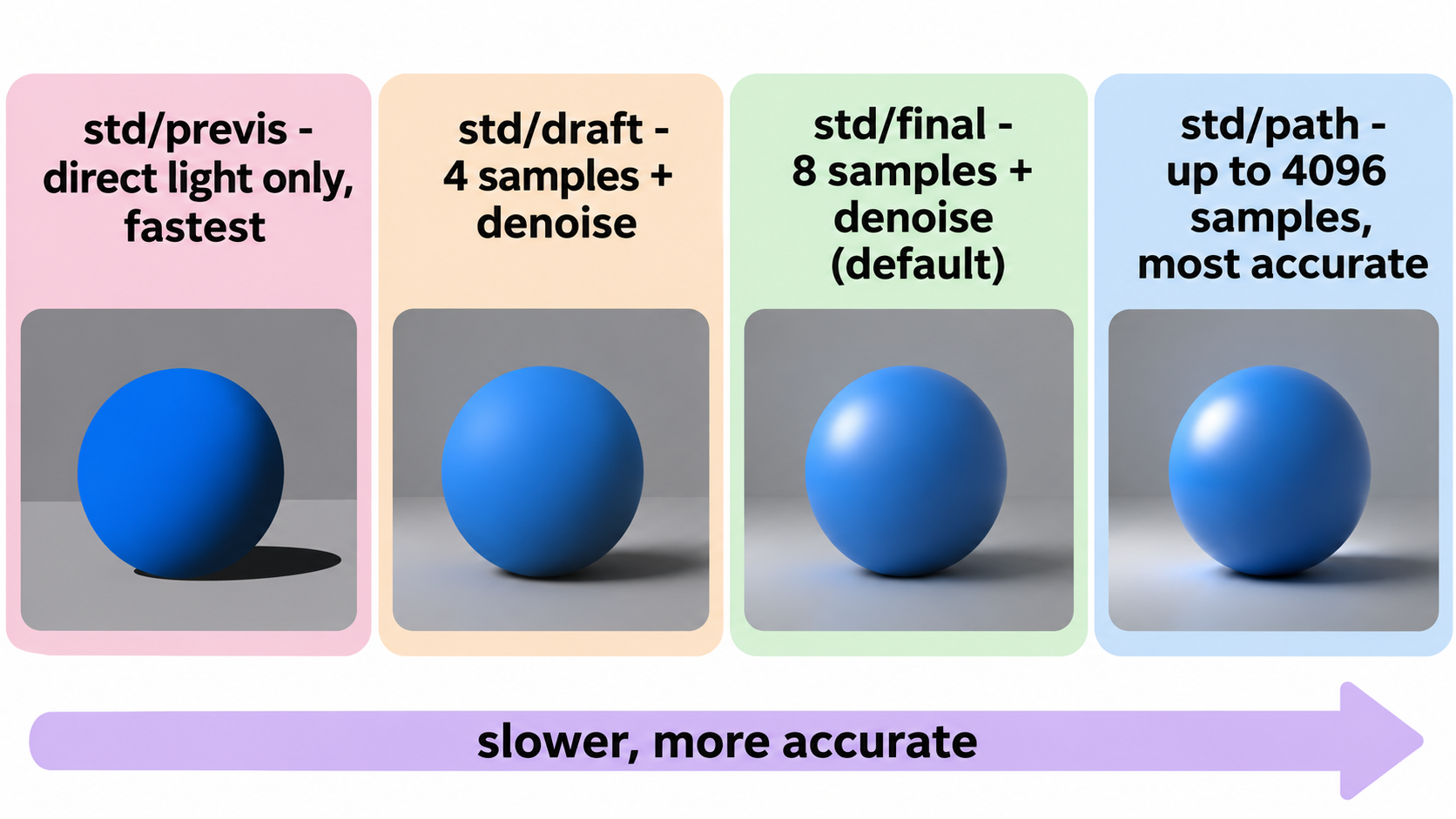
| Profile | ทำอะไร | เหมาะกับ |
|---|---|---|
std/previs |
เฉพาะแสงโดยตรง เงาคม | จัดองค์ประกอบ วางตำแหน่ง วงจรที่เร็ว |
std/draft |
4 samples มีแสงทางอ้อม มี denoise | เช็กแสงอย่างรวดเร็ว |
std/final |
8 samples มีแสงทางอ้อม มี denoise (ค่าเริ่มต้น) | ส่งมอบงาน |
std/path |
Path tracing สูงสุด 4,096 samples | ภายในอาคาร กระจก caustics |
--set samples=32 ช่วยลดความเกรนของภาพแลกกับเวลา
เร็วแค่ไหน?
Voyager วัดผลเหล่านี้บน NVIDIA L4 ตัวเดียว และระบุว่าเป็นเวลาในการทำงาน ไม่ใช่ความเร็วที่คุณภาพเท่ากัน
- นกล้านตัว: เรนเดอร์ 192 เฟรมที่ 1080p ในประมาณ 97 วินาทีด้วย
std/draft(4 samples, denoised) ส่วนตัวเลข Blender EEVEE ที่ 13–18 นาที เป็นการประมาณจากแปดเฟรม ไม่ใช่การวัดจากทั้งคลิป - Path tracing: vork ช้ากว่า Cycles 1.99x ถึง 5.81x ในสองฉาก (build ก่อนหน้า)
วิธีการ benchmark ระบุข้อจำกัดทุกประการ GPU ของคุณจะให้ตัวเลขต่างออกไป
ข้อจำกัดของ research preview ที่ต้องวางแผนรองรับ
อ่าน vork help limits ก่อนสัญญากับลูกค้า ใน 0.3.0:
- ยังไม่มีหมอก ควัน หรือ volume Voyager ระบุว่าหมอกจะกลับมาใน 0.4
- ฉากขนาดใหญ่และวัสดุโปร่งใสที่หนาแน่นอาจล้มเหลว รวมถึงบน Mac
- การเรนเดอร์ครั้งแรกที่ใช้ GPU program ใหม่อาจใช้เวลาคอมไพล์หลายนาที
ข้อจำกัดเหล่านี้ไม่ได้เป็นอุปสรรคต่องาน product turntable หรือคลิปอธิบายแบบสไตล์ต่าง แต่ยังทำคลิปภาพยนตร์ที่มีควันไม่ได้ในตอนนี้
Asset ฟรีสำหรับฉากของคุณ: API ของ Poly Haven
Poly Haven เผยแพร่ HDRI, texture และโมเดลสัญญาอนุญาต CC0 และpublic API ของมันให้ agent ของคุณดึงข้อมูลเหล่านี้ได้ ข้อกำหนดของมัน (ตรวจสอบเมื่อ 9 พฤศจิกายน 2026) ระบุว่า API ฟรี "สำหรับทุกวัตถุประสงค์ รวมถึงการใช้งานเชิงพาณิชย์" ไม่ต้องใช้ key และต้องระบุ User-Agent หรือ Referer ที่ระบุชื่อซอฟต์แวร์ของคุณ
สองคำสั่งนี้ครอบคลุมช็อตส่วนใหญ่:
curl -A "my-shot-renderer/1.0" "https://api.polyhaven.com/assets?t=hdris&categories=sunrise-sunset"
curl -A "my-shot-renderer/1.0" "https://api.polyhaven.com/files/kloofendal_48d_partly_cloudy_puresky"
คำสั่งที่สองจะคืน URL ดาวน์โหลดตามระดับความละเอียด เช่น .hdr ขนาด 1K สำหรับใช้กับ vork std environment ส่วนโมเดลมาเป็น glTF ซึ่ง vork นำเข้าได้ด้วย node แบบ asset
ให้ agent ของคุณทดสอบ asset API ด้วย Apidog CLI
การที่ render ล้มตรงเฟรม 200 เพราะรูปร่าง response ของ asset เปลี่ยนไป เป็นวิธีที่แพงมากในการค้นพบบั๊กของ API ซึ่ง agent ของคุณเรียก Poly Haven อยู่แล้ว งั้นให้มันเช็กการเรียกเหล่านั้นก่อน Apidog CLI ให้มัน import API เขียน test และรันจาก terminal ได้
npm install -g apidog-cli@latest
apidog auth login --with-token <YOUR_TOKEN>
npx -y skills add https://apidog.com   # pick your agent when prompted
แล้วสั่ง agent ของคุณด้วย prompt เดียว:
Download https://api.polyhaven.com/api-docs/swagger.json and import it into Apidog
project <projectId>. Create a test case for GET /files/{id} with id
kloofendal_48d_partly_cloudy_puresky that asserts status 200 and that
hdri.1k.hdr.url ends in .hdr, then run it and summarize any failures.
Agent จะ import spec อ่าน schema ของ payload ตรวจสอบไฟล์ของมัน และรัน test case:
apidog import --project <projectId> --format openapi --file ./swagger.json
apidog cli-schema get test-case-create
apidog cli-schema validate test-case-create --file case.json
apidog test-case create --project <projectId> --file case.json
apidog run --test-case <caseId> --project <projectId> -r cli,json
วางคำสั่ง apidog run เดียวกันไว้ก่อนการเรนเดอร์รอบสุดท้าย แล้วการเรียก asset ที่พังจะ fail ภายในไม่กี่วินาที ไม่ใช่กลางคันระหว่างเรนเดอร์ทั้งคลิป แพ็กเกจ Free ของ Apidog รองรับผู้ใช้สูงสุด 4 คน สำหรับ setup สำหรับ agent โดยเฉพาะ ดูได้ที่ Apidog CLI in Claude Code หรือคู่มือการติดตั้ง
vork วางอยู่ตรงไหนเทียบกับเครื่องมือ video agent อื่น ๆ
vork เรนเดอร์ 3D จริง: geometry แสง และฟิสิกส์ สำหรับ motion graphics, title และแอนิเมชัน UI Claude Code กับ Remotion สร้างวิดีโอจาก React component และเหมาะกว่า ส่วน agent ที่ตัดต่อคลิป AI-generated เข้าด้วยกัน ดูได้ที่ OpenMontage หลายทีมจะใช้คู่กัน: Remotion สำหรับคลิปอธิบาย และ vork สำหรับช็อต 3D หลัก
คำถามที่พบบ่อย
ทำแอนิเมชัน 3D ด้วย AI agent โดยไม่ต้องจ่ายค่าซอฟต์แวร์ได้ไหม? ได้ vork ฟรีในช่วง research preview, asset และ API ของ Poly Haven ฟรี และแพ็กเกจ Free ของ Apidog รองรับผู้ใช้สูงสุด 4 คน แต่คุณยังต้องมี GPU ที่รองรับและแพ็กเกจของ agent ของคุณ
vork เป็น open source หรือ? ไม่ใช่ เป็น source-available คุณใช้และแก้ไขได้เพื่องานของตัวเอง รวมถึงงานเชิงพาณิชย์ แต่แจกจ่ายเวอร์ชันที่แก้ไขแล้วไม่ได้ และเปิดเป็นบริการเรนเดอร์แบบ hosted ไม่ได้
AI agent ตัวไหนใช้กับ vork ได้? Agent ตัวไหนก็ได้ที่รันคำสั่ง shell และอ่านรูปภาพได้ เช่น Claude Code, Codex หรือ Cursor ไม่ต้องติดตั้ง plugin
vork รันบน Intel Mac หรือ GPU AMD ได้ไหม? ไม่ได้ การเรนเดอร์ต้องใช้ Apple Silicon บน macOS 26 หรือ GPU NVIDIA รุ่นใหม่ที่มี hardware ray tracing
vork เพิ่ม VFX ให้ฟุตเทจวิดีโอจริงได้ไหม? ได้ repository มีตัวอย่างที่ composite 3D ที่เรนเดอร์แล้วทับฟุตเทจจริงด้วยกล้องที่ track แล้ว, occlusion matte และ proxy geometry โดยไม่เกี่ยวกับ generative video เลย