
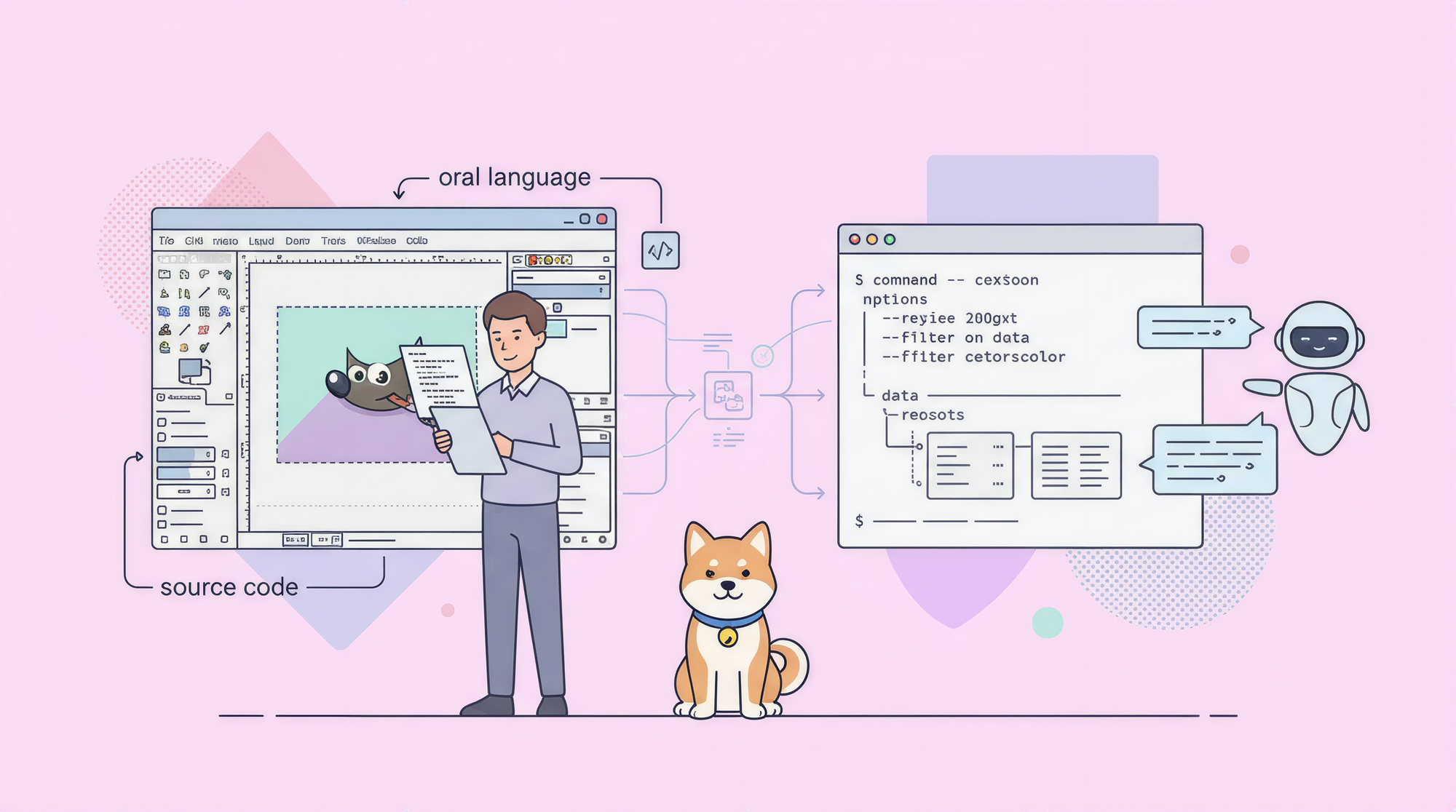
CLI-Anything เป็นปลั๊กอินโอเพนซอร์สสำหรับเอเจนต์เขียนโค้ด AI (หลักๆ คือ Claude Code) ที่สร้างส่วนต่อประสานบรรทัดคำสั่ง (CLI) เต็มรูปแบบสำหรับซอฟต์แวร์ใดๆ ที่มีโค้ดเบส ชี้ไปที่ GIMP, Blender, LibreOffice หรือแอปพลิเคชันอื่นๆ แล้วมันจะวิเคราะห์ซอร์สโค้ดและสร้าง CLI ที่มีโครงสร้างซึ่งเอเจนต์ AI ของคุณสามารถใช้ควบคุมซอฟต์แวร์นั้นๆ ได้ด้วยโปรแกรม
ปัญหา: เอเจนต์ AI ไม่สามารถใช้ซอฟต์แวร์ GUI ได้
ชุดซอฟต์แวร์ในปัจจุบันแบ่งออกเป็นสองโลกที่แทบจะไม่สื่อสารกัน
ด้านหนึ่ง คุณมีบริการแบบ API-first ที่ทันสมัย เช่น ที่เก็บข้อมูลบนคลาวด์, ตัวประมวลผลการชำระเงิน, ผู้ให้บริการอีเมล, แพลตฟอร์มวิเคราะห์ข้อมูล บริการเหล่านี้สื่อสารด้วย HTTP เอเจนต์ AI สามารถเรียกใช้บริการเหล่านี้ได้โดยตรงโดยไม่ต้องใช้เครื่องมือพิเศษใดๆ
อีกด้านหนึ่ง คุณมีซอฟต์แวร์ที่เวิร์กโฟลว์ระดับมืออาชีพส่วนใหญ่ต้องพึ่งพา เช่น GIMP สำหรับการแก้ไขภาพ, Blender สำหรับงาน 3D, LibreOffice สำหรับเอกสาร, Audacity สำหรับเสียง ซอฟต์แวร์เหล่านี้ถูกสร้างขึ้นเพื่อให้มนุษย์คลิกใช้งาน พวกเขาเปิดเผยส่วนต่อประสานกราฟิกกับผู้ใช้ (GUI) ไม่ใช่ API ที่มีโครงสร้าง
เมื่อคุณพยายามเชื่อมต่อเอเจนต์ AI เข้ากับซอฟต์แวร์ประเภทที่สองนี้ ตัวเลือกมีจำกัด คุณสามารถเขียนตัวห่อหุ้มแบบกำหนดเองด้วยมือ ซึ่งใช้เวลาหลายสัปดาห์และพังเมื่อซอฟต์แวร์อัปเดต คุณสามารถลองใช้เครื่องมือ Robotic Process Automation (RPA) ซึ่งทำให้การโต้ตอบ GUI เป็นไปโดยอัตโนมัติผ่านภาพหน้าจอและการคลิกพิกเซล แต่ RPA นั้นเปราะบาง มันจะพังเมื่อรูปแบบหน้าต่างเปลี่ยนไป เมื่อธีมอัปเดต เมื่อการปรับขนาดการแสดงผลเปลี่ยนไป
CLI-Anything ใช้แนวทางที่แตกต่างกัน: แทนที่จะจำลองการคลิกเมนูของมนุษย์ มันจะวิเคราะห์ซอร์สโค้ดของซอฟต์แวร์เพื่อค้นหา API พื้นฐานที่ GUI เรียกใช้อยู่แล้ว จากนั้นจะสร้าง CLI จริงที่เรียกใช้ API เหล่านั้นโดยตรง
เอเจนต์ AI ของคุณไม่จำเป็นต้อง "เห็น" หน้าจอ มันออกคำสั่งที่มีโครงสร้าง ซอฟต์แวร์จะเป็นผู้ทำงานเอง
CLI-Anything ทำอะไร
CLI-Anything เป็นปลั๊กอินโอเพนซอร์สที่สร้างโดย HKUDS (Hong Kong University Data Science Lab) ผู้สร้าง Chao Huang กล่าวไว้ในประกาศโครงการว่า:
"ซอฟต์แวร์ในปัจจุบันให้บริการมนุษย์ ผู้ใช้ในอนาคตจะเป็นเอเจนต์ CLI-Anything: เชื่อมช่องว่างระหว่างเอเจนต์ AI และซอฟต์แวร์ของโลก ด้วยบรรทัดคำสั่งเดียวเพื่อทำให้ซอฟต์แวร์ใดๆ พร้อมสำหรับเอเจนต์"
ณ เวลาที่เขียน โครงการนี้มีผู้ให้ดาวมากกว่า 6,100 ดวงบน GitHub
ปลั๊กอินทำงานภายใน Claude Code (และอยู่ในสถานะทดลองกับ Codex และ OpenCode) คุณชี้ไปที่โค้ดเบสของซอฟต์แวร์ แล้วมันจะรันไปป์ไลน์อัตโนมัติ 7 ขั้นตอน:
- วิเคราะห์ - สแกนซอร์สโค้ด, แมปการกระทำ GUI เข้ากับ API พื้นฐาน, และสร้างเอกสารขั้นตอนการปฏิบัติงานมาตรฐานสำหรับซอฟต์แวร์นั้นๆ
- ออกแบบ - วางโครงสร้างกลุ่มคำสั่ง, โมเดลสถานะ, และรูปแบบเอาต์พุต
- นำไปใช้ - สร้าง Python CLI ที่ใช้ Click พร้อมโหมด REPL, รองรับเอาต์พุต
--json, และฟังก์ชันเลิกทำ/ทำซ้ำ - วางแผนการทดสอบ - สร้างไฟล์
TEST.mdพร้อมแผนการทดสอบหน่วยและแบบ end-to-end - เขียนการทดสอบ - เขียน
test_core.py(การทดสอบหน่วยด้วยข้อมูลสังเคราะห์) และtest_full_e2e.py(แบบ end-to-end ด้วยไฟล์จริง) - จัดทำเอกสาร - รัน pytest และผนวกผลลัพธ์ทั้งหมดลงใน
TEST.md - เผยแพร่ - สร้าง
setup.py, กำหนดค่าจุดเข้าใช้งานสคริปต์คอนโซล, ติดตั้งลงใน PATH
เมื่อสิ้นสุดขั้นตอนที่ 7 คุณจะมี CLI ที่ใช้งานได้ติดตั้งอยู่ในระบบของคุณ เอเจนต์ AI ของคุณสามารถค้นหาได้ด้วย which cli-anything-gimp, ตรวจสอบได้ด้วย cli-anything-gimp --help, และเริ่มออกคำสั่งได้
CLI ที่สร้างขึ้นทั้งหมดเป็นไปตามการออกแบบที่สอดคล้องกัน: เอาต์พุตตารางที่มนุษย์อ่านได้เป็นค่าเริ่มต้น, เอาต์พุต JSON ที่เครื่องอ่านได้ด้วยแฟล็ก --json, สถานะโปรเจกต์ที่คงอยู่, เลิกทำ/ทำซ้ำ, และโหมด REPL แบบโต้ตอบ ความสอดคล้องกันนี้มีความสำคัญ: เอเจนต์ของคุณไม่จำเป็นต้องเรียนรู้อินเทอร์เฟซที่แตกต่างกันสำหรับทุกเครื่องมือ
การติดตั้ง CLI-Anything
CLI-Anything เป็นปลั๊กอินที่ใช้ Python ไม่ใช่แพ็คเกจ npm คุณติดตั้งลงในเอเจนต์เขียนโค้ด AI ของคุณ และ CLI ที่สร้างขึ้นเป็นแพ็คเกจ Python ที่ติดตั้งด้วย pip install -e .
ข้อกำหนด:
- Python 3.10+
- ซอฟต์แวร์เป้าหมายที่ติดตั้งในระบบของคุณ
- เอเจนต์เขียนโค้ด AI ที่รองรับ (Claude Code เป็นหลัก; Codex และ OpenCode ยังอยู่ในสถานะทดลอง)
Claude Code (วิธีการหลัก)
/plugin marketplace add HKUDS/CLI-Anything
/plugin install cli-anything
สิ่งนี้จะติดตั้งปลั๊กอินและทำให้คำสั่งสแลช /cli-anything ใช้งานได้ในเซสชัน Claude Code ของคุณ
OpenCode
โคลน repo จากนั้นคัดลอกไฟล์คำสั่งและ HARNESS.md ไปยัง ~/.config/opencode/commands/ สิ่งนี้จะเพิ่มคำสั่งสแลชห้าคำสั่ง: /cli-anything, /cli-anything-refine, /cli-anything-test, /cli-anything-validate, และ /cli-anything-list
Codex
bash CLI-Anything/codex-skill/scripts/install.sh
Qodercli
bash CLI-Anything/qoder-plugin/setup-qodercli.sh
ข้อสังเกตสำหรับ Windows
ปลั๊กอินต้องใช้ Git for Windows (ซึ่งรวมถึง bash และ cygpath) หรือ WSL เชลล์เนทีฟของ Windows ไม่รองรับ หากคุณเห็น cygpath: command not found ให้ติดตั้ง Git for Windows แล้วลองอีกครั้ง
การติดตั้ง CLI ที่สร้างขึ้น
หลังจากที่ปลั๊กอินสร้าง CLI สำหรับซอฟต์แวร์ของคุณแล้ว ให้ติดตั้งลงใน PATH ของคุณ:
cd <software>/agent-harness
pip install -e .
สิ่งนี้ใช้โหมดการติดตั้งแบบแก้ไขได้ (-e) ซึ่งหมายความว่าการเปลี่ยนแปลงของคุณในซอร์สโค้ดที่สร้างขึ้นจะยังคงอยู่โดยไม่ต้องติดตั้งใหม่
การสร้าง CLI แรกของคุณ
เมื่อติดตั้งปลั๊กอินแล้ว การสร้างทำได้ด้วยคำสั่งเดียว นี่คือเวิร์กโฟลว์สำหรับ GIMP:
ใน Claude Code:
/cli-anything ./gimp
หรือจาก GitHub repository:
/cli-anything https://github.com/blender/blender
ปลั๊กอินจะเริ่มไปป์ไลน์ 7 ขั้นตอน ซึ่งใช้เวลาสองสามนาทีขึ้นอยู่กับขนาดของโค้ดเบสและจำนวน API ที่ซอฟต์แวร์เปิดเผย
ในระหว่างขั้นตอนที่ 1 (วิเคราะห์) ปลั๊กอินจะอ่านซอร์สโค้ดและสร้างแผนที่ของการกระทำ GUI ไปยังการเรียก API พื้นฐาน สำหรับโปรแกรมแก้ไขภาพอย่าง GIMP หมายถึงการค้นหาฟังก์ชันทั้งหมดที่สร้างเลเยอร์, ใช้ฟิลเตอร์, ส่งออกไฟล์, และจัดการโปรเจกต์ มันจะสร้างเอกสาร SOP เฉพาะซอฟต์แวร์ (GIMP.md) ที่อธิบายชุดการทำงานทั้งหมด
ในระหว่างขั้นตอนที่ 3 (นำไปใช้) จะสร้าง CLI โดยใช้เฟรมเวิร์ก Python Click ทุกคำสั่งรองรับเอาต์พุต --json ทุกการดำเนินการที่มีสถานะ (เปิดไฟล์, สร้างโปรเจกต์) จะเก็บสถานะในไฟล์ JSON CLI ประกอบด้วย REPL แบบโต้ตอบพร้อมพรอมต์สีสันสดใสและประวัติที่คงอยู่
โครงสร้างไดเรกทอรีที่สร้างขึ้นมีลักษณะดังนี้:
gimp/
  agent-harness/
    GIMP.md           # เอกสาร SOP ซอฟต์แวร์
    setup.py
    cli_anything/     # แพ็คเกจเนมสเปซ (ไม่มี __init__.py - PEP 420)
      gimp/
        README.md
        gimp_cli.py   # จุดเข้าใช้งาน CLI หลัก
        core/         # โมดูลโปรเจกต์, เซสชัน, การส่งออก
        utils/        # สกิน REPL, ตัวช่วย
        tests/
          test_core.py
          test_full_e2e.py
          TEST.md
CLI ที่สร้างขึ้นทั้งหมดจะอยู่ภายใต้เนมสเปซ cli_anything.* (เช่น cli_anything.gimp) สิ่งนี้ช่วยป้องกันข้อขัดแย้งในการตั้งชื่อหากคุณสร้าง CLI สำหรับหลายแอปพลิเคชัน
การใช้งาน CLI ที่สร้างขึ้น
หลังจากรัน pip install -e . ในไดเรกทอรี agent-harness คุณจะมี CLI ใหม่ที่ใช้งานได้:
cli-anything-gimp --help
สิ่งนี้จะแสดงกลุ่มคำสั่งที่มีอยู่ทั้งหมดและคำสั่งย่อย การตั้งชื่อมีความสอดคล้องกัน: ทุกเครื่องมือสร้าง CLI ที่ชื่อว่า cli-anything-<software>
เอาต์พุตที่มนุษย์อ่านได้ (ค่าเริ่มต้น)
# เริ่มโปรเจกต์ใหม่
cli-anything-gimp project new --width 1920 --height 1080

# แสดงเลเยอร์
cli-anything-gimp layer list

# เพิ่มเลเยอร์
cli-anything-gimp layer add --name "Background" --type solid --color "#ffffff"

# ใช้ฟิลเตอร์
cli-anything-gimp filter apply --name "gaussian-blur" --radius 3

# ส่งออก
cli-anything-gimp export save --format png --output ./output.png
เอาต์พุต JSON สำหรับเอเจนต์ AI
เมื่อเอเจนต์ AI ของคุณเรียกใช้ CLI มันจะใช้ --json เพื่อรับเอาต์พุตที่เครื่องอ่านได้:
cli-anything-gimp --json project new --width 1920 --height 1080
# ส่งคืน: {"status": "ok", "project_id": "proj_abc123", "width": 1920, "height": 1080}

cli-anything-gimp --json layer add -n "Background"
# ส่งคืน: {"status": "ok", "layer_id": "layer_001", "name": "Background"}
เอาต์พุต JSON มีความสอดคล้องกันในทุกคำสั่ง: status, ฟิลด์เฉพาะการดำเนินการ, และรายละเอียดข้อผิดพลาดเมื่อมีสิ่งผิดพลาดเกิดขึ้น
โหมด REPL แบบโต้ตอบ
สำหรับเซสชันที่ยาวนานขึ้น ให้เปิด REPL:
cli-anything-gimp
สิ่งนี้จะพาคุณเข้าสู่เชลล์แบบโต้ตอบพร้อมพรอมต์สีสันสดใส, การเติมข้อความอัตโนมัติด้วยแท็บ, และประวัติที่คงอยู่ มีประโยชน์เมื่อคุณกำลังสร้างเวิร์กโฟลว์และต้องการลองใช้คำสั่งแบบโต้ตอบก่อนที่จะเขียนสคริปต์
เลิกทำ/ทำซ้ำ
การดำเนินการที่ปรับเปลี่ยนสถานะรองรับสแต็คการเลิกทำ 50 ระดับ:
cli-anything-gimp undo
cli-anything-gimp redo
การปรับแต่งและทดสอบ CLI ของคุณ
CLI ที่สร้างขึ้นไม่สมบูรณ์เสมอไปในการรันครั้งแรก คำสั่ง /cli-anything:refine ทำการวิเคราะห์ช่องว่างและเพิ่มคำสั่งที่ขาดหายไป
การปรับแต่งทั่วไป
/cli-anything:refine /home/user/gimp
สิ่งนี้จะสแกน CLI ที่มีอยู่เทียบกับพื้นผิว API ของซอฟต์แวร์ ระบุการดำเนินการที่ยังไม่ครอบคลุม และเพิ่มคำสั่งใหม่สำหรับช่องว่างเหล่านั้น
การปรับแต่งที่เน้น
/cli-anything:refine /home/user/blender "particle systems and physics simulation"
เมื่อคุณรู้ว่าส่วนใดที่ต้องการการครอบคลุมมากขึ้น ให้ส่งคำอธิบายการโฟกัสไป ปลั๊กอินจะกำหนดเป้าหมายส่วนนั้นของโค้ดเบสแทนที่จะวิเคราะห์ทุกอย่างใหม่
การรันการทดสอบ
/cli-anything:test /home/user/gimp
สิ่งนี้จะดำเนินการชุดทดสอบและอัปเดต TEST.md ด้วยผลลัพธ์ โครงการรายงานการทดสอบที่ผ่าน 1,508+ รายการใน 11 แอปพลิเคชันด้วยอัตราการผ่าน 100%
การตรวจสอบความถูกต้อง
/cli-anything:validate /home/user/gimp
ตรวจสอบฮาร์เนส CLI เทียบกับข้อกำหนด HARNESS.md เพื่อยืนยันว่าเป็นไปตามข้อกำหนดโครงสร้างทั้งหมด
การแสดงรายการ CLI ที่มีอยู่
/cli-anything:list
/cli-anything:list --json        # เอาต์พุตที่เครื่องอ่านได้
/cli-anything:list --path /home  # ค้นหาในไดเรกทอรีที่ระบุ
กรณีการใช้งานจริง
CLI-Anything ได้รับการสาธิตกับ 11 แอปพลิเคชัน นี่คือวิธีที่แต่ละหมวดหมู่แมปกับเวิร์กโฟลว์จริง
ไปป์ไลน์ประมวลผลภาพด้วย GIMP
เอเจนต์ AI สามารถประมวลผลภาพสินค้าเป็นชุด: ปรับขนาดเป็นมิติมาตรฐาน, ใช้ลายน้ำที่สอดคล้องกัน, ส่งออกในหลายรูปแบบ แต่ละขั้นตอนเป็นคำสั่ง CLI ที่มีโครงสร้าง เอเจนต์สามารถจัดการภาพหลายร้อยภาพโดยไม่มีการโต้ตอบจากมนุษย์
cli-anything-gimp project open --file product.jpg
cli-anything-gimp layer add --name "Watermark" --type image --source watermark.png
cli-anything-gimp layer position --name "Watermark" --x 10 --y 10
cli-anything-gimp export save --format webp --output product-final.webp
การสร้างเอกสารด้วย LibreOffice
LibreOffice สร้างไฟล์ PDF จริง เอเจนต์สามารถสร้างใบแจ้งหนี้, รายงาน, หรือสัญญาจากเทมเพลต, กรอกข้อมูลแบบไดนามิก, และส่งออกเป็น PDF ทั้งหมดนี้จากสคริปต์
cli-anything-libreoffice document open --template invoice-template.ods
cli-anything-libreoffice cell set --address "B5" --value "Acme Corp"
cli-anything-libreoffice cell set --address "C10" --value "1500.00"
cli-anything-libreoffice export pdf --output invoice-2026-001.pdf
การเรนเดอร์ 3D ด้วย Blender
Blender ใช้เวลาในการเรนเดอร์ แต่สามารถเขียนสคริปต์ได้ เอเจนต์สามารถจัดคิวงานเรนเดอร์, กำหนดค่าพารามิเตอร์ฉาก, และจัดการเอาต์พุตโดยไม่ต้องใช้ GUI:
cli-anything-blender scene open --file product-scene.blend
cli-anything-blender render set --samples 256 --output /renders/product
cli-anything-blender render start --format png
ระบบอัตโนมัติสำหรับการสตรีมด้วย OBS Studio
OBS เป็นเครื่องมือออกอากาศ ด้วย CLI-Anything คุณสามารถเขียนสคริปต์การเปลี่ยนฉาก, การจัดการแหล่งที่มา, และการควบคุมการบันทึก:
cli-anything-obs scene set --name "Main Camera"
cli-anything-obs recording start
cli-anything-obs scene set --name "Screen Share"
cli-anything-obs recording stop --output session.mp4
การรวม CI/CD
สิ่งเหล่านี้สามารถรวมเข้ากับไปป์ไลน์ CI/CD ได้ การทำงานของ GitHub ที่สร้าง Blender render ในทุก commit หรือเวิร์กโฟลว์ที่สร้างบันทึกการเผยแพร่ PDF จากเทมเพลต LibreOffice ทั้งสองอย่างกลายเป็นเรื่องง่าย
การสร้างเวิร์กโฟลว์เอเจนต์ด้วย Apidog
CLI-Anything จัดการซอฟต์แวร์ในเครื่อง แต่เวิร์กโฟลว์เอเจนต์ในการผลิตส่วนใหญ่จำเป็นต้องเรียกใช้ API ภายนอกด้วย: อัปโหลดภาพที่ประมวลผลแล้วไปยัง CDN, พุช PDF ที่สร้างขึ้นไปยังระบบจัดการเอกสาร, ส่งวิดีโอที่เรนเดอร์แล้วไปยังแพลตฟอร์มรีวิว
Apidog จัดการด้านนั้น เป็นไคลเอนต์ API ฟรีสำหรับการทดสอบ, จัดทำเอกสาร, และทำให้การเรียกใช้ REST API เป็นไปโดยอัตโนมัติ
นี่คือตัวอย่างที่เป็นรูปธรรม: คุณกำลังสร้างเอเจนต์ที่ประมวลผลภาพสินค้าด้วย GIMP และอัปโหลดไปยัง API ที่เก็บข้อมูลบนคลาวด์ CLI-Anything ให้คำสั่ง GIMP แก่คุณ Apidog ช่วยให้คุณทดสอบ API การจัดเก็บข้อมูลได้ก่อนที่คุณจะเขียนโค้ดแอปพลิเคชันใดๆ
ใน Apidog คุณจะทำดังนี้:
- ตั้งค่าสภาพแวดล้อมด้วยข้อมูลรับรอง API ของคุณที่เก็บเป็นตัวแปร
- ทดสอบปลายทางการอัปโหลดด้วยไฟล์ตัวอย่างเพื่อยืนยันรูปแบบคำขอ
- รันการยืนยันบนการตอบสนองเพื่อตรวจสอบว่า URL ของไฟล์กลับมาถูกต้อง
- ส่งออกคำขอที่ใช้งานได้เป็นคำสั่ง curl หรือโค้ดสไนป์เพ็ตเพื่อนำไปใช้ในสคริปต์เอเจนต์ของคุณ
สิ่งนี้ช่วยประหยัดเวลาในการดีบักที่คุณเขียนโค้ด, รัน, ได้รับข้อผิดพลาดที่เข้าใจยาก, และพยายามหาสาเหตุว่าปัญหาอยู่ที่คำสั่ง GIMP หรือการเรียก API ของคุณ คุณจะรู้ว่า API ทำงานได้ก่อนที่คุณจะรวมมันเข้าด้วยกัน
Apidog ยังรองรับชุดทดสอบอัตโนมัติ เมื่อเวิร์กโฟลว์ของคุณทำงานได้แล้ว คุณสามารถเพิ่มการยืนยันการทดสอบที่รันในการดำเนินการทุกครั้งเพื่อตรวจจับรีเกรสชันได้
ข้อจำกัดที่ควรรู้
การสนับสนุน Windows ต้องใช้ Git Bash หรือ WSL
CLI ที่สร้างขึ้นนั้นใช้ Python และอาศัยการจัดการพาธแบบ bash บน Windows คุณต้องใช้ Git for Windows (ซึ่งรวมถึง bash และ cygpath) หรือ WSL PowerShell เนทีฟไม่รองรับ
ต้องติดตั้งซอฟต์แวร์เป้าหมาย
CLI-Anything ไม่ได้รวมซอฟต์แวร์ที่มันห่อหุ้ม GIMP, Blender, LibreOffice และเครื่องมืออื่นๆ จำเป็นต้องติดตั้งบนเครื่องเดียวกันกับที่คุณรัน CLI ที่สร้างขึ้น CLI เรียกใช้แบ็กเอนด์ของแอปพลิเคชันจริงโดยตรง
เอาต์พุตเฉพาะ Python
CLI ที่สร้างขึ้นทั้งหมดเป็นแอปพลิเคชัน Python Click ไม่มีตัวเลือกในการสร้าง CLI ในภาษาอื่นๆ หากเวิร์กโฟลว์ของคุณต้องการตัวห่อหุ้ม Node.js หรือ Go CLI คุณจะต้องสร้างแยกต่างหาก
Claude Code เป็นแพลตฟอร์มที่เสถียร
Claude Code เป็นสภาพแวดล้อมหลักและได้รับการทดสอบมากที่สุด การรวม Codex และ OpenCode ถูกระบุว่าเป็นแบบทดลอง คุณลักษณะต่างๆ อาจทำงานไม่สอดคล้องกันนอก Claude Code
คุณภาพการสร้างขึ้นอยู่กับโค้ดเบส
ปลั๊กอินวิเคราะห์ซอร์สโค้ดเพื่อค้นหา API ที่อยู่เบื้องหลังการกระทำ GUI หากโค้ดเบสมีโครงสร้างไม่ดี, มีการปกปิดอย่างมาก, หรือเชื่อมโยงอย่างแน่นหนากับสถานะ GUI การวิเคราะห์อาจพลาดคำสั่งหรือสร้างตัวห่อหุ้มที่ไม่สมบูรณ์ ขั้นตอนการปรับแต่งช่วยได้ แต่ซอฟต์แวร์ที่เป็นกรรมสิทธิ์ที่ซับซ้อนอาจห่อหุ้มได้ยากกว่า
คำถามที่พบบ่อย
CLI-Anything ใช้กับซอฟต์แวร์ใดๆ ได้หรือไม่?
โดยหลักการแล้ว ใช่ มันสามารถสร้าง CLI สำหรับซอฟต์แวร์ใดๆ ที่มีโค้ดเบสที่เข้าถึงได้ ในทางปฏิบัติ มันทำงานได้ดีที่สุดกับซอฟต์แวร์โอเพนซอร์สที่ซอร์สโค้ดแมปการกระทำ GUI เข้ากับการเรียก API พื้นฐานอย่างชัดเจน โครงการได้สาธิตกับ GIMP, Blender, Inkscape, Audacity, Kdenlive, Shotcut, OBS Studio, Draw.io, LibreOffice, AnyGen และ Zoom
โครงการนี้ใช้งานได้ฟรีหรือไม่?
ใช่ CLI-Anything ได้รับอนุญาตภายใต้ MIT และเป็นโอเพนซอร์สเต็มรูปแบบที่ github.com/HKUDS/CLI-Anything
ฉันจำเป็นต้องรู้ Python เพื่อใช้งานหรือไม่?
ไม่ คุณไม่จำเป็นต้องเขียน Python ใดๆ ปลั๊กอินจะสร้างโค้ด Python ทั้งหมดให้ คุณเพียงแค่ต้องมี Python 3.10+ ติดตั้งอยู่ในระบบของคุณเพื่อรัน CLI ที่สร้างขึ้น
ฉันสามารถใช้ CLI ที่สร้างขึ้นจากโค้ดของฉันเองได้หรือไม่ ไม่ใช่แค่จากเอเจนต์ AI เท่านั้น?
ใช่ CLI ที่สร้างขึ้นเป็นเครื่องมือบรรทัดคำสั่งปกติ คุณสามารถเรียกใช้ได้จากสคริปต์เชลล์, Makefiles, โค้ด Python, หรืออะไรก็ตามที่สามารถรัน subprocess ได้
ไฟล์ HARNESS.md คืออะไร?
HARNESS.md เป็นเอกสารข้อกำหนดที่กำหนดว่าฮาร์เนสที่สร้างโดย CLI-Anything ควรมีลักษณะอย่างไร ครอบคลุมโครงสร้างคำสั่ง, รูปแบบเอาต์พุต, ข้อกำหนดการทดสอบ, และการจัดแพ็คเกจ ขั้นตอนการตรวจสอบความถูกต้องจะตรวจสอบ CLI ที่สร้างขึ้นของคุณเทียบกับข้อกำหนดนี้
ฉันสามารถสร้าง CLI สำหรับเครื่องมือภายในที่บริษัทของฉันสร้างขึ้นได้หรือไม่?
ใช่ ชี้ปลั๊กอินไปที่โค้ดเบสใดๆ บนระบบไฟล์ของคุณ รวมถึงเครื่องมือภายในส่วนตัวด้วย ปลั๊กอินรันในเครื่องและไม่ส่งซอร์สโค้ดของคุณไปที่ใด
สิ่งนี้เปรียบเทียบกับ Model Context Protocol (MCP) อย่างไร?
MCP เชื่อมต่อเอเจนต์ AI กับบริการภายนอกผ่านโปรโตคอลเซิร์ฟเวอร์มาตรฐาน CLI-Anything สร้างตัวห่อหุ้ม CLI ในเครื่องสำหรับแอปพลิเคชัน GUI ที่ไม่มี API พวกมันจัดการปัญหาที่แตกต่างกัน คุณอาจใช้ทั้งสองอย่าง: MCP สำหรับบริการคลาวด์, CLI-Anything สำหรับซอฟต์แวร์เดสก์ท็อป