
Claude Install as App คือฟีเจอร์เบตาใหม่ที่เปลี่ยน artifact ใดๆ ของ Claude ให้กลายเป็นแอปเดสก์ท็อปสำหรับ Mac หรือ Windows ในการติดตั้ง ให้อัปเดต Claude สำหรับ Mac หรือ Windows ก่อน เปิด artifact ที่ต้องการ เลือก Install as app จากเมนู Share จากนั้นกำหนดว่าแอปจะสามารถเข้าถึงส่วนใดของคอมพิวเตอร์คุณได้บ้าง ฟีเจอร์นี้ใช้ได้ในทุกแพ็กเกจ โดยมีข้อยกเว้นบางประการตามที่อธิบายด้านล่าง
Anthropic ประกาศฟีเจอร์นี้เมื่อวันที่ 24 พฤศจิกายน 2026 ในบทความ Turn artifacts into Mac and Windows apps โดยไม่ต้องแพ็กเกจ ไม่ต้องลงลายเซ็นโค้ด และไม่ต้องใช้ API key บทความนี้จะพาคุณไปดูขั้นตอนการติดตั้ง ระดับสิทธิ์ทั้งสามระดับ การตั้งค่าสำหรับผู้ดูแลระบบ และข้อจำกัดของเบตา พร้อมทั้งแสดงวิธีให้ coding agent ของคุณตรวจสอบ API ที่แอปของคุณพึ่งพา
Claude Install as App คืออะไร?
Install as app คือฟีเจอร์เบตาใน Claude สำหรับ Mac และ Windows ที่ติดตั้ง artifact เป็นแอปเดสก์ท็อปแยกต่างหาก แอปจะมีไอคอนและหน้าต่างของตัวเอง สามารถใช้ Claude และ connector ของคุณได้ จะอัปเดตทุกครั้งที่คุณแก้ไข artifact และจะขอสิทธิ์จากคุณก่อนที่จะทำอะไรกับคอมพิวเตอร์ของคุณ
มีสามเรื่องที่ควรรู้สำหรับการใช้งานในชีวิตประจำวัน:
- แอปรันบนบัญชี Claude ของคุณ แอปจะล็อกอินด้วยบัญชีที่คุณใช้อยู่แล้ว จึงไม่ต้องล็อกอินแยกและไม่ต้องจัดการ API key
- คำขอไปยัง Claude นับรวมในแพ็กเกจของคุณ เมื่อแอปขออะไรจาก Claude การใช้งานนั้นจะถูกหักจากโควตาการใช้งานของแพ็กเกจคุณ
- แอปอัปเดตตัวเอง แก้ไข artifact เมื่อไหร่ แอปที่ติดตั้งไว้จะรับการเปลี่ยนแปลงนั้นทันที
หากคุณตั้งค่า connector ใน Claude Desktop ไว้แล้ว (เช่น ผ่าน MCP ตามคู่มือ การเชื่อมต่อ MCP server กับ Claude Desktop ของเรา) แอปที่ติดตั้งก็สามารถใช้ connector เหล่านั้นได้เช่นกัน
ข้อกำหนด: แพ็กเกจ แพลตฟอร์ม และข้อยกเว้น
คุณต้องมีแอป Claude เดสก์ท็อปบน Mac หรือ Windows, artifact ที่ต้องการเก็บไว้ และการเชื่อมต่ออินเทอร์เน็ต ฟีเจอร์นี้ไม่มีในเวอร์ชันเบราว์เซอร์ของ Claude
| ข้อกำหนด | รายละเอียดตามที่ประกาศ |
|---|---|
| แพลตฟอร์ม | Claude for Mac และ Claude for Windows |
| แพ็กเกจ | ทุกแพ็กเกจ อยู่ในช่วงเบตา |
| แพ็กเกจ Team | เปิดใช้โดยค่าเริ่มต้น แต่การเข้าถึงคอมพิวเตอร์ทั้งเครื่องปิดอยู่ |
| แพ็กเกจ Enterprise | ปิดอยู่จนกว่าเจ้าขององค์กรจะเปิดใช้ |
| ไม่รองรับ | องค์กรที่รองรับ HIPAA และการดีพลอยแบบไฮบริด |
| ติดตั้งไม่ได้ | Claude Docs, Slides และ Sheets |
| การเปิดแอป | ต้องออนไลน์และล็อกอินอยู่ใน Claude |
หากคุณยังไม่มีแอปเดสก์ท็อป ดาวน์โหลดได้จากหน้าดาวน์โหลด Claude บทความช่วยเหลือของ Anthropic เกี่ยวกับการติดตั้ง Claude Desktop ระบุข้อกำหนดของระบบปัจจุบันสำหรับแต่ละระบบปฏิบัติการไว้ ส่วนใครที่มีแอปอยู่แล้ว ให้อัปเดตเป็นเวอร์ชันล่าสุดก่อน เพราะตัวเลือกนี้จะปรากฏเฉพาะในเวอร์ชันที่อัปเดตแล้วเท่านั้น
วิธีติดตั้ง artifact ของ Claude เป็นแอปเดสก์ท็อป
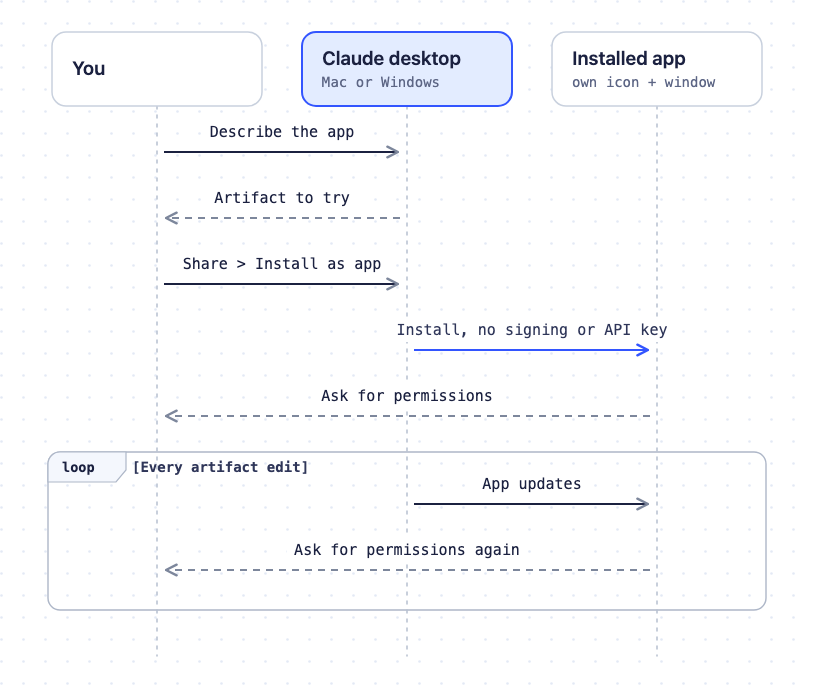
นี่คือขั้นตอนทั้งหมด ตั้งแต่ไอเดียจนได้แอปที่มีไอคอนของตัวเอง
- อัปเดต Claude สำหรับ Mac หรือ Windows ติดตั้งเวอร์ชันล่าสุดเพื่อให้ตัวเลือก Install as app ปรากฏขึ้น
- สร้างหรือเปิด artifact บอกในแชตว่าคุณอยากได้แอปแบบไหน (เช่น "ตัวจับเวลาในเมนูบาร์ที่บันทึกช่วงเวลาที่โฟกัสงานลงในลิสต์") แล้วลองใช้เป็น artifact หรือจะเปิด artifact ที่คุณใช้ประจำอยู่แล้วก็ได้
- เปิดเมนู Share ที่ artifact ให้เปิด Share
- เลือก Install as app Claude จะติดตั้ง artifact เป็นแอปของตัวเอง คุณไม่ต้องแพ็กเกจ ไม่ต้องลงลายเซ็น และไม่ต้องวาง key ใดๆ
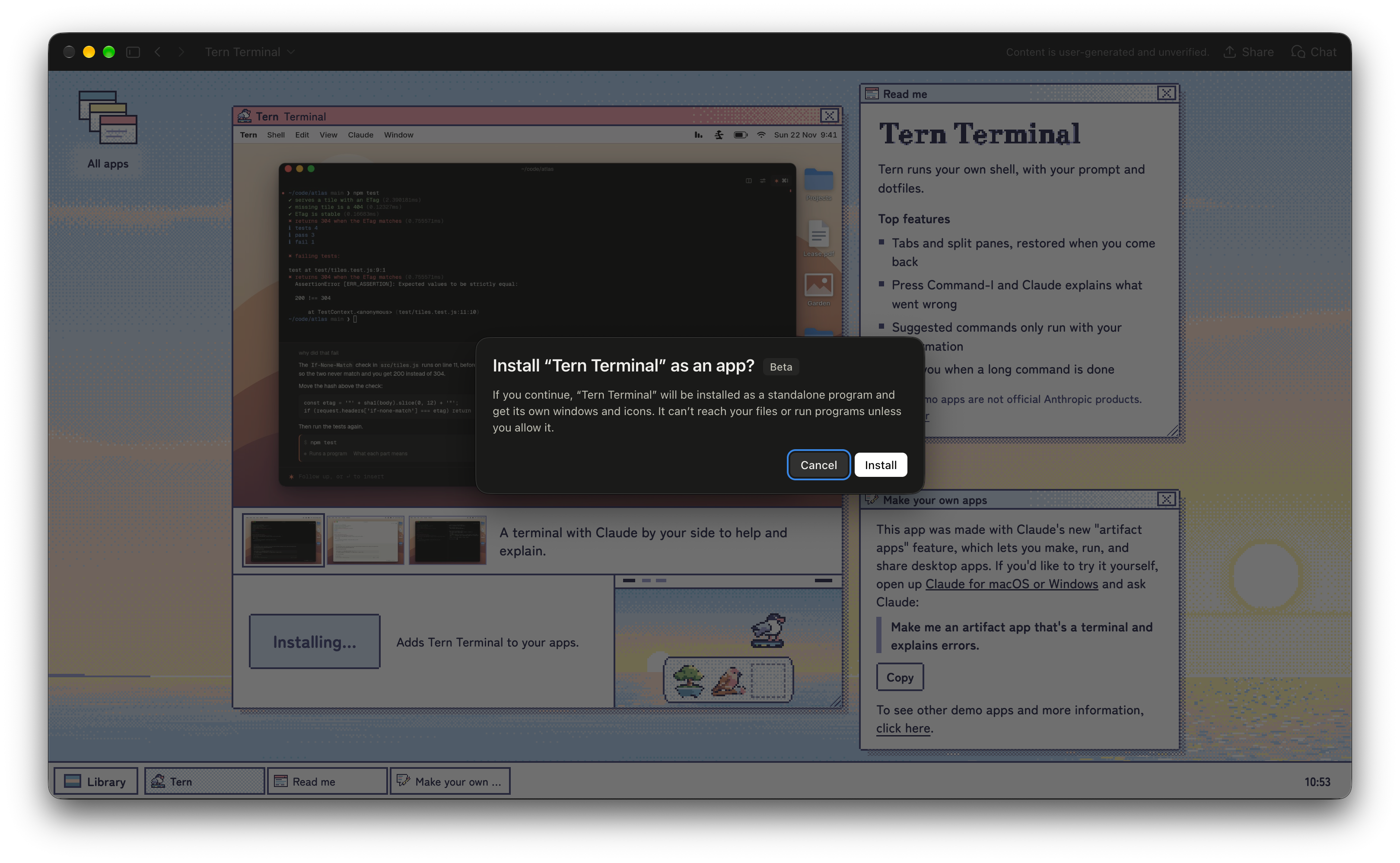
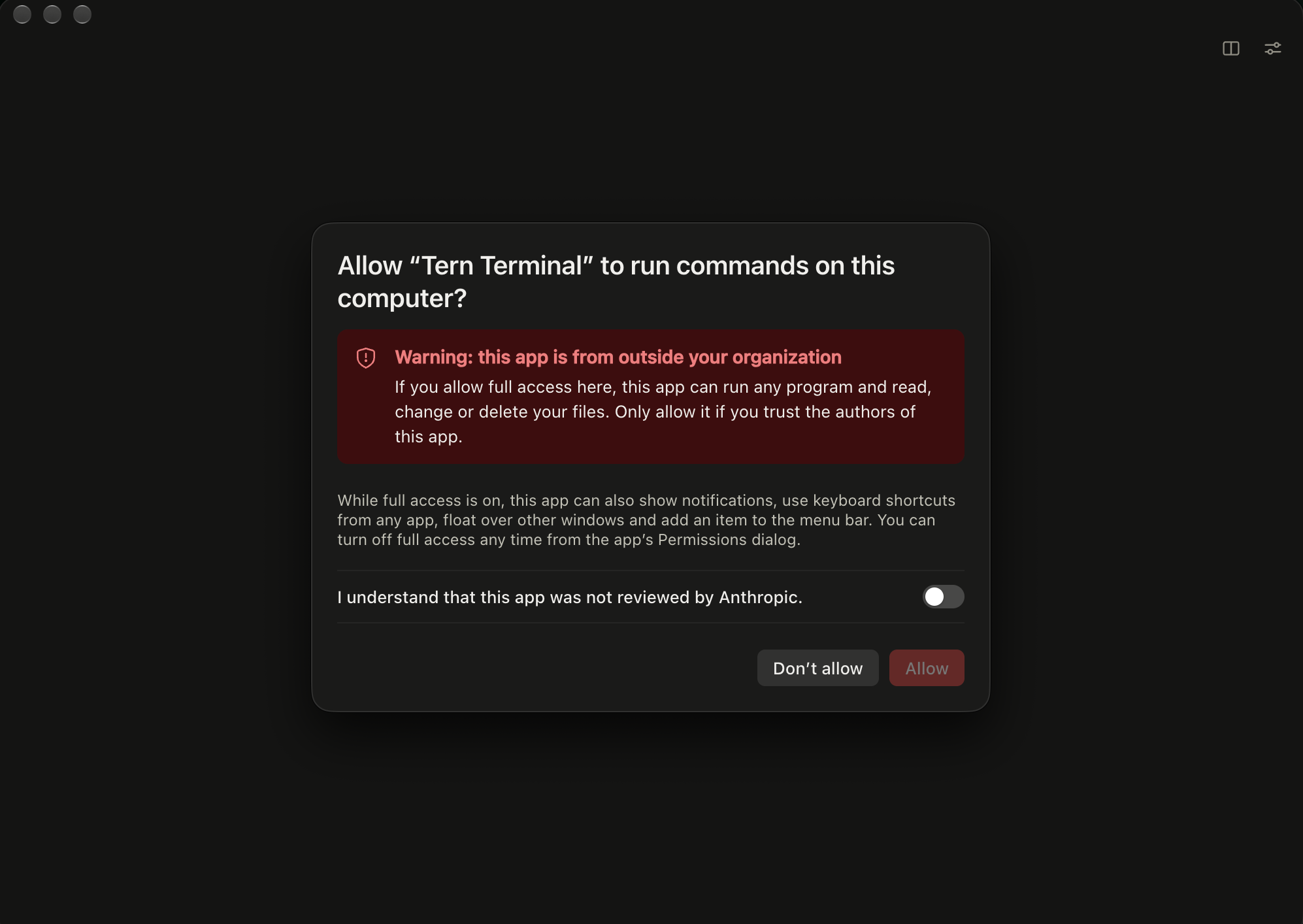
- ตั้งค่าสิทธิ์ เมื่อแอปต้องการทำมากกว่าที่หน้าเว็บในเบราว์เซอร์ทำได้ Claude จะมาถามคุณก่อน ให้เลือกระดับที่คุณสบายใจ (ดูหัวข้อถัดไป)
- เปิดใช้เหมือนแอปอื่นทั่วไป แอปจะเปิดในหน้าต่างของตัวเองพร้อมไอคอนของตัวเอง โดยต้องจำไว้ว่าคุณต้องออนไลน์และล็อกอินอยู่จึงจะเปิดได้
หากต้องการปรับแต่งแอปภายหลัง ให้แก้ไข artifact ใน Claude แอปที่ติดตั้งจะอัปเดตตาม และ Claude จะขอให้คุณอนุมัติสิทธิ์ของแอปอีกครั้งสำหรับเวอร์ชันใหม่
เคล็ดลับสำหรับขั้นตอนที่ 2: บอกงานที่ต้องการ ไม่ใช่โค้ด ปรับปรุงในแชตไปเรื่อยๆ และติดตั้งเมื่อ artifact นั้นคุ้มค่าที่จะเก็บไว้เท่านั้น
สิทธิ์ของ Claude Install as App: สามระดับ
แอปที่ติดตั้งทุกตัวเริ่มต้นด้วยสิทธิ์การเข้าถึงน้อยที่สุด และจะขอเพิ่มเมื่อจำเป็น Anthropic อธิบายไว้ 3 ระดับ ดังนี้
| ระดับ | สิ่งที่แอปทำได้ | ใครอนุมัติได้ |
|---|---|---|
| ค่าเริ่มต้น | ทำได้เท่าที่ทำได้ในฐานะหน้าเว็บในเบราว์เซอร์ | ทุกคน |
| สิทธิ์ระดับแอป | ฟีเจอร์ทั่วไปที่ Claude ควบคุมได้เข้มงวด: หน้าต่างแบบ always-on-top, คีย์ลัดระดับระบบ, การแจ้งเตือน, รายการในเมนูบาร์และ system tray | คุณเลือกให้ทีละแอป |
| การเข้าถึงคอมพิวเตอร์ทั้งเครื่อง | รันโปรแกรม และอ่าน แก้ไข หรือลบไฟล์ของคุณได้โดยไม่ต้องถามทุกครั้ง | สำหรับแอปที่คุณสร้างเองเท่านั้น หรือในแพ็กเกจ Team และ Enterprise คือแอปที่คนในองค์กรของคุณสร้าง |
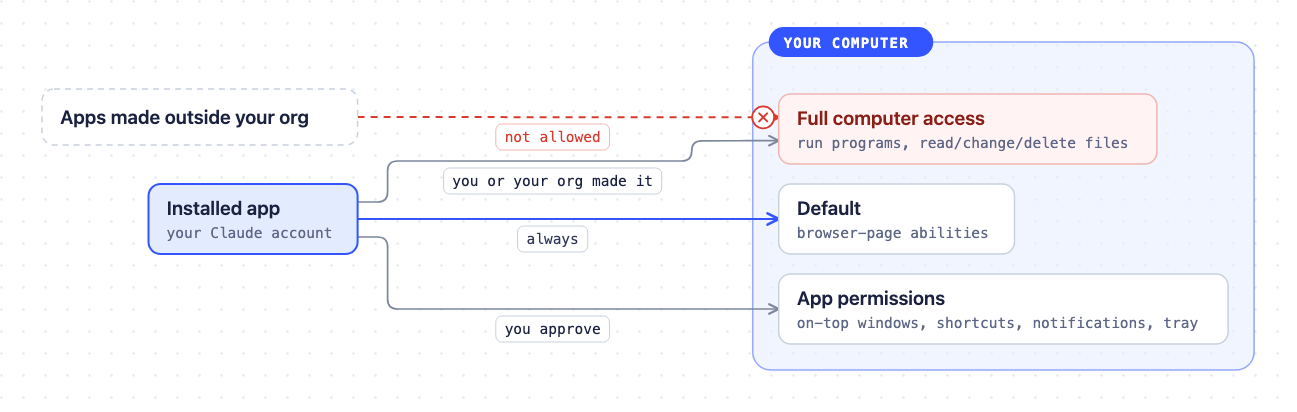
มีกฎสี่ข้อที่อยู่เหนือตารางนี้ และคุณควรอ่านสองรอบ:
- สิทธิ์มีผลเฉพาะเวอร์ชันนั้นเวอร์ชันเดียว Claude จะถามใหม่ทุกครั้งหลังอัปเดต รวมถึงการแก้ไขที่คุณทำเองด้วย
- โค้ดจากภายนอกไม่ได้รับการตรวจซ้ำ หากส่วนหนึ่งของแอปโหลดมาจากเว็บไซต์อื่น ส่วนนั้นสามารถเปลี่ยนได้โดย Claude ไม่ถามคุณอีก
- Anthropic ไม่ได้ตรวจสอบแอป ไม่มีใครตรวจแอปก่อนที่คุณจะติดตั้ง จึงควรให้สิทธิ์เข้าถึงทั้งเครื่องเฉพาะกับแอปที่คุณไว้วางใจเท่านั้น
- สิทธิ์เข้าถึงทั้งเครื่องจำกัดเฉพาะแอปที่คุณหรือองค์กรของคุณสร้าง แอปที่คนนอกองค์กรของคุณแชร์มาให้จะได้รับสิทธิ์เข้าถึงคอมพิวเตอร์ทั้งเครื่องไม่ได้
แอปส่วนใหญ่ไม่จำเป็นต้องใช้มากกว่าระดับค่าเริ่มต้นเลย ให้เลื่อนไปใช้สิทธิ์ระดับแอปเมื่องานนั้นต้องพึ่งพา เช่น ตัวจับเวลาที่ต้องส่งการแจ้งเตือน และเก็บสิทธิ์เข้าถึงทั้งเครื่องไว้สำหรับเครื่องมือที่คุณสร้างเองและอ่านโค้ดผ่านแล้วเท่านั้น
การตั้งค่าสำหรับผู้ดูแลระบบในแพ็กเกจ Team และ Enterprise
ผู้ดูแลระบบสามารถเปิดหรือปิดสิทธิ์ระดับแอปและการเข้าถึงทั้งเครื่องสำหรับทั้งองค์กรได้ โดยค่าเริ่มต้นแตกต่างกันตามแพ็กเกจ:
- Team: Install as app เปิดใช้โดยค่าเริ่มต้น ส่วนการเข้าถึงคอมพิวเตอร์ทั้งเครื่องปิดอยู่โดยค่าเริ่มต้น
- Enterprise: ฟีเจอร์ปิดอยู่จนกว่าเจ้าขององค์กรจะเปิดใช้
- องค์กรที่รองรับ HIPAA และการดีพลอยแบบไฮบริด: ฟีเจอร์ไม่พร้อมใช้งาน
ในแพ็กเกจ Team ควรตัดสินใจเรื่องสิทธิ์เข้าถึงทั้งเครื่องก่อนที่คนในทีมจะเริ่มสร้างแอป เพราะสิทธิ์นี้สามารถครอบคลุมแอปที่ใครก็ได้ในองค์กรสร้างขึ้น แอปที่ถูกแชร์เพียงตัวเดียวก็อาจแก้ไขไฟล์บนเครื่องทุกเครื่องที่อนุมัติสิทธิ์ให้มันได้
ตัวอย่างแอปแรกที่ควรลองสร้าง
ทีมงาน Anthropic ได้แชร์แอปที่สร้างด้วยวิธีนี้มา 5 ตัว ทุกตัวเปิดได้จาก announcement ในรูปแบบ artifact:
- Linnet: โปรแกรมแก้ไขภาพแบบเลเยอร์เต็มรูปแบบ
- Phosphor: ตัวจัดการไฟล์สไตล์คอมพิวเตอร์บนสร้างภาพยนตร์
- Sift: ตั้งกฎให้โฟลเดอร์และใช้ Claude ช่วยจัดระเบียบไฟล์
- Tern: เทอร์มินัลที่มี Claude ในตัวเพื่อช่วยและอธิบายคำสั่ง
- Vitals: แอปในเมนูบาร์และ system tray สำหรับตรวจสอบประสิทธิภาพของเครื่องคุณ
Vitals ทำงานอยู่ในเมนูบาร์และ tray ซึ่งเป็นฟีเจอร์ที่อยู่ในสิทธิ์ระดับแอป ส่วน Sift ย้ายไฟล์และ Tern รันคำสั่ง ซึ่งเป็นงานประเภทที่อยู่ภายใต้สิทธิ์เข้าถึงทั้งเครื่อง นั่นคือเหตุผลที่กฎข้างต้นสำคัญ
สำหรับคนที่ไม่ใช่นักพัฒนา แนวคิดนี้ใกล้เคียงกับสิ่งที่ Claude Cowork นำเสนอ นั่นคือให้ Claude ทำงานจริงบนเดสก์ท็อปของคุณ จุดต่างคือแอปที่ติดตั้งเป็นเครื่องมือถาวรที่คุณใช้ซ้ำได้ ไม่ใช่งานครั้งเดียวจบ
ข้อจำกัดและข้อควรระวังในช่วงเบตา
ควรรู้สิ่งเหล่านี้ก่อนพึ่งพาแอปที่ติดตั้งไว้ทำงานประจำวัน:
- ไม่มีโหมดออฟไลน์ คุณต้องออนไลน์และล็อกอินอยู่ใน Claude จึงจะเปิดแอปได้
- แอปใช้โควตาการใช้งานของแพ็กเกจคุณ แอปที่เรียกใช้ Claude บ่อย เช่น Tern ที่อธิบายทุกคำสั่ง ก็ดึงจากโควตาเดียวกับแชตของคุณ
- artifact บางประเภทติดตั้งไม่ได้ Claude Docs, Slides และ Sheets ถูกยกเว้นไว้
- ยังเป็นเวอร์ชันเบตา ประกาศนี้ไม่ได้ระบุวิธีลบแอปที่ติดตั้งหรือย้ายไปเครื่องอื่น จึงควรตรวจสอบเมนูในเวอร์ชัน Claude ของคุณก่อนวางแผนใช้งานทั้งสองกรณี
ทำให้แอปของคุณมี API ที่ผ่านการทดสอบด้วย Apidog CLI
แอปที่มีประโยชน์จำนวนมากคือ frontend บางๆ ที่ทำงานบน API เช่น status board สำหรับบริการของคุณ เมื่อมันล่ม คุณอยากรู้เร็วๆ ว่าตัวแอปหรือตัว API เป็นต้นเหตุ ประกาศนี้ไม่ได้ระบุชัดว่าแอปที่ติดตั้งสามารถส่ง network request แบบใดได้ในแต่ละระดับสิทธิ์ จึงควรตรวจสอบ API แยกเดี่ยวก่อน โดยให้ coding agent ของคุณทำผ่าน Apidog CLI แทนการคลิกทดสอบ request ทีละอันด้วยมือ
ตั้งค่าครั้งเดียวใน Claude Code, Codex หรือ agent ที่คุณใช้:
npm install -g apidog-cli@latest
apidog login --with-token <YOUR_TOKEN>
npx -y skills add https://apidog.com   # pick your agent when prompted
จากนั้นสั่ง agent ของคุณด้วย prompt เดียว:
In Apidog project <projectId>, list the endpoints my status-board app will call,
export them as an OpenAPI 3.1 file I can attach when I ask Claude to build the app,
then run the status-board test scenario against the Testing environment and
summarize any failures.
Agent จะค้นหา endpoints, export spec ที่ Claude ใช้สร้างแอปได้ และรันการทดสอบ:
apidog endpoint list --project <projectId>
apidog environment list --project <projectId>
apidog export --project <projectId> --format openapi --oas-version 3.1 --output ./openapi.json
apidog run -t <scenarioId> --project <projectId> -e <envId> -r cli,json
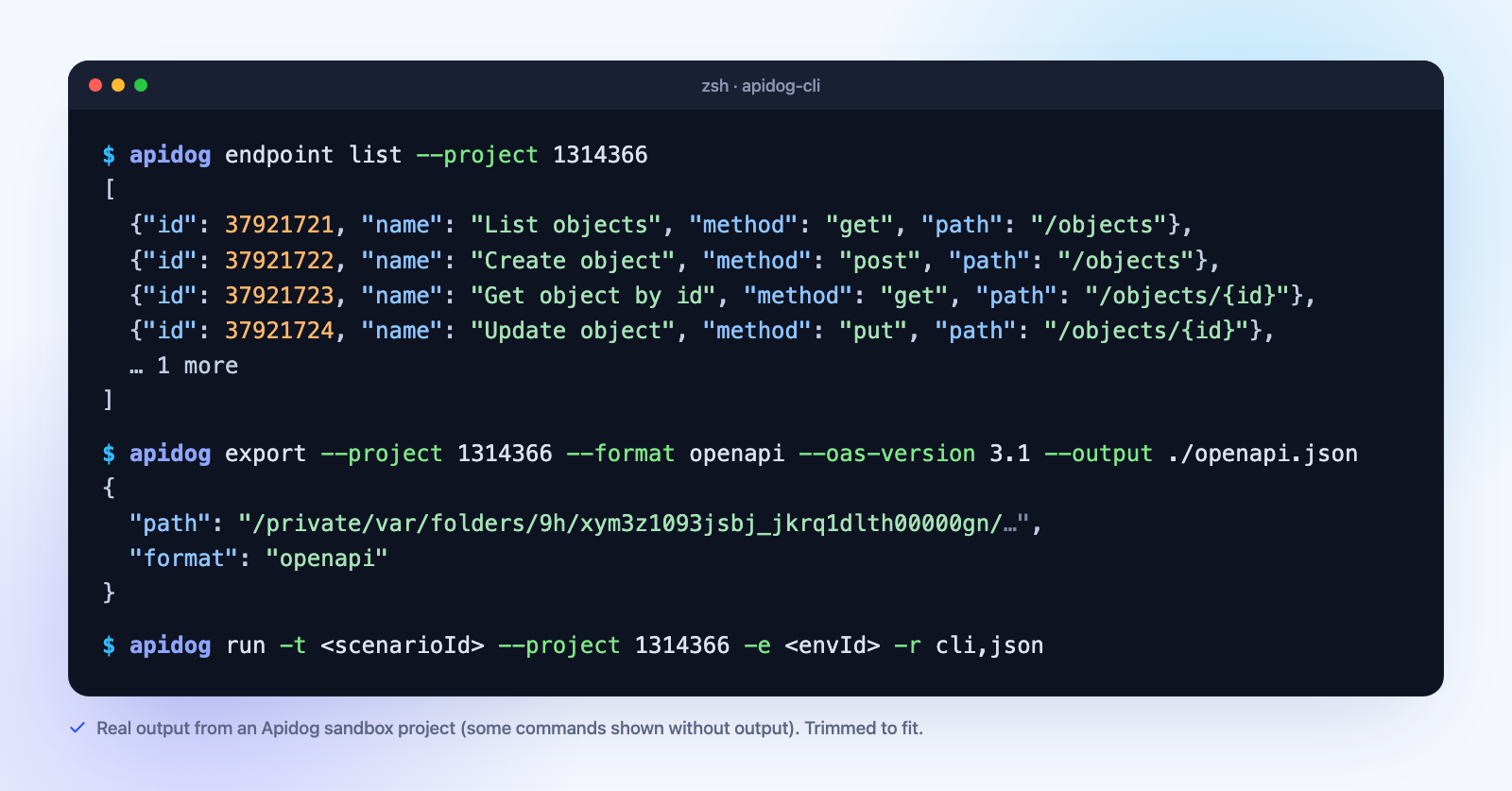
แนบ openapi.json ตอนที่คุณอธิบายแอปให้ Claude แล้ว artifact จะเริ่มจาก path และ field จริงของคุณ ไม่ใช่การเดา ทุกครั้งที่คุณแก้ไข artifact ให้สั่ง agent รัน scenario ใหม่ ถ้า API ผ่านหมดแต่แอปยังทำงานผิดพลาด แสดงว่าปัญหาอยู่ที่ตัวแอป คู่มือของเราเรื่องการใช้ Apidog CLI ใน Claude Code มีตัวอย่าง prompt เพิ่มเติม และคู่มือการติดตั้ง อธิบายเรื่อง token และ agent skills
เมื่อคนในทีมของคุณเริ่มสั่ง agent ให้สร้างแอปและตรวจสอบ API กันหลายคน Sharkly ช่วยให้คุณมอบหมายงานรัน agent เหล่านี้เป็น task บน board ที่ใช้ร่วมกัน รันบนเครื่องของคุณเองด้วยแพ็กเกจ Claude Code หรือ Codex ของคุณเอง และตรวจสอบผลงานของแต่ละ agent ก่อน merge เริ่มต้นใช้งานได้ฟรี
คำถามที่พบบ่อย
Claude Install as App ฟรีไหม? อยู่ในช่วงเบตาสำหรับทุกแพ็กเกจ รวมถึงแพ็กเกจฟรี ตามประกาศของ Anthropic โดยคำขอที่แอปส่งไปยัง Claude จะนับรวมในโควตาการใช้งานของแพ็กเกจคุณ แอปที่ใช้งานหนักจึงจะหมดโควตาแพ็กเกจฟรีเร็วกว่า
Install as app ใช้ได้ในเบราว์เซอร์หรือบน Linux ไหม? ไม่ได้ Anthropic ระบุแพลตฟอร์มเป็น Claude for Mac และ Claude for Windows เท่านั้น คุณต้องมีแอปเดสก์ท็อปที่อัปเดตเป็นเวอร์ชันปัจจุบัน
ต้องใช้ API key หรือบัญชีนักพัฒนาไหม? ไม่ต้อง แอปใช้บัญชี Claude ของคุณ จึงไม่ต้องมี API key ไม่ต้องล็อกอินแยก และไม่ต้องแพ็กเกจหรือลงลายเซ็นโค้ด
แอป Claude ที่ติดตั้งลบไฟล์ของผมได้ไหม? ได้เฉพาะเมื่อคุณให้สิทธิ์เข้าถึงคอมพิวเตอร์ทั้งเครื่อง และมีเพียงแอปที่คุณสร้างเอง (หรือในแพ็กเกจ Team และ Enterprise คือแอปที่คนในองค์กรของคุณสร้าง) เท่านั้นที่รับสิทธิ์นี้ได้ Anthropic ไม่ได้ตรวจสอบแอป จึงควรให้สิทธิ์ทั้งเครื่องเฉพาะกับแอปที่คุณไว้วางใจเท่านั้น
ทำไมแอปของผมถึงขอสิทธิ์ซ้ำอีก? สิทธิ์มีผลเฉพาะเวอร์ชันปัจจุบันเท่านั้น Claude จะถามใหม่ทุกครั้งหลังอัปเดต รวมถึงการแก้ไข artifact ที่คุณทำเองด้วย