

หากคุณเป็นนักพัฒนาซอฟต์แวร์ คุณอาจสังเกตเห็นว่าเครื่องมือเขียนโค้ด AI กำลังพัฒนาอย่างรวดเร็ว แต่ในบรรดาแพลตฟอร์มที่เกิดขึ้นใหม่ทั้งหมด มีเครื่องมือสองอย่างที่โดดเด่น: Gemini 3.0 Pro ซึ่งเป็นโมเดลที่เน้นการเขียนโค้ดที่ทรงพลังที่สุดของ Google และ Cursor ซึ่งเป็นโปรแกรมแก้ไขโค้ดที่ขับเคลื่อนด้วย AI ที่ให้ความรู้สึกเหมือน Visual Studio Code ที่มีคู่หูโปรแกรมเมอร์ในตัว
และนี่คือส่วนที่น่าตื่นเต้น: คุณสามารถรวมทั้งสองเข้าด้วยกันได้
การใช้ Gemini 3.0 Pro ภายใน Cursor จะมอบประสบการณ์การเขียนโค้ดที่ให้ความรู้สึกแห่งอนาคต คุณจะได้รับ IDE ที่ชาญฉลาด โมเดล AI ที่มีเหตุผลเป็นอันดับแรกที่ทรงพลัง ความเข้าใจโค้ดเบสที่ลึกซึ้ง และการสร้างต้นแบบที่รวดเร็ว ทั้งหมดนี้รวมอยู่ในที่เดียว
Gemini 3.0 Pro คืออะไร? (และทำไมนักพัฒนาถึงหลงรัก)
Gemini 3.0 Pro เป็นโมเดลภาษาขนาดใหญ่ที่เน้นนักพัฒนาขั้นสูงที่สุดของ Google ในปัจจุบัน ลองนึกภาพว่าเป็น:
- โมเดล AI ที่มีเหตุผลเป็นอันดับแรก
- มีความสามารถในการใช้ตรรกะหลายขั้นตอนที่แข็งแกร่งกว่า Gemini เวอร์ชันก่อนหน้า
- มีความสามารถสูงกับโค้ดเบสขนาดใหญ่
- มีความเข้าใจคำถามระดับสถาปัตยกรรมได้ดีเยี่ยม
- สร้างขึ้นเพื่อรองรับหน้าต่างบริบทที่ยาวขึ้น
- ออกแบบมาสำหรับงานวิศวกรรมจริงมากกว่าการสาธิต
กล่าวอีกนัยหนึ่ง นี่คือโมเดลที่สามารถ:
- อ่านและเข้าใจพื้นที่เก็บข้อมูลทั้งหมด
- ช่วยคุณสร้างคุณสมบัติใหม่ด้วยคำสั่งน้อยที่สุด
- ตรวจจับกรณีพิเศษและข้อบกพร่อง
- สร้างโค้ดที่มีโครงสร้างดีขึ้น
- ทำงานกับ API โดยใช้ OpenAPI schemas
- สร้างเวิร์กโฟลว์แบ็กเอนด์ที่ซับซ้อน
และเมื่อคุณจับคู่สิ่งนั้นกับ Cursor ที่ให้ AI แก้ไขโค้ดของคุณโดยตรง คุณจะได้รับ เวิร์กโฟลว์ที่ได้รับการอัปเกรดอย่างมาก
ทำไมต้องรวม Gemini กับ Cursor?
อย่างแรก คุณอาจสงสัยว่า: "Cursor มีคุณสมบัติ AI ที่ยอดเยี่ยมอยู่แล้ว ทำไมต้องไปตั้งค่า Gemini อีก?" เป็นคำถามที่สมเหตุสมผล นี่คือเหตุผลว่าทำไมการรวมกันนี้จึงทรงพลังมาก:
จุดแข็งของ Cursor:
- การรับรู้และบริบทโค้ดเบสที่ลึกซึ้ง
- การนำทางและแก้ไขไฟล์ที่ยอดเยี่ยม
- การรวม IDE ที่ราบรื่น
- แชทที่เข้าใจโครงสร้างโปรเจกต์ของคุณ
พลังพิเศษของ Gemini:
- การใช้เหตุผลและการแก้ปัญหาขั้นสูง
- ประสิทธิภาพที่แข็งแกร่งในงานที่ซับซ้อนและหลายขั้นตอน
- เทคโนโลยี AI ล่าสุดของ Google
- อาจมี "มุมมอง" ที่แตกต่างกันต่อปัญหาการเขียนโค้ด
เมื่อคุณรวมทั้งสองเข้าด้วยกัน คุณจะได้รับสิ่งที่ดีที่สุดจากทั้งสองโลก: AI ที่เข้าใจบริบทโปรเจกต์ทั้งหมดของคุณ และ นำเหตุผลที่ล้ำสมัยของ Google มาสู่โต๊ะทำงาน
ทีละขั้นตอน: วิธีใช้ Gemini 3.0 Pro ใน Cursor
ขั้นตอนที่ 1: รับคีย์ Gemini API ของคุณ
ก่อนที่เราจะเชื่อมต่ออะไรได้ คุณต้องเข้าถึง Gemini นี่คือวิธีการตั้งค่า:
- ไปที่ Google AI Studio: ไปที่ aistudio.google.com คุณจะต้องมีบัญชี Google สำหรับสิ่งนี้
- สร้าง API Key ใหม่: เมื่อคุณเข้าสู่ระบบแล้ว ให้มองหาตัวเลือก "รับคีย์ API" Google มักจะให้ชั้นฟรีที่ใจกว้างให้คุณเริ่มต้น ซึ่งเหมาะสำหรับการทดสอบ
- คัดลอกและจัดเก็บคีย์ของคุณอย่างปลอดภัย: เมื่อสร้างคีย์ API ของคุณแล้ว ให้คัดลอกทันที จัดเก็บไว้ในที่ปลอดภัย เราจะต้องใช้มันในไม่ช้า ปฏิบัติต่อคีย์นี้เหมือนรหัสผ่าน ใครก็ตามที่มีคีย์นี้สามารถส่งคำขอในบัญชีของคุณได้
เคล็ดลับมือโปร: ชั้นฟรีนั้นใจกว้างมาก แต่ให้จับตาดูการใช้งานของคุณหากคุณเริ่มเขียนโค้ดอย่างหนักกับ Gemini
ขั้นตอนที่ 2: กำหนดค่า Cursor สำหรับโมเดลที่กำหนดเอง
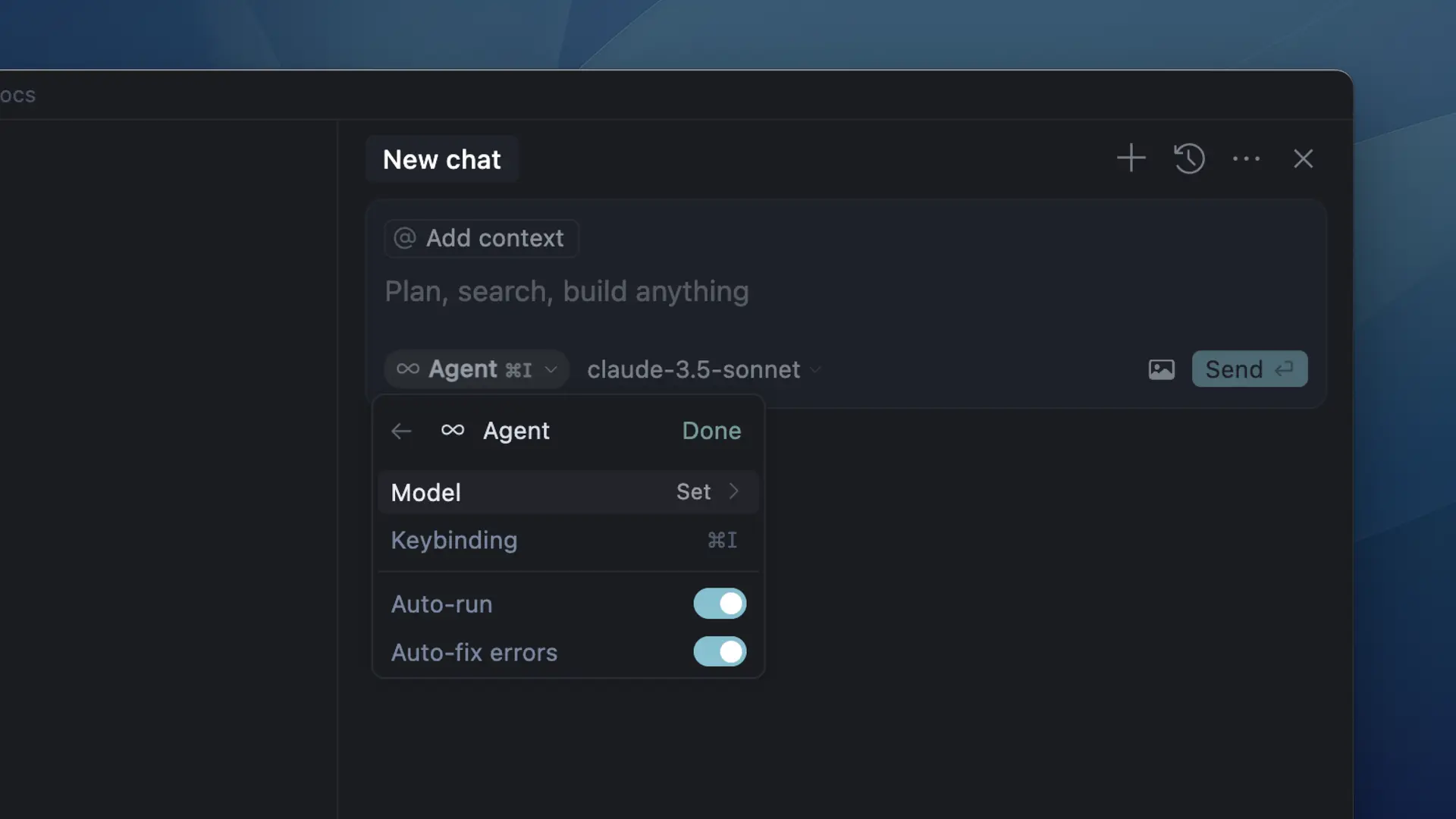
นี่คือจุดที่ความมหัศจรรย์เกิดขึ้น Cursor มีคุณสมบัติที่ซ่อนอยู่แต่ทรงพลังอย่างเหลือเชื่อ: การกำหนดค่าโมเดลที่กำหนดเอง
- เปิดการตั้งค่า Cursor: กด
Ctrl + ,(หรือCmd + ,บน Mac) เพื่อเปิดการตั้งค่า หรือค้นหาในเมนู - ค้นหาการตั้งค่าโมเดล: พิมพ์ "model" ในแถบค้นหา มองหาการตั้งค่าที่เกี่ยวข้องกับโมเดล AI หรือโมเดลที่กำหนดเอง
- เปิด settings.json: คุณอาจต้องเปิดไฟล์ JSON การตั้งค่าทั้งหมด มองหาตัวเลือกที่ระบุว่า "เปิดการตั้งค่า (JSON)" หรือคล้ายกัน
- เพิ่มการกำหนดค่าโมเดลที่กำหนดเอง: นี่คือส่วนที่สำคัญ คุณจะต้องเพิ่มการกำหนดค่าที่บอก Cursor ถึงวิธีสื่อสารกับ Gemini API ควรมีลักษณะดังนี้:
{
  "cursor.gemini.model": "gemini-3.0-pro",
  "cursor.gemini.apiKey": "your-actual-api-key-here",
  "cursor.gemini.baseURL": "<https://generativelanguage.googleapis.com/v1beta>"
}
ข้อควรทราบที่สำคัญ: การกำหนดค่าที่แน่นอนอาจแตกต่างกันไปขึ้นอยู่กับเวอร์ชัน Cursor ของคุณ ตรวจสอบเอกสารของ Cursor สำหรับไวยากรณ์การกำหนดค่าโมเดลที่กำหนดเองที่ทันสมัยที่สุด
ขั้นตอนที่ 3: วิธีการทางเลือก: ใช้คุณสมบัติโมเดลที่กำหนดเองของ Cursor
หากการกำหนดค่าโดยตรงไม่ทำงาน Cursor มักจะมีส่วน "โมเดลที่กำหนดเอง" โดยเฉพาะในการตั้งค่า:
- ค้นหาโมเดลที่กำหนดเองในการตั้งค่า: มองหา "โมเดลที่กำหนดเอง" หรือ "โมเดลภายนอก" ในแผงการตั้งค่า
- เพิ่มการกำหนดค่า Gemini: โดยทั่วไปคุณจะเห็นตัวเลือกในการเพิ่มโมเดลใหม่ด้วย:
- ชื่อโมเดล: "Gemini 3.0 Pro" (หรืออะไรก็ได้ที่คุณต้องการเรียก)
- URL พื้นฐาน API:
https://generativelanguage.googleapis.com/v1beta - API Key: คีย์ Gemini API ของคุณ
- ตัวระบุโมเดล:
models/gemini-3.0-pro
3. ทดสอบการเชื่อมต่อ: บันทึกการตั้งค่าของคุณและลองถามคำถามในแชทของ Cursor หากทุกอย่างทำงานได้ คุณควรเห็นการตอบกลับมาจาก Gemini แทน AI เริ่มต้นของ Cursor
การทดสอบการตั้งค่าของคุณด้วย Apidog
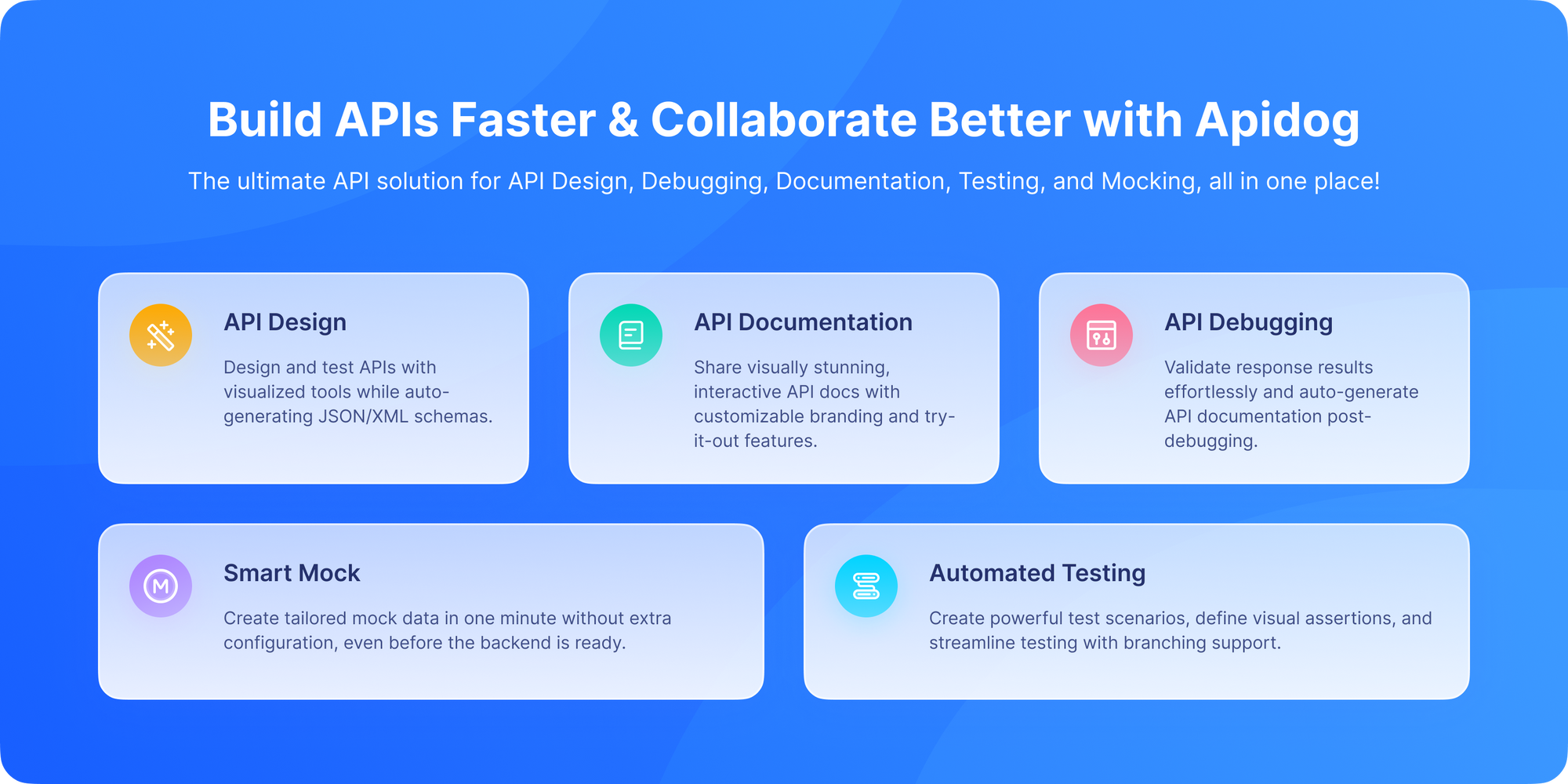
ก่อนที่จะดำดิ่งสู่ภารกิจการเขียนโค้ดที่ซับซ้อน เป็นการฉลาดที่จะตรวจสอบว่า Gemini API ของคุณทำงานถูกต้อง นี่คือจุดที่ Apidog โดดเด่น
ด้วย Apidog คุณสามารถ:
- ทดสอบ API Key ของคุณ: สร้างคำขอแบบง่ายไปยัง Gemini API เพื่อให้แน่ใจว่าคีย์ของคุณถูกต้องและใช้งานได้
- ทดลองใช้ Prompts: ทดสอบ prompts ที่เกี่ยวข้องกับการเขียนโค้ดที่แตกต่างกันเพื่อดูว่า Gemini ตอบสนองอย่างไรก่อนที่จะนำไปใช้ใน Cursor
- ตรวจสอบการใช้งาน: ติดตามการเรียกใช้ API และการใช้โทเค็นของคุณเพื่อหลีกเลี่ยงความประหลาดใจ
- สร้างเทมเพลตคำขอ: บันทึก prompts ที่ประสบความสำเร็จเป็นเทมเพลตสำหรับการใช้งานในอนาคต
นี่คือการทดสอบง่ายๆ ที่คุณสามารถรันใน Apidog:
POST <https://generativelanguage.googleapis.com/v1beta/models/gemini-3.0-pro:generateContent?key=YOUR_API_KEY>
Content-Type: application/json
{
  "contents": [{
    "parts": [{
      "text": "Write a Python function to calculate fibonacci numbers. Explain your approach."
    }]
  }]
}
หากคุณได้รับการตอบกลับที่เข้าใจได้ แสดงว่าการตั้งค่า API ของคุณทำงานได้อย่างสมบูรณ์!
การแก้ไขปัญหา: ปัญหาที่คุณอาจพบ
1. Gemini ไม่แสดงใน Cursor
สาเหตุที่เป็นไปได้:
- API key ผิดพลาด
- ภูมิภาคไม่รองรับ
- ยังไม่ได้เปิดใช้งานการเรียกเก็บเงิน
- Cursor เวอร์ชันเก่า
วิธีแก้ไข:
- อัปเดต Cursor
- สร้างคีย์ Gemini ใหม่
- ตรวจสอบให้แน่ใจว่าคุณใช้โมเดลที่รองรับ
2. Gemini ช้า
โมเดลอาจมีความต้องการสูง
ใช้:
- Gemini Flash สำหรับงานด่วน
- Gemini Pro สำหรับงานที่ต้องใช้เหตุผล
3. โค้ดที่ AI สร้างขึ้นไม่ตรงกับสไตล์ของคุณ
ใช้ prompt ที่บังคับสไตล์:
เขียนใหม่ตามหลักการของโปรเจกต์ ใช้สไตล์ใน @src/example.ts เป็นข้อมูลอ้างอิง
4. Gemini สร้างรูปแบบที่ล้าสมัย
ให้คำแนะนำที่ชัดเจน:
ใช้รูปแบบ NestJS v10
ใช้ React 19 + Server Components
ใช้ Express + TypeScript + การตรวจสอบ Zod
Gemini จะปรับเปลี่ยนตามนั้น
เคล็ดลับขั้นสูงและแนวทางปฏิบัติที่ดีที่สุด
1. ให้บริบทอย่างมีประสิทธิภาพ
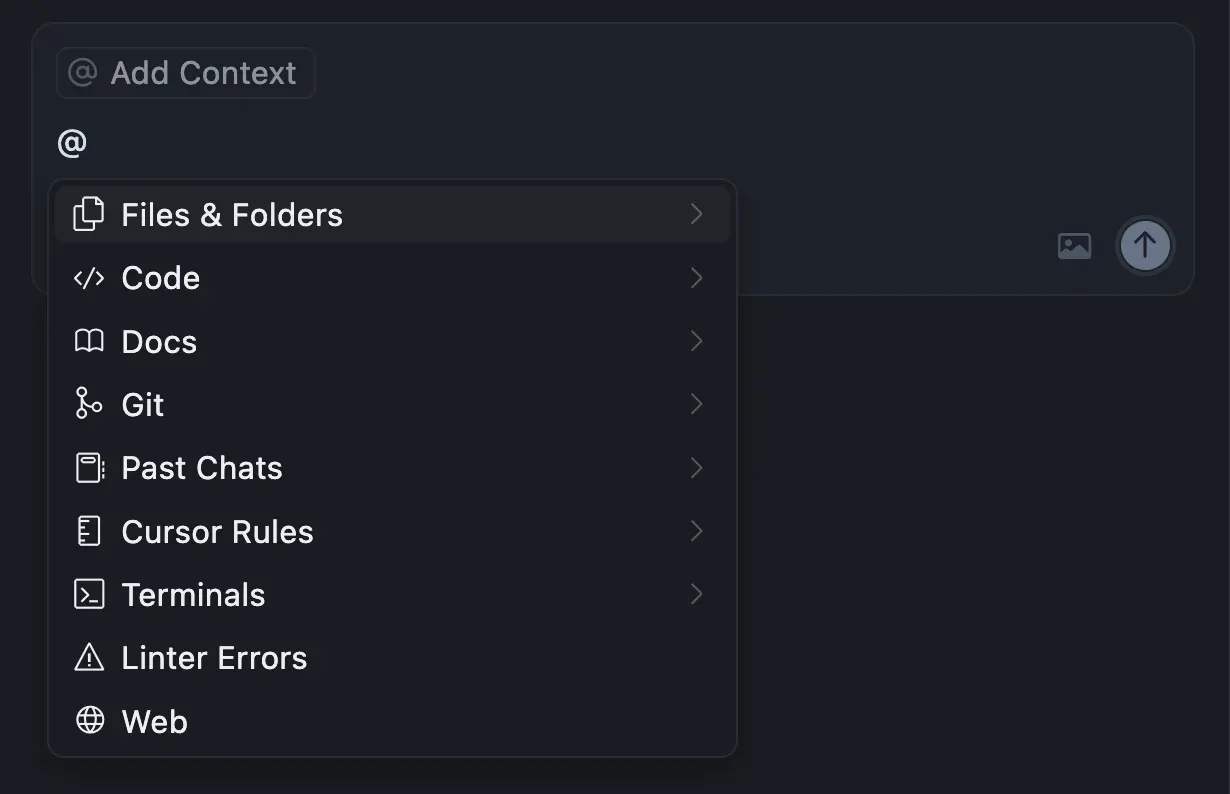
Gemini ทำงานได้ดีที่สุดเมื่อเข้าใจบริบทของโปรเจกต์ของคุณ เมื่อถามคำถาม:
- ระบุภาษาโปรแกรมและเฟรมเวิร์ก
- รวมเส้นทางไฟล์ที่เกี่ยวข้องหรือการตัดสินใจด้านสถาปัตยกรรม
- แชร์ข้อความแสดงข้อผิดพลาดและ stack traces
- อ้างอิงส่วนเฉพาะของโค้ดเบสของคุณ
2. ใช้การปรับปรุงซ้ำๆ
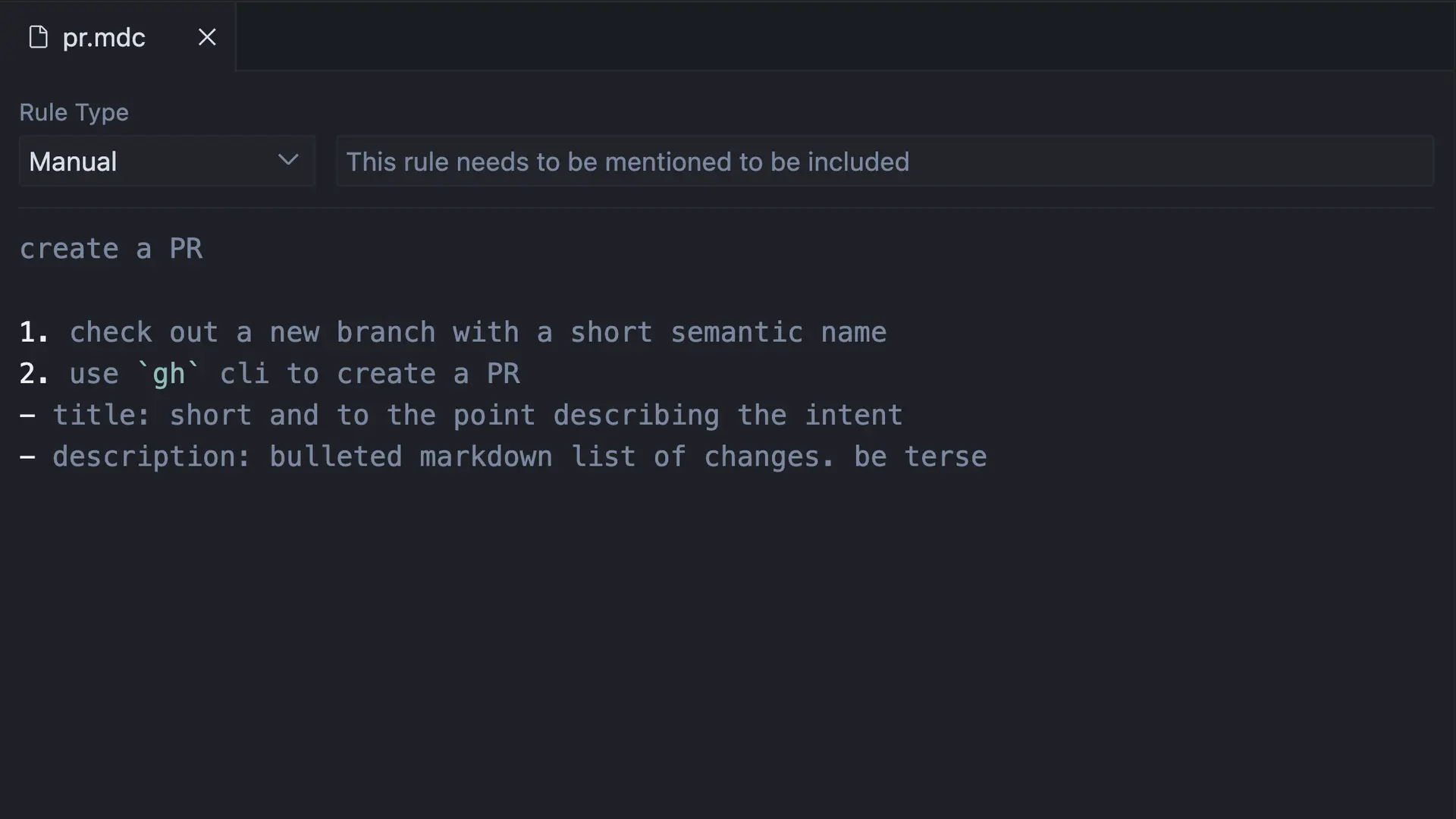
อย่าคาดหวังโค้ดที่สมบูรณ์แบบตั้งแต่ครั้งแรก ทำงานแบบวนซ้ำ:
- ขอการใช้งานเบื้องต้น
- ร้องขอการปรับปรุงตามความต้องการเฉพาะของคุณ
- ขอคำอธิบายในส่วนที่ซับซ้อน
- ร้องขอการทดสอบสำหรับโค้ดที่สร้างขึ้น
3. ใช้ประโยชน์จากจุดแข็งเฉพาะของ Gemini
Gemini เก่งเป็นพิเศษในด้าน:
- การออกแบบและเพิ่มประสิทธิภาพอัลกอริทึม
- การวางแผนสถาปัตยกรรม
- การแยกย่อยปัญหาที่ซับซ้อน
- โซลูชันหลายภาษา
- การคำนวณทางคณิตศาสตร์และวิทยาศาสตร์
4. จัดการการใช้งาน API ของคุณ
จับตาดูการใช้โทเค็นของคุณ โดยเฉพาะกับการสนทนาที่ยาวขึ้น หน้าต่างบริบทของ Gemini มีขนาดใหญ่ แต่ก็ไม่ไร้ขีดจำกัด
การเปรียบเทียบ Gemini กับโมเดล Cursor เริ่มต้น
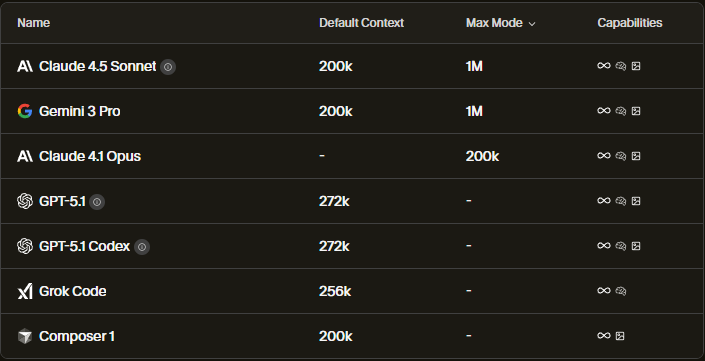
คุณอาจสงสัยว่าจะใช้ Gemini เมื่อใดเทียบกับโมเดลในตัวของ Cursor นี่คือประสบการณ์ของฉัน:
ใช้ Gemini เมื่อ:
- คุณต้องการการใช้เหตุผลที่ซับซ้อนในปัญหาที่ซับซ้อน
- คุณกำลังทำงานกับการออกแบบอัลกอริทึมหรือสถาปัตยกรรม
- คุณต้องการมุมมองที่แตกต่างกันในปัญหาที่ท้าทาย
- คุณกำลังเรียนรู้แนวคิดใหม่ๆ และต้องการคำอธิบายโดยละเอียด
ใช้โมเดลเริ่มต้นของ Cursor เมื่อ:
- คุณต้องการการเติมโค้ดที่รวดเร็วและตรงไปตรงมา
- คุณกำลังทำงานการรีแฟคเตอร์ง่ายๆ
- คุณต้องการเวลาตอบสนองที่เร็วขึ้น
- คุณกำลังทำงานภายใต้ขีดจำกัดโทเค็น/อัตรา
คุณควรใช้ Gemini หรือโมเดลอื่นภายใน Cursor?
นี่คือการเปรียบเทียบง่ายๆ:
| ประเภทงาน | โมเดลที่ดีที่สุด |
|---|---|
| การใช้เหตุผลเชิงลึก, สถาปัตยกรรม | Gemini 3.0 Pro |
| การรีแฟคเตอร์, ความสะอาดของโค้ด | Claude 3.7 |
| โค้ดต้นแบบที่รวดเร็ว | GPT-4.1 หรือ Flash |
| การเขียนโค้ดแบบออฟไลน์ในเครื่อง | Llama 3 หรือ Qwen local |
| สรุปโค้ดเบสขนาดใหญ่ | Gemini Pro หรือ Claude |
นักพัฒนาส่วนใหญ่ใช้ โมเดลสองหรือสามรุ่นหมุนเวียนกัน
อนาคตของการพัฒนาที่ขับเคลื่อนด้วย AI
การตั้งค่านี้แสดงถึงทิศทางที่การพัฒนาซอฟต์แวร์กำลังมุ่งหน้าไป: นักพัฒนาใช้เครื่องมือ AI หลายตัวที่เชี่ยวชาญสำหรับงานที่แตกต่างกัน Gemini นำการลงทุนด้านการวิจัย AI จำนวนมหาศาลของ Google มาสู่เวิร์กโฟลว์การเขียนโค้ดของคุณ ในขณะที่ Cursor มอบสภาพแวดล้อมที่สมบูรณ์แบบในการนำความฉลาดนั้นไปใช้กับโปรเจกต์เฉพาะของคุณ
ในขณะที่เครื่องมือทั้งสองยังคงพัฒนาต่อไป การผสานรวมนี้จะทรงพลังยิ่งขึ้นเท่านั้น เรากำลังมองเห็นอนาคตที่ AI ไม่เพียงแค่ช่วยในงานง่ายๆ แต่กลายเป็นหุ้นส่วนในการทำงานร่วมกันอย่างแท้จริงในการออกแบบและพัฒนาซอฟต์แวร์
บทสรุป: คู่หูโปรแกรมเมอร์ AI คนใหม่ของคุณ
การตั้งค่า Gemini ให้ทำงานร่วมกับ Cursor อาจใช้เวลาสักครู่ แต่ผลตอบแทนนั้นมหาศาล คุณกำลังเพิ่ม AI ที่ทันสมัยที่สุดของ Google เข้าเป็นสมาชิกเฉพาะของทีมพัฒนาของคุณ
การรวมกันของความเข้าใจโค้ดอย่างลึกซึ้งของ Cursor และการใช้เหตุผลที่ซับซ้อนของ Gemini สร้างประสบการณ์การพัฒนาที่ให้ความรู้สึกเหมือนมีวิศวกรอาวุโสคอยดูแล ซึ่งเป็นคนที่ไม่มีวันเหนื่อยและมีความทรงจำที่สามารถเรียกคืนแนวคิดการเขียนโปรแกรมทั้งหมดที่เคยมีการบันทึกไว้ได้ทันที
จำไว้ว่าเป้าหมายไม่ใช่การแทนที่ความคิดของคุณ แต่เป็นการเสริมสร้างมัน ใช้ Gemini เป็นเครื่องมืออันทรงพลังในคลังแสงของคุณ และอย่าลืมทดสอบการผสานรวม API ของคุณกับ Apidog เพื่อให้แน่ใจว่าทุกอย่างทำงานได้อย่างราบรื่น
ขอให้สนุกกับการเขียนโค้ดกับคู่หูโปรแกรมเมอร์ AI คนใหม่ของคุณ! อนาคตของการพัฒนาอยู่ที่นี่แล้ว และน่าตื่นเต้นกว่าที่เคยเป็นมา