
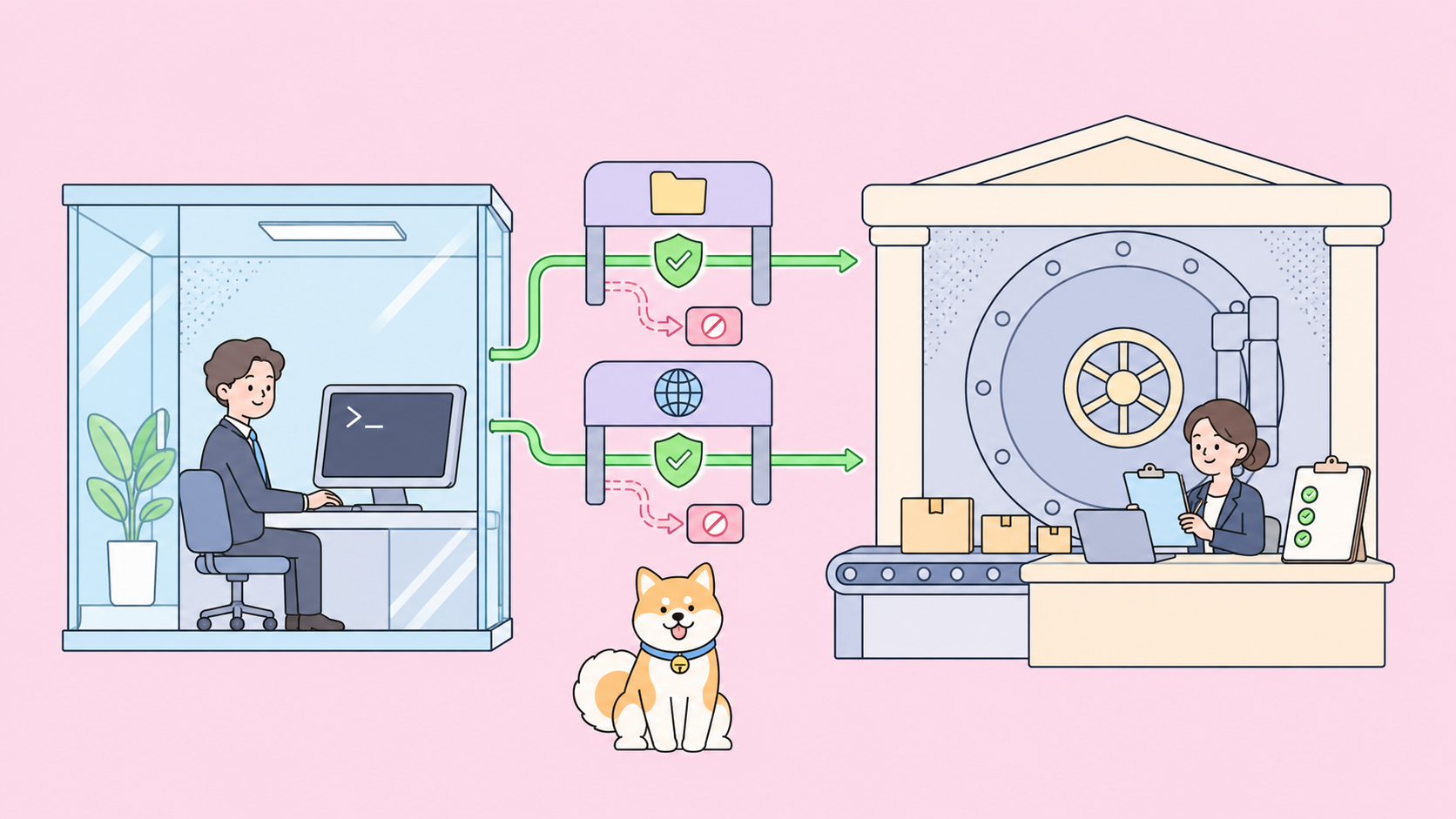
Codex permission profile คือ policy ที่ตั้งชื่อไว้ใน config.toml ซึ่งกำหนดว่าคำสั่งที่ Codex รันบนเครื่องของคุณสามารถอ่าน เขียน และเข้าถึงอะไรบนเครือข่ายได้บ้าง คุณเลือกใช้ผ่าน default_permissions โดยเริ่มจากแบบ built-in (:read-only, :workspace หรือ :danger-full-access) แล้วเพิ่ม path แบบ read, write และ deny พร้อม allowlist ของโดเมน
คู่มือนี้มีตัวอย่าง config.toml ที่พร้อมคัดลอกไปใช้สำหรับการตั้งค่าที่พบบ่อยที่สุด รวมถึงตัวอย่างสำหรับงาน API ที่ให้ coding agent ของคุณรันการทดสอบ Apidog CLI กับ API host ของคุณเองได้โดยไม่ต้องเปิดอินเทอร์เน็ต
Codex permission profile คืออะไร?
permission profile คือ policy ของ sandbox ที่นำกลับมาใช้ซ้ำได้สำหรับ Codex โดยรวมกฎของ filesystem (ว่าคำสั่งอ่าน เขียน หรือห้ามแตะ path ไหนได้บ้าง) เข้ากับกฎของ network (ว่าคำสั่งเข้าถึงเครือข่ายได้หรือไม่ และเข้าถึงโดเมนไหนได้) Codex บังคับใช้ผ่าน Seatbelt บน macOS, bubblewrap ร่วมกับ seccomp บน Linux และ WSL และใช้ MXC บน Windows
OpenAI อธิบายแนวคิดนี้ไว้ใน Inside the Codex sandbox ที่เผยแพร่เมื่อวันที่ 18 พฤศจิกายน 2026 แทนที่จะย้ายงานของคุณเข้า container Codex กลับจำกัดคำสั่งใน environment เดิมของคุณ ทำให้ native toolchain ยังรันได้ตามปกติ
Codex มี profile built-in มาให้สามแบบ:
| โปรไฟล์ | Filesystem | Network |
|---|---|---|
:read-only |
คำสั่งอ่านได้ แต่เขียนไม่ได้ | ปิด |
:workspace |
เขียนได้ภายใน workspace root และ temp dir; ส่วน .git, .agents, .codex, .aws ยังเป็น read-only |
ปิด |
:danger-full-access |
ไม่มีข้อจำกัดของ sandbox ภายในเครื่อง | เต็มรูปแบบ ตรง |
เอกสาร permissions ยังระบุว่าฟีเจอร์นี้อยู่ในสถานะ Beta ดังนั้นคีย์อาจเปลี่ยนไปในแต่ละ release
ตาราง permissions อยู่ตรงไหนใน config.toml
profile ของคุณอยู่ใน ~/.codex/config.toml (หรือใน layer ของ project หรือ system) มีสองส่วนหลักที่ต้องสนใจ:
default_permissionsระบุชื่อ profile ที่ Codex ใช้โดยค่าเริ่มต้น ต้องตรงกับ built-in หรือ profile ภายใต้[permissions][permissions.<name>]กำหนด profile ให้ใส่descriptionด้วย เพราะจะแสดงในตัวเลือกของ/permissions
มีกฎข้อหนึ่งที่คนมักพลาด permission profile ใช้ร่วมกับ sandbox setting แบบเก่าไม่ได้ ถ้ามี sandbox_mode ปรากฏในไฟล์ config ที่โหลดอยู่ หรือคุณส่ง --sandbox เข้าไป Codex จะใช้ setting แบบเก่าและเมิน default_permissions ก่อนสลับให้ลบ sandbox_mode และ [sandbox_workspace_write] ออกก่อน
profile ใช้โมเดล config precedence ปกติ ตารางจะ merge แบบ recursive ทำให้ config ของทีมเพิ่มโดเมนหรือ path หนึ่งรายการใน profile ขององค์กรได้โดยไม่ต้องเขียนซ้ำทั้งหมด
กฎของ filesystem: read, write และ deny
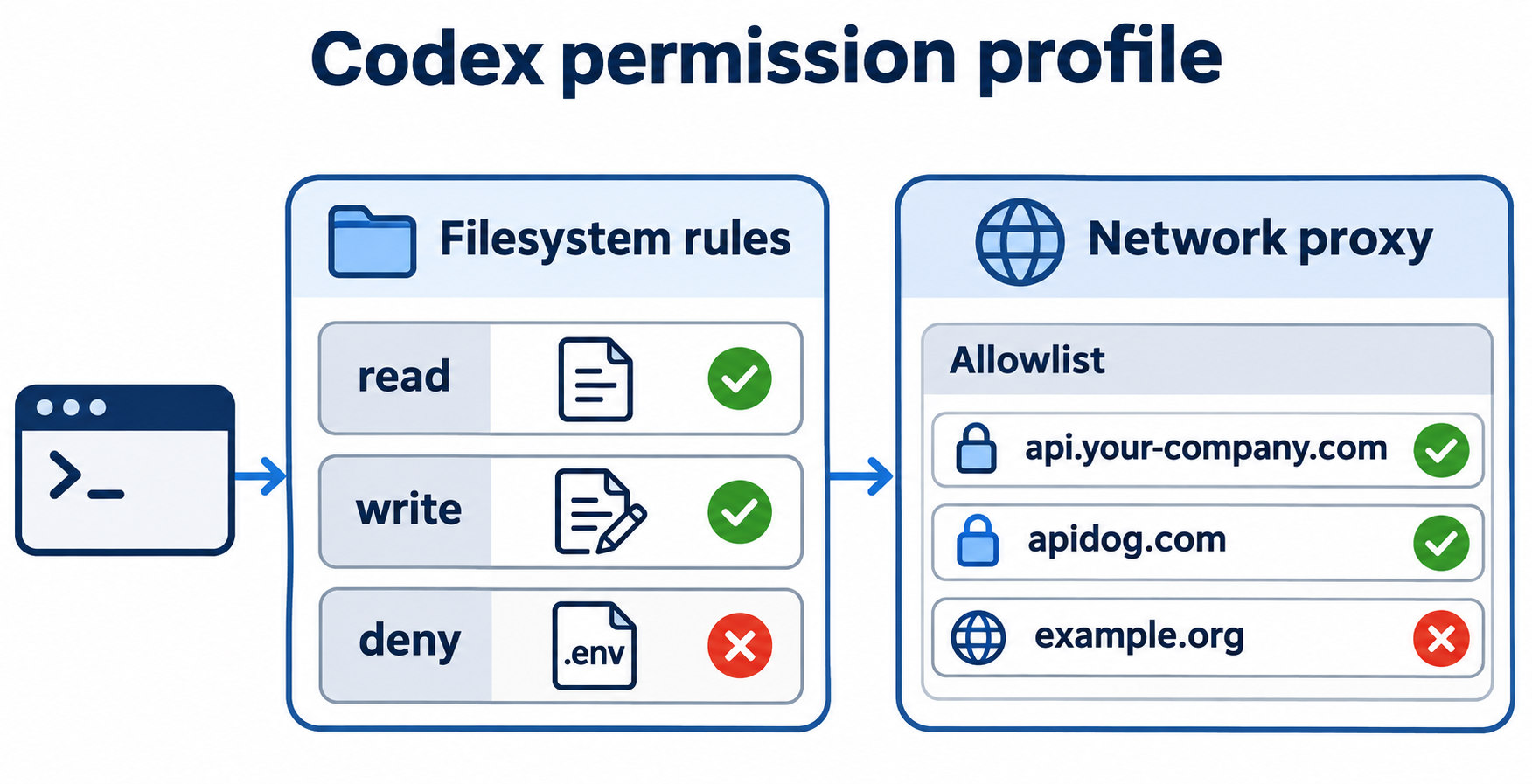
แต่ละรายการใน filesystem จะ map path ไปยัง read, write หรือ deny path ที่เจาะจงกว่าจะชนะ path ที่กว้างกว่า และเมื่อสองรายการชี้ path เดียวกัน deny จะชนะ write ซึ่งชนะ read
รูปแบบ path ที่คุณจะใช้บ่อยที่สุด:
:minimal: path ของ platform และ runtime ที่เครื่องมือทั่วไปต้องใช้:workspace_roots: workspace root ของ session บวกกับ root ที่ profile เพิ่มเข้ามา:root,:tmpdir,:slash_tmp, path แบบ absolute และ path แบบ~/
ใช้ extends เพื่อสืบทอดการป้องกันแบบ built-in แทนที่จะสร้างใหม่ทั้งหมด นี่คือ profile ที่คงค่าเริ่มต้นของ :workspace ไว้และล็อก secret:
default_permissions = "dev"

[permissions.dev]
description = "Workspace edits, secrets denied, no network."
extends = ":workspace"

[permissions.dev.filesystem]
"~/build-cache" = "write"

[permissions.dev.filesystem.":workspace_roots"]
".vscode" = "read"
"**/*.env" = "deny"
"secrets" = "deny"
กฎภายใต้ :workspace_roots ใช้กับทุก root ดังนั้น secrets หมายถึงโฟลเดอร์ secrets ในแต่ละ project root profile สามารถ extend :read-only, :workspace หรือ profile ที่ตั้งชื่ออื่นได้ แต่ extend :danger-full-access ไม่ได้
บน Linux, WSL และ Windows แบบ native, deny glob แบบ ** ที่ไม่มีขอบเขตอาจต้องใช้ glob_scan_max_depth (อย่างน้อย 1) ภายใต้ [permissions.<name>.filesystem] เพื่อให้ Codex ขยาย pattern ก่อนที่ sandbox จะเริ่ม
กฎของ network: ปิด, เปิด หรือ allowlist
network มีสามสถานะ และมีสอง setting ที่ควบคุม:
- Network ปิด (
enabled = falseซึ่งเป็นค่าเริ่มต้นของ:workspace): คำสั่งเข้าถึงเครือข่ายไม่ได้ - Network เปิด, proxy ปิด: คำสั่งเข้าถึงได้โดยตรงอย่างไร้ข้อจำกัด กฎโดเมนของคุณจะถูกเมิน
- Network เปิด, proxy เปิด: ทราฟฟิกวิ่งผ่าน network proxy ของ Codex ซึ่งบังคับใช้กฎโดเมนของ profile
สถานะที่สองคือหลุมพราง การตั้ง permissions.<name>.network.enabled = true ไม่ได้เปิด proxy คุณต้องมีสิ่งนี้ที่ top level ด้วย:
[features]
network_proxy = true
pattern ของโดเมนรองรับ host แบบตรงตัว (api.example.com), *.example.com สำหรับ subdomain เท่านั้น, **.example.com สำหรับ apex บวก subdomain และ * เป็น wildcard ระดับ global ที่ใช้ได้กับ allow เท่านั้น รายการ deny จะ override รายการ allow และ proxy ที่ทำงานอยู่โดยไม่มีรายการ allow จะบล็อกทุกอย่างภายนอก
เมื่อ proxy ทำงานอยู่ มันจะบล็อก target ใน local และ private network โดยค่าเริ่มต้นด้วย หากต้องการเข้าถึง service ภายในเครื่อง ให้ allowlist host แบบตรงตัว เช่น "localhost" = "allow" หรือ "127.0.0.1" = "allow"
Codex permission profile สำหรับงาน API
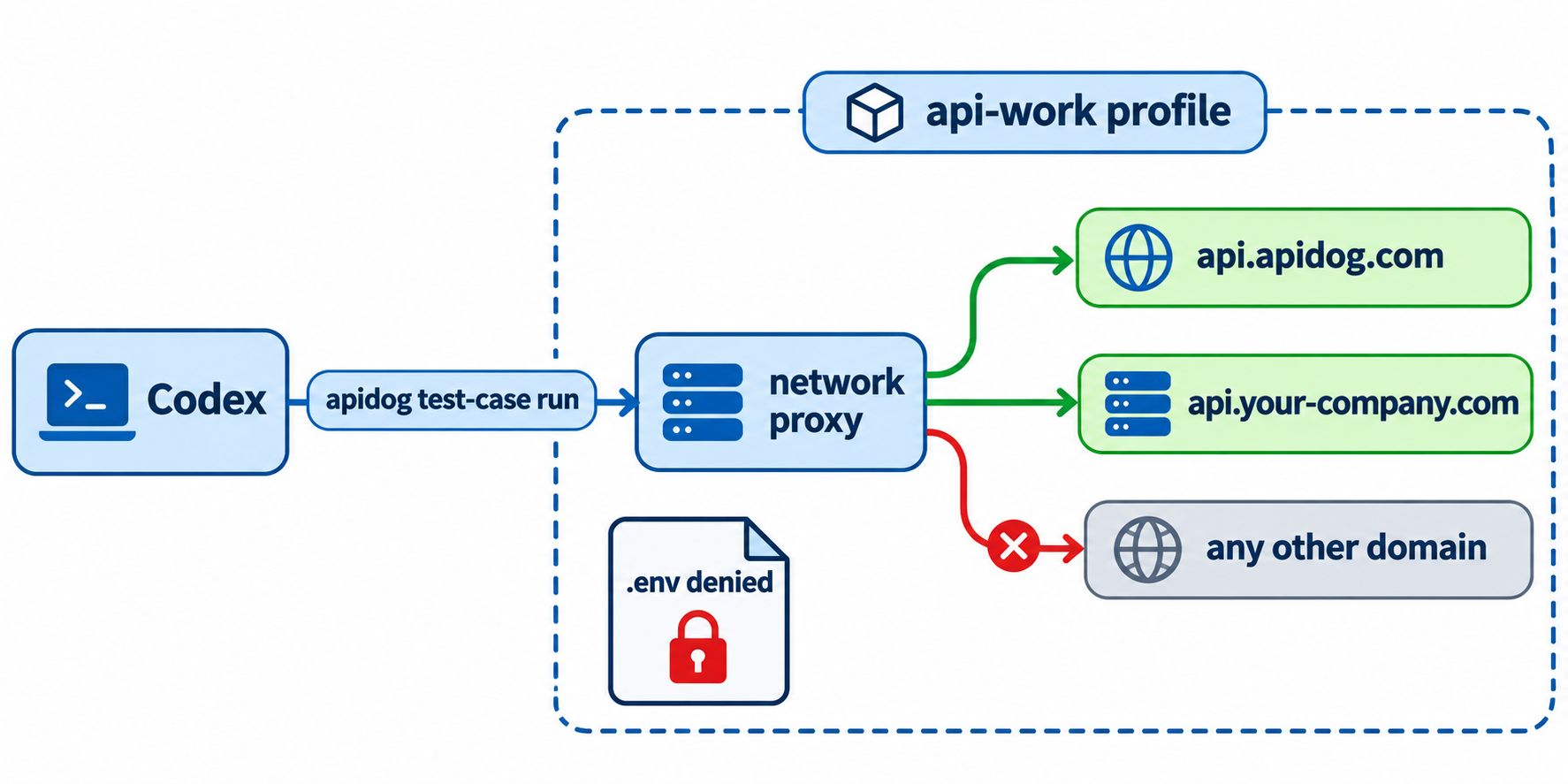
นี่คือ profile ที่เราใช้ทดสอบสำหรับการพัฒนา API โดยแก้ไขโค้ดใน workspace ไม่เคยอ่านไฟล์ .env หรือโฟลเดอร์ secrets และเข้าถึงได้แค่ API host ของคุณกับ Apidog:
default_permissions = "api-work"

[features]
network_proxy = true

[permissions.api-work]
description = "Workspace edits, no secrets, API hosts only."
extends = ":workspace"

[permissions.api-work.filesystem.":workspace_roots"]
"**/*.env" = "deny"
"secrets" = "deny"

[permissions.api-work.network]
enabled = true

[permissions.api-work.network.domains]
"api.your-company.com" = "allow"      # the API under test
"staging-api.your-company.com" = "allow"
"**.apidog.com" = "allow"             # Apidog CLI and its API
แทนที่ host สองตัวด้วย host ที่การทดสอบของคุณเรียกใช้ Apidog CLI ส่งคำขอทดสอบจากเครื่องคุณไปยัง API ที่กำลังทดสอบอยู่ ดังนั้น host นั้นต้องถูก allowlist ด้วย ไม่ใช่แค่ของ Apidog หากทดสอบ server ภายในเครื่อง ให้เพิ่ม "localhost" = "allow"
ติดตั้งแพ็กเกจก่อนเริ่ม session ไม่ใช่ระหว่างใช้งาน การรัน npm install -g apidog-cli@latest ต้องใช้ registry.npmjs.org ซึ่ง profile นี้บล็อกไว้โดยเจตนา
มีข้อควรระวังจากการทดสอบของเรา: บน Mac ที่รันแอป proxy หรือ VPN ในโหมด fake-IP DNS ทุก host ที่ allowlist ไว้ resolve ไปยัง address 198.18.x.x guard local/private ถือว่าสิ่งเหล่านี้เป็น private และบล็อกไป Codex จึงรายงานว่า "local/private network addresses are blocked by the sandbox policy" การเพิ่ม allow_local_binding = true ภายใต้ [permissions.api-work.network] แก้ปัญหาได้ แต่ก็เปิด hostname ที่ allowlist ไว้ซึ่ง resolve ไปยัง private address ด้วย ดังนั้นตั้งค่าก็ต่อเมื่อจำเป็นจริง ๆ
ทดสอบ profile ด้วย codex sandbox
อย่าเชื่อถือ profile จนกว่าคุณจะเห็นมันบล็อกอะไรสักอย่าง คำสั่ง codex sandbox รันคำสั่งใด ๆ ภายใต้ profile ที่ตั้งชื่อไว้ และถือว่า directory ปัจจุบันเป็น workspace root:
codex sandbox --permission-profile api-work -- cat README.md .env
ด้วย profile ข้างต้น การรันของเราแสดง README แล้วตามด้วย:
cat: .env: Operation not permitted
การเขียนนอпк workspace ล้มเหลวในลักษณะเดียวกัน (Operation not permitted) ในขณะที่ไฟล์ใหม่ภายใน workspace ถูกสร้างขึ้น สำหรับ network ให้ตรวจสอบว่า proxy บล็อก host ที่คุณไม่ได้ระบุไว้:
codex sandbox -P api-work -- curl -sI https://example.org
proxy ตอบกลับ 403 Forbidden พร้อม x-proxy-error: blocked-by-allowlist ในขณะที่ apidog.com ตอบ 200 บน macOS ให้เพิ่ม --log-denials เพื่อพิมพ์รายการ denial ของ Seatbelt หลังคำสั่งสิ้นสุด
คุณยังใช้ codex sandbox เพื่อ wrap process ที่ Codex ไม่ได้ sandbox ให้เองได้ บทความของ OpenAI ระบุว่า stdio MCP server ใน config.toml รันแบบไม่มี sandbox และแสดงตัวอย่าง profile memory-mcp ที่มี "~/mcp-data" = "write" และ network.enabled = false ครอบคำสั่ง npx ของ server
สลับ profile ระหว่างใช้งานด้วย /permissions
ใน Codex CLI พิมพ์ /permissions เพื่อเปิดตัวเลือก เมื่อมี profile ที่ตั้งชื่อไว้ มันจะแสดงรายการพร้อม description หากต้องการเลือกโดยตรง:
/permissions api-work --approval-policy=on-request --reviewer=user
คำสั่งนี้ตั้ง profile สำหรับ session ปัจจุบันและส่งคำขออนุมัติมาที่คุณ profile กับการอนุมัติเป็นตัวควบคุมที่แยกจากกัน: profile ตัดสินว่าคำสั่งใน sandbox แตะอะไรได้บ้าง ส่วน approval policy ตัดสินว่า Codex จะถามคุณเมื่อใดก่อนก้าวออกนอกกรอบ เอกสารอ้างอิงคำสั่ง CLI มีคำสั่งอื่น ๆ ของ session ให้ดู
ให้ Codex ทดสอบ API ของคุณด้วย Apidog CLI
เมื่อ api-work ทำงานอยู่ Codex สามารถรันการทดสอบ API จริงได้โดยไม่ต้องเปิดอินเทอร์เน็ต Apidog CLI มอบคำสั่งให้ agent ของคุณสำหรับ endpoint, test case และการรัน พร้อม output แบบ JSON ที่อ่านได้ คุณติดตั้งครั้งเดียวภายนอก sandbox:
npm install -g apidog-cli@latest
apidog auth login --with-token <YOUR_TOKEN>
apidog skill install
จากนั้นส่ง prompt ให้ Codex หนึ่งชุด:
Using Apidog CLI, create a test case in project <projectId> for
GET /orders/{id} on endpoint <endpointId> that asserts a 200 status and
a non-empty "items" array. Run it against environment <envId> and
summarize any failures.
Codex อ่าน payload schema ตรวจสอบ JSON และรัน test case:
apidog cli-schema get test-case-create
apidog cli-schema validate test-case-create --file case.json
apidog test-case create --project <projectId> --file case.json
apidog test-case run --project <projectId> --endpoint <endpointId> -e <envId> -r cli,json
ในการทดสอบของเรา apidog auth status และ apidog project list ทั้งคู่รันภายใน sandbox api-work โดยมีเพียง **.apidog.com ที่อยู่ใน allowlist token ของคุณอยู่ใน ~/.apidog ซึ่ง profile อ่านได้แต่แก้ไขไม่ได้ สำหรับคำแนะนำแบบครบถ้วน อ่าน วิธีใช้ Apidog CLI ใน Codex และเปลี่ยน -r cli,json เป็น -r junit เมื่อการรันเดียวกันถูกย้ายเข้า CI pipeline แผน Free ของ Apidog รองรับผู้ใช้ได้ถึง 4 คน
ข้อจำกัดที่ควรรู้ก่อนเชื่อใจ profile
permission profile ช่วยลดขอบเขตความเสียหาย แต่มันไม่ได้ทำให้ agent ปลอดภัยด้วยตัวเอง เอกสารและบทความของ OpenAI ระบุข้อจำกัดเหล่านี้:
- การอ่านแบบกว้างยังเปิดอยู่กับ
:workspacecompiler ต้องใช้ SDK และ config นอก repo ดังนั้นไฟล์ config ที่เก็บ API key ไว้อาจยังอ่านได้ ให้ deny path อย่าง~/.sshและ path ที่คล้ายกันอย่างชัดเจน หรือใช้":root" = "deny"ร่วมกับ":minimal" = "read" - deny glob เป็น snapshot บน Linux, WSL และ Windows การ match จะถูกขยายเมื่อ process ใน sandbox แต่ละตัวเริ่มทำงาน
.envที่สร้างขึ้นภายหลังจะยังอ่านได้โดย shell หรือ dev server ที่รันค้างอยู่ - wildcard ยังรั่วผ่าน DNS ได้ proxy จะ resolve hostname หลังได้รับอนุญาตแล้วเท่านั้น แต่กฎ wildcard แบบกว้างเกินไปหรือการเข้าถึง DNS service ยังทำให้เกิดการ exfiltration ผ่าน DNS ได้
- proxy ครอบคลุมเฉพาะคำสั่งที่อยู่ใน sandbox web search, connector, MCP server, browser และทราฟฟิกของ model ของ Codex เองใช้ตัวควบคุมแยกกัน
- การเขียนอาจอยู่ต่อหลัง session จบ ตัวอย่างจาก OpenAI คือ
node_modules/prettierที่ถูกแก้ไข ซึ่ง editor ของคุณจะรันตอน save ในภายหลัง นอก sandbox
หากคุณเคยใช้วิธีหลบเลี่ยง Codex sandbox การสร้าง custom profile ที่แคบและเจาะจงมักเป็นทางแก้ที่สะอาดกว่า ทีมที่ต้องการบังคับใช้ policy ทั่วทุกเครื่องควรอ่าน Codex security cookbook และ managed allowed_permission_profiles
คำถามที่พบบ่อย
Codex permission profile เริ่มต้นคืออะไร?
ไม่มีตัวไหนที่คุณควรยึดเป็นค่าเริ่มต้น เอกสารแนะนำให้ตั้ง default_permissions อย่างชัดเจนเพื่อพฤติกรรมที่คาดเดาได้ สำหรับงานเขียนโค้ดส่วนใหญ่ :workspace เป็นฐานที่เหมาะสม: เขียนได้ใน workspace root และ temp directory, network ปิด
ทำไมกฎโดเมนของฉันถึงถูกเมิน?
มักเป็นเพราะไม่มี features.network_proxy เมื่อ network.enabled = true แต่ไม่มี proxy คำสั่งจะเข้าถึงเครือข่ายได้โดยตรงอย่างไร้ข้อจำกัด ตรวจสอบด้วยว่าไม่มี config ที่โหลดอยู่ตั้ง sandbox_mode ซึ่งจะปิดการใช้งาน profile ทั้งหมด
ทำอย่างไรให้ Codex หยุดอ่านไฟล์ .env?
เพิ่ม "**/*.env" = "deny" ภายใต้ [permissions.<name>.filesystem.":workspace_roots"] บน Linux, WSL และ Windows ให้ตั้ง glob_scan_max_depth สำหรับ pattern ** ที่ไม่มีขอบเขต และจำไว้ว่า match ใหม่จะไม่ถูกเพิ่มให้ process ที่รันอยู่แล้ว
อนุญาต localhost ใน Codex permission profile ได้ไหม?
ได้ ให้ allowlist host แบบตรงตัว เช่น "localhost" = "allow" หรือ "127.0.0.1" = "allow" ตั้ง allow_local_binding = true เฉพาะเมื่อ hostname ที่ allowlist ไว้ resolve ไปยัง address แบบ local หรือ private
permission profile ทำ sandbox ให้ MCP server ไหม?
ไม่ stdio MCP server ใน config.toml เริ่มทำงานแบบไม่มี sandbox ให้ wrap คำสั่งของ server ด้วย codex sandbox --permission-profile <name> -- พร้อม profile เฉพาะของมันเอง
ใช้ profile ร่วมกับ flag --sandbox ได้ไหม?
ไม่ได้ การส่ง --sandbox หรือตั้งค่า sandbox_mode จะทำให้ Codex ใช้ sandbox setting แบบเก่าแทน default_permissions เลือกใช้ระบบใดระบบหนึ่งต่อ session