
คุณพร้อมที่จะปลดปล่อยเครื่องมือ AI ของคุณให้ทำงานเต็มประสิทธิภาพแล้วหรือยัง? วันนี้เราจะมาเจาะลึกวิธีการเปิดใช้งาน **Claude Code** และ **Gemini CLI** ในโหมด Yolo—การตั้งค่าที่ช่วยให้ AI ของคุณทำงานได้อย่างยอดเยี่ยมโดยไม่ต้องมีการตรวจสอบสิทธิ์อยู่ตลอดเวลา คุณสามารถสร้างโค้ด boilerplate ด้วย **Claude Code** หรือทดลองใช้ **Gemini CLI** ได้ โหมด Yolo เปรียบเสมือนการเพิ่มพลังเทอร์โบให้กับ AI ของคุณ แต่ขอเตือนไว้ก่อน: มันทรงพลังและค่อนข้างเสี่ยง ดังนั้นเราจะให้ความสำคัญกับความปลอดภัยเป็นอันดับแรก ในคู่มือนี้ เราจะแนะนำการตั้งค่าสำหรับเครื่องมือทั้งสอง ทดสอบการใช้งาน และทำให้ทุกอย่างเป็นมิตรกับผู้เริ่มต้น มาเริ่มกันเลย! ต้องการเครื่องมือทดสอบ API ที่ยอดเยี่ยมซึ่งสร้างเอกสาร API ที่สวยงามหรือไม่? ต้องการแพลตฟอร์มแบบครบวงจรสำหรับทีมพัฒนาของคุณเพื่อทำงานร่วมกันด้วยประสิทธิภาพสูงสุดหรือไม่? Apidog ตอบสนองทุกความต้องการของคุณ และมาแทนที่ Postman ในราคาที่ย่อมเยากว่ามาก! button
Claude Code และ Gemini CLI Yolo Mode คืออะไร?
ก่อนที่เราจะลงมือทำ เรามาทำความเข้าใจกันก่อน **Claude Code** คือผู้ช่วยเขียนโค้ดที่ขับเคลื่อนด้วย AI ของ Anthropic และ **Gemini CLI** คืออินเทอร์เฟซบรรทัดคำสั่งของ Google สำหรับการโต้ตอบกับโมเดล AI ของ Gemini ทั้งสองมี “Yolo Mode” ที่ช่วยให้พวกมันสามารถทำงานได้อย่างต่อเนื่อง—เช่น การแก้ไขข้อผิดพลาด lint หรือการตั้งค่าแอป Next.js—โดยไม่ต้องขออนุญาตในทุกขั้นตอน ทำไมต้องใช้ Yolo Mode? มันช่วยประหยัดเวลาสำหรับงานที่ทำซ้ำๆ หรือมีคำจำกัดความที่ชัดเจน แต่ข้อควรระวังคือ: การข้ามการอนุญาตอาจมีความเสี่ยง ซึ่งอาจนำไปสู่การสูญหายของข้อมูลหรือปัญหาด้านความปลอดภัยได้ (เช่น การโจมตีแบบ prompt injection) เราจะแสดงวิธีใช้ **Claude Code** และ **Gemini CLI** ในโหมด Yolo อย่างปลอดภัย เพื่อให้คุณสามารถเขียนโค้ดได้อย่างมืออาชีพโดยไม่เกิดความวุ่นวาย
คู่มือทีละขั้นตอนเพื่อเปิดใช้งาน Claude Code Yolo Mode
มาเริ่มต้นกับ **Claude Code** กัน เราจะตั้งค่ามันใน Docker container ที่ปลอดภัยเพื่อลดความเสี่ยง โดยใช้ขั้นตอนจากเนื้อหาที่ให้มา
ข้อกำหนดเบื้องต้นสำหรับ Claude Code
- **Docker Desktop**: ดาวน์โหลดได้จาก docker.com
- **Cursor IDE**: ติดตั้งได้จาก cursor.sh
- **Git**: สำหรับการโคลน repository
- **Anysphere Dev Containers Extension**: มีให้ใน marketplace ของ Cursor
คำแนะนำการตั้งค่า
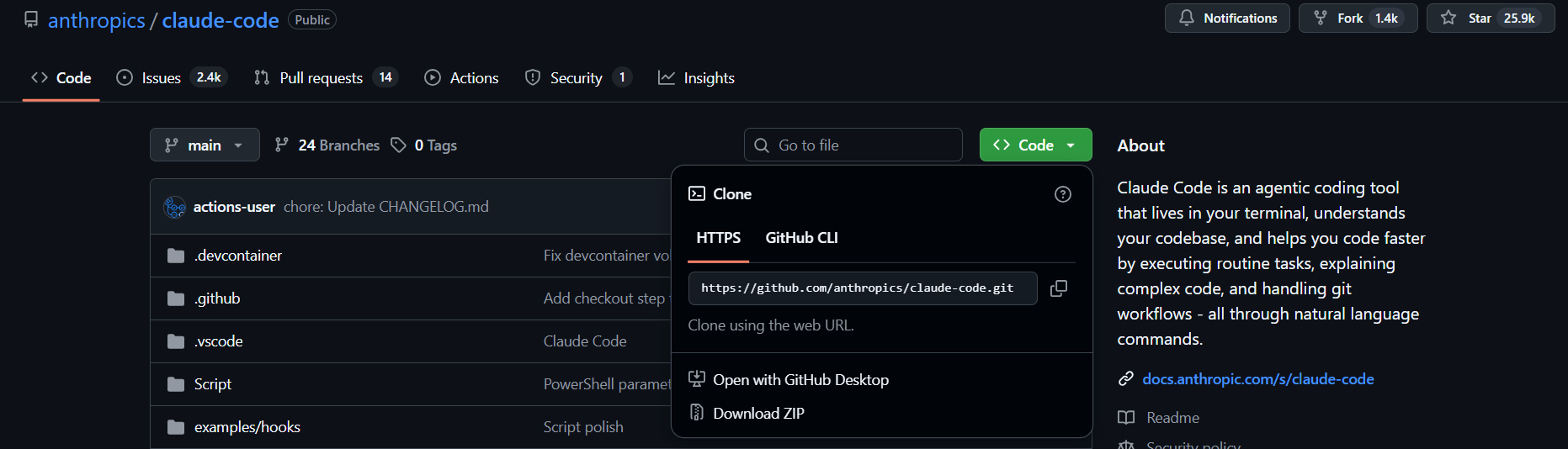
โคลน Claude Code Repository:
- เปิด Terminal ของคุณแล้วรัน:
git clone https://github.com/anthropics/claude-code.git
cd claude-code
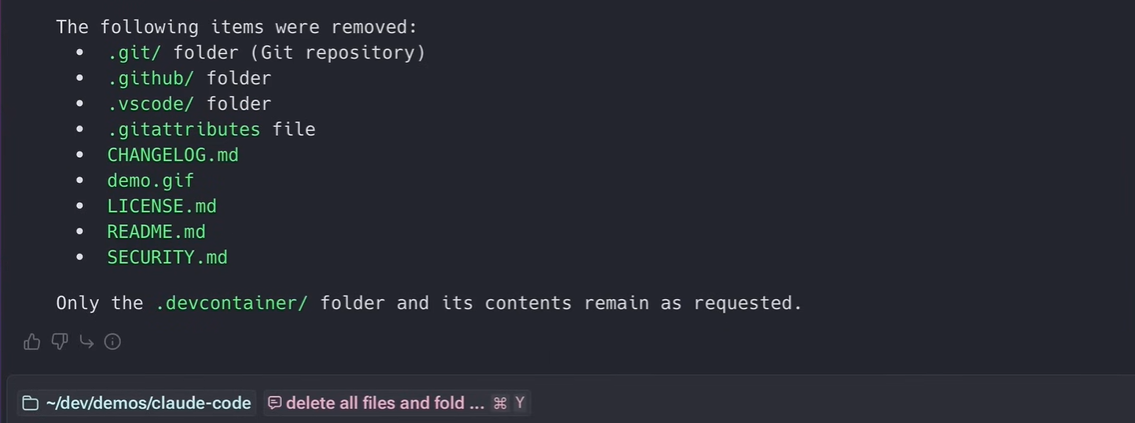
- โฟลเดอร์
.devcontainerคือหัวใจสำคัญที่นี่; คุณสามารถลบส่วนที่เหลือได้หากต้องการ (เคล็ดลับระดับโปร: ใช้ **Claude Code** ใน Agent Mode เพื่อทำให้ขั้นตอนนี้เป็นแบบอัตโนมัติ!)
เปิดใน Cursor:
- เปิด Cursor แล้วเปิดโฟลเดอร์
claude-code
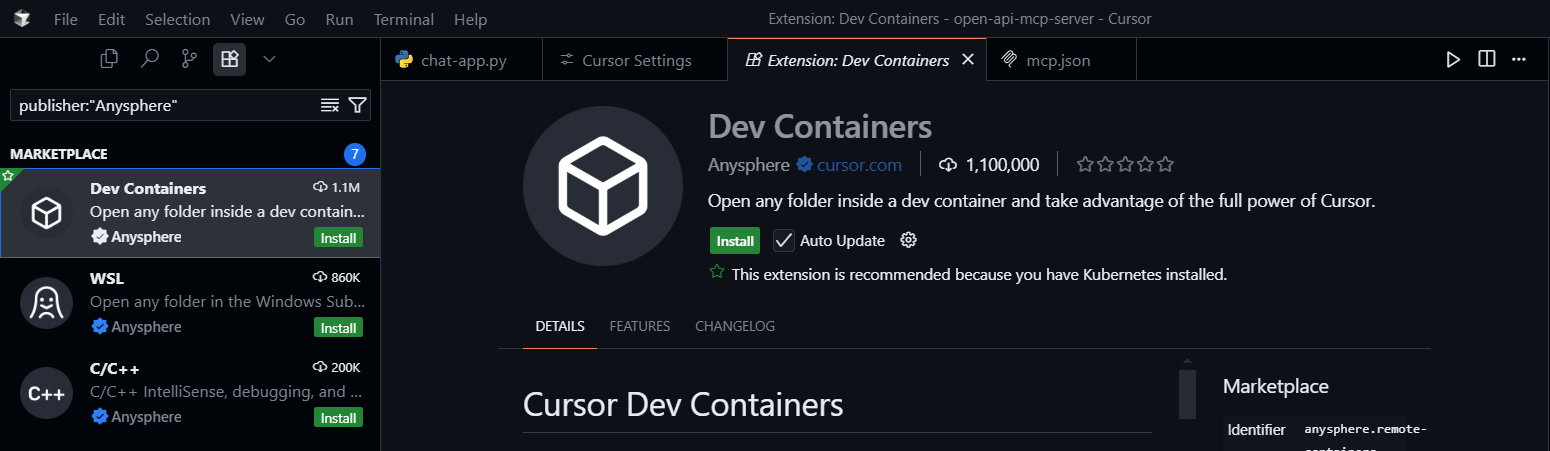
ติดตั้งส่วนขยาย Dev Containers:
- ใน Cursor ไปที่ Extensions Marketplace ค้นหา “Dev Containers” โดย Anysphere แล้วติดตั้ง
แก้ไข devcontainer.json:
- เพื่อหลีกเลี่ยงการเข้าสู่ระบบทุกครั้ง ให้แก้ไข
.devcontainer/devcontainer.jsonในส่วนmounts:
"mounts": [
  "source=claude-code-bashhistory-${devcontainerId},target=/commandhistory,type=volume",
  "source=${localEnv:HOME}/.claude,target=/home/node/.claude,type=bind"
]
- สำหรับการรองรับ Next.js (เนื่องจากเราอยู่ในคอนเทนเนอร์) ให้เพิ่มการส่งต่อพอร์ต (port forwarding):
"forwardPorts": [3000],
"portsAttributes": {
  "3000": { "label": "Next.js App", "onAutoForward": "notify" }
}
เปิดในคอนเทนเนอร์:
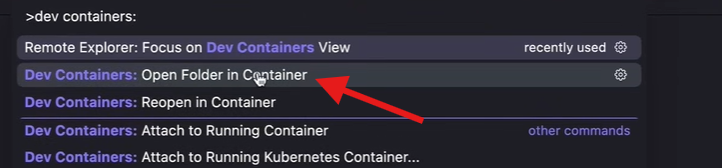
- กด
Ctrl + Shift + Pใน Cursor พิมพ์ “Dev Containers” และเลือก Dev Containers: Open Folder in Container - เลือกโฟลเดอร์
claude-codeการตั้งค่าครั้งแรกอาจใช้เวลาสักครู่ ดังนั้นไปดื่มกาแฟรอได้เลย
รัน Claude:
- เมื่อโหลดเสร็จแล้ว ให้เปิด Terminal ใหม่ใน Cursor แล้วพิมพ์:
claude
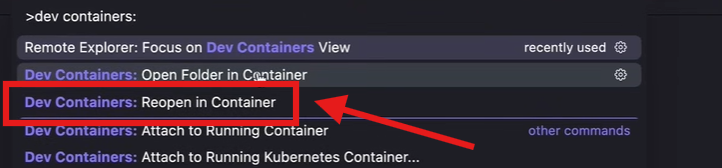
- เข้าสู่ระบบ เลือก Use Recommended Settings และเลือก Yes, proceed เพื่อเชื่อถือไฟล์ในโฟลเดอร์ การตั้งค่านี้จะคงอยู่ถาวร ดังนั้นครั้งต่อไป เพียงแค่ใช้ Reopen in Container (
Ctrl + Shift + P) และรันclaudeโดยไม่ต้องยืนยันตัวตนใหม่
เปิดใช้งาน Yolo Mode:
- ใน Terminal รัน:
claude --dangerously-skip-permissions
- เลือก Yes, I accept เพื่อยืนยัน
ทดสอบการใช้งาน:
- ป้อน prompt นี้:
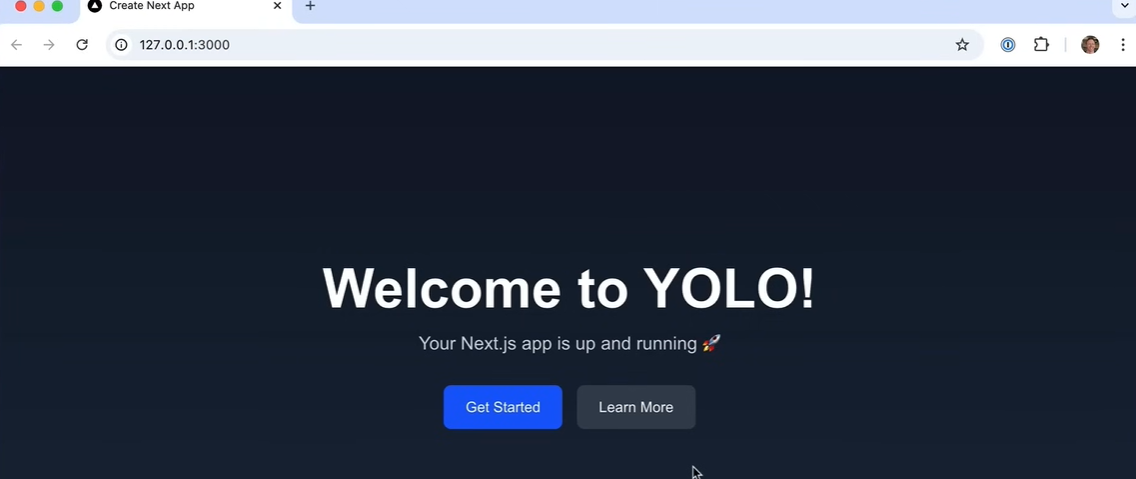
Set up a new Next.js app in a folder called yolo, install all packages, create a new home page, and run it so I can test in my browser.
- ดู **Claude Code** ทำงานอย่างมหัศจรรย์ สร้างแอป Next.js โดยไม่ต้องขออนุญาต เปิดเบราว์เซอร์ของคุณที่
http://localhost:3000เพื่อดูผลลัพธ์!
ข้อควรระวังด้านความปลอดภัย
การรัน **Claude Code** ด้วย --dangerously-skip-permissions มีความเสี่ยงหากไม่ได้อยู่ในคอนเทนเนอร์ การตั้งค่า Docker จะแยกสภาพแวดล้อมออกจากกัน ซึ่งช่วยลดความเสียหายที่อาจเกิดขึ้นได้ หลีกเลี่ยงการเข้าถึงอินเทอร์เน็ตในคอนเทนเนอร์เพื่อป้องกันการรั่วไหลของข้อมูล (data exfiltration)
คู่มือทีละขั้นตอนเพื่อเปิดใช้งาน Gemini CLI Yolo Mode
ตอนนี้ เรามาเปลี่ยนมาดูที่ **Gemini CLI** กันบ้าง ซึ่งจะง่ายกว่าแต่ก็ยังทรงพลัง และเราจะรักษาความปลอดภัยไว้สำหรับโปรเจกต์ที่ไม่สำคัญ
ข้อกำหนดเบื้องต้นสำหรับ Gemini CLI
- **Gemini API Key**: รับได้จาก Google AI Studio
- **Node.js**: ไม่บังคับ หากคุณต้องการรันเครื่องมือ CLI ในเครื่อง
- **Terminal Access**: สามารถใช้ Terminal ใดก็ได้
คำแนะนำการตั้งค่า
รับ Gemini API Key ของคุณ:
- เยี่ยมชม Google AI Studio และสร้าง API key
สร้างโฟลเดอร์โปรเจกต์:
- สร้างไดเรกทอรีใหม่ (เช่น
gemini-cli-tool):
mkdir gemini-cli-tool
cd gemini-cli-tool
ตั้งค่า API Key:
- สร้างไฟล์
.envและเพิ่ม:
GEMINI_API_KEY="YOUR_API_KEY"
- บันทึกและปิด
ติดตั้ง Gemini CLI:
- ในโฟลเดอร์
gemini-cli-toolให้เปิด Terminal แล้วรัน:
npm install -g @google/gemini-cli
- เมื่อติดตั้งเสร็จแล้ว ให้เริ่มต้น CLI:
gemini
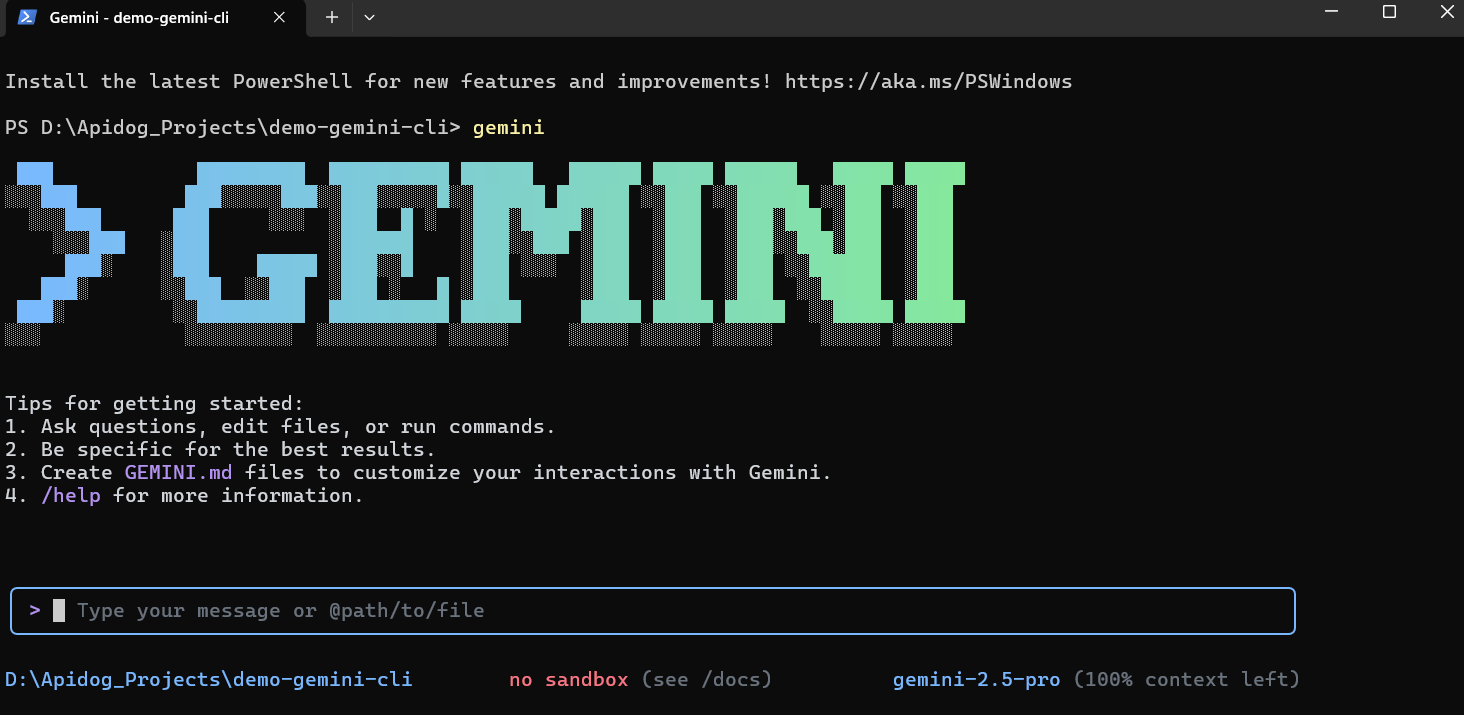
ยืนยันตัวตน:
- เลือกตัวเลือก API key (มันจะตรวจจับจากไฟล์
.envของคุณโดยอัตโนมัติ) หรือเข้าสู่ระบบด้วยบัญชี Google ของคุณ - เลือกธีมสำหรับ CLI—สนุกกับการเลือกดูตัวเลือกต่างๆ!
เปิดใช้งาน Yolo Mode:
- ในอินเทอร์เฟซ **Gemini CLI** กด
Ctrl + Yเพื่อสลับโหมด Yolo คุณจะเห็นตัวบ่งชี้ที่มุมขวาบนของช่องป้อนข้อมูล
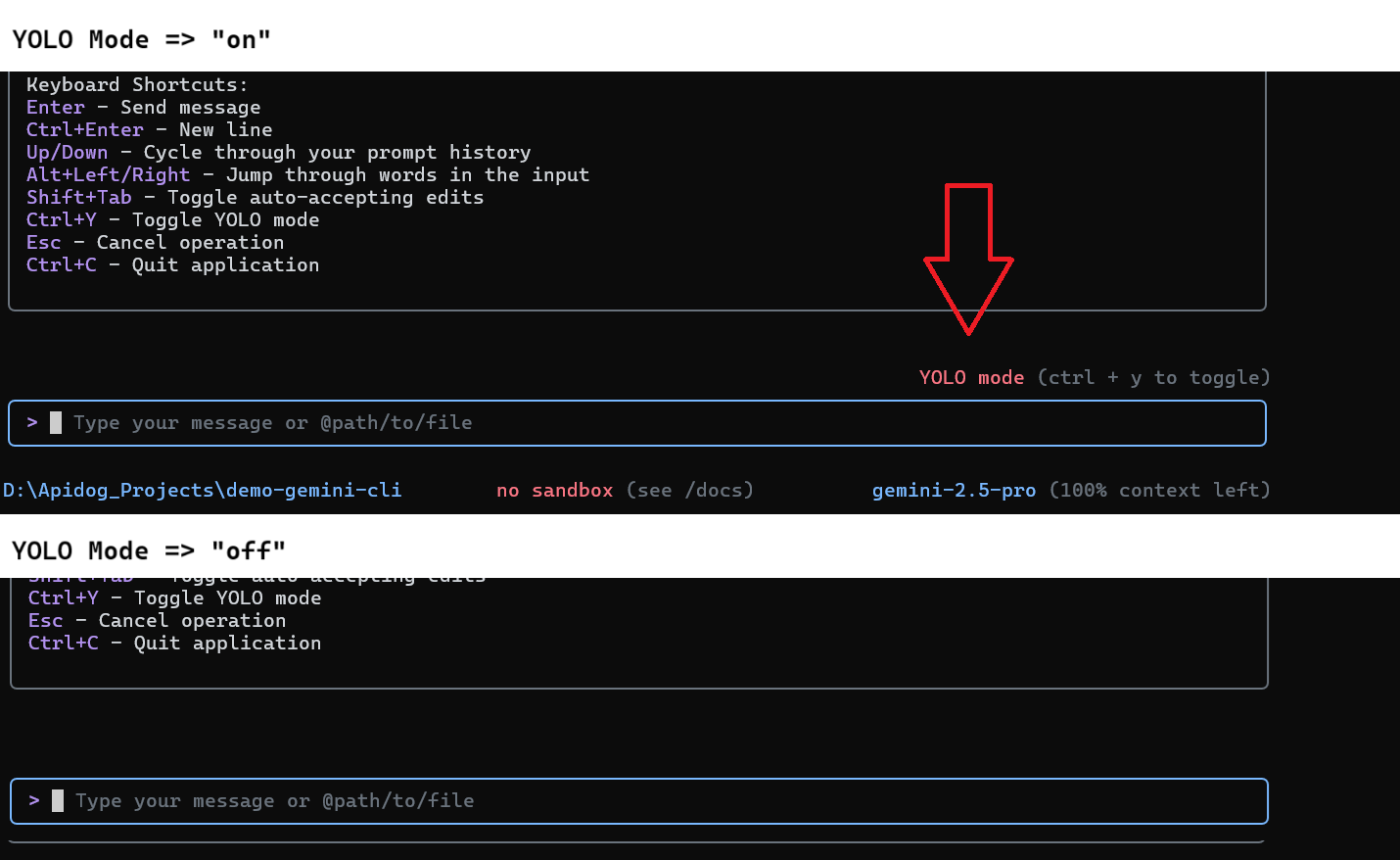
ทดสอบการใช้งาน:
- ลองใช้คำสั่งง่ายๆ:
Generate a Python script for a calculator app.
- เมื่อเปิดโหมด Yolo แล้ว **Gemini CLI** จะดำเนินการตามงานโดยไม่มี prompt เพิ่มเติม ตรวจสอบผลลัพธ์เพื่อดูสคริปต์ของคุณพร้อมใช้งาน!
ข้อควรระวังด้านความปลอดภัย
Yolo Mode ใน **Gemini CLI** มีความเสี่ยงน้อยกว่า **Claude Code** แต่ก็ยังคงข้ามการตรวจสอบความปลอดภัย ใช้มันสำหรับโปรเจกต์ที่ไม่สำคัญเพื่อหลีกเลี่ยงผลลัพธ์ที่ไม่คาดคิด
ทำไมต้องใช้ Claude Code และ Gemini CLI Yolo Mode?
Yolo Mode ใน **Claude Code** และ **Gemini CLI** เหมาะอย่างยิ่งสำหรับการเร่งความเร็วงานเขียนโค้ดเมื่อคุณเชื่อถือสภาพแวดล้อม สำหรับ **Claude Code** มันยอดเยี่ยมสำหรับการทำงานตั้งค่าแบบอัตโนมัติ เช่น การสร้างแอป Next.js หรือการแก้ไขข้อผิดพลาด lint สำหรับ **Gemini CLI** มันเหมาะสำหรับการทดลองอย่างรวดเร็วหรือการสร้างโค้ดสั้นๆ โดยไม่มีการขัดจังหวะ เพียงจำไว้ว่าต้องใช้โหมดเหล่านี้อย่างชาญฉลาด—ยึดติดกับสภาพแวดล้อมที่ปลอดภัย เช่น Docker containers หรือโปรเจกต์ที่มีความเสี่ยงต่ำ
เคล็ดลับการแก้ไขปัญหา
- **Claude Code โหลดไม่ขึ้น?** ตรวจสอบให้แน่ใจว่า Docker Desktop กำลังทำงานอยู่ และติดตั้งส่วนขยาย Dev Containers แล้ว
- **ปัญหาการยืนยันตัวตน Gemini CLI?** ตรวจสอบ API key ของคุณในไฟล์
.envและตรวจสอบการเชื่อมต่ออินเทอร์เน็ตของคุณ - **Yolo Mode ไม่ทำงาน?** สำหรับ **Claude Code** ตรวจสอบให้แน่ใจว่าคุณใช้
--dangerously-skip-permissionsสำหรับ **Gemini CLI** ตรวจสอบให้แน่ใจว่ากดCtrl + Yเพื่อสลับโหมดแล้ว (ดูตัวบ่งชี้YOLO Mode) - **ไม่สามารถเข้าถึง Next.js App ได้?** ตรวจสอบการตั้งค่า
forwardPortsในdevcontainer.jsonอีกครั้ง และตรวจสอบว่าพอร์ต 3000 เปิดอยู่
สรุป
และนั่นแหละ! คุณได้เชี่ยวชาญการเปิดใช้งาน Yolo Mode สำหรับ **Claude Code** และ **Gemini CLI** แล้ว เปลี่ยนเครื่องมือ AI ของคุณให้เป็นเครื่องจักรเขียนโค้ดที่ไม่มีใครหยุดยั้งได้ ด้วย **Claude Code** คุณสามารถตั้งค่าแอป Next.js ใน Docker container ที่ปลอดภัย และด้วย **Gemini CLI** คุณสามารถสลับโหมด Yolo เพื่อการทดลองอย่างรวดเร็ว เครื่องมือเหล่านี้ทำให้การเขียนโค้ดเร็วขึ้นและสนุกยิ่งขึ้น ตราบใดที่คุณคำนึงถึงความปลอดภัย พร้อมที่จะยกระดับการเขียนโค้ด AI ของคุณไปอีกขั้นแล้วหรือยัง? ลองทำงานที่ซับซ้อนมากขึ้นด้วย **Claude Code** หรือทดลองกับธีมของ **Gemini CLI** ต้องการเครื่องมือทดสอบ API ที่ยอดเยี่ยมซึ่งสร้างเอกสาร API ที่สวยงามหรือไม่? ต้องการแพลตฟอร์มแบบครบวงจรสำหรับทีมพัฒนาของคุณเพื่อทำงานร่วมกันด้วยประสิทธิภาพสูงสุดหรือไม่? Apidog ตอบสนองทุกความต้องการของคุณ และมาแทนที่ Postman ในราคาที่ย่อมเยากว่ามาก! button